
در این صفحه
محصول در عمل
توضیح، پرسش و تأیید را آسانتر کنید
فردی شاید ارائه را به زبان دوم بفهمد ولی نتواند توضیح دهد چرا یک نیازمندی عملی نیست. ترجمهٔ زنده فرصت آن پاسخ را فراهم میکند. هدف گفتوگوی دوطرفه است: افراد به زبان خود میپرسند، پاسخ را به زبان خود میشنوند و پیش از ادامهٔ گروه، معنا را تأیید میکنند.
نحوهٔ ترجمه
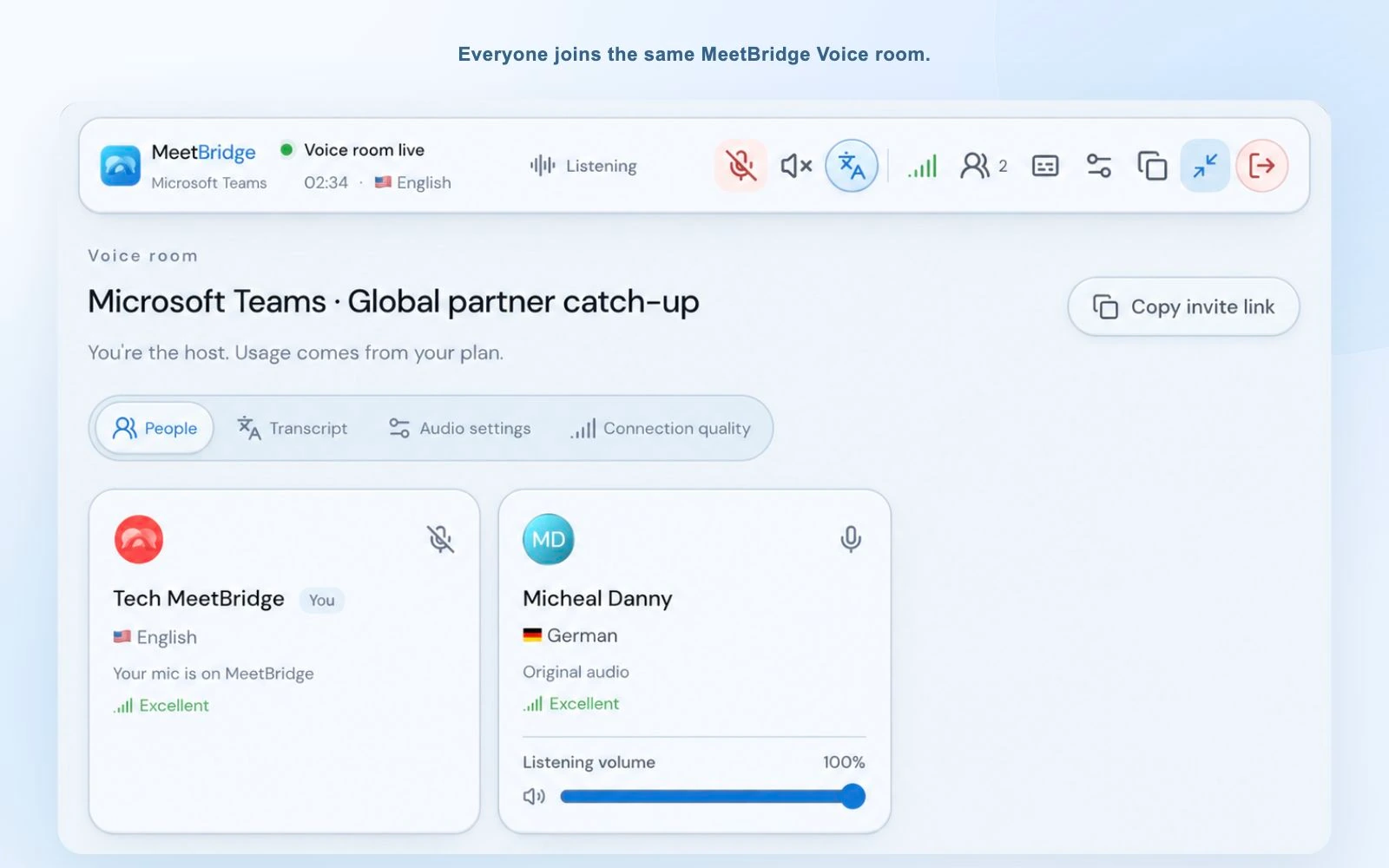
اتاق مشترک است؛ زبان را هر فرد انتخاب میکند.
هر فرد زبانی را از گزینههای اتاق انتخاب و به آن صحبت میکند. MeetBridge با این انتخابها وقتی زبان گوینده و شنونده متفاوت است صدای ترجمهشده میرساند. افراد همزبان صدای همدیگر را مستقیم میشنوند.
گروه لازم نیست یک زبان مشترک انتخاب کند. میزبان انگلیسیزبان میتواند از مشتری آلمانیزبان دربارهٔ نیاز بپرسد و مشتری به آلمانی پاسخ دهد. پیش از اولین بحث اصلی، زبان انتخابی را بررسی کنید؛ ناهماهنگی تنظیم با زبان گفتار، فهم گفتوگو را دشوار میکند.
آماده شدن ترجمه زمان میبرد. مکث کنید تا طرف مقابل فکر کامل را بشنود و پاسخ دهد. نوبت روشن بهتر از تمام کردن جملههای یکدیگر توسط چند نفر است، بهویژه وقتی شنونده صدای ترجمهشده میشنود.
- پیش از دعوت گروه، موجود بودن زبانهای لازم را تأیید کنید.
- هنگام صحبت، زبان انتخابشده در تنظیم شرکتکننده را به کار ببرید.
- پس از یک نکتهٔ کامل مکث کنید و اجازه دهید طرف مقابل پاسخ دهد.
قالب جلسه را انتخاب کنید
در MeetBridge ملاقات کنید یا تماس تصویری فعلی را نگه دارید
جلسهٔ کامل MeetBridge تصویر، ترجمهٔ زنده، چت و زمینهٔ متن را در یک اتاق جمع میکند. برای روند گستردهٔ آمادگی و سوابق از آن استفاده کنید. Voice گزینهٔ همراه برای گروهی است که Teams، Zoom یا Google Meet را برای تصویر و اشتراک صفحه نگه میدارد.
Voice اتاق گفتوگوی جداست. همهٔ افراد پلتفرم اصلی را نمیشنود و خودکار ترجمه نمیکند. دعوت Voice را به همهٔ گویندگان بدهید، آنان را در همان اتاق جمع و میکروفون و صدای دریافتی پلتفرم اصلی را خاموش کنید.
- اگر سوابق ذخیرهشده مهم است، روند جلسهٔ کامل را انتخاب کنید.
- اگر جلسهٔ تصویری فعلی برای همکاری بصری مناسب است، Voice را انتخاب کنید.
- برای اتاق همراه Voice، هر دو دعوت و دستور روشن صدا را آماده کنید.
| پرسش | جلسهٔ کامل MeetBridge | MeetBridge Voice همراه |
|---|---|---|
| تصویر کجاست؟ | در اتاق جلسهٔ MeetBridge | در پلتفرم تصویری فعلی |
| گفتوگو کجاست؟ | در جلسهٔ MeetBridge | در اتاق مشترک و جداگانهٔ Voice |
| افراد چگونه میپیوندند؟ | با پیوند جلسهٔ MeetBridge | با دعوت Voice، در کنار پیوند جلسهٔ تصویری |
| چه صدایی باید فعال باشد؟ | میکروفون و خروجی اتاق MeetBridge | صدای Voice؛ میکروفون و صدای دریافتی پلتفرم اصلی خاموش |
| چه سوابقی انتظار داشته باشم؟ | قابلیتهای موجود متن جلسه، چت و خلاصه | زمینهٔ زنده؛ ذخیرهٔ سابقه و خلاصهٔ هوش مصنوعی تضمین نمیشود |
آمادهسازی شرکتکنندگان
دعوت روشن بخشی از تنظیم ترجمه است
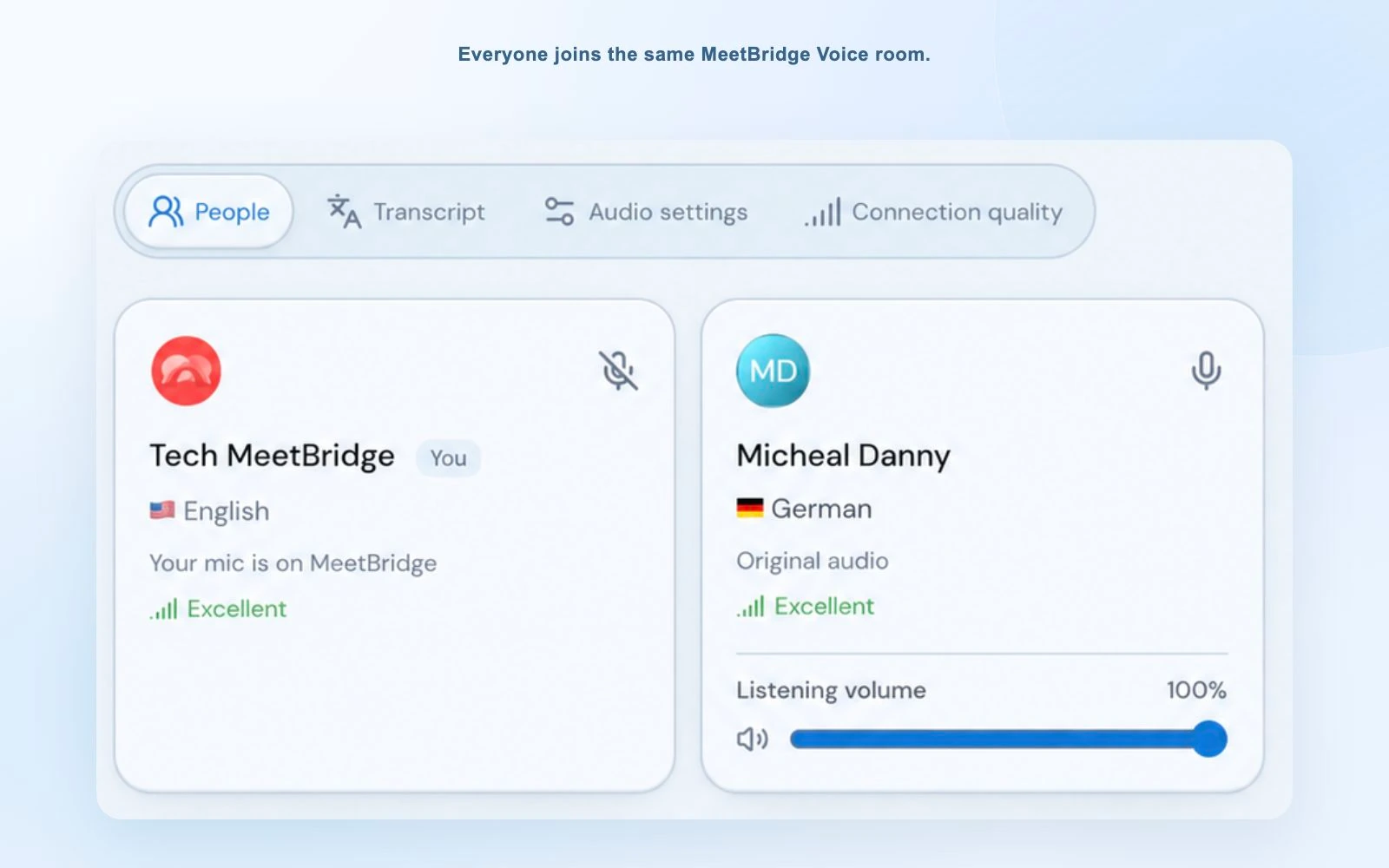
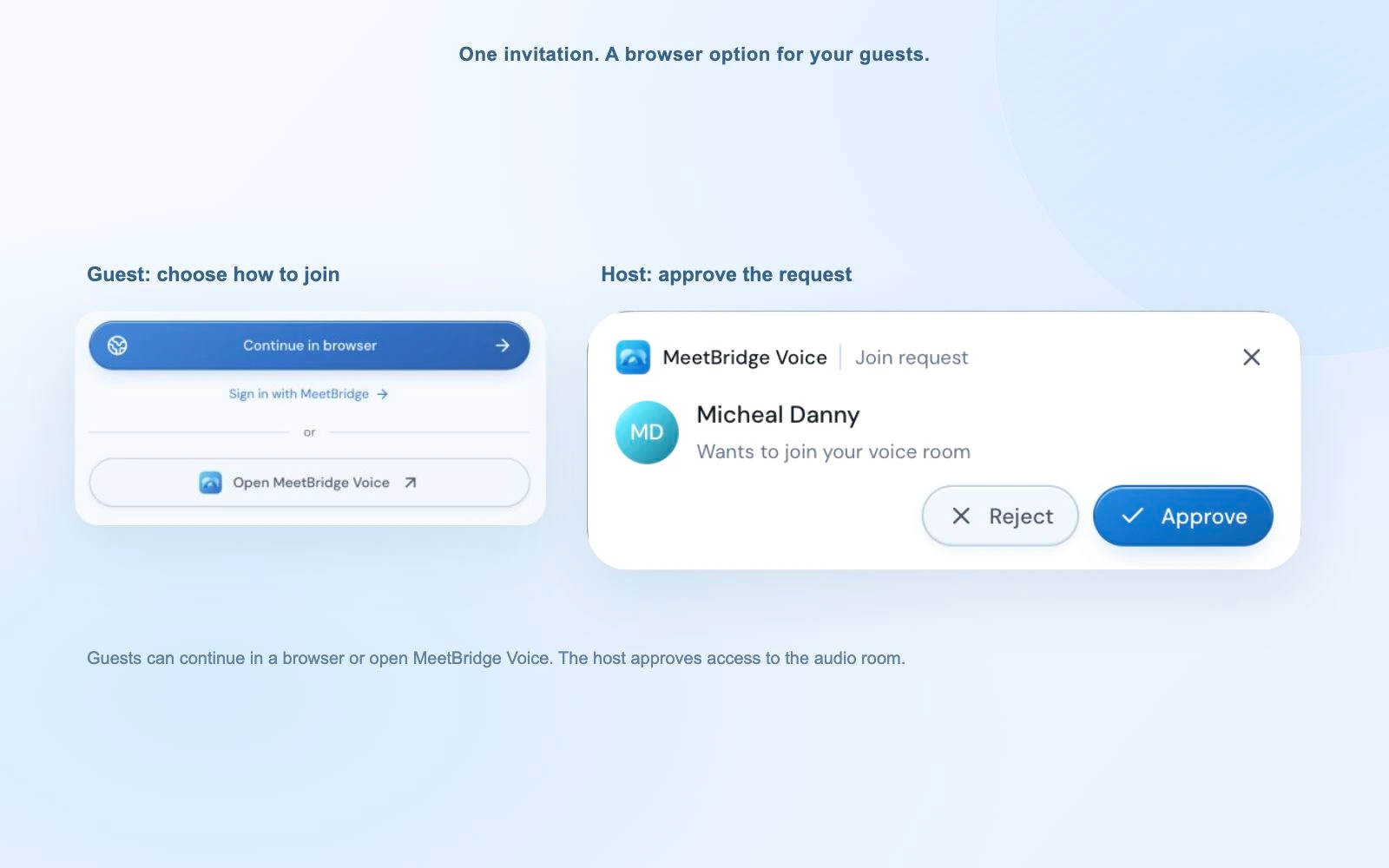
میزبان Voice اتاق را در برنامهٔ دسکتاپ macOS یا Windows میسازد و دعوتش را به اشتراک میگذارد. مهمان میتواند برنامه را باز کند یا در مرورگر پشتیبانیشده ادامه دهد. نام وارد میکند، دسترسی میکروفون میدهد و درخواست ورود میکند؛ میزبان جدا از لابی پلتفرم تصویری تأیید میکند.
تغییر صدا را پیش از جلسه توضیح دهید. صرف ورود به Voice پخش صدای دیگر از Teams، Zoom یا Google Meet را متوقف نمیکند. همه باید میکروفون اصلی و صدای دریافتی را خاموش و از Voice صحبت و گوش کنند. هدست به جدا ماندن ورودی میکروفون از خروجی بلندگو کمک میکند.
مهمان مرورگر باید تب اتاق را باز نگه دارد و در صورت درخواست، صدا را فعال کند. اگر تصویر را میبیند ولی بحث ترجمهشده را نمیشنود، اول ورود به Voice و تأیید پذیرش را بررسی کنید. سپس زبان، مجوز میکروفون و دستگاه شنیداری را ببینید.
- میزبان به برنامهٔ دسکتاپ نیاز دارد؛ مهمان دعوتشده میتواند مرورگر پشتیبانیشده استفاده کند.
- ورود مهمان را تأیید و پیش از شروع، فهرست افراد را بررسی کنید.
- گفتوگوی کوتاهی میان دو زبان اجرا کنید تا مسیر صدا تأیید شود.
گفتوگو را دنبال کنید
به ترجمه گوش دهید و جزئیات را در زمینه بررسی کنید
صدای ترجمهشده کمک میکند بدون خواندن هر خط در گفتوگو بمانید. زمینهٔ متن زنده راه دیگری برای بررسی عبارت ناآشنا یا جملههای پیرامون سؤال است. وقتی نام، مشخصات یا تاریخ به دقت بیشتر نیاز دارد، هر دو را به کار ببرید.
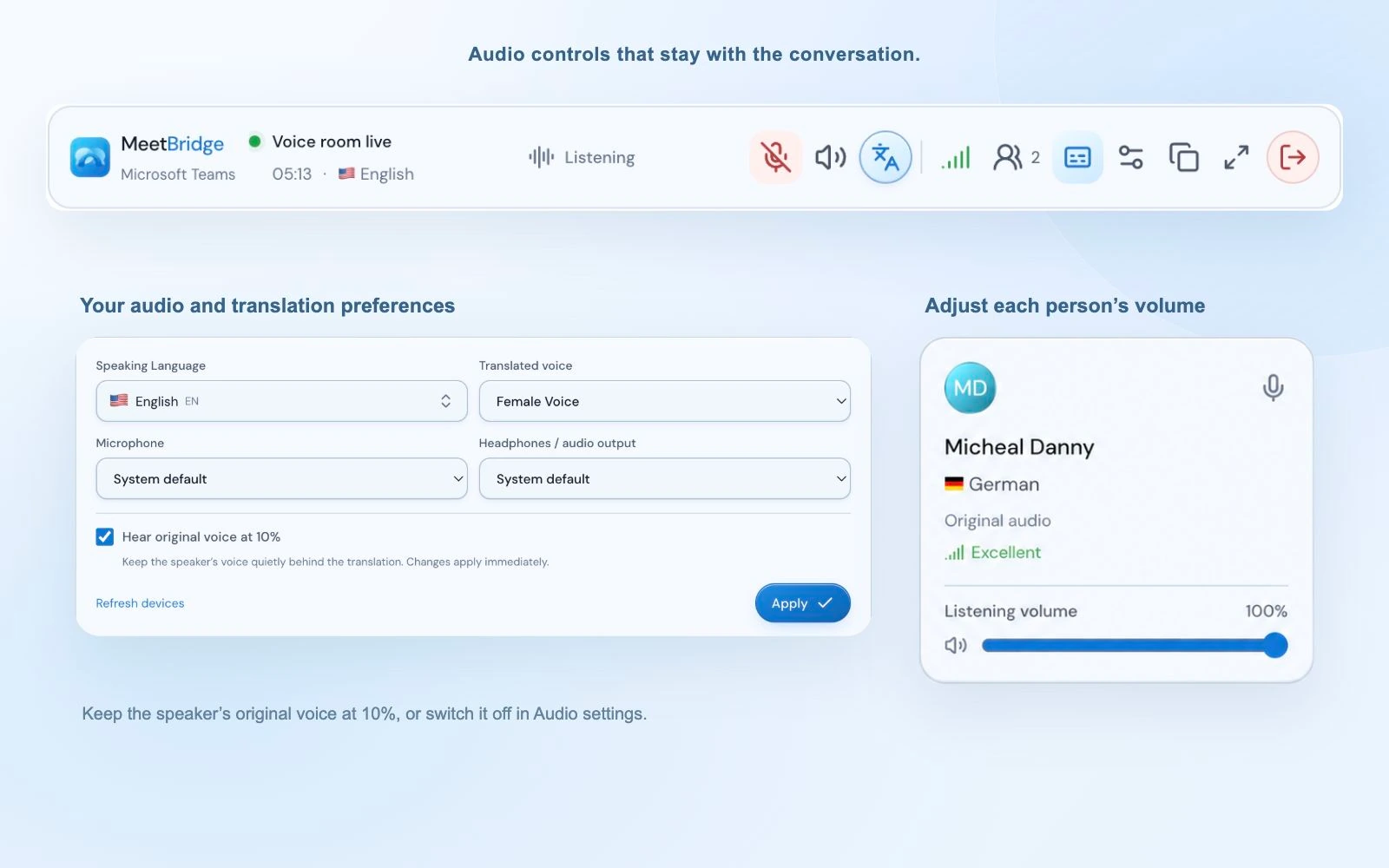
در Voice، وقتی صدای ترجمه آماده است، گویندهٔ اصلی میتواند با 10% حجم شنیداری شما آرام شنیده شود. اگر فقط ترجمه را میخواهید، «Hear original voice at 10%» (شنیدن صدای اصلی با 10%) را در Audio settings (تنظیمات صدا) خاموش کنید. در اتاق جدید این گزینه ابتدا فعال است. هنگام آمادهسازی یا نبود ترجمه، صدای اصلی با حجم معمول شنیده میشود.
میتوانید حجم شنیداری هر شرکتکننده را برای خود تنظیم کنید. نوار جمعوجور دسکتاپ هنگام کار در پنجرهٔ دیگر، کنترل میکروفون، ترجمه و زیرنویس را در دسترس نگه میدارد. افراد مرورگر از اتاق بازشده استفاده میکنند. این کنترلها به گفتوگوی زنده کمک میکنند؛ جلسهٔ همراه Voice را به سوابق ذخیرهشدهٔ تضمینشده تبدیل نمیکنند.
- نام، مبلغ و ارجاع دقیق را در چت یا سند مشترک بنویسید.
- اگر متن یا ترجمه غیرعادی بود، معنا را با گوینده بررسی کنید.
- از کنترل شنیداری شخصی برای شنیدن راحت اتاق استفاده کنید.
پشتیبانی مناسب را به کار ببرید
گفتار ترجمهشده و زمینهٔ نوشتاری در لحظههای متفاوت مفیدند
کسی که فرایندی را توضیح میدهد شاید بخواهد پاسخ را بشنود و نمودار مشترک را ببیند. فردی که شمارهٔ قطعه را بررسی میکند شاید به ارجاع دقیق نوشتاری نیاز داشته باشد. ترجمهٔ گفتار، متن گفتوگو و سند قابل مشاهده میتوانند به یک جلسه کمک کنند، اما جایگزین هم نیستند.
ترجمهٔ صوتی
به شنیدن و پاسخ دادن به زبان دیگر هنگام گفتوگو کمک میکند. پیش از پاسخ، فرصت کامل کردن فکر را به گوینده بدهید.
زمینهٔ متن زنده
به بررسی عبارت حین جلسه کمک میکند. تشخیص گفتار و ترجمه ممکن است اصطلاح، نام یا صداهای همزمان را اشتباه بخواند.
پیگیری بررسیشده
تصمیم را پس از بحث تأیید میکند. در جلسهٔ کامل سوابق و خلاصهٔ موجود را بررسی کنید؛ در Voice همراه از برنامهٔ مستندسازی آمادهشده استفاده کنید.
- ترجمهٔ گفتار را برای دنبال کردن بحث دوطرفه به کار ببرید.
- زمینهٔ متن را برای بازبینی عبارت یا یافتن توضیح پیرامونش به کار ببرید.
- جزئیاتی را که تیم باید در کار استفاده کند، نوشتاری تأیید کنید.
فرض نکنید Voice اسلاید، سند، چت پلتفرم تصویری یا صفحهٔ مشترک را خودکار ترجمه میکند. مطالب نوشتاری مهم را قابل فهم نگه دارید و روند معمول بررسی سند را به کار ببرید.
برای اجرای عملی این مراحل، این راهنما را بخوانید:
جلسهٔ مفید برگزار کنید
پیش از تبدیل برداشت به تعهد، فرصت اصلاح بدهید
تسهیلگری خوب بهاندازهٔ تنظیم زبان مهم است. هر بار یک نکته را توضیح دهید، روی پاسخ صحبت نکنید و بگذارید طرف مقابل برداشتتان را اصلاح کند. ترجمهٔ روان همچنان خروجی هوش مصنوعی است و میتواند نادرست باشد.
اصطلاحات فنی را قابل مشاهده و اختصارات محلی را در اولین کاربرد باز کنید. برای گفتهٔ مهم، مشخص بپرسید: «جمعه روز ارسال است یا روزی که انتظار تأیید دارید؟» این پاسخ از درخواست کلی برای تکرار جمله مفیدتر است.
این روند برای شناخت نیاز مشتری، بررسی پروژه، مصاحبه و گفتوگوی تأمینکننده که توضیح و پرسش لازم دارند مناسب است. اگر کار به ترجمهٔ شفاهی تخصصی نیاز دارد، از پشتیبانی واجد صلاحیت لازم استفاده و عبارت مهم را در سند مرتبط تأیید کنید.
- نوبتی صحبت کنید و برای پاسخ ترجمهشده زمان بدهید.
- برآورد، پیشنهاد و تعهد توافقشده را جدا کنید.
- با مسئول، تاریخ و پرسشهای بازی پایان دهید که افراد صریحاً تأیید کردهاند.
فراتر از اتاق زنده
پیش از شروع، روش بررسی جلسه را تعیین کنید
جلسهٔ کامل MeetBridge میتواند بحث چندزبانه را به قابلیتهای موجود متن، چت و خلاصه متصل کند. پس از تماس، پیش از جمعبندی این خروجیها را بررسی کنید. خلاصه شاید در انتظار یا فاقد محتوای کافی باشد و متن تولیدشده باید با گفتوگو تطبیق داده شود.
برای جلسهٔ همراه Voice، یادداشت دستی یا روش مستندسازی توافقشدهٔ دیگری برنامهریزی کنید. فرض نکنید ضبط یا زیرنویس پلتفرم تصویری بحث ترجمهشده را دارد: صدای آن در این روند خاموش است. متن زندهٔ Voice زمینهٔ فعلی میدهد، نه وعدهٔ سوابق ذخیرهشدهٔ جلسهٔ کامل.
پیش از جلسات تکرارشونده، طرح میزبان، میزان استفاده و ظرفیت افراد را بررسی کنید. مهمان Voice برای درخواست ورود طرح جداگانه نمیخرد؛ استفاده از طرح MeetBridge میزبان است. موجود بودن زبان و دستگاه را هنگام آمادگی تأیید کنید.
- اگر سابقهٔ بررسیشده برای نتیجه حیاتی است، روند جلسهٔ کامل را به کار ببرید.
- در جلسهٔ همراه Voice، برنامهٔ یادداشت را به گروه توضیح دهید.
- پس از بررسی، اقدامات قطعی را به روند اجرای فعلی منتقل کنید.
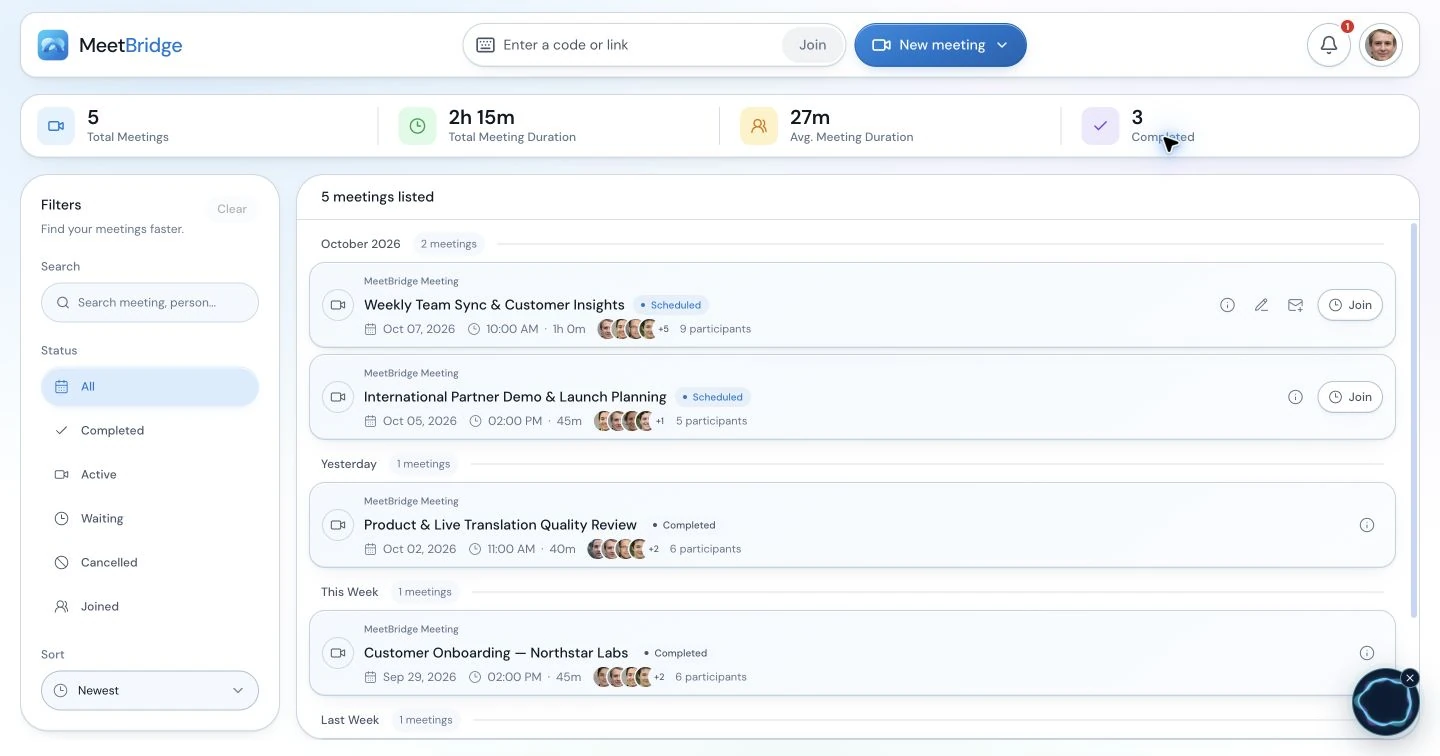
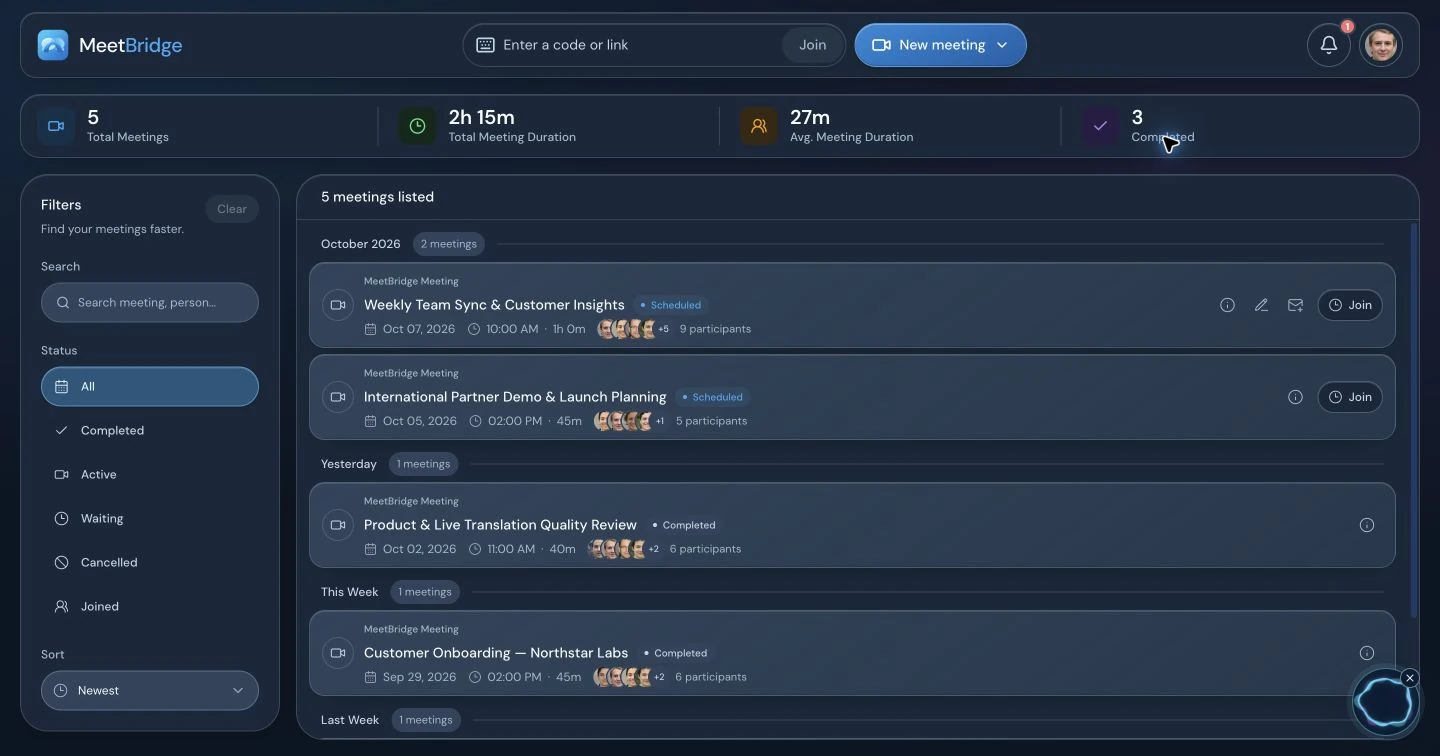
گامبهگام
گفتوگوی ترجمهشدهای آماده کنید که افراد بتوانند واردش شوند
ابتدا روند جلسهٔ کامل یا Voice همراه را انتخاب، سپس دعوت، زبانها و صدا را با هم آماده کنید.
اتاق را انتخاب کنید
برای روند گسترده، جلسهٔ کامل بسازید یا میزبان دسکتاپ اتاق Voice را کنار تماس تصویری فعلی بسازد.
همهٔ گویندگان را دعوت کنید
پیوند جلسه را بدهید. برای Voice، دعوت جدا را هم بدهید و ورود مرورگر، پذیرش میزبان و تنظیم صدای پلتفرم اصلی را توضیح دهید.
زبان و دستگاه را انتخاب کنید
زبان، میکروفون و خروجی هر فرد را بررسی کنید. هنگام تکمیل تنظیم، میکروفون را خاموش نگه دارید و برای Voice صدای پلتفرم اصلی را خاموش کنید.
کارکرد گفتوگو را تأیید کنید
مهمانها را بپذیرید و پرسش و پاسخ کوتاه میان زبانها امتحان کنید. نبود صدا یا زبان غلط را پیش از دستور جلسه حل کنید.
بحث، تأیید و مستندسازی کنید
نوبت روشن داشته باشید و جزئیات دقیق را بنویسید. گام بعدی را تأیید، سپس سوابق موجود جلسهٔ کامل یا یادداشت برنامهریزیشدهٔ Voice را بررسی کنید.
نمونهٔ گفتوگو
بررسی تأمینکننده با تاریخ تقریبی نیازمند روشنسازی
خریدار انگلیسیزبان و تأمینکنندهٔ آلمانیزبان جلسهٔ تصویری Teams را برای برگهٔ مشخصات حفظ میکنند. Voice را اضافه میکنند تا هرکدام محدودیت تحویل را به زبان خود توضیح دهند.
همه وارد یک اتاق Voice میشوند
خریدار اتاق را در دسکتاپ میسازد. تأمینکننده با مرورگر پشتیبانیشده دعوت را باز و تأیید میشود. هر دو میکروفون و صدای دریافتی Teams را خاموش، زبان را در Voice انتخاب و گفتوگوی کوتاه را بررسی میکنند.
تاریخ و شرط آن را قابل مشاهده نگه دارید
تأمینکننده ارسال احتمالی جمعه را توضیح میدهد. خریدار تاریخ را کنار مشخصات مینویسد و میپرسد قطعی است؟ پاسخ روشن میکند تاریخ به تأیید تیم تولید وابسته است.
تأیید حلنشده را دقیق ثبت کنید
خریدار در یادداشت آمادهشده برای این جلسهٔ همراه مینویسد: «تاریخ موقت ارسال، منتظر تأیید تولید». تأمینکننده مشخص میکند چه کسی تأیید را بررسی و چه زمان گزارش میدهد.
ترجمه به تبادل کمک کرد و تأیید مستقیم مانع تبدیل برآورد به وعده شد. سند تصویری مشترک و گفتوگوی جداگانهٔ Voice هرکدام وظیفهای روشن داشتند.
نتایج عملی
تیم شما چه چیزی را میتواند بهبود دهد
- افراد میتوانند محدودیت را توضیح دهند و به زبان خود سؤال کنند.
- جزئیات مهم پیش از ادامهٔ گروه آگاهانه تأیید میشوند.
- قالب جلسه و برنامهٔ مستندسازی با پیگیری موردنیاز تیم هماهنگ است.
پیش از شروع
پرسشهای متداول
ترجمهٔ زندهٔ صوتی در MeetBridge چگونه کار میکند؟
هر فرد زبان موجودی را انتخاب و به آن صحبت میکند. MeetBridge با این انتخابها سخن زبان دیگر را به زبان شنونده ترجمه میکند. افراد همزبان مستقیم میشنوند. نوبت روشن داشته باشید و برای پاسخ ترجمهشده زمان بدهید.
آیا همه میتوانند زبان متفاوت انتخاب کنند؟
بله، انتخاب زبان فردی است. گروه به یک زبان مشترک نیاز ندارد. گزینهها را پیش از جلسه تأیید و مطمئن شوید زبان انتخابی هر فرد با زبان مورد استفادهاش یکی است.
میتوانم گفتوگوی Teams، Zoom یا Google Meet را ترجمه کنم؟
Voice را کنار پلتفرم اصلی به کار ببرید. تماس اصلی برای تصویر، اشتراک صفحه و چت بماند و همهٔ گویندگان را به یک اتاق جداگانهٔ Voice دعوت کنید. میکروفون و صدای دریافتی اصلی را خاموش کنید. Voice سخن فردی را که فقط در تماس اصلی مانده دریافت نمیکند.
مهمان دعوتشده میتواند بدون نصب وارد شود؟
مهمان Voice از دعوت در مرورگر پشتیبانیشده ادامه میدهد، نام وارد میکند، مجوز میکروفون میدهد و درخواست ورود میکند. میزبان دسکتاپ تأیید میکند. تب را باز نگه دارید و در صورت درخواست صدا را فعال کنید. برای درخواست ورود، افزونهٔ مرورگر یا اشتراک پولی شخصی لازم نیست.
چه کسی به دسکتاپ نیاز دارد و چه دستگاههایی موجودند؟
میزبان Voice اتاق را در برنامهٔ macOS یا Windows میسازد. مهمان دعوتشده مرورگر پشتیبانیشده یا دسکتاپ استفاده میکند. MeetBridge کامل در وب و iOS موجود است و Android بهزودی میآید. نسخههای عمومی فعلی را در صفحهٔ دانلود ببینید.
میتوانم هم گویندهٔ اصلی و هم ترجمه را بشنوم؟
در Voice، Hear original voice at 10% در هر اتاق جدید فعال است. وقتی ترجمه آماده شد، صدای اصلی با آن سطح شنیداری آرام ترکیب میشود. در Audio settings میتوانید خاموشش کنید. هنگام آمادهسازی یا نبود ترجمه، صدای اصلی عادی شنیده میشود.
اگر فردی گفتوگو را نمیشنود چه کنیم؟
ابتدا ورود به اتاق درست Voice و پذیرش میزبان را تأیید کنید. دستگاه شنیداری، مجوز صدای اتاق و زبان را بررسی کنید. مهمان مرورگر شاید باید صدا را فعال کند. پژواک یا صدای تکراری دلیل بررسی خاموش بودن میکروفون و صدای دریافتی پلتفرم اصلی است.
آیا ترجمه اسلاید یا سند مشترک را هم تغییر میدهد؟
این روند گفتوگوی صوتی را ترجمه میکند. ترجمهٔ خودکار اسلاید، سند، صفحه یا چت پلتفرم اصلی را وعده نمیدهد. اصطلاح و عدد دقیق را بنویسید و مطمئن شوید گروه مطالب موردبحث را میفهمد.
پس از تماس Voice متن ذخیرهشده و خلاصهٔ هوش مصنوعی میگیریم؟
Voice زمینهٔ متن زنده میدهد، اما ذخیرهٔ سابقه یا خلاصه را تضمین نمیکند. مستندسازی جلسات همراه را برنامهریزی کنید. جلسهٔ کامل روند گستردهٔ متن، چت و خلاصهٔ موجود را پشتیبانی میکند؛ قابلیت فعال و خروجی تولیدشده را پیش از اشتراک بررسی کنید.
اصطلاحات و تعهدهای مهم را چگونه مدیریت کنیم؟
اصطلاح را قابل مشاهده، اختصار را باز و عبارت غیرعادی را با گوینده روشن کنید. ترجمهٔ هوش مصنوعی خطا دارد. پیش از اقدام، تاریخ، مبلغ و وضعیت تأیید را نوشتاری تأیید و در کار نیازمند تخصص از مترجم شفاهی واجد صلاحیت استفاده کنید. حتی با ترجمهٔ روان، تأیید روشن بخشی از جلسه است.
بیشتر بدانید
روند مناسب جلسه را بسازید
ترجمهٔ زندهٔ Microsoft Teams
تنظیم Voice کنار جلسهٔ تصویری Teams را دنبال کنید.
ترجمهٔ زندهٔ Zoom
اتاق جداگانهٔ Voice و تنظیم صدای Zoom را آماده کنید.
ترجمهٔ زندهٔ Google Meet
Google Meet را برای تصویر نگه دارید و گفتوگو را به Voice ببرید.
مقایسهٔ MeetBridge و DeepL Voice
روندها را بر اساس گفتوگو و پیگیری موردنیاز مقایسه کنید.
معرفی محصول
آمادگی، بحث چندزبانه و پیگیری بررسیشده را متصل کنید.
متن گفتوگو و حافظهٔ جلسه
سوابق موجود در جلسهٔ کامل MeetBridge را بشناسید.