
 نویسنده: MeetBridge Team
Zoom، Teams و Google Meet: ترجمه داخلی یا اپلیکیشنهای ترجمه؟
ترجمه صوتی بومی و زیرنویسهای ترجمهشده را در Zoom، Microsoft Teams و Google Meet مقایسه کنید. ببینید پوشش زبانی، مجوزدهی، دسترسی مهمان و اتاقهای صوتی همراه چگونه بر انتخاب درست برای جلسه شما اثر میگذارند.
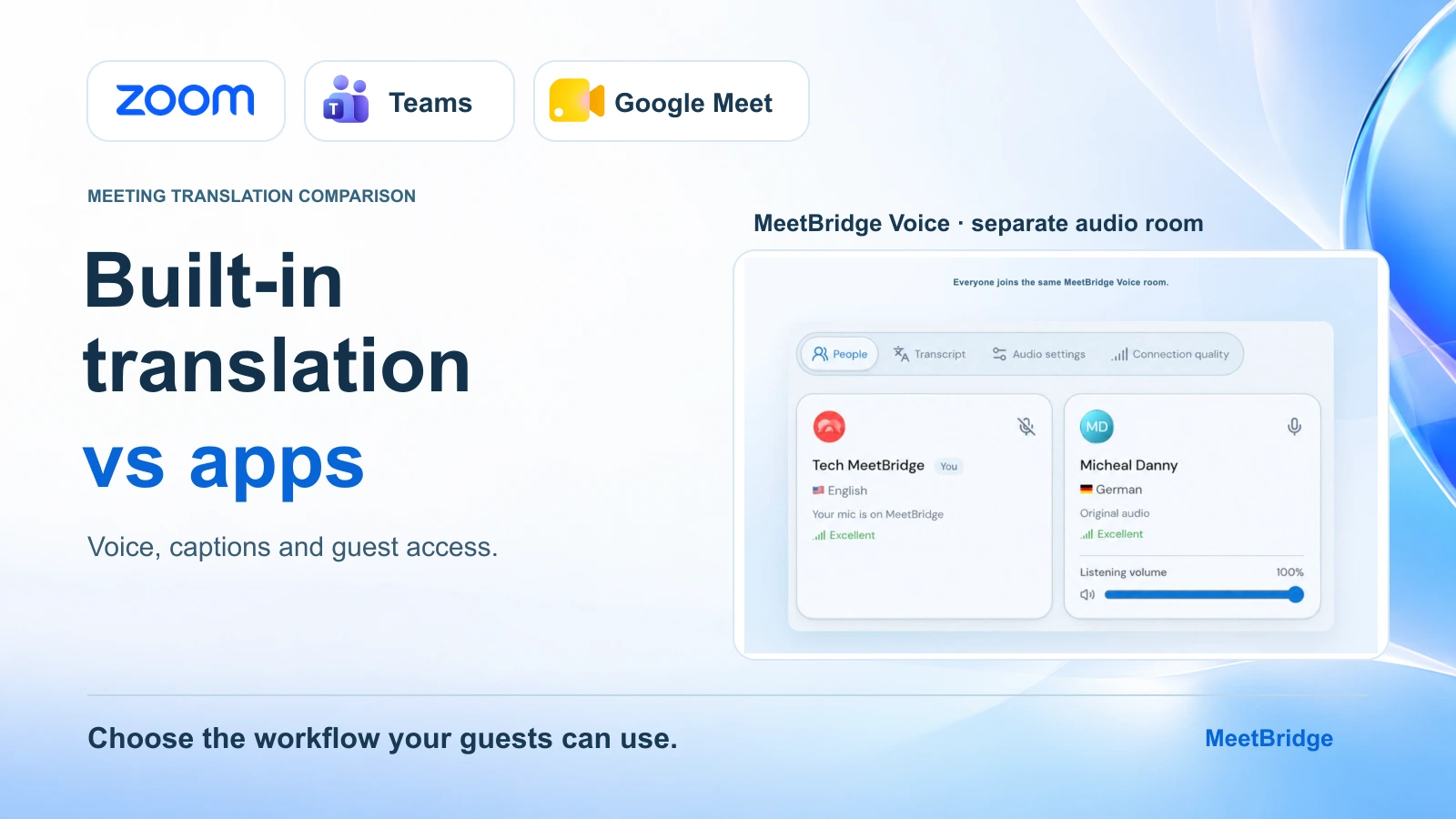
جلسهٔ بعدی شما در Zoom، Microsoft Teams یا Google Meet برگزار میشود. بعضی از شرکتکنندگان میخواهند به زبان خودشان صحبت کنند. قبل از خرید یک اپ ترجمهٔ جلسات، منطقی است این سؤال را مطرح کنید: آیا خودِ پلتفرم از قبل میتواند گفتگو را مدیریت کند؟
هر سه پلتفرم اکنون گزینههای بومی برای ترجمهٔ گفتاری و همچنین زیرنویسهای ترجمهشده ارائه میدهند. تصمیم به زبانهایی بستگی دارد که افراد نیاز دارند، نوع لایسنسها، دستگاهها و نحوهٔ پیوستن آنها. قابلیتی که برای همکاران داخل یک سازمان کار میکند، ممکن است برای یک مشتری بیرونی موضوع کاملاً متفاوتی باشد.
این مقایسهٔ ترجمهٔ جلسه توضیح میدهد ویژگیهای داخلی کجا مناسباند، چه زمانی یک اپ ارزش بررسی دقیقتر دارد، و MeetBridge Voice چگونه با حفظ جلسهٔ ویدیویی فعلی شما، گفتگوی ترجمهشده را به یک اتاق صوتی جداگانه منتقل میکند.
پاسخ سریع: اگر ترجمهٔ بومی دقیقاً جفتزبان موردنیاز شما را پوشش میدهد و همهٔ شرکتکنندگان میتوانند از آن استفاده کنند، از همان شروع کنید. وقتی پوشش زبان، دسترسی مهمانها یا کار کردن بین پلتفرمها اصطکاک ایجاد میکند، اپهای تخصصی را مقایسه کنید. در MeetBridge Voice، همهٔ افرادی که به ترجمه نیاز دارند باید به همان اتاق Voice ملحق شوند؛ صرفاً پیوستن به تماس Zoom، Teams یا Meet کافی نیست.
جزئیات پلتفرمهای زیر بر اساس مستندات رسمی در تاریخ 3 اکتبر 2026 بررسی شدهاند. پیش از انتخاب اشتراک یا برنامهریزی برای استقرار، الزامات لینکشده را بررسی کنید.
در این مقایسه
- ترجمهٔ صوتی در برابر زیرنویسهای ترجمهشده
- Zoom، Teams و Google Meet چه چیزهایی را شامل میشوند
- اپهای ترجمهٔ جلسه چه چیزی را تغییر میدهند
- MeetBridge Voice چگونه در کنار پلتفرم شما کار میکند
- کدام گزینه برای جلسهٔ شما مناسب است؟
- سؤالات متداول
ترجمهٔ صوتی در برابر زیرنویسهای ترجمهشده
زیرنویسهای ترجمهشده متنِ ترجمهشده را روی صفحه نشان میدهند. ترجمهٔ صوتی به شرکتکننده اجازه میدهد گفتار را به زبان دیگری بشنود. هیچکدام از این برچسبها بهتنهایی تضمین نمیکند که رونوشتِ ذخیرهشده یا ضبطِ ترجمهشدهای وجود داشته باشد.
این تفاوت در طول یک دمو محصول اهمیت دارد. شنوندهای که باید زیرنویس بخواند، توجه خود را بین توضیح، اشتراکگذاری صفحه و خط زیرنویس تقسیم میکند. ترجمهٔ گفتاری ممکن است برای آن شنونده مناسبتر باشد. شرکتکنندهٔ دیگری ممکن است متن را ترجیح دهد تا بتواند یک اصطلاح فنی را دقیقتر بررسی کند. بهجای تکیه بر بزرگترین تعداد زبانِ تبلیغشده، از تجربهٔ شنیداری/مشاهدهای که افراد نیاز دارند شروع کنید.
| تجربه | آنچه شرکتکننده دریافت میکند | مواردی که باید بررسی شوند |
|---|---|---|
| زیرنویس زنده | متن به زبان گفتاری | تشخیص نامها، لهجهها و اصطلاحات تخصصی |
| زیرنویس ترجمهشده | متن به زبان مقصدِ انتخابشده | زبانهای مبدأ و مقصدِ پشتیبانیشده |
| ترجمهٔ صوتی | گفتارِ ترجمهشده | هر دو جهتِ صحبتکردن، تأخیر پخش و پشتیبانی دستگاه |
| ثبت جلسه | محتوای ذخیرهشده پس از تماس | اینکه گفتار اصلی، ترجمه یا هر دو نگهداری میشوند یا نه |
فهرست زبانها حتی در داخل یک محصول میتواند متفاوت باشد. برای مثال، ترکی در مستندات زیرنویسِ ترجمهشده برای Zoom، Teams و Google Meet آمده است. اما در فهرستهای فعلی ترجمهٔ گفتاریِ بومی که برای این مقایسه بررسی شدند وجود ندارد. بنابراین ادعای اینکه یک پلتفرم «از ترجمهٔ ترکی پشتیبانی میکند» به یک سؤال دوم نیاز دارد: در زیرنویس، در صدا، یا هر دو؟ فهرستهای رسمی زیرنویس را برای Zoom، Teams و Google Meet ببینید.
برای توضیح کاملتر دربارهٔ این نوع خروجیها، ترجمهٔ زنده در برابر زیرنویسهای ترجمهشده را بخوانید.
Zoom، Teams و Google Meet چه چیزهایی را شامل میشوند
از این جدول بهعنوان یک فهرست کوتاه استفاده کنید. بخشهای بعدی الزامات پشت هر ویژگی را توضیح میدهند؛ «موجود در پلتفرم» به معنی «شامل در همهٔ پلنها» نیست.
| گزینهٔ بومی | دامنهٔ ترجمهٔ گفتاری | الزامات دسترسی که باید بررسی شوند | جایگزینِ زیرنویس |
|---|---|---|---|
| Zoom Voice Translator | انگلیسی، چینی، فرانسوی، ژاپنی و اسپانیایی | افزونهٔ Live Translation یا ZoomMate؛ کلاینت دسکتاپِ پشتیبانیشده | زیرنویسهای ترجمهشده با شرایط واجدبودن جداگانه |
| Microsoft Teams Interpreter | ده زبان گفتاریِ فهرستشده | Microsoft 365 Copilot؛ هویت شرکتکننده اهمیت دارد | زیرنویسهای زندهٔ ترجمهشده از طریق Teams Premium یا Copilot |
| Google Meet speech translation | انگلیسی همراه با فرانسوی، آلمانی، هندی، ایتالیایی، پرتغالی یا اسپانیایی | اشتراک واجدِ شرایط Google AI یا Workspace | زیرنویسهای ترجمهشده در پلنهای واجدِ شرایط Workspace |
منابع: Zoom Voice Translator، Teams Interpreter، Google Meet speech translation، و مستندات زیرنویس که بالاتر لینک شدهاند.
Zoom: مترجم گفتاری را جدا از زیرنویسها بررسی کنید
Zoom Voice Translator به افزونهٔ Live Translation یا ZoomMate و یک کلاینت دسکتاپ Windows یا macOS با نسخهٔ 7.0.0 یا بالاتر نیاز دارد. مستندات آن زبانهای انگلیسی، چینی، فرانسوی، ژاپنی و اسپانیایی را فهرست میکند. شرکتکنندگان زبانهای صحبتکردن و شنیدن را پیکربندی میکنند؛ گفتار طولانیتر ممکن است پس از یک مکث پخش شود. استفاده از ZoomMate ممکن است همچنین شامل AI credits باشد. الزامات Zoom Voice Translator.
زیرنویسهای ترجمهشدهٔ Zoom متن ارائه میدهند و الزامات پلن یا افزونهٔ جداگانه و جفتزبانهای در دسترسِ خود را دارند. بهجای اینکه فرض کنید زیرنویسهای معمولی شامل ترجمهٔ زیرنویس هستند، واجدبودن میزبان (host) را بررسی کنید. زیرنویسهای ترجمهشدهٔ Zoom.
یک تناسب مفید: تیمی که از قبل از Zoom استفاده میکند، با یک جفتزبان گفتاریِ پشتیبانیشده کار میکند و کلاینتهای دسکتاپِ سازگار دارد. برای جلسات با مشتری، دستگاه واقعی مشتری و روش پیوستن او را بخشی از ارزیابی قرار دهید.
اگر بهجای آن یک اتاق صوتی همراه میخواهید، راهنمای ترجمه زندهٔ Zoom توضیح میدهد MeetBridge Voice چگونه در کنار ویدیوی Zoom کار میکند.
Microsoft Teams: اینترپرتر و زیرنویسهای ترجمهشده قوانین دسترسی متفاوتی دارند
Teams Interpreter با Microsoft 365 Copilot ترجمهٔ گفتاری ارائه میدهد و طبق مستندات، برای هر نفر ماهانه ۲۰ ساعت مجاز است. این قابلیت ده زبان را فهرست میکند. کاربران خارجی Microsoft 365 که «تأییدشده» باشند و مجوز معتبر Copilot داشته باشند میتوانند از آن استفاده کنند؛ کاربران ناشناس و مهمان نمیتوانند. صدای Interpreter از ضبطهای جلسه مستثنا میشود و رونوشتِ ترجمهشده در طول جلسه در دسترس است، نه بهعنوان رونوشت پس از جلسه. مستندات Interpreter مایکروسافت.
زیرنویسهای ترجمهشده از مدل استحقاق (entitlement) دیگری پیروی میکنند. یک برگزارکنندهٔ واجد شرایطِ Teams Premium یا Copilot میتواند ترجمهٔ زیرنویس را بدون اینکه هر شرکتکننده مجبور به خرید آن مجوز باشد، برای شرکتکنندگان فعال کند. وقتی فقط یک شرکتکننده مجوز دارد، استحقاق او فقط برای خودش اعمال میشود. مستندات زیرنویس مایکروسافت.
یک تناسب مفید: سازمانی که شرکتکنندگانش با الزامات هویت و مجوزدهی Interpreter تطابق دارند. برای یک جلسهٔ خارجی، بین «کاربر خارجیِ تأییدشده» و کسی که از طریق لینک بهصورت ناشناس وارد میشود تمایز قائل شوید.
راهنمای ترجمه زندهٔ Microsoft Teams رویکرد اتاقِ جداگانهٔ MeetBridge Voice و تنظیمات صوتی Teams را پوشش میدهد.
Google Meet: جفت زبان و مدت جلسه را تأیید کنید
ترجمهٔ گفتار در Google Meet از یک جفت زبانِ فعال در هر جلسه پشتیبانی میکند: انگلیسی با فرانسوی، آلمانی، هندی، ایتالیایی، پرتغالی یا اسپانیایی. اشتراکهای واجد شرایط شامل Google AI Pro و Ultra، Workspace Business Standard و Plus، و Enterprise Standard و Plus هستند. این قابلیت محدودیت ۹۰ دقیقهای برای جلسه دارد و یک تأخیر کوتاه در ترجمه ایجاد میکند. شرکتکنندگان باید opt in کنند؛ سختافزار اتاق میتواند به ترجمهها گوش دهد اما نمیتواند گفتار خروجیاش ترجمه شود. ترجمهٔ گفتار در ضبطها و پخش زنده (live streams) در دسترس نیست. الزامات ترجمهٔ گفتار گوگل.
Meet همچنین در طرحهای واجد شرایط Workspace، زیرنویسهای ترجمهشده را با فهرست زبان گستردهتری ارائه میدهد. واجدشرایط بودن برای زیرنویس را مستقل از واجدشرایط بودن برای ترجمهٔ گفتار بررسی کنید. مستندات زیرنویسِ ترجمهشدهٔ گوگل.
یک تناسب مفید: جلسهای که حول یک جفتِ پشتیبانیشدهٔ مبتنی بر انگلیسی، با استفاده از حسابهای واجد شرایط و دستگاههای پشتیبانیشده سازماندهی شده است. گفتوگویی که چندین جفت زبان را درگیر میکند، به ارزیابی جداگانهای نیاز دارد.
برای جریان کار همراه، از راهنمای ترجمه زندهٔ Google Meet استفاده کنید.
اپهای ترجمهٔ جلسه چه چیزی را تغییر میدهند
«اپ ترجمهٔ جلسه» چندین جریان کار را توصیف میکند. برخی برنامهها یک لایهٔ زیرنویس (subtitle overlay) اضافه میکنند. برخی دیگر در کنار جلسه صدای ترجمهشده ارائه میدهند، یک یکپارچهسازی با پلتفرم فراهم میکنند، یا کل جلسه را خودشان میزبانی میکنند. پیش از مقایسهٔ فهرست قابلیتها، مقایسه کنید شرکتکنندگان چگونه وارد میشوند و گفتار از کجا عبور میکند.
برای نمونه، DeepL اکنون از یک اپ دسکتاپ Voice صحبت میکند که برای Zoom، Teams و Google Meet صدای ترجمهشده و زیرنویس ارائه میدهد. در صفحهٔ اپ نوشته شده تماسهای پشتیبانیشده را تشخیص میدهد و اجازه میدهد دیگران از طریق یک لینک مشترک وارد شوند. این جریان کارِ یک فروشنده است، نه قاعدهای برای هر اپ ترجمه. اپ دسکتاپ DeepL Voice.
برای هر اپ، این پرسشها را مطرح کنید:
- چه کسی ترجمه را میشنود؟ فقط کسی که اپ را اجرا میکند، یا هر شرکتکنندهای که به جریان کار ترجمهٔ آن ملحق میشود؟
- مهمانها باید چه کاری انجام دهند؟ نرمافزار نصب کنند، وارد حساب شوند، یک دعوتِ مرورگری را باز کنند یا یک الزام هویتیِ پلتفرم را برآورده کنند؟
- گفتوگو کجا رخ میدهد؟ در صدای پلتفرم، از مسیر صوتی اپ، یا در یک اتاقِ مشترک جداگانه؟
- صورتحساب چه چیزی را پوشش میدهد؟ استفادهٔ میزبان، صندلی/کاربرهای شرکتکننده، دقیقهها، اعتبارها (credits) یا ارتقای جداگانهٔ پلتفرم؟
- پس از تماس چه چیزی باقی میماند؟ زیرنویس زنده، رونوشت ذخیرهشده، ضبط، یا خلاصهٔ جداگانهٔ جلسه؟
وقتی پاسخ یک اپ به یک سؤال مهم با جلسهٔ شما بهتر جور باشد، ارزش بررسی دارد. «با سه پلتفرم کار میکند» نقطهٔ شروع است؛ اما به شما نمیگوید آیا یک مهمان میتواند راحت وارد شود یا آیا ضبط، گفتوگوی ترجمهشده را ثبت میکند یا نه.
MeetBridge Voice چگونه در کنار پلتفرم شما کار میکند
MeetBridge Voice یک اتاق صوتی مشترکِ جداگانه است. شما Zoom، Teams یا Google Meet را برای ویدیو و اشتراکگذاری صفحه باز نگه میدارید. گفتوگوی ترجمهشده در Voice انجام میشود؛ جایی که شرکتکنندگان زبان و کنترلهای شنیداریِ خودشان را انتخاب میکنند.
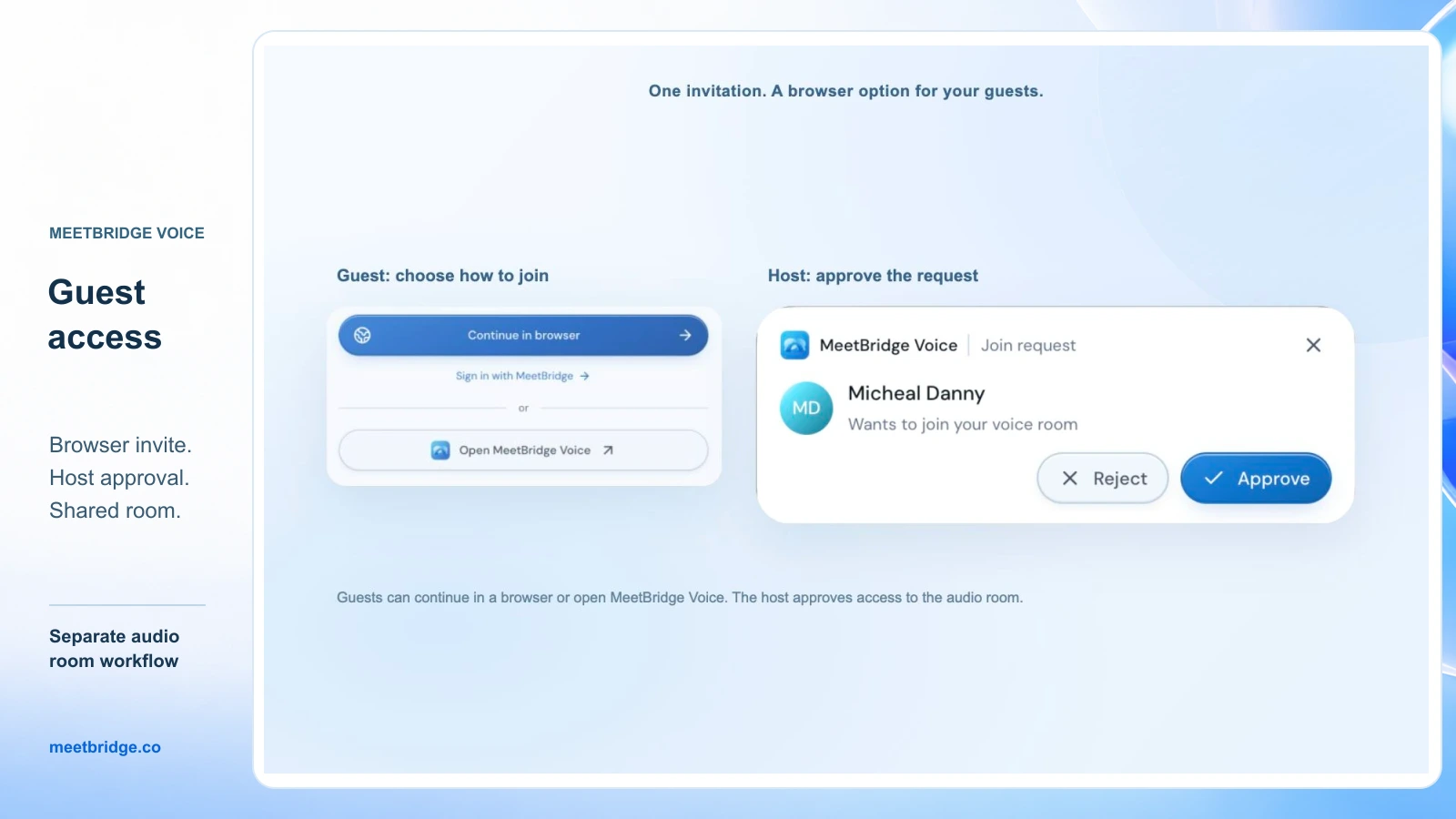
میزبان اتاق را در اپ دسکتاپ MeetBridge Voice ایجاد میکند و دعوتنامهٔ آن را به اشتراک میگذارد. دعوتشدگان میتوانند از اپ استفاده کنند یا در یک مرورگر پشتیبانیشده ادامه دهند، نام خود را وارد کنند و درخواست پذیرش بدهند. میزبان دسترسی را تأیید میکند. مهمانها لازم نیست اشتراک MeetBridge جداگانه بخرند؛ استفادهٔ اتاق از طرحِ میزبان محاسبه میشود. برای سهمیه و محدودیتهای فعلی، قیمتگذاری MeetBridge را بررسی کنید.
دردسترسبودن: صفحهٔ دانلود عمومی در حال حاضر macOS و Windows را بهعنوان «بهزودی» فهرست میکند. پیش از برنامهریزی این جریان کار برای یک جلسهٔ زنده با مشتری، از طریق صفحهٔ دانلود MeetBridge یا تماس با تیم، در دسترس بودن میزبانی Voice و دستگاههای موردنیازتان را تأیید کنید.
انتخاب Zoom، Teams یا Google Meet در Voice، جریان کار اتاق را آماده میکند. این کار حسابهای پلتفرم را متصل نمیکند و شرکتکنندگان را بهصورت خودکار وارد نمیکند. هر سخنگویی که باید مشارکت کند، از جمله خود میزبان، باید به همان اتاق Voice ملحق شود. پذیرش در پلتفرم و پذیرش در Voice جدا از هم هستند.
این رویکرد میتواند برای تیمهایی مناسب باشد که میخواهند پلتفرم ویدیوییِ معمول خود را حفظ کنند و همزمان از یک جریان کار صوتیِ ترجمهشده استفاده کنند. ملاحظهٔ آن، یک دعوتنامهٔ اضافی و یک تنظیم صوتیِ آگاهانه است. این دو گام را بخشی از برنامهٔ جلسه قرار دهید.
در کنار Zoom
ویدیو و اشتراکگذاری صفحه در Zoom را فعال نگه دارید و صدای کامپیوتر Zoom را قطع کنید تا گفتوگوی ورودی و خروجی از Voice استفاده کند. صرفاً بیصدا کردن میکروفون Zoom همچنان یک مسیر صوتیِ ورودیِ دیگر باقی میگذارد.
تصویر راهنمای تأییدشدهٔ زیر، راهاندازی اتاق MeetBridge Voice را نشان میدهد که در آن Zoom انتخاب شده است. این یک اتاق همراه است، نه مترجم بومی خود Zoom.
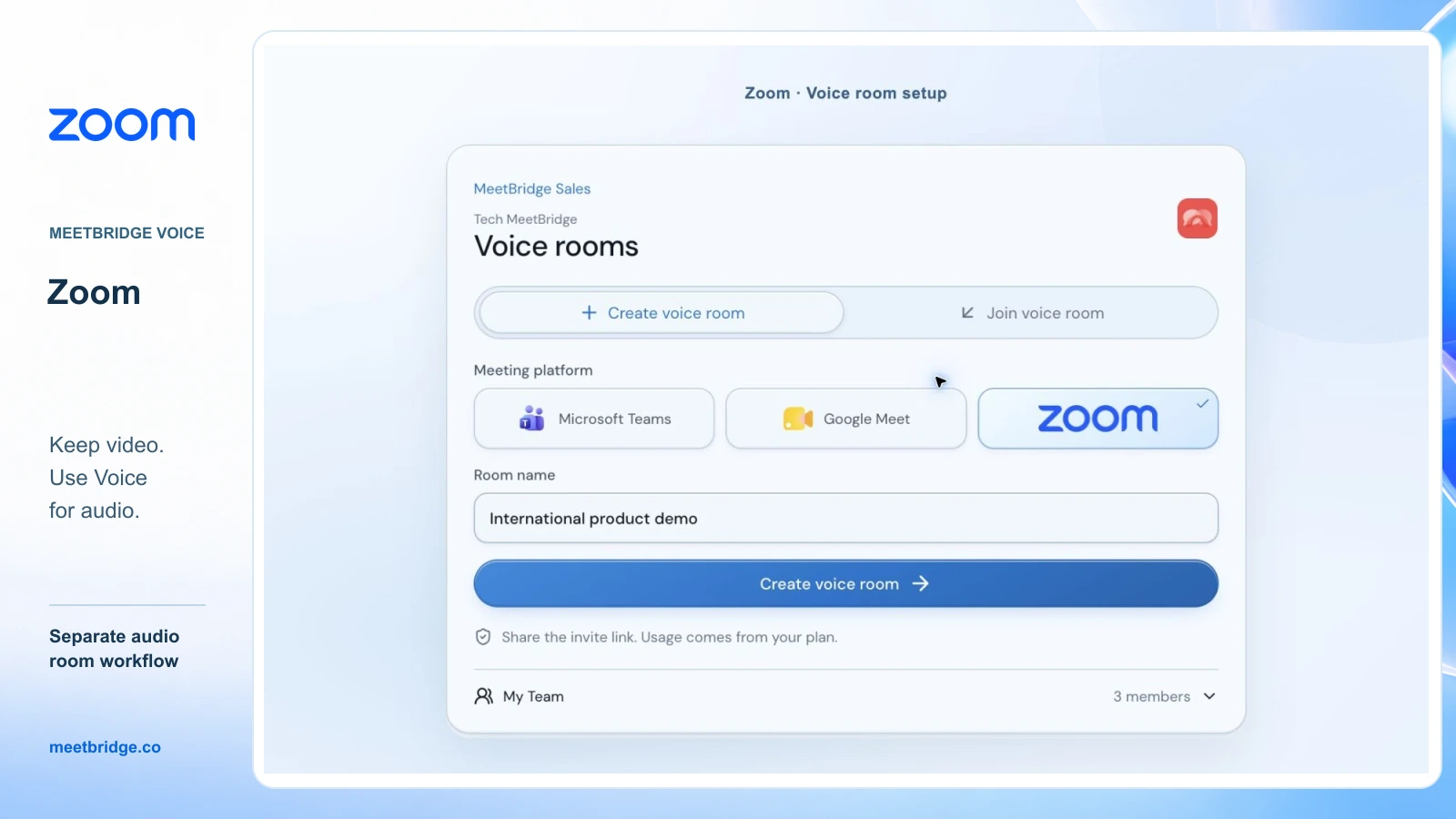
برای مراحل دعوت و صدا، راهنمای راهاندازی ترجمهٔ زندهٔ Zoom را دنبال کنید. اگر از اتاقهای Breakout در Zoom استفاده میکنید، برای گفتوگوهای Voice جداگانه هم برنامهریزی کنید: جابهجایی به یک Breakout در Zoom بهطور خودکار اتاق Voice را جابهجا یا تقسیم نمیکند.
در کنار Microsoft Teams
ویدئو و اشتراکگذاری صفحه را در Teams نگه دارید، سپس هم میکروفون Teams و هم صدای ورودی جلسه را خاموش کنید. گفتوگوی ترجمهشده را در اتاق Voice مشترک ادامه دهید.
این کار به میزبان یک فرایند دعوت و پذیرش جداگانه برای مهمانهای Voice میدهد. فردی که در Teams پذیرفته شده است، برای مشارکت در صدای ترجمهشدهٔ Voice همچنان به تأیید ورود در Voice نیاز دارد.
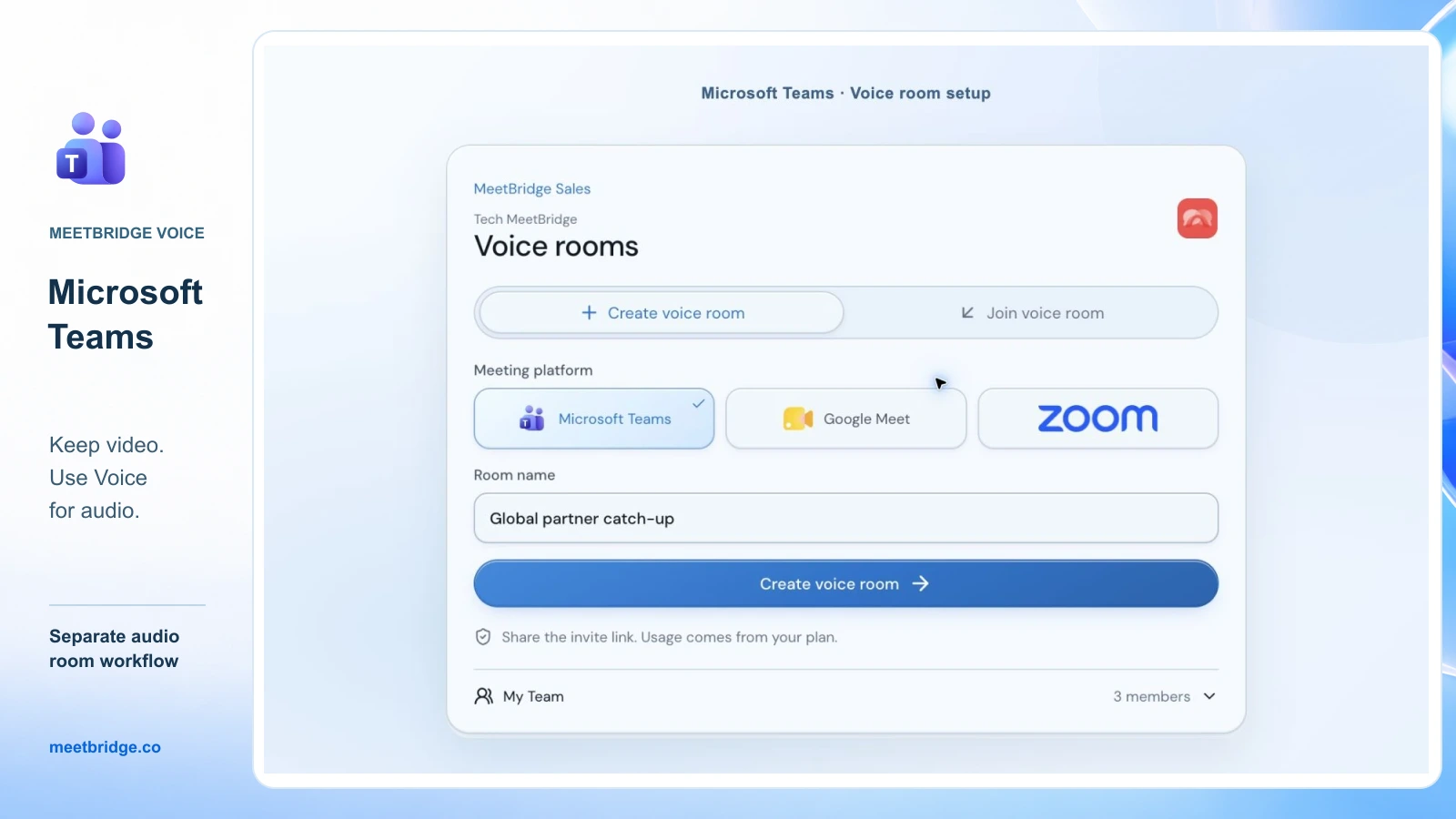
برای آمادهسازی دو کنترل صدا و دعوت از شرکتکنندگان، از راهنمای راهاندازی ترجمهٔ زندهٔ Microsoft Teams استفاده کنید.
در کنار Google Meet
میکروفون خود را در Meet خاموش کنید و در تنظیمات سایت (Site settings) مرورگر، صدا را مشخصاً برای meet.google.com غیرفعال کنید. اگر از طریق مرورگر گوش میدهید، اجازه دهید سایت Voice بتواند صدا پخش کند. هنگام بازگشت به یک تماس معمولی Meet، صدای Meet را دوباره فعال کنید.
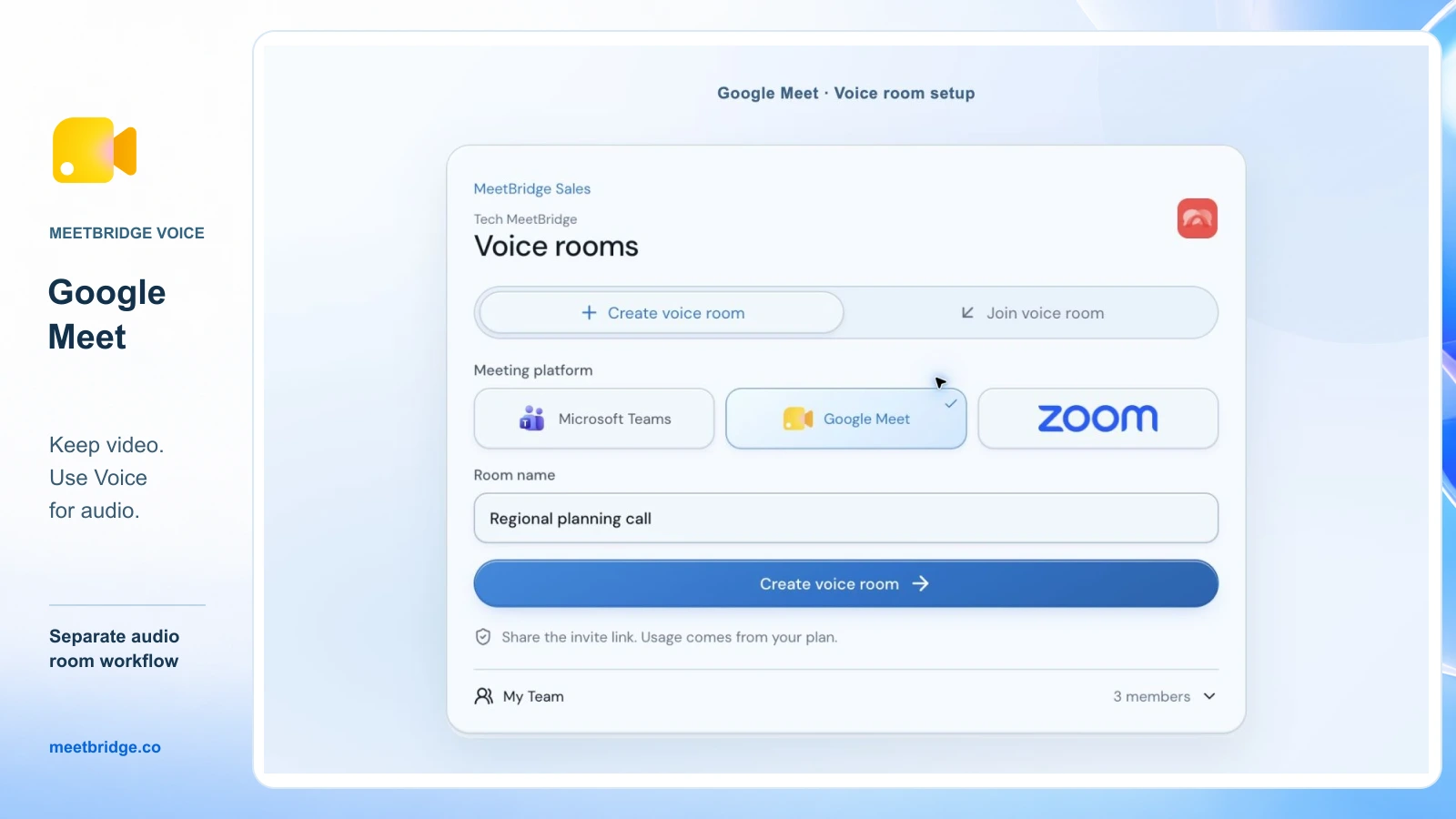
راهنمای راهاندازی ترجمهٔ زندهٔ Google Meet نحوهٔ پیوستن از طریق مرورگر و تنظیمات صوتیِ مخصوصِ هر سایت را توضیح میدهد. این تفکیک مهم است، چون بیصدا کردن کل مرورگر، یک اتاق Voice مبتنی بر مرورگر را هم بیصدا میکند.
دسترسی مهمان و کنترلهای شنیدن
دعوتنامهٔ مبتنی بر مرورگرِ پشتیبانیشده، مسیر ورود مهمانها به Voice را بدون نیاز به نصب دسکتاپ فراهم میکند. میزبان درخواست آنها را تأیید میکند؛ پلتفرم جلسه هم قواعد ورود اختصاصی خود را حفظ میکند.
در Voice، شرکتکنندگان زبان خود را انتخاب میکنند و میتوانند میزان بلندی صدای یک شرکتکنندهٔ دیگر را تنظیم کنند. وقتی ترجمه آماده باشد، صدای اصلی بهطور پیشفرض با شدت 10% بهصورت آرام میکس میشود. هر شنونده میتواند این میکس را در تنظیمات Audio خاموش کند. هنگام شروع ترجمه یا زمانی که ترجمه در دسترس نیست، گفتار اصلی بهطور معمول قابل شنیدن باقی میماند؛ شرکتکنندگان همزبان نیز مستقیم شنیده میشوند.
زیرنویسهای Voice زمینهٔ زندهٔ جلسه را فراهم میکنند. فرض نکنید ضبطهای Zoom، Teams یا Meet این گفتوگوی صوتیِ جداگانه را ثبت میکنند. اگر ذخیرهٔ خروجی جلسه بخش مرکزیِ گردشکار شماست، یک جلسهٔ کامل MeetBridge را با ویژگیهای وابسته به پلنِ رونویس و حافظهٔ جلسه و خلاصه و قابلیتهای اقدام مقایسه کنید.
کدام گزینه برای جلسهٔ شما مناسب است؟
براساس جلسهای انتخاب کنید که واقعاً برگزار میکنید. توصیههای زیر برداشت (interpretation) از گردشکارهای مستندشده هستند، نه یک معیارِ سنجش کیفیت ترجمه.
| وضعیت شما | از این گزینه شروع کنید | چرا |
|---|---|---|
| جلسهٔ داخلی؛ زبانهای پشتیبانیشده؛ شرکتکنندگان واجد شرایط | قابلیت بومیِ پلتفرم شما | شرکتکنندگان میتوانند در گردشکار موجود باقی بمانند |
| شنوندگان ترجیح میدهند هنگام شنیدن گویندهٔ اصلی، متن را بخوانند | زیرنویسهای ترجمهشده | ممکن است متن بدون صوتِ ترجمهشده نیاز را برطرف کند |
| شرکتکنندگان بیرونی حسابها یا دستگاههای متنوعی دارند | دسترسی مهمان برای هر گزینهٔ مدنظر | تجربهٔ دعوتشونده ممکن است تعیین کند که آیا این قابلیت قابل استفاده هست یا نه |
| تیم شما بین Zoom، Teams و Meet جابهجا میشود | یک اپ ترجمهٔ اختصاصی یا گردشکار همراه | یک فرایند یکسان میتواند نیاز به آموزش مجدد بین پلتفرمها را کاهش دهد |
| ویدئوی فعلی را نگه دارید، اما از یک گفتوگوی ترجمهشدهٔ جداگانه استفاده کنید | MeetBridge Voice، مشروط به در دسترس بودن میزبان | ویدئو در پلتفرم موجود باقی میماند؛ صدا به یک اتاق Voice مشترک منتقل میشود |
| نیاز به ترجمهٔ زنده و خروجیهای ذخیرهشدهٔ جلسه در یک مکان دارید | یک جلسهٔ کامل MeetBridge | جلسهٔ زنده و قابلیتهای ضبطِ فعالشده را با هم ارزیابی کنید |
در مقایسهٔ هزینه، افرادِ نیازمندِ دسترسی و میزان استفادهٔ مورد انتظار را هم لحاظ کنید. اشتراکی که برای یک کارمند ارزان به نظر میرسد، وقتی چند شرکتکننده به لایسنس نیاز دارند ممکن است جمع متفاوتی داشته باشد. گردشکارِ تأمینشده توسط میزبان (host-funded) نیز به میزان استفادهٔ کافی از اتاق برای جلساتی که انتظار دارید نیاز دارد. بهجای اینکه فرض کنید یکی از مدلها همیشه ارزانتر است، از جزئیات پلن فعلی استفاده کنید.
پیش از تصمیم نهایی، یک مقایسهٔ کوتاه اجرا کنید
همان گفتوگو را با روشهای واقعیِ ورودِ شرکتکنندگان آزمایش کنید. یک نمایش موفق بین دو کارمند، دربارهٔ مشتریای که از حساب یا دستگاه متفاوتی وارد میشود چیز زیادی نمیگوید.
- از یک دعوتشوندهٔ بیرونی بخواهید از طریق دعوتنامهای که قصد ارسالش را دارید وارد شود. هر مرحلهٔ مربوط به حساب، نصب یا تأیید را یادداشت کنید.
- بگذارید هر نفر به نوبت صحبت کند و تأیید کنید که نفر دیگر متن یا صدای مدنظر را دریافت میکند. همهٔ جهتهای زبانیِ لازم را لحاظ کنید.
- یک صفحه را به اشتراک بگذارید و یک کار آشنا را توضیح دهید. بپرسید آیا شنونده میتواند هم ارائه و هم ترجمه را راحت دنبال کند.
- نام یک محصول، یک عدد، یک تاریخ و یک قدم بعدی را بگویید. از شنونده بخواهید آنها را تأیید کند، بهجای اینکه خروجی روان را بهعنوان اثباتِ دقت تلقی کنید.
- رکوردِ مورد انتظارِ جلسه و قوانین مصرفِ پلن را مرور کنید. تأیید کنید چه چیزی ذخیره میشود و کدام قابلیت یا سرویس آن را ایجاد میکند.
نتیجه را برای هر نیازمندی ثبت کنید. اگر ابزاری یک نیازمندی را که نمیتوانید تغییرش دهید برآورده نکند، آن را از فهرست کوتاه حذف کنید. اگر دو ابزار نیازمندیها را پوشش میدهند، راحتی شرکتکننده و هزینهٔ بهرهبرداری را ملاک قرار دهید. این یک روش عملی برای ارزیابی اپهای ترجمهٔ جلسه است، بدون اینکه ادعا کنیم یکی از آنها بهطور جهانی بهترین است.
FAQ
آیا Google Meet مترجم داخلی دارد؟
بله. Google Meet هم «ترجمهٔ گفتار» و هم «زیرنویسِ ترجمهشده» را ارائه میدهد، با شرایط احراز و پشتیبانی زبانی متفاوت. جفتزبان و حساب کاربری دقیق خود را در مستندات ترجمهٔ گفتار گوگل بررسی کنید.
آیا Zoom صدای گفتاری را ترجمه میکند یا فقط زیرنویس را؟
Zoom علاوهبر «زیرنویسِ ترجمهشده»، قابلیت Voice Translator را هم ارائه میدهد. الزامات و پوشش زبانی آنها جداگانه است. برای روند ترجمهٔ صوتِ گفتاری، مستندات Voice Translator را بررسی کنید.
آیا مهمانهای ناشناس میتوانند از Teams Interpreter استفاده کنند؟
طبق مستندات فعلی مایکروسافت، کاربران ناشناس و مهمانها از Interpreter مستثنا شدهاند. «کاربران خارجیِ تأییدشده» یک دستهٔ جداگانه با الزامات مخصوص به خود هستند. قوانین دسترسی Interpreter را بررسی کنید؛ «زیرنویسِ ترجمهشده» مدل لایسنسدهی متفاوتی دارد.
برای ترجمهٔ جلسهها در Zoom، Teams و Google Meet از چه اپی میتوانم استفاده کنم؟
اپها را بر اساس جهت زبان، پیوستن مهمان و روند صوتی مقایسه کنید. MeetBridge Voice در کنار این پلتفرمها یک اتاق صوتیِ مشترکِ جداگانه فراهم میکند که به در دسترس بودن میزبان وابسته است. هر کسی که به گفتوگوی ترجمهشدهٔ آن نیاز دارد باید به Voice بپیوندد. از راهنمای پلتفرم برای جلسهٔ خود شروع کنید و در دسترس بودن را با تیم تأیید کنید.
آیا قابلیتهای ترجمهٔ داخلیِ جلسه رایگان هستند؟
فرض نکنید زیرنویس زندهٔ معمولی شامل «زیرنویسِ ترجمهشده» یا ترجمهٔ گفتاری هم میشود. شرایط احراز ممکن است به اشتراک پولی، افزونه (add-on) یا سهمیه/امتیاز مصرف (usage entitlement) وابسته باشد. الزامات فعلی قابلیت مربوطه را بررسی کنید و هزینه/مجموع را برای شرکتکنندگان جلسهتان مقایسه کنید.
آیا همهٔ مهمانها به پلن MeetBridge یا اپ دسکتاپ نیاز دارند؟
خیر. دعوتشدگان Voice میتوانند بدون خرید پلن خودشان، از طریق یک مرورگر پشتیبانیشده درخواست ورود بدهند. میزبان اتاق را در اپ دسکتاپ ایجاد میکند، ورود را تأیید میکند و مصرف را از طریق پلن خودش تأمین میکند. قبل از زمانبندی این روند، در دسترس بودن فعلی میزبانِ دسکتاپ را تأیید کنید.
آیا ضبط جلسهٔ من شامل ترجمه خواهد بود؟
این را جدا از ترجمهٔ زنده بررسی کنید. در MeetBridge Voice، گفتوگو خارج از مسیر صوتی پلتفرم جلسه انجام میشود؛ پس فرض نکنید ضبط جلسه شامل Voice هم هست. رکورد موردنیاز خود را با رفتار ضبط و رونوشت (transcript) که در مستندات سرویس آمده مقایسه کنید.
ترجمهای را انتخاب کنید که شرکتکنندگان شما واقعاً بتوانند از آن استفاده کنند
بهترین نقطهٔ شروع، کوچکترین روندی است که نیازهای شما را از نظر زبان، دسترسی و شیوهٔ شنیدن برآورده میکند. ممکن است ترجمهٔ بومی (Native) همین حالا هم کار را راه بیندازد. یک اپ زمانی ارزش توجه دارد که یک شکاف مشخص را برطرف کند، بدون اینکه مشارکت را سختتر کند.
برای ارزیابی MeetBridge Voice، راهنمای Teams، Google Meet یا Zoom را باز کنید، سپس با جفتزبان، دستگاههای مهمان و حجم جلسهها با MeetBridge تماس بگیرید. این کار اطلاعات لازم را به تیم میدهد تا دربارهٔ در دسترس بودن و یک پلن میزبانِ مناسب گفتوگو کند.
برای مراحل عملی دعوت مشتری، تنظیم صدا و اجرای دمو، این راهنما را بخوانید: چگونه تماسهای فروش را در Zoom، Teams و Google Meet ترجمه کنیم.