
 نویسنده: MeetBridge Team
چگونه تماسهای فروش را در Zoom، Teams و Google Meet ترجمه کنیم
یک راهنمای عملی برای تماسهای اکتشافی (Discovery) و دموهای محصول با ترجمه: دعوتنامههای خریدار را آماده کنید، زبانهای فردی را تنظیم کنید، صدا را درست مسیردهی کنید و ضمن حفظ ویدئو در Zoom، Teams یا Google Meet، گام بعدی را با شفافیت تأیید کنید.
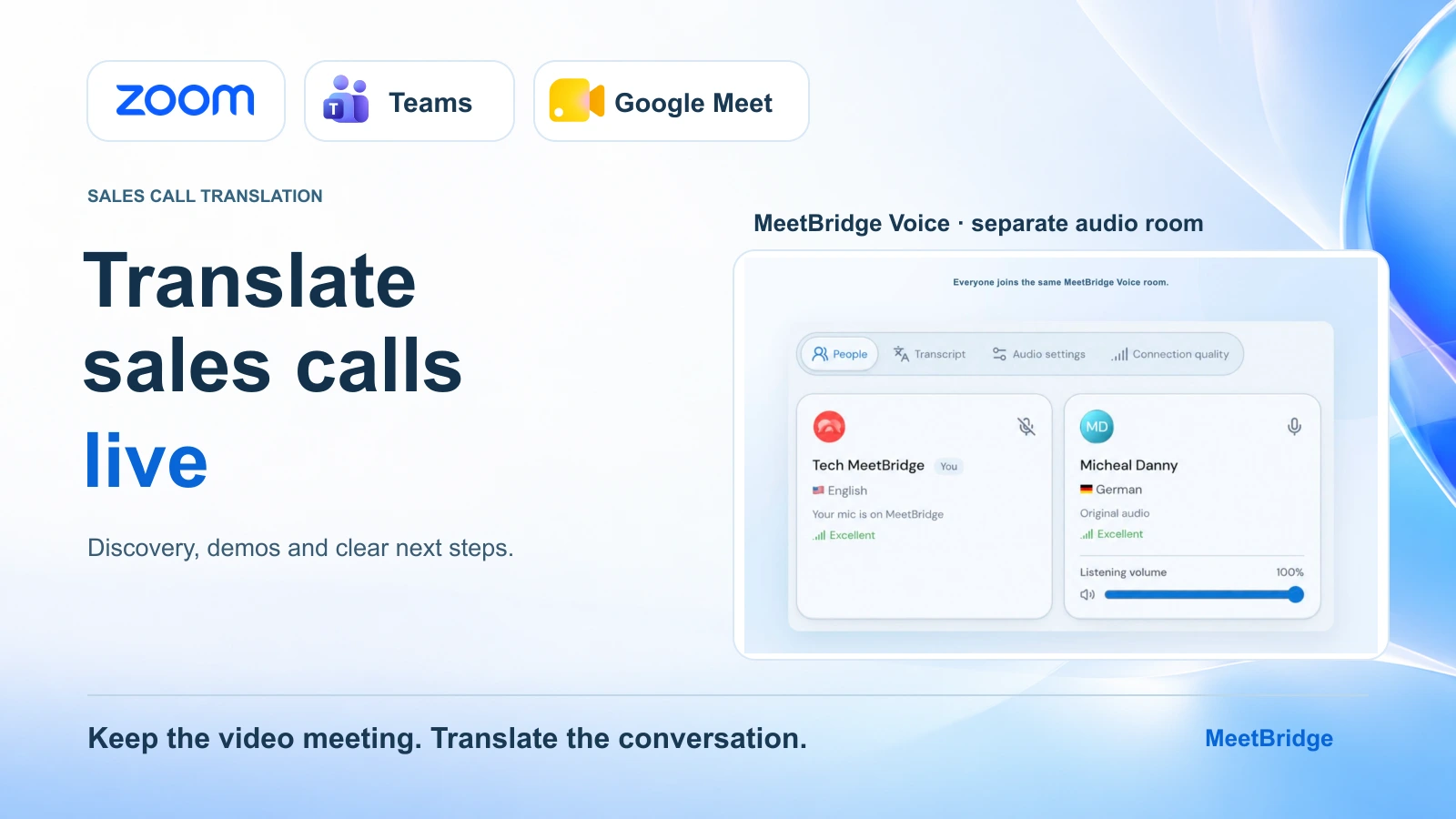
یک خریدار بینالمللی با یک دمو موافقت میکند. او میخواهد آلمانی صحبت کند؛ نماینده فروش و مهندس فروش شما به انگلیسی کار میکنند. مشتری از قبل یک دعوتنامه Zoom، Teams یا Google Meet ارسال کرده است. چطور مکالمه را طوری پیش میبرید که ارتباط در هر دو جهت برقرار شود؟
از اینجا شروع کنید که ترجمه کجا انجام میشود. وقتی زبانهای موردنیاز و دسترسی شرکتکنندگان پشتیبانی شود، میتوانید از قابلیتهای بومی همان پلتفرم استفاده کنید. یا اینکه ویدیو و اشتراکگذاری صفحه را همانجا نگه دارید و برای صدا از یک گردشکار ترجمهٔ مشترک مثل MeetBridge Voice استفاده کنید.
این راهنما گردشکار Voice بهعنوان ابزار همراه را مرحلهبهمرحله توضیح میدهد: آمادهسازی خریدار، ارسال دعوتنامههای درست، انتخاب زبانها، حذف مسیرهای صوتیِ رقیب، و اجرای جلسه کشف (discovery)، دمو محصول و گفتوگوی نهایی برای جمعبندی. این مطلب درباره جلسههای ویدیویی آنلاین است، نه ترجمهٔ خودکار تماسهای تلفنی معمولی یا تماسهای مبتنی بر شمارهگیر (dialer).
نسخه کوتاه: میزبان یک اتاق MeetBridge Voice میسازد و دعوتنامه آن را در کنار لینک جلسه ویدیویی ارسال میکند. هر کسی که صحبت میکند وارد همان اتاق Voice میشود، زبانش را انتخاب میکند و میکروفون و صدای ورودیِ پلتفرم اصلی را خاموش میکند. Zoom، Teams یا Meet ارائه را نگه میدارند؛ Voice مکالمهٔ ترجمهشده را منتقل میکند.
اول موجود بودن را بررسی کنید: میزبانی Voice از اپ دسکتاپ استفاده میکند. صفحه دانلود عمومی MeetBridge در حال حاضر macOS و Windows را «بهزودی» فهرست کرده است، بنابراین قبل از اینکه این چیدمان را برای یک تماس مشتری وعده بدهید، موجود بودن برای میزبان را تأیید کنید و دستگاههای خریدار را هم بررسی کنید. گزینههای دانلود فعلی را ببینید.
قبل از ارسال دعوتنامه، مسیر ترجمه را انتخاب کنید
اولین تصمیم این است که خریدار به متنِ ترجمهشده نیاز دارد، گفتارِ ترجمهشده یا هر دو. زیرنویس میتواند برای شنوندهای مناسب باشد که هنگام تماشای ارائه، با خواندن راحت است. یک تماس کشف با پرسشهای پرتکرار ممکن است از ترجمهٔ صوتی سود ببرد تا هر دو طرف بتوانند به زبان خودشان پاسخ بدهند.
قابلیتهای بومی ممکن است کافی باشند. Voice Translator در Zoom فهرست زبانهای پشتیبانیشده و الزامات کلاینت دارد؛ Interpreter در Teams الزامات هویت شرکتکننده و مجوز (license) دارد؛ ترجمه گفتار در Google Meet به حسابهای واجد شرایط نیاز دارد و در هر جلسه فقط یک جفت زبان (language pair) فعال میشود. الزامات را برای همه کسانی که قرار است صحبت کنند—از جمله مشتری—بررسی کنید. راهنماهای رسمی: Zoom Voice Translator، Teams Interpreter، Google Meet speech translation.
برای مقایسهٔ فعلیِ زبانها، زیرنویس و دسترسی مهمان، این مطلب را بخوانید: Zoom, Teams & Google Meet: Built-In Translation vs Apps. این راهنما ادامه میدهد با استفاده از یک اتاق Voice جداگانه، پس از اینکه تأیید کردهاید آن گردشکار در دسترس و مناسب است.
پیش از تماس، این موارد را از خریدار بپرسید:
- زبان ترجیحی برای صحبت کردن و گوش دادن.
- دستگاه و مرورگری که انتظار دارند استفاده کنند.
- اینکه چه کسان دیگری ملحق میشوند، از جمله همکاری که ممکن است نیمهٔ دمو وارد شود.
- اینکه ترجیح میدهند صدا، زیرنویس یا ترکیبی از هر دو باشد.
- پرسش یا کارِ تجاریای که میخواهند دمو به آن پاسخ بدهد.
یک مدیر حساب (Account Executive) میتواند این پرسشها را همراه با تأیید رزرو ارسال کند. یک مهندس فروش میتواند از پاسخها برای آمادهکردن نامهای محصول و مثالهای مرتبط استفاده کند. همچنین میتوانید در یک گردشکار کامل جلسه، از لینکهای رزرو MeetBridge برای جمعآوری زمینه و اطلاعات خریدار استفاده کنید.
مرحله ۱: اتاق Voice را بسازید و همه سخنگویان را دعوت کنید
میزبان در MeetBridge Voice یک اتاق ایجاد میکند، پلتفرم جلسه را انتخاب میکند و نامی قابلتشخیص برای اتاق میگذارد. انتخاب Zoom، Teams یا Google Meet گردشکار همراه را آماده میکند؛ اما حسابهای پلتفرم را متصل نمیکند و شرکتکنندگان پلتفرم را وارد (import) نمیکند.
دعوتنامه Voice را با نماینده فروش، مهندس فروش، خریدار و هر سخنگوی دیگری به اشتراک بگذارید. دعوتشدگان میتوانند اپ را باز کنند یا در یک مرورگر پشتیبانیشده ادامه دهند. مهمانِ مرورگری نام خود را وارد میکند و درخواست ورود میدهد؛ میزبان آن را تأیید میکند. مهمانها لازم نیست یک پلن MeetBridge جداگانه بخرند؛ مصرف از پلن میزبان کسر میشود. پلنهای فعلی و میزان مصرف اتاق را بررسی کنید.
مشتری دو لینک دریافت میکند: یکی برای جلسه ویدیویی موجود و یکی برای اتاق Voice. در یک پیام واحد و واضح توضیح دهید هر کدام چه کاری انجام میدهند.
متن دعوت برای خریدار که میتوانید آن را تطبیق دهید
ما از لینک Zoom، Teams یا Google Meet شما برای ویدیو و نمایش محصول استفاده میکنیم. لطفاً دعوتنامه MeetBridge Voice را هم برای مکالمهٔ ترجمهشده باز کنید. میتوانید در یک مرورگر پشتیبانیشده گزینه Continue in browser را بزنید، نام خود را وارد کنید و درخواست ورود بدهید. من درخواست شما را تأیید میکنم. بعد از ورود، زبانی را که میخواهید با آن صحبت کنید و بشنوید انتخاب کنید. پیش از دمو، یک دقیقه با هم برای تنظیم صدا وقت میگذاریم.
زیرِ آن پیام، لینک جلسه ویدیویی، دعوتنامه Voice و زمان شروع توافقشده را قرار دهید. آن را برای هر شرکتکنندهای که به مکالمه نیاز دارد ارسال کنید، نه اینکه فرض کنید خریدار دستورالعملهای صوتی را برای همکارش فوروارد میکند.
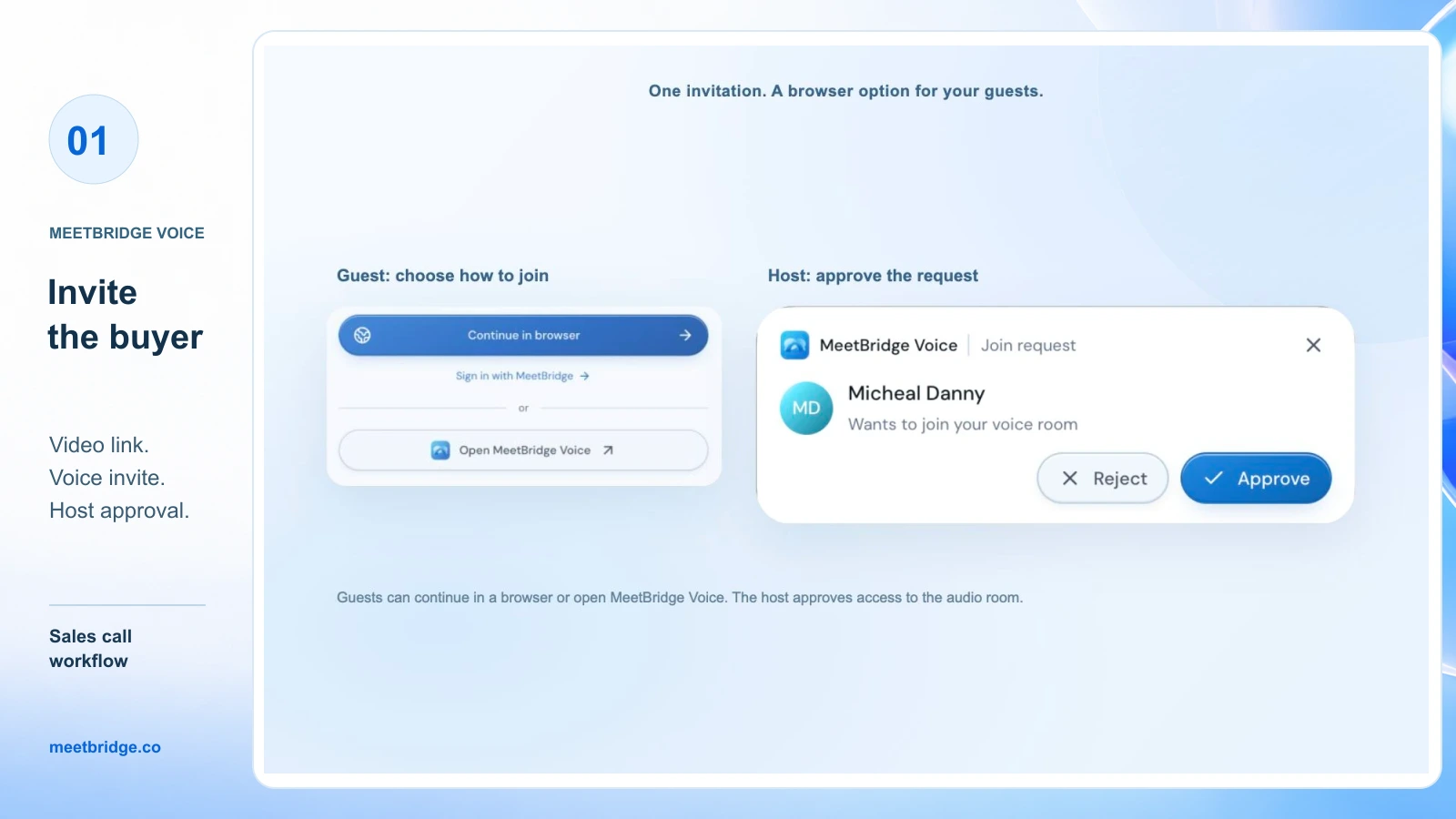
صرفاً پیوستن به تماس ویدیویی کسی را وارد Voice نمیکند. قبل از شروع discovery، افراد موردانتظار برای شنیدن را با فهرست شرکتکنندگان Voice تطبیق دهید. همکاری که فقط به صدای Teams ملحق شود، نمیتواند در این مکالمهٔ ترجمهشده مشارکت کند.
مرحله ۲: زبان هر شرکتکننده را تنظیم کنید
هر نفر زبان خود را از میان گزینههای موجود در اتاق Voice انتخاب میکند. زبانهای واقعاً موردنیاز را هنگام آمادهسازی تأیید کنید؛ این راهنما تضمین نمیکند که هر زبان ممکن یا هر ترکیب دستگاهی پشتیبانی شود.
برای یک نمایندهٔ انگلیسیزبان و یک خریدار آلمانیزبان، نماینده English را انتخاب میکند و خریدار German را. شرکتکنندگانی که زبانهای متفاوتی دارند، مکالمه را به زبان انتخابیشان ترجمهشده دریافت میکنند. افرادی که یک زبان مشترک انتخاب کردهاند، صدای یکدیگر را مستقیم میشنوند.
همین کار را برای مهندس فروش و هر ذینفع اضافی هم انجام دهید. زبان شرکت مشتری، مرورگر یا دعوتنامهٔ تقویم، جایگزین انتخاب هر شرکتکننده در داخل Voice نیست.
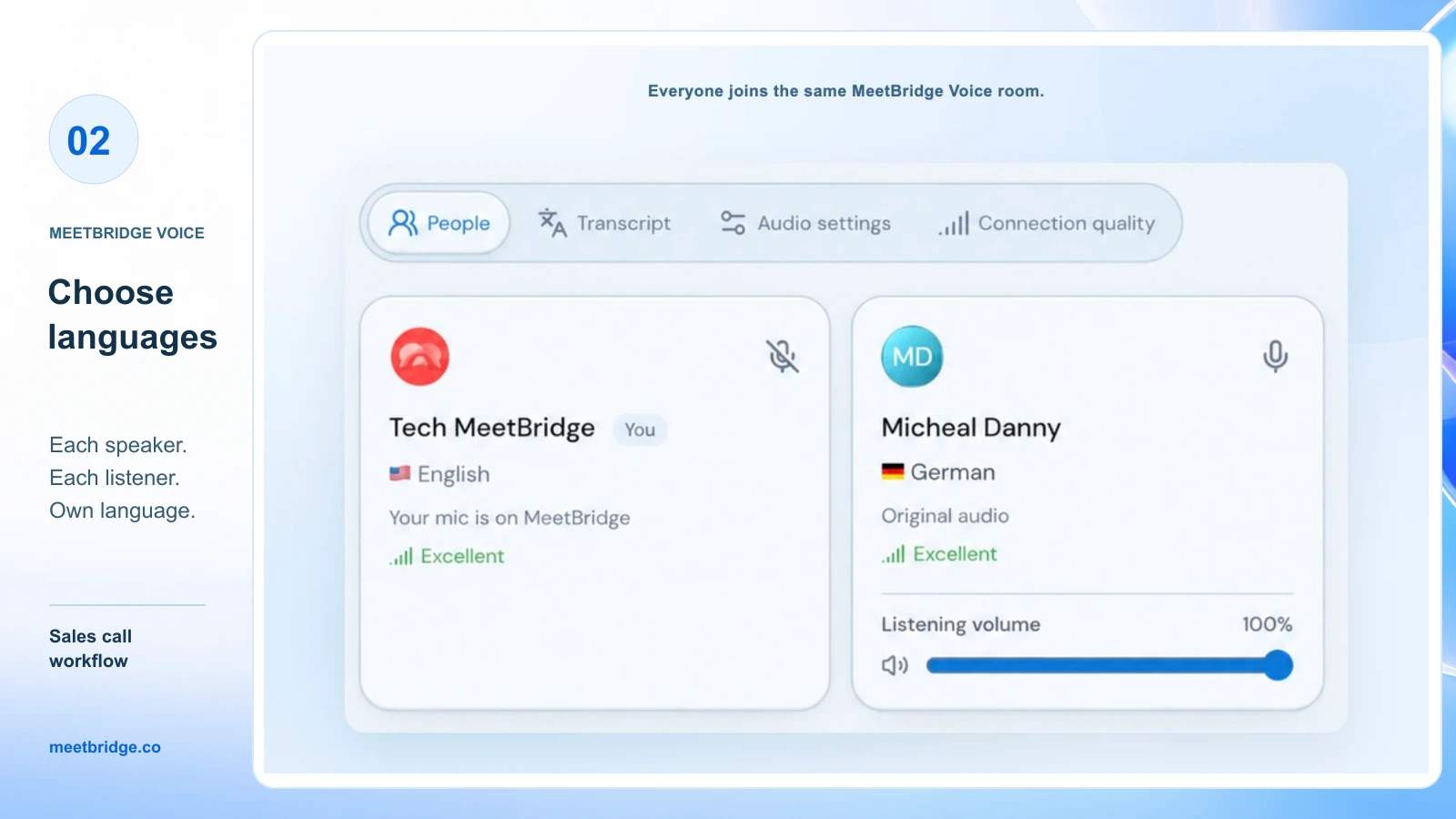
سپس یک رفتوبرگشت کوتاه را امتحان کنید. نماینده میپرسد: «دوست دارید اول کدام گردشکار را برایتان نمایش بدهیم؟» خریدار به زبان ترجیحی خودش پاسخ میدهد. پیش از باز کردن دِک، تأیید کنید که هر دو نفر میتوانند پاسخ را بفهمند. این رفتوبرگشت همچنین یک سؤال کشفِ نیازِ مفید است، بنابراین همان یک دقیقهٔ راهاندازی هم جلسه را جلو میبرد.
مرحله ۳: یک مسیر صوتی واحد را نگه دارید و همزمان جلسهٔ ویدئویی را حفظ کنید
وقتی دو برنامه یک گفتوگوی یکسان را حمل میکنند، ممکن است افراد صدای اصلی را دو بار بشنوند یا صدای اصلی و ترجمهشده را روی هم و همزمان بشنوند. میکروفون و صدای ورودیِ پلتفرم را با هم آماده کنید.
| پلتفرم ویدئویی | برای اینها همچنان از آن استفاده کنید | تغییر صوتی برای گردشکار Voice | راهنمای کامل راهاندازی |
|---|---|---|---|
| Zoom | دوربین، اشتراکگذاری صفحه و چت | صدای کامپیوتر Zoom را قطع کنید | ترجمهٔ زندهٔ Zoom |
| Microsoft Teams | دوربین، اشتراکگذاری صفحه و چت | میکروفون Teams و صدای ورودی جلسه را خاموش کنید | ترجمهٔ زندهٔ Microsoft Teams |
| Google Meet | دوربین، اشتراکگذاری صفحه و چت | میکروفون Meet را خاموش کنید؛ صدا را بهطور مشخص برای meet.google.com غیرفعال کنید | ترجمهٔ زندهٔ Google Meet |
فقط بیصدا کردن میکروفونِ پلتفرم اصلی، صدای ورودی جلسه را حذف نمیکند. در Google Meet، اگر خریدار Voice را در مرورگر گوش میدهد، از بیصدا کردن کل Chrome یا خروجی صدای سیستم خودداری کنید؛ سایت Voice باید قابل شنیدن بماند. پس از بازگشت به یک تماس عادیِ Meet، صدای سایت Meet را برگردانید.
میکروفون و بلندگوی Voice را برای مکالمه در دسترس نگه دارید. هدفون میتواند کمک کند تا صدای بلندگوها به میکروفون برنگردد و فیدبک ایجاد نشود. اگر صدای خریدار شنیده نمیشود، بررسی کنید که در اتاق درستِ Voice باشد، میزبان او را تأیید کرده باشد و مرورگر مجوز میکروفون را داشته باشد.
تنظیم میکسِ صدای اصلی برای شنونده
وقتی ترجمه آماده باشد، Voice بهطور پیشفرض صدای گویندهٔ اصلی را آرام و روی ۱۰٪ میکس میکند. شنونده میتواند گزینهٔ Hear original voice at 10% (شنیدن صدای اصلی با ۱۰٪) را در Audio settings (تنظیمات صدا) خاموش کند یا حجم شنیدنِ یک شرکتکنندهٔ مشخص را تنظیم کند. اینها کنترلهای شخصیِ شنیدن هستند، پس از خریدار بپرسید چه چیزی برایش راحتتر است.
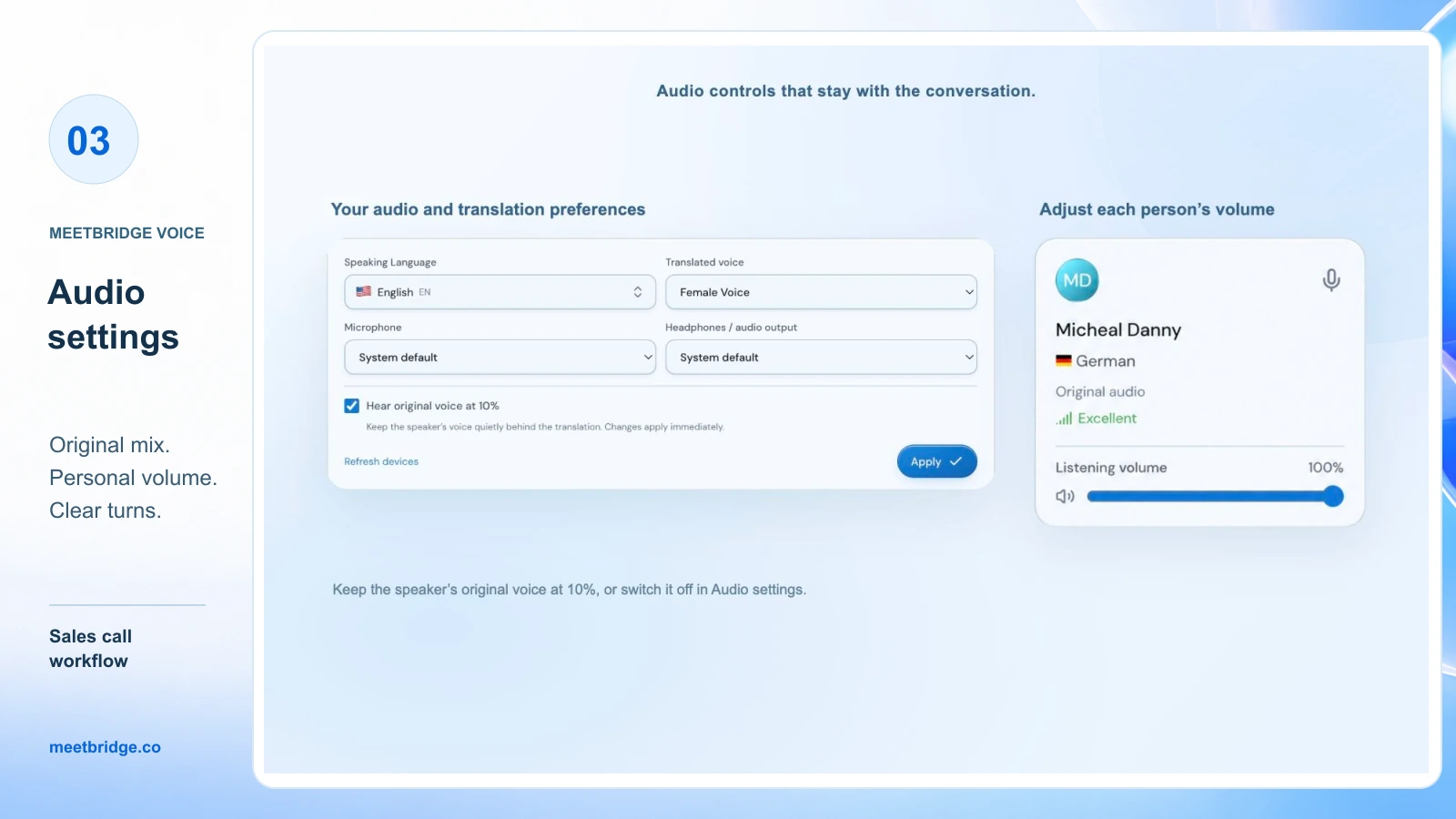
هنگام شروع ترجمه یا وقتی ترجمه در دسترس نیست، صدای اصلی بهطور معمول قابل شنیدن میماند. گفتارِ همزبان مستقیم شنیده میشود. اگر کسی ناگهان زبان اصلی را شنید، مکث کنید و پیش از ادامهٔ توضیحات، وضعیت اتاق و ترجمه را بررسی کنید.
مرحله ۴: کشف نیاز را سؤالبهسؤال پیش ببرید
بعد از تبادل صوتی، ریتم مکالمه را توضیح دهید: یک نفر صحبت میکند، نفر دیگر ترجمه را گوش میدهد، بعد پاسخ میدهد. بین نوبتها کمی مکث بگذارید. هدف این است که پاسخ خریدار حفظ شود—از جمله بخشی که سؤال بعدی شما را تغییر میدهد.
بهجای اینکه چند سؤال ارزیابی را در یک جمله روی هم بچینید، یک سؤال دربارهٔ یک کارِ مشخص بپرسید. برای مثال:
کدام مرحله امروز بیشترین زمان را از تیم شما میگیرد؟
بعد از پاسخ خریدار، همان مسیر را دنبال کنید:
چه کسی آن مرحله را انجام میدهد، و وقتی به تأخیر میافتد چه اتفاقی میافتد؟
نیاز خریدار را از برداشت خودتان از آن جدا کنید. اگر بگویند یک بازبینی «کند» است، بپرسید کند یعنی چه در فرایند آنها. تأخیر یکساعته و تأخیر یکهفتهای به دموهای متفاوتی نیاز دارد. وقتی کمک میکند هر دو طرف آنها را تأیید کنند، نامهای کلیدی، اعداد و اصطلاحات را در چت جلسهٔ ویدئویی یا روی صفحهٔ اشتراکگذاریشده بنویسید.
اگر دو همکار حاضر هستند، یک فروشنده را مسئول هدایت سؤالها کنید و نفر دیگر را مسئول ثبت جزئیاتِ توافقشده. نگذارید نماینده و مهندس فروش همزمان روی حرف هم جواب بدهند. ترجمه، نیاز به نوبتگیریِ روشن را از بین نمیبرد.
مرحله ۵: یک گردشکار مرتبط را دمو کنید، سپس یک سؤال را دعوت کنید
اشتراکگذاری صفحه در Zoom، Teams یا Meet را فعال نگه دارید. اقدامی را که قرار است نشان دهید معرفی کنید، آن را انجام دهید و در یک نتیجهٔ واضح توقف کنید. قبل از رفتن به قابلیت بعدی، به خریدار فضا بدهید تا واکنش نشان دهد.
یک توالی مفید این است:
- کار را بیان کنید: «نشان میدهم بازبین چطور درخواست را پیدا میکند.»
- کار را روی صفحه نشان دهید.
- به نتیجهای اشاره کنید که خریدار میتواند ببیند.
- بپرسید این نتیجه با فرایند فعلیشان چه تفاوتی دارد.
- اجازه دهید خریدار تمام کند و قبل از ادامه، پاسخ ترجمهشده را بشنوید.
وقتی مهندس فروش به پاسخ اضافه میکند، او را با نام معرفی کنید و بگذارید هر بار فقط یک نفر توضیح بدهد. اگر اصطلاح ناآشنا مطرح شد، املای دقیقش را در چت بنویسید و کارکردش را در یک جملهٔ ساده توضیح دهید. فرض نکنید ترجمهٔ روان یعنی یک مخفف محصول هم فهمیده شده است.
یک نمونهٔ روشن از رفتوبرگشتِ کشف نیاز تا دمو
فرض کنید یک خریدار آلمانیزبان در حال ارزیابی نرمافزار تأیید (approval) است. نمایندهٔ انگلیسیزبان قصد دارد یک داشبورد را نشان دهد، اما خریدار توضیح میدهد که مدیران منطقهای نمیتوانند درخواستهای منتظرِ تأییدشان را پیدا کنند. مهندس فروش با نشان دادن همان صفِ درخواستِ مشخص پاسخ میدهد.
سپس نماینده میپرسد آیا مسئلهٔ واقعی «قابلیت مشاهده» است یا «اختیار تأیید». خریدار میگوید مسئله اختیار است: فقط برخی مدیران باید درخواستها را تأیید کنند. این پاسخ دمو بعدی را از نمای داشبورد به مجوزهای نقش (role permissions) تغییر میدهد.
این یک مثال از نحوهٔ هدایت مکالمه است، نه یک نتیجهٔ اندازهگیریشدهٔ مشتری یا یک تماسِ واقعیِ ضبطشده. ترجمه از این رفتوبرگشت پشتیبانی میکند؛ فروشنده همچنان باید گوش کند، شفافسازی کند و گام بعدیِ مناسب را انتخاب کند.
مرحله ۶: رسیدگی به اعتراضها و ورودهای دیرهنگام بدون دوپاره کردن مکالمه
وقتی خریدار یک ایراد یا مخالفت مطرح میکند، برداشت خود را در یک جمله کوتاه تکرار کنید و از او بخواهید تأیید کند. جملهای مثل «نگرانی شما این است که آیا مدیر منطقهای میتواند بدون دیدن سایر مناطق تأیید کند یا نه. درست متوجه شدهام؟» از اینکه بلافاصله یک قابلیت دیگر را ارائه کنید مفیدتر است.
برای شرکتکنندهای که دیر وارد میشود، در یک نقطه طبیعی مکث کنید، همان دعوتنامه Voice را ارسال کنید، درخواست را تأیید (approve) کنید و زبان او را تأیید کنید. قبل از برگشتن به دمو، یک جمله امتحان کنید. فهرست شرکتکنندگان ویدیویی بهصورت خودکار آنها را به اتاق صوتی اضافه نمیکند.
اگر تماس به یک گفتوگوی جداگانه نیاز دارد، یک اتاق Voice جداگانه برنامهریزی کنید و تأیید کنید چه کسانی به آن ملحق شدهاند. رفتن به یک Breakout در Zoom یا Teams، Voice را بهصورت خودکار جابهجا یا تقسیم نمیکند. اگر مدیریت چند اتاق صوتی تمرکز را از پرسشهای خریدار منحرف میکند، یک گروه را کنار هم نگه دارید.
برای آمادهسازیهای تکرارشونده جلسات، چکلیست جلسه چندزبانه با مشتری زمینه گستردهتری ارائه میدهد.
گام ۷: گام بعدی را جایی تأیید کنید که هر دو طرف بتوانند آن را ببینند
پیش از پایان، یک جمعبندی کوتاهِ مکتوب را روی صفحه یا در چت به اشتراک بگذارید. هر مورد را جداگانه بخوانید و از خریدار بخواهید آن را تأیید کند. در کنار کار (task)، مسئول و زمانبندی را هم ثبت کنید.
| جزئیات | نمونه برای تأیید |
|---|---|
| نیازمندی | مدیران منطقهای فقط درخواستهای داخل منطقه خود را تأیید میکنند |
| پرسش باز | پایلوت از کدام ارائهدهنده هویت (identity provider) موجود استفاده خواهد کرد؟ |
| اقدام فروشنده | مهندس فروش مستندات مجوزهای نقش (role-permission) را ارسال میکند |
| اقدام خریدار | مسئول عملیات شرکتکنندگان پایلوت را تأیید میکند |
| گفتوگوی بعدی | ۱۳ اکتبر، ۱۴:۰۰ UTC، با مسئول فنی خریدار |
اینها جزئیات نمونه هستند، نه یک پیشنهاد واقعی. وقتی یک تماس شامل تعداد، قیمت، تاریخ یا تعهدات است، مقدار دقیق را قابل مشاهده کنید و آن را با خریدار تأیید کنید. پرسشی را که تیم بررسی خواهد کرد از قابلیتی که فروشنده قبلاً تثبیت کرده است جدا کنید.
زیرنویسهای Voice زمینه جلسه را بهصورت زنده فراهم میکنند. جریان کار همراه (companion workflow) صدا را خارج از Zoom، Teams یا Meet منتقل میکند؛ بنابراین فرض نکنید ضبط آنها شامل گفتوگوی ترجمهشده است. پیش از تماس، برنامهریزی کنید تیم چگونه جزئیات توافقشده را نگه خواهد داشت.
اگر ویدیو، ترجمه زنده و قابلیتهای ذخیره جلسه در کنار هم نیاز دارید، یک جلسه کامل MeetBridge را در نظر بگیرید. رونوشتها و حافظه جلسه و خلاصهها و اقدامات به پلن و قابلیتهای فعالشده بستگی دارند. قبل از نوشتن جمعبندی یا انتقال جزئیات به CRM خود، رکورد موجود را بررسی کنید؛ این جریان کار وعده بهروزرسانی خودکار CRM را نمیدهد.
قبل از ادامه ارائه، مشکل را برطرف کنید
| چه اتفاقی میافتد | اقدام بعدی |
|---|---|
| خریدار صداهای همپوشان میشنود | صدای ورودی و میکروفون پلتفرم اصلی را بررسی کنید؛ Voice را بهعنوان مسیر مکالمه نگه دارید |
| خریدار در ویدیو دیده میشود اما نمیتواند در ترجمه مشارکت کند | تأیید کنید که به همان اتاق Voice ملحق شده و درخواستش تأیید (approved) شده است |
| صدای مهمانِ مرورگر شنیده نمیشود | مجوز میکروفون مهمان، ورودی انتخابشده و وضعیت بیصدا (mute) در Voice را بررسی کنید |
| ترجمه با قصد خریدار متفاوت به نظر میرسد | یک بازگویی کوتاهتر بخواهید و معنا را بهصورت مکتوب تأیید کنید |
| نام محصول یا عدد نامشخص است | املای دقیق یا مقدار را در چت بنویسید و از خریدار بخواهید تأیید کند |
| یک ذینفعِ دیررس تنظیم صوت را از دست میدهد | مکث کنید، دعوتنامه Voice را بفرستید، ورود را تأیید کنید و همان تبادل کوتاه را تکرار کنید |
| مشتری به Breakout میرود | یک اتاق Voice جداگانه هماهنگ کنید یا گفتوگو را در یک گروه اصلی نگه دارید |
اگر گفتوگوی ترجمهشده قابل بازیابی نیست، روی یک راهحل جایگزین عملی یا یک زمان جدید برای جلسه توافق کنید. ادامه دادن دمو وقتی یکی از طرفین نمیتواند آن را دنبال کند، فرصت شنیدن پرسشهای خریدار را هدر میدهد.
FAQ
آیا میتوانم تماسهای فروش را بهصورت خودکار ترجمه کنم؟
ترجمه زنده میتواند پس از راهاندازی جریان کار لازم، ترجمه گفتار را خودکار کند. با این حال، شرکتکنندگان همچنان به قابلیت یا اتاق مناسب، انتخابهای زبان و تنظیمات صوتی نیاز دارند. این راهنما درباره جلسات آنلاین است، نه ترجمه خودکار یک تماس تلفنی معمولی یا تماسِ انجامشده با dialer.
آیا میتوانم دعوتنامه Zoom، Teams یا Google Meet مشتری را نگه دارم؟
بله. در جریان کار همراه، دعوتنامه موجود همچنان برای ویدیو و اشتراکگذاری صفحه استفاده میشود. یک دعوتنامه Voice جداگانه برای مکالمه اضافه کنید و مطمئن شوید هر سخنران به آن اتاق ملحق میشود. از دستورالعملهای صوتیِ پلتفرم مشتری استفاده کنید.
آیا خریدار باید MeetBridge Voice را نصب کند؟
میزبان اتاق را در اپ دسکتاپ ایجاد میکند. دعوتشوندهها میتوانند در یک مرورگر پشتیبانیشده ادامه دهند، نام خود را وارد کنند و درخواست ورود بدهند. پیش از تماس با مشتری، دستگاه و مرورگر واقعی را تأیید کنید؛ فرض نکنید همه روشهای پیوستن پشتیبانی میشوند.
آیا هر خریدار به یک حساب پولی MeetBridge نیاز دارد؟
مهمانهای Voice میتوانند بدون خرید اشتراک خودشان درخواست ورود بدهند. استفاده از اتاق از پلن میزبان محاسبه میشود و میزبان ورود را تأیید میکند. هنگام آمادهسازی، سهمیههای پلن فعلی، محدودیتهای اتاق و در دسترس بودن میزبان دسکتاپ را بررسی کنید.
آیا ترجمه بومی (native) برای یک دمو فروش کافی است؟
میتواند کافی باشد، اگر زبانها، دستگاهها و دسترسی شرکتکنندگان با الزامات پلتفرم همخوانی داشته باشد. برای انتخاب مسیر قبل از ارسال دعوتنامه از مقایسه ترجمه داخلی در برابر اپها استفاده کنید.
آیا ضبط پلتفرم، ترجمه Voice را ضبط میکند؟
چنین فرضی نکنید. Voice یک اتاق صوتی جداگانه است و در این جریان کار، صدای جلسه در پلتفرم اصلی غیرفعال میشود. زیرنویسهای زنده آن زمینه جلسه را فراهم میکند؛ رکوردهای ذخیرهشده باید جداگانه برنامهریزی شوند یا در یک جلسه کامل MeetBridge با قابلیتهای مرتبطِ فعالشده ارزیابی شوند.
چگونه باید یک تماس فروش چندزبانه را آماده کنم؟
زبانها، دستگاههای مهمان، شرکتکنندگان و پرسش اصلی خریدار را تأیید کنید. هر دو دعوتنامه را با دستورالعملهای روشن برای پیوستن ارسال کنید. یک تبادل کوتاه دوطرفه را امتحان کنید، یک نمایش مرتبط انتخاب کنید و در پایان، اقدام بعدی، مالک و زمان را بهصورت مکتوب تأیید کنید.
دمو بینالمللی بعدیتان را آماده کنید
با راهنمای پلتفرم مشتریتان شروع کنید: ترجمه زنده در Zoom، ترجمه زنده در Microsoft Teams یا ترجمه زنده در Google Meet. هرکدام اتاق همراه (companion room) و نحوه تنظیم صدای آن را توضیح میدهند.
برای اجرای سراسری در تیم، با ارائه جفتزبانها، دستگاههای مهمان و حجم تماس مورد انتظار، با MeetBridge تماس بگیرید. راهکار فروش گردشکار گستردهتر جلسه را توضیح میدهد؛ و راهنمای نرمافزار ترجمه تماس فروش کمک میکند پیش از انتخاب پلن، نیازمندیها را ارزیابی کنید.