
در این راهنما
۰۱ / جلسهای آشنا، مسیر صوتی تازه
ترجمه زنده در کنار Microsoft Teams چگونه کار میکند؟
یک مشتری اولویتهایش را به آلمانی توضیح میدهد. شما میخواهید به انگلیسی پاسخ دهید. همه میتوانند همان ارائه را در Teams ببینند، اما تفاوت زبان یک گفتوگوی ساده را دشوار میکند. ترجمه زنده Microsoft Teams با MeetBridge Voice به این گفتوگو اتاق صوتی چندزبانه مخصوص خودش را میدهد.
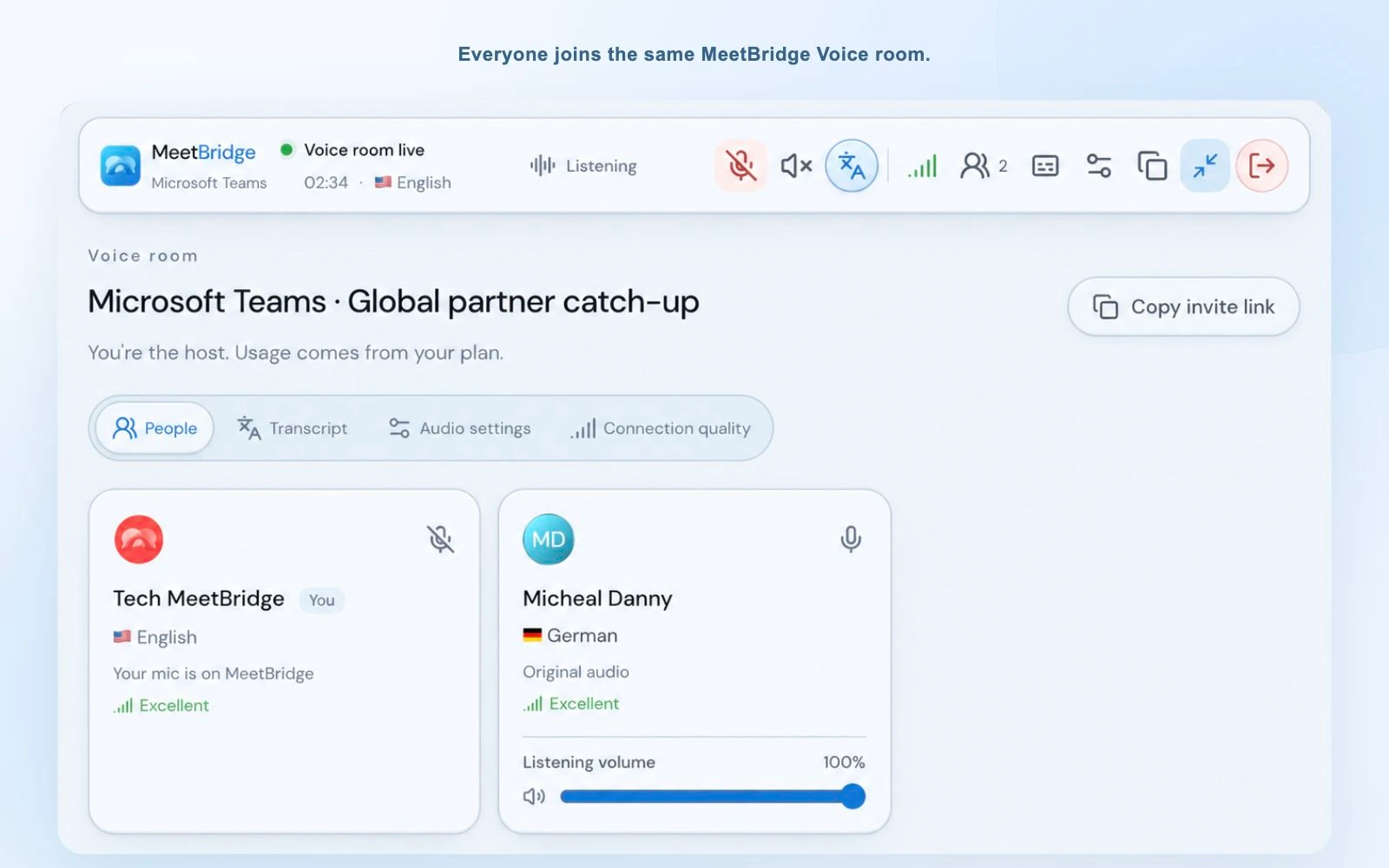
Teams را برای دوربین، صفحه مشترک و گفتوگو باز نگه میدارید. همزمان همان شرکتکنندگان به یک اتاق MeetBridge Voice میپیوندند. هر شخص زبان خودش را انتخاب میکند. وقتی کسی به زبان دیگری صحبت میکند، MeetBridge گفتار ترجمهشده را به زبان انتخابی شنونده میرساند. طرف دیگر میتواند به زبان خودش پاسخ دهد و گفتوگو در هر دو جهت ادامه پیدا میکند.
همه افرادی که در گفتوگوی ترجمهشده شرکت دارند باید به اتاق Voice بپیوندند. هم میکروفون Teams و هم صدای جلسه Teams را خاموش کنید و سپس از طریق MeetBridge Voice صحبت کنید و بشنوید.
Voice در کنار Teams به شکل برنامهای جداگانه یا اتاق مرورگر کار میکند. مترجم را داخل Teams قرار نمیدهد، صدای Teams شرکتکننده دیگر را دریافت نمیکند و فهرست حاضران Teams را وارد نمیکند. انتخاب “Microsoft Teams” در Voice فقط پلتفرم جلسه را مشخص میکند و حساب Microsoft شما را متصل نمیکند. این روش تنظیم مشخصی میدهد که پیش از تماس میتوانید آن را برای مشتری توضیح دهید.
۰۲ / اتاق را آماده کنید
آنچه پیش از اولین تماس ترجمهشده Teams نیاز دارید
میزبان به حساب MeetBridge، دسترسی به MeetBridge Voice و طرحی با مصرف کافی اتاق برای گفتوگو نیاز دارد. صفحه دانلود برای بررسی دسترسی فعلی به برنامهها را بررسی کنید یا برای راهاندازی Voice با ما تماس بگیرید. همچنین برای جلسه ویدئویی و اتاق Voice به میکروفون، بلندگو یا هدفون و اتصال اینترنت نیاز دارید.
- یک پیوند جلسه Teams: خودتان آن را باز کنید و از طریق دعوت معمول به اشتراک بگذارید. Voice جلسه Teams را بهجای شما باز یا مدیریت نمیکند.
- یک دعوت اتاق Voice: این پیوند جداگانه گفتوگوی ترجمهشده را منتقل میکند. هر دو پیوند و یک دستور کوتاه درباره صدا را در دعوت قرار دهید.
- انتخاب زبان هر شخص: هر شخص از گزینههای موجود اتاق، زبانی را انتخاب میکند که با آن صحبت میکند و میشنود.
- یک بررسی سریع صدا: بلندگو هم قابل استفاده است. اگر پژواک میشنوید یا اتاق پر سر و صداست، هدفون میتواند دنبال کردن گفتوگو را آسانتر کند.
برای اولین جلسه با مشتری خارج از سازمان، چند دقیقه برای ورود در نظر بگیرید. به او بگویید از دعوت Voice میتواند مرورگر را انتخاب کند و میزبان درخواستش را تأیید میکند. برای ورود به اتاق شما لازم نیست اشتراک MeetBridge شخصی بخرد؛ مصرف از طرح میزبان محاسبه میشود.
۰۳ / راهنمای عملی
نحوه راهاندازی ترجمه زنده صوتی Microsoft Teams
برای گفتوگوی دونفره یا تیم کوچک چندزبانه از این ترتیب استفاده کنید. هدف ساده است: یک جلسه ویدئویی و یک اتاق صوتی مشترک، با همه گویندگان در یک مسیر صوتی واحد.
Teams را باز کنید و جلسه ویدئویی را آماده کنید
طبق معمول وارد جلسه موجود Teams شوید. دوربین و اشتراکگذاری صفحه را در دسترس نگه دارید. پیش از شروع گفتوگوی ترجمهشده، میکروفون و صدای جلسه Teams را خاموش کنید. بیصدا کردن فقط میکروفون کافی نیست؛ اگر Teams همچنان صدا پخش کند و Voice هم صدا پخش کند، ممکن است گفتوگو دو بار شنیده شود.
وارد MeetBridge Voice شوید و اتاق بسازید
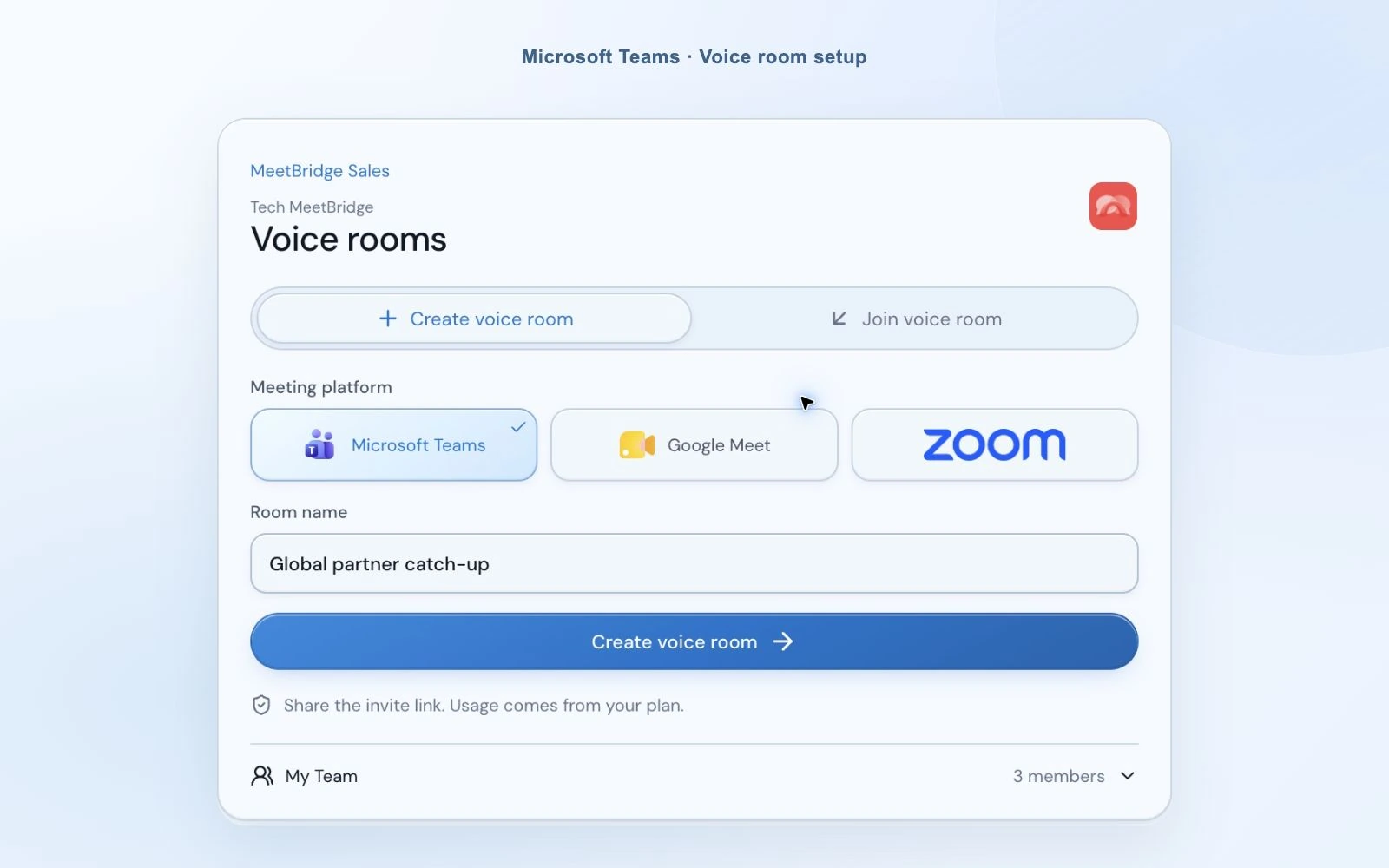
برنامه دسکتاپ را باز کنید و از حساب MeetBridge استفاده کنید. میتوانید “Login with MeetBridge” را برای ادامه ورود در مرورگر انتخاب کنید یا با ایمیل وارد شوید. “Create voice room” را انتخاب کنید، Microsoft Teams را مشخص کنید و نامی برای اتاق بگذارید که مهمانها بشناسند. ایجاد اتاق Voice فضای صوتی ترجمهشده را میسازد، نه یک جلسه جدید Teams.
زبان، میکروفون و بلندگو را انتخاب کنید
زبان خود و دستگاههایی را انتخاب کنید که میخواهید MeetBridge استفاده کند. اگر شما ترکی و طرف دیگر انگلیسی صحبت میکند، شما ترکی و او انگلیسی را انتخاب میکنید. Voice بر اساس این انتخابها مشخص میکند چه گفتاری برای هر شنونده به ترجمه نیاز دارد. اگر میخواهید صدای ترجمه را عوض کنید، یک صدای ترجمه انتخاب کنید.
اگر برای آماده شدن به کمی زمان نیاز دارید، از “Join with microphone off” استفاده کنید. هنگام ورود میکروفون خاموش میماند؛ زمانی که آماده صحبت هستید آن را از نوار Voice روشن کنید. دستگاههای انتخابشده قبلی به یاد میمانند، اما اگر دستگاهی موجود نبود، یک دستگاه در دسترس یا پیشفرض سیستم را انتخاب کنید.

دعوت اتاق Voice را برای شرکتکنندگان دیگر بفرستید
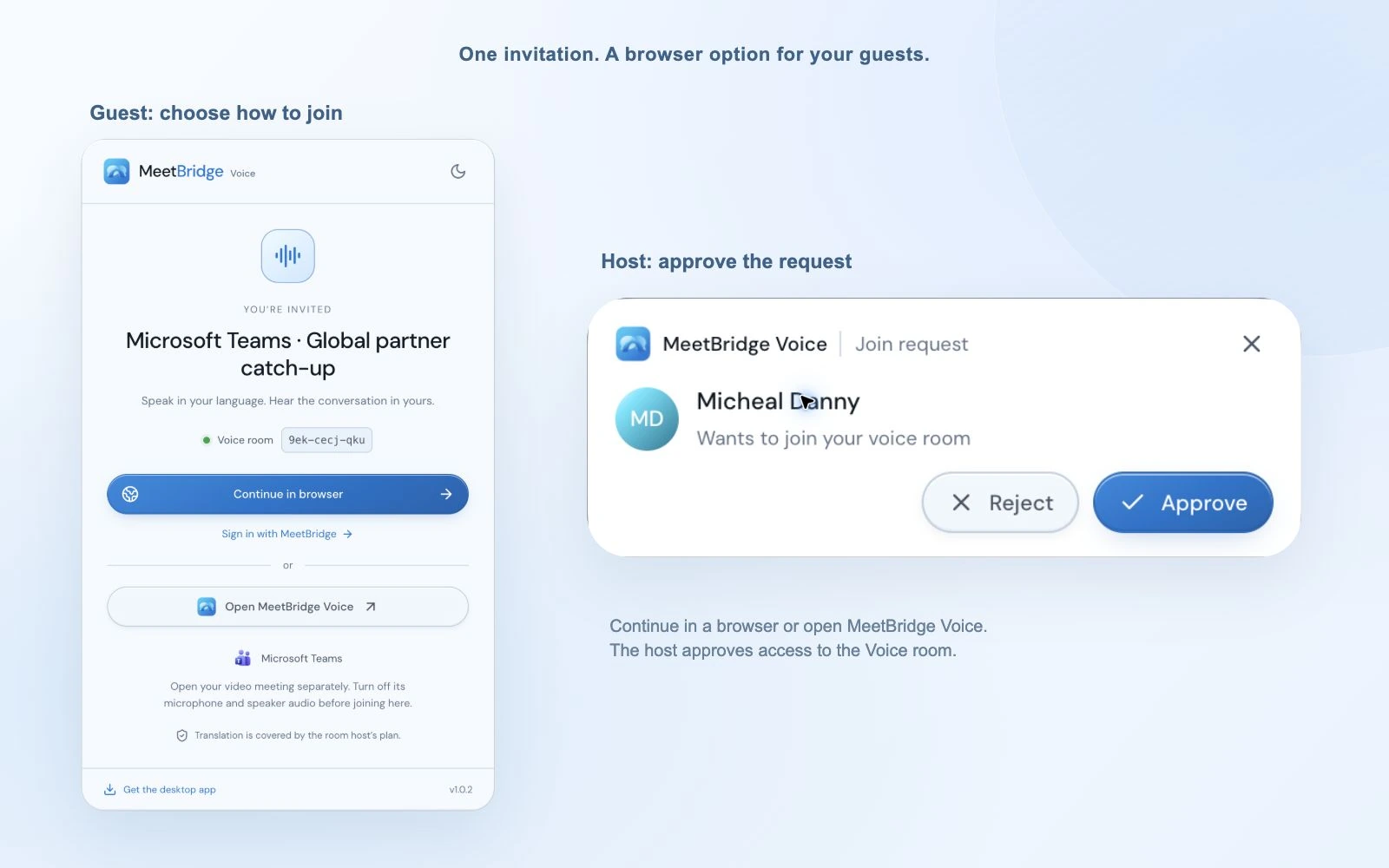
پیوند دعوت را کپی کنید و در گفتوگوی Teams، دعوت تقویم یا کانال ارتباطی معمول خود به اشتراک بگذارید. طرف دیگر پیوند را باز میکند و بین باز کردن MeetBridge Voice یا ادامه در مرورگر پشتیبانیشده انتخاب میکند. جلسه ویدئویی Teams میتواند باز بماند. کاربر واردشده در وب میتواند با حساب MeetBridge ادامه دهد؛ مهمان نامش را وارد میکند.
درخواست را تأیید کنید و مسیر صوتی همه را بررسی کنید
میزبان درخواست ورود دریافت میکند و میتواند آن را تأیید یا رد کند. در برنامه دسکتاپ درخواست در یک اعلان جداگانه ظاهر میشود، بنابراین هنگام استفاده از نوار کوچک هم میتوانید به آن رسیدگی کنید. پیش از اولین جمله مطمئن شوید همه به همان اتاق Voice پیوستهاند، زبان درست را انتخاب کردهاند و میکروفون و صدای جلسه Teams را غیرفعال کردهاند.
طبیعی صحبت کنید و کمی برای ترجمه فرصت بگذارید
منتظر “Voice room live” بمانید، میکروفون MeetBridge را روشن کنید و با یک جمله آزمایشی کوتاه شروع کنید. به زبان انتخابشده صحبت کنید. اگر شنونده زبان دیگری داشته باشد، گفتار ترجمهشده را میشنود؛ اگر زبانها یکسان باشند، صدای شما را مستقیم میشنود. نوبتی صحبت کنید و پیش از پاسخ، مکث کوتاهی بگذارید تا ترجمه تمام شود. ترجمه زنده به زمان پردازش نیاز دارد و همپوشانی گفتار، دنبال کردن محاوره را سختتر میکند.
«برای ویدئو و اشتراکگذاری صفحه از Teams و برای گفتوگوی ترجمهشده از MeetBridge Voice استفاده میکنیم. لطفاً هر دو پیوند را باز کنید، به اتاق Voice بپیوندید و زبان خود را انتخاب کنید. میکروفون و صدای جلسه Teams را خاموش نگه دارید و بهجای آنها از میکروفون MeetBridge استفاده کنید.»
۰۴ / روی گفتوگو تمرکز کنید
نوار ترجمه کوچکی با کنترلهایی که واقعاً نیاز دارید
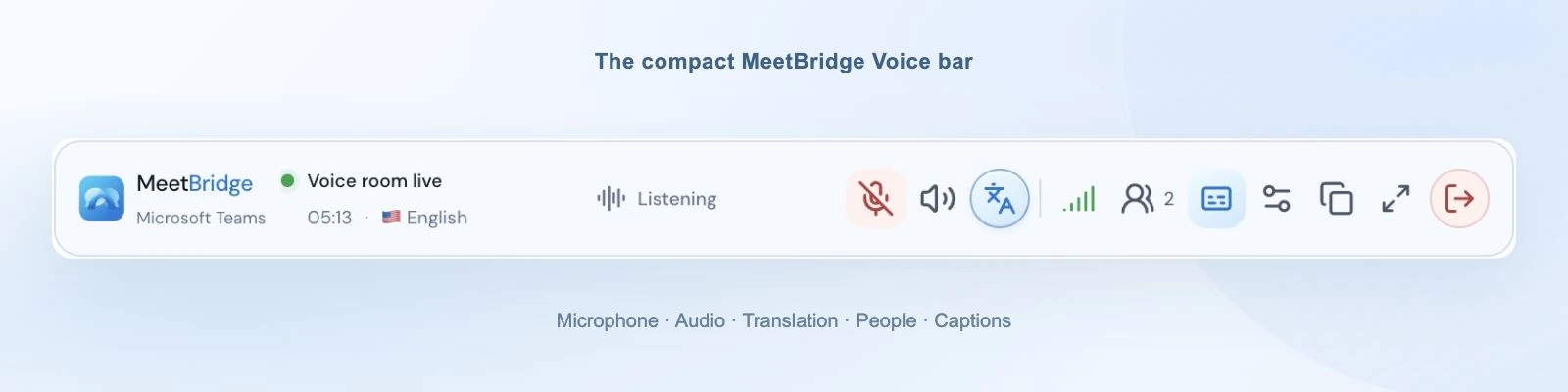
پس از اتصال، برنامه دسکتاپ میتواند به شکل نوار کوچک بالای پنجره Teams بماند. میتوانید ببینید اتاق زنده است یا نه، چه کسی صحبت میکند یا صدایش ترجمه میشود و از کدام زبان استفاده میکنید. هنگام بیصدا کردن میکروفون، تنظیم گفتوگو یا باز کردن پنل بزرگتر برای جزئیات بیشتر، ارائه را در دید نگه دارید. شرکتکنندگان مرورگر از نمای گسترده اتاق استفاده میکنند.
ترجمه را بشنوید و کمی از صدای اصلی را نگه دارید
وقتی ترجمه آماده باشد، MeetBridge Voice صدای گوینده اصلی را با بلندی کم در ۱۰٪ از سطح شنیدن شما و ترجمه را با بلندی معمول پخش میکند. این کار بخشی از شیوه بیان گوینده را حفظ میکند، در حالی که کلمات را به زبان خودتان دنبال میکنید. اگر فقط ترجمه را ترجیح میدهید، “Hear original voice at 10%” را در تنظیمات صدا خاموش کنید. تغییر بلافاصله اعمال میشود و این گزینه در هر اتاق جدید از ابتدا فعال است.
هنگام آمادهسازی ترجمه یا در دسترس نبودن اتصال آن، صدای اصلی با بلندی عادی شنیده میشود. خاموش کردن ترجمه هم شما را به گفتوگوی اصلی برمیگرداند. گزینه ۱۰٪ فقط آنچه را محلی میشنوید تغییر میدهد؛ میکروفون شرکتکننده دیگری را کم نمیکند و صدایی را که بقیه میشنوند تغییر نمیدهد.
یک کلمه را بدون از دست دادن جلسه بررسی کنید
بخش کوچک زیرنویس دوخطی را باز کنید تا آخرین ترجمه را ببینید یا نمای متن را گسترش دهید تا زمینه بیشتری از نشست فعلی داشته باشید. زیرنویسها برای بررسی نام محصول، عدد یا جملهای که نشنیدهاید مفیدند. بهجای اینکه متن تولیدشده را ثبت کاملی بدانید، اعداد و تعهدهای مهم را با صدای بلند یا در گفتوگوی Teams تأیید کنید.
صدای افراد را متعادل کنید، نه کل رایانه را
اگر صدای یک گوینده از دیگری بلندتر است، از نوار تنظیم بلندی صدای آن شرکتکننده استفاده کنید. این کار صدای او را فقط برای شما تنظیم میکند. پنل کیفیت اتصال هم اتصال اتاق، شرکتکنندگان و ترجمه را جدا نشان میدهد و کمک میکند تصمیم بگیرید شبکه خود، میکروفون طرف دیگر یا سرویس ترجمه را بررسی کنید.
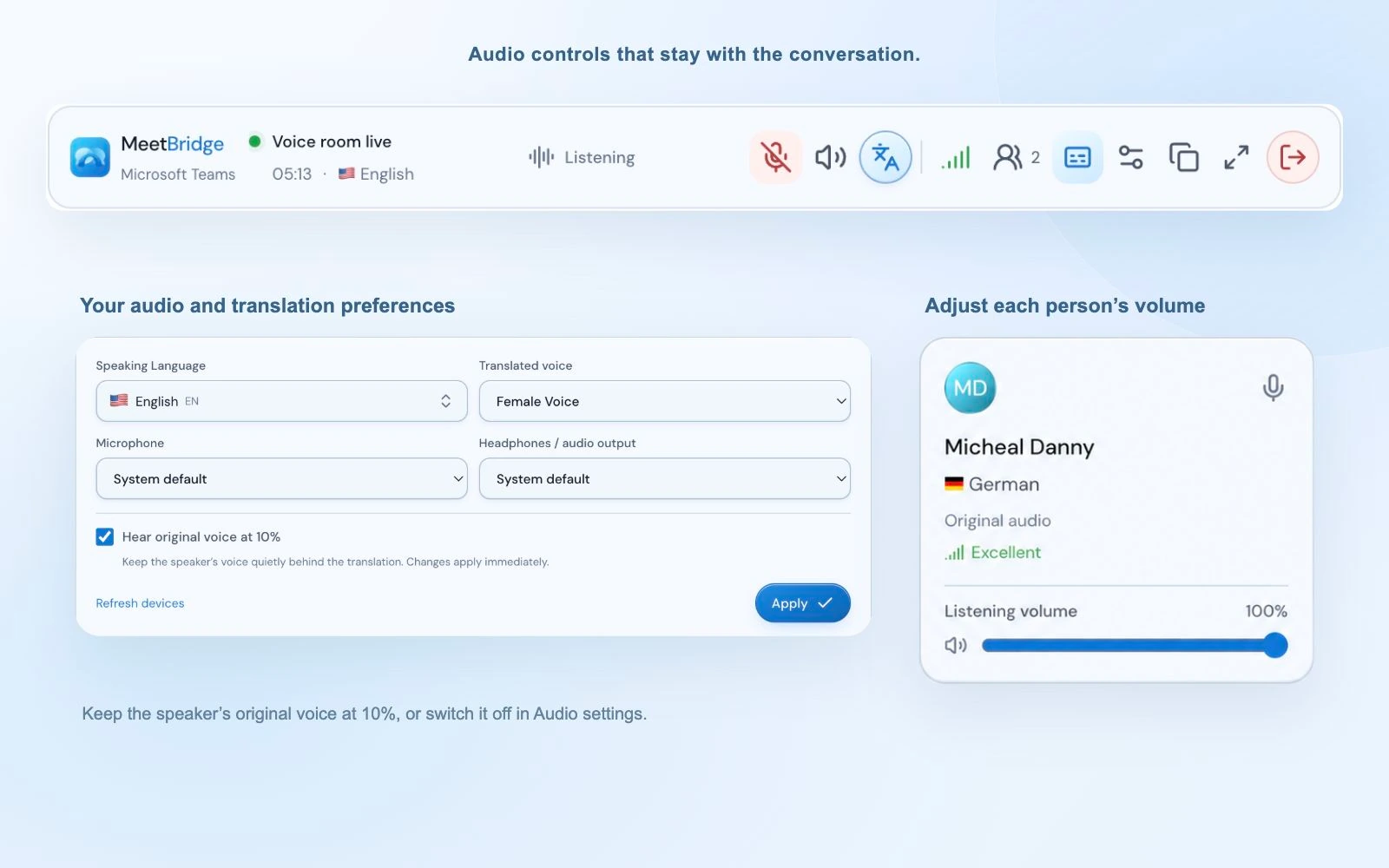
وقتی گفتوگو تمام شد، از نماد خروج در Voice استفاده و عمل را تأیید کنید. میزبان میتواند اتاق Voice را برای همه پایان دهد؛ مهمان فقط از اتصال خودش خارج میشود. وقتی تماس ویدئویی تمام شد، جداگانه از جلسه Teams خارج شوید. پایان دادن به یک اتاق، برنامه دیگر را نمیبندد.
۰۵ / کاربردهای مناسب
روش فعلی Teams را برای گفتوگوهای چندزبانه نگه دارید
برنامه ترجمه Teams زمانی بیشترین فایده را دارد که با روش فعلی جلسه افراد هماهنگ باشد. Voice اجازه میدهد دعوت ویدئویی موجود مشتری را نگه دارید و همزمان به گفتوگو تنظیم زبانی بدهید که متعلق به هر شرکتکننده است.
تماسهای فروش و مشتریان
محصول را در اشتراکگذاری صفحه Teams نمایش دهید، پرسشهای شناخت نیاز را به زبان خودتان بپرسید و اجازه دهید مشتری به زبان خودش پاسخ دهد. قیمتها، تاریخها و مشخصات را تکرار کنید تا جزئیات را با هم تأیید کنید.
بررسی فرایندهای فروشمصاحبهها و آشنایی با کار
به داوطلب فرصت دهید تجربهاش را توضیح دهد، بدون اینکه هر پاسخ به آزمون زبان تبدیل شود. ابتدا تنظیم ترجمه را توضیح دهید و اجازه دهید داوطلب هر زمان نیاز داشت درخواست تکرار یا توضیح کند.
بررسی فرایندهای منابع انسانیشرکا و تیمهای پراکنده
از دستور جلسه Teams و اسناد مشترک برای بررسی تأمینکننده یا هماهنگی منطقهای استفاده کنید، سپس گفتوگو را از Voice منتقل کنید. هر شرکتکننده زبان خود و سطح شنیدن شخصیاش را نگه میدارد.
بررسی فرایندهای شرکا۰۶ / نوع مناسب ترجمه را انتخاب کنید
زیرنویس ترجمهشده Teams، Interpreter یا MeetBridge Voice؟
«ترجمه زنده» میتواند خواندن متن ترجمهشده، شنیدن صدای هوش مصنوعی یا گوش دادن به مترجم انسانی باشد. اینها تجربههای متفاوتی هستند. روشی را انتخاب کنید که برای گفتوگو و افرادی که وارد آن میشوند مناسب باشد.
| گزینه | آنچه شرکتکنندگان استفاده میکنند | آنچه باید بررسی شود |
|---|---|---|
| زیرنویس ترجمهشده Teams | متن ترجمهشده روی صفحه داخل Teams. | مجوز واجد شرایط Microsoft برگزارکننده و سیاستهای Teams. |
| Teams Interpreter | ترجمه شفاهی مبتنی بر هوش مصنوعی Microsoft داخل Teams. | مجوز Copilot، زبانهای پشتیبانیشده و واجد شرایط بودن شرکتکنندگان. |
| ترجمه شفاهی انسانی | مترجمی که به جلسه Teams اختصاص داده شده است. | مترجمان و کانالهای زبانی مربوط را هماهنگ کنید. |
| MeetBridge Voice | اتاق صوتی ترجمهشده مشترک در کنار ویدئوی Teams. | همه به اتاق Voice میپیوندند و مصرف میزبان در MeetBridge محاسبه میشود. |
Microsoft زیرنویس ترجمهشده را با مجوز واجد شرایط Teams Premium یا Copilot مستند کرده است. قابلیت Interpreter ترجمه گفتاری را با شرایط زبان و دسترسی مخصوص خودش فراهم میکند. ترجمه انسانی مستلزم هماهنگی مترجم توسط سازمان شماست. برای اطلاع از دسترسی فعلی، راهنماهای رسمی زیر را بررسی کنید. MeetBridge Voice از فرایند اتاق جداگانه پیروی میکند، بنابراین ترجمه آن به فعال کردن قابلیت ترجمه Teams وابسته نیست.
برای مشتریان یا شرکای خارج از سازمان، دعوت مرورگر ممکن است توضیح روش Voice را آسانتر کند. مهمانها همچنان باید به اتاق بپیوندند؛ نصب Voice فقط روی رایانه شما، افرادی را که تنها در Teams صحبت میکنند ترجمه نمیکند. این تفاوت از فهرست قابلیتها مهمتر است.
۰۷ / تماس اول را آسانتر کنید
اگر صدا درست نیست، ابتدا این موارد را بررسی کنید
- پژواک یا یک جمله را دو بار میشنوم.
- بررسی کنید صدای جلسه Teams هم علاوه بر میکروفون خاموش باشد. برای خودتان فقط یک اتاق Voice باز نگه دارید. اگر بلندگوها صدا را به میکروفون برمیگردانند، بلندی آنها را کم کنید یا هدفون را امتحان کنید.
- طرف دیگر صدای من را نمیشنود.
- مطمئن شوید به اتاق Voice پیوسته و میزبان او را تأیید کرده است. دکمه میکروفون MeetBridge، دستگاه ورودی انتخابشده و اجازه میکروفون در سیستمعامل یا مرورگر را بررسی کنید. برداشتن حالت بیصدا در Teams مسیر صوتی Voice را درست نمیکند.
- زبان اصلی را میشنوم اما ترجمهای نیست.
- تأیید کنید ترجمه فعال است و زبان انتخابی گوینده با زبان شما فرق دارد. وضعیت اتصال ترجمه را بررسی کنید. هنگام آمادهسازی یا در دسترس نبودن ترجمه، صدای اصلی عادی پخش میشود؛ گوینده همزبان هم مستقیم شنیده میشود.
- اتاق مرورگر بیصداست.
- اگر مرورگر “Enable room audio” را نشان میدهد، آن را برای اجازه پخش انتخاب کنید. اجازه میکروفون مرورگر، دستگاه خروجی انتخابشده و کنترل بلندگوی اتاق را بررسی کنید. هنگام استفاده از Teams، اتاق Voice را باز نگه دارید.
- نمیتوانم طرف دیگر را در Voice پیدا کنم.
- حاضر Teams خودکار شرکتکننده Voice نمیشود. دعوت Voice را بفرستید، از شخص بخواهید آن را باز کند و درخواستش را تأیید کنید. مطمئن شوید بهجای دو اتاق جداگانه، از یک پیوند اتاق مشترک استفاده میکنید.
برای ترجمه روشنتر، بهطور پیوسته از یک زبان استفاده کنید، جملههایی با طول مناسب بگویید و از قطع صحبت دیگران پرهیز کنید. در صورت نیاز نامهای غیرمعمول، اصطلاحات فنی و اعداد مهم را در گفتوگوی جلسه بنویسید. ترجمه گفتار با هوش مصنوعی ممکن است اشتباه کند؛ بررسی مشترک جزئیات بخشی از یک جلسه چندزبانه خوب است.
پیش از دعوت افراد، اتاق صوتی جداگانه را توضیح دهید و الزامات سازمان خود برای پردازش صدا در فضای ابری را بررسی کنید. اطلاعات امنیت و اطلاعات پردازش صدای جلسه ما میتوانند از این گفتوگو پشتیبانی کنند.
۰۸ / یا همه چیز را به یک اتاق بیاورید
میتوانید مستقیم در MeetBridge جلسه داشته باشید
برای استفاده از ترجمه زنده MeetBridge به Teams نیاز ندارید. اگر تیم میتواند پلتفرم جلسه را انتخاب کند، یک جلسه کامل MeetBridge بسازید و شرکتکنندگان را آنجا دعوت کنید. آنوقت ویدئو و گفتار ترجمهشده متعلق به همان جلسه هستند، بدون هماهنگی یک پیوند Teams و پیوند جداگانه Voice.
بسته به طرح و قابلیتهای فعال جلسه، فرایند کامل جلسه میتواند زمینه متن، خلاصهها، تصمیمها و اقدامات بعدی برای پیگیری را نیز فراهم کند. وقتی لازم است ویدئو در تماس موجود Teams بماند، Voice را انتخاب کنید. وقتی گفتوگو و زمینه کاری آن را کنار هم میخواهید، جلسه MeetBridge را انتخاب کنید.
هر دو روش هدف کمک به شرکتکنندگان برای صحبت به زبان خودشان را دارند، اما سوابق جلسه آنها متفاوت است. فرض نکنید زیرنویس یا ضبط Teams شامل گفتوگوی Voice است؛ در این تنظیم، صدا خارج از Teams منتقل میشود. نمای زنده متن Voice هم وعده ثبت ذخیرهشده جلسه کامل را نمیدهد.
بررسی ترجمه زنده در MeetBridge۰۹ / پاسخ پرسشهای شما
پرسشهای متداول ترجمه زنده Microsoft Teams
چطور یک جلسه Microsoft Teams را بهصورت بلادرنگ ترجمه کنم؟
Teams را برای ویدئو و اشتراکگذاری صفحه باز نگه دارید، سپس یک اتاق MeetBridge Voice بسازید و همان شرکتکنندگان را دعوت کنید. هر شخص به اتاق Voice میپیوندد، زبان خودش را انتخاب میکند و میکروفون و صدای جلسه Teams را خاموش میکند. MeetBridge Voice گفتوگو را منتقل میکند و گفتار ترجمهشده را به شنوندگان دارای زبانهای دیگر میرساند.
اگر فقط من MeetBridge Voice را نصب کرده باشم، میتوانم از آن استفاده کنم؟
شخص دیگر لازم نیست برنامه دسکتاپ را نصب کند، اما باید به همان اتاق MeetBridge Voice بپیوندد. دعوت اتاق به او اجازه میدهد در یک مرورگر پشتیبانیشده ادامه دهد. Voice صدای کسی را که فقط در تماس صوتی Teams باقی مانده دریافت یا ترجمه نمیکند.
آیا مهمانها به اشتراک MeetBridge نیاز دارند؟
مهمانها میتوانند بدون خرید طرح شخصی از طریق دعوت اتاق وارد شوند. نامشان را وارد میکنند و درخواست ورود میدهند؛ میزبان آنها را تأیید میکند. مصرف اتاق Voice از طرح MeetBridge میزبان محاسبه میشود. برای محدودیتهای طرح و میزان مصرف شاملشده، صفحه قیمتگذاری فعلی را بررسی کنید.
آیا برای MeetBridge Voice به Teams Premium یا Microsoft Copilot نیاز دارم؟
MeetBridge Voice از اتاق Voice و سرویس ترجمه خودش استفاده میکند، بنابراین به افزونه ترجمه Teams نیاز ندارد. همچنان باید به جلسه Teams دسترسی داشته باشید و طرح میزبان واجد شرایط MeetBridge داشته باشید. قابلیتهای ترجمه زیرنویس و Interpreter خود Microsoft، شرایط مجوز و سیاستهای جداگانهای دارند.
آیا هر شرکتکننده میتواند زبان متفاوتی داشته باشد؟
بله. هر شرکتکننده زبان خود را از گزینههای موجود در اتاق انتخاب میکند و به همان زبان صحبت میکند. MeetBridge Voice با استفاده از این انتخابها، گفتار افراد با زبان دیگر را به زبان انتخابی شنونده ترجمه میکند. شرکتکنندگانی که به یک زبان صحبت میکنند مستقیماً شنیده میشوند.
آیا میتوانم علاوه بر ترجمه، صدای اصلی گوینده را هم بشنوم؟
وقتی ترجمه آماده باشد، صدای اصلی بهطور پیشفرض با بلندی کم در ۱۰٪ از سطح شنیدن شما ترکیب میشود. برای شنیدن فقط ترجمه، “Hear original voice at 10%” را در تنظیمات صدا خاموش کنید. این گزینه در هر اتاق جدید از ابتدا فعال است. هنگام آمادهسازی ترجمه یا در دسترس نبودن آن، صدای اصلی همچنان با بلندی عادی شنیده میشود.
آیا زیرنویسها یا ضبطهای Teams شامل گفتوگوی ترجمهشده Voice خواهند بود؟
چنین فرضی نکنید. MeetBridge Voice یک اتاق صوتی جداگانه است و در این روش صدای جلسه Teams غیرفعال میشود. نمای متن Voice زمینه زنده را ارائه میدهد، اما متن Teams نیست و ذخیره شدن ضبط را تضمین نمیکند. اگر به فرایند گستردهتر متن، خلاصه و پیگیری نیاز دارید، از جلسه کامل MeetBridge استفاده کنید.
آیا میتوانم کل جلسه را بهجای Teams در MeetBridge برگزار کنم؟
بله. اگر ویدئو و ترجمه زنده را یکجا میخواهید، یک جلسه کامل MeetBridge ایجاد کنید و پیوند آن را به اشتراک بگذارید. بسته به طرح و قابلیتهای فعال جلسه، میتوانید از زمینه متن، خلاصهها و اقدامات بعدی هم استفاده کنید. Voice روش همراهی است برای زمانی که میخواهید جلسه ویدئویی موجود Teams را نگه دارید.