

در این راهنما
01 / تماس را نگه دارید. گفتوگو را تغییر دهید.
ترجمه صوتی زنده در کنار Zoom چطور کار میکند
مشتری شما قبلاً دعوت Zoom را فرستاده است. دمو آماده است، دوربین کار میکند و تیم محصول وارد شده است. دشواری در گفتوگوست: یک نفر با انگلیسی راحت است، دیگری با اسپانیایی و نفر سوم میخواهد به ترکی پاسخ دهد. MeetBridge Voice به این گویندگان اتاق صوتی مشترکی میدهد که در آن هرکس میتواند از زبان خودش استفاده کند.
Zoom برای تصویر، ارائه و گفتوگوی متنی باز میماند. MeetBridge Voice بحث شفاهی را جداگانه منتقل میکند. وقتی شرکتکننده به زبانی متفاوت از زبان شما صحبت میکند، گفتار ترجمهشده را به زبان انتخابی خود میشنوید. وقتی پاسخ میدهید، دیگران نسخه متناسب با زبان خودشان را دریافت میکنند. افرادی که زبان مشترک دارند مستقیماً صدای یکدیگر را میشنوند.
تمام گویندگان باید وارد همان اتاق MeetBridge Voice شوند. صدای رایانه را در Zoom قطع و سپس از MeetBridge برای میکروفون و بلندگو استفاده کنید. نصب Voice روی یک رایانه، افرادی را که فقط در صدای Zoom باقی میمانند ترجمه نمیکند.
این یک روش همراه با دعوت اتاق و فهرست شرکتکنندگان قابل مشاهده است. Voice بهصورت ربات وارد Zoom نمیشود، فهرست حاضران Zoom را نمیخواند و صدای ترجمهشده را به Zoom تزریق نمیکند. انتخاب Zoom هنگام ساخت اتاق فقط پلتفرم تصویری مورد استفاده را مشخص میکند. لینک جلسه Zoom و قوانین پذیرش آن تحت کنترل شما میمانند.
02 / دعوت روشن به مهمانان بدهید
آنچه برای گفتوگوی ترجمهشده Zoom نیاز دارید
میزبان به حساب MeetBridge، دسترسی برنامه دسکتاپ Voice و طرحی با سهمیه کافی اتاق نیاز دارد. صفحه دانلود برای اطلاع از کلاینتهای موجود را ببینید یا درباره راهاندازی Voice با ما صحبت کنید. هر شرکتکننده به میکروفون قابل استفاده، بلندگو یا هدفون و اتصالی نیاز دارد که تماس تصویری و اتاق Voice را پشتیبانی کند.
- دعوت Zoom: لینک جلسه تصویری را از فرایند معمول زمانبندی خود باز و توزیع کنید.
- دعوت جداگانه Voice: آن را با هر شخصی که قرار است در گفتوگوی ترجمهشده صحبت کند یا بشنود به اشتراک بگذارید.
- انتخاب زبان برای هر شخص: از گزینههای موجود اتاق، زبانی را انتخاب کنید که با آن صحبت میکنید و میشنوید.
- فرصت کوتاه آمادهسازی: قبل از شروع ارائه برای مجوزهای مرورگر، تأیید مهمان و یک جمله آزمایشی زمان بگذارید.
مهمان نیازی به خرید اشتراک MeetBridge خودش ندارد. میتواند دعوت عمومی را در مرورگر پشتیبانیشده باز و درخواست پذیرش کند. مصرف از طرح میزبان کسر میشود. این برای مشتریای مفید است که در یک قرار شرکت میکند و ترجیح میدهد برنامه دیگری نصب نکند.
دو لینک را در یادداشت تقویم توضیح دهید. ممکن است کسی در اتاق انتظار Zoom باشد ولی قبلاً درخواست ورود Voice داده باشد، یا برعکس. هیچ سیستم بهطور خودکار شخص را در سیستم دیگر نمیپذیرد. قبل از شروع بحث درباره دستور جلسه، هر دو را بررسی کنید.
03 / مسیر صدا را یک بار تنظیم کنید
راهاندازی ترجمه زنده Zoom با MeetBridge Voice
این مراحل را برای تماس تعاملی با مشتری، مصاحبه یا بحث تیم کوچک استفاده کنید. جلسه تصویری Zoom را نگه میدارید و گفتوگو را به یک اتاق Voice منتقل میکنید، بنابراین همه به دستورالعمل ورود یکسان نیاز دارند.
برای تصویر وارد Zoom شوید و صدای رایانه را قطع کنید
جلسه Zoom را مثل همیشه باز کنید. دوربین، ارائه مشترک و گفتوگوی متنی را قابل استفاده نگه دارید. اگر Zoom درخواست اتصال به صدای رایانه کرد، آن اتصال صوتی را خاموش بگذارید. اگر قبلاً وصل شدهاید، از کنترلهای صدای Zoom برای ترک یا قطع صدای رایانه استفاده کنید. نام دقیق منو به نسخه کلاینت بستگی دارد.
بیصدا کردن فقط میکروفون Zoom، پخش صدای ورودی را ادامه میدهد. بهجای کم کردن صدای کل رایانه، مسیر صدای Zoom را قطع کنید: MeetBridge هنوز برای پخش گفتوگوی ترجمهشده به بلندگو نیاز دارد. راهنمای پژواک صدای Zoom این تفاوت را توضیح میدهد.
یک اتاق Voice بسازید و Zoom را انتخاب کنید
وارد برنامه دسکتاپ MeetBridge Voice شوید. «Login with MeetBridge» از حساب مرورگر ادامه میدهد؛ ورود با ایمیل هم موجود است. «Create voice room» را انتخاب کنید، Zoom را برگزینید و نامی مناسب مثل «International product demo» وارد کنید. لینک حاصل برای صدای ترجمهشده است و جای دعوت Zoom را نمیگیرد.
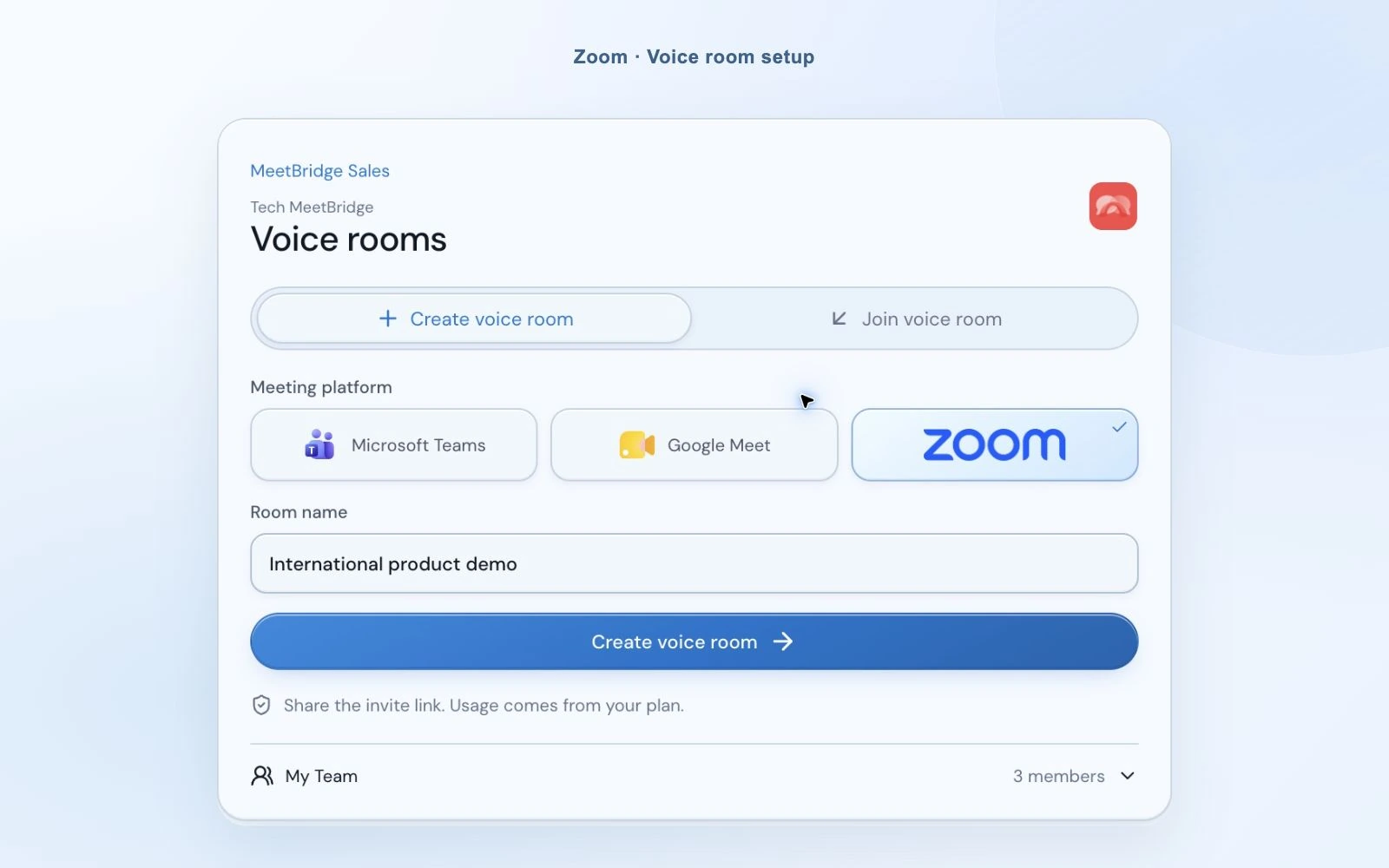
زبان و دستگاههای صوتی خود را انتخاب کنید
زبان خودتان و سپس میکروفون و بلندگوی مورد استفاده Voice را انتخاب کنید. در تماس انگلیسی–اسپانیایی، گوینده انگلیسی انگلیسی را انتخاب میکند و گوینده اسپانیایی اسپانیایی را. لازم نیست وانمود کنید به زبان شنونده صحبت میکنید. انتخاب هر شنونده ترجمه دریافتی او را مشخص میکند.
اگر میخواهید هنگام آماده کردن یادداشتها آرام وارد شوید، از «Join with microphone off» استفاده کنید. Voice انتخاب دستگاههای قبلی را به یاد میسپارد، اما شاید لازم باشد هدست قطعشده را با دستگاه موجود جایگزین کنید. قبل از صحبت انتخاب فعلی را بررسی کنید.

لینک Voice را با همان شرکتکنندگان Zoom به اشتراک بگذارید
لینک دعوت را کپی کنید و از گفتوگوی متنی Zoom، دعوت تقویم یا کانالی که مهمانان از قبل استفاده میکنند بفرستید. دعوتشدگان باز کردن MeetBridge Voice یا ادامه در مرورگر را انتخاب میکنند. کاربر واردشده در وب میتواند با همان حساب ادامه دهد؛ مهمان نام خود را وارد و درخواست پذیرش میکند.
اتاق Voice مرورگر میتواند باز بماند، در حالی که Zoom در پنجره دیگری اجرا میشود. مهمانان برای این اتاق صوتی جداگانه به افزونه ترجمه Zoom نیاز ندارند. اگر بخواهند دوربینها و ارائه را ببینند، به دسترسی جلسه Zoom نیاز دارند.
درخواست را تأیید و هر دو فهرست شرکتکنندگان را بررسی کنید
میزبان درخواست ورود Voice را تأیید یا رد میکند. اعلان دسکتاپ جداگانه ظاهر میشود، پس میتوانید هنگام استفاده از نوار کوچک Voice پاسخ دهید. مطمئن شوید هر گوینده در Voice پذیرفته شده و صدای Zoom را قطع کرده است. دیدن تصویر دوربین شخص در Zoom ثابت نمیکند اتصال صوتی ترجمهشده او آماده است.

با یک تبادل کوتاه در هر زبان شروع کنید
منتظر «Voice room live» بمانید، میکروفون MeetBridge را روشن کنید و جمله کوتاهی بگویید. از شخص مقابل بخواهید به زبان انتخابی خود جواب دهد. وقتی هر دو جهت کار کردند، جلسه را شروع کنید. قبل از پاسخ، مکث کوتاهی برای ترجمه بگذارید؛ نوبتهای طولانی و همپوشان سختتر از پرسش و پاسخ روشن دنبال میشوند.
«لطفاً برای تصویر و ارائه وارد Zoom شوید و برای گفتوگوی ما لینک MeetBridge Voice را باز کنید. زبان خود را در Voice انتخاب کنید، درخواست پذیرش بدهید و صدای رایانه را در Zoom قطع کنید. از طریق MeetBridge صحبت میکنیم و میشنویم.»
04 / ارائه را در دید نگه دارید
گوینده را بدون پر کردن صفحه Zoom دنبال کنید
نوار جمعوجور دسکتاپ وضعیت اتاق، زبان شما و فعالیت گوینده را کنار تماس نگه میدارد. میتوانید ببینید چه کسی صحبت میکند یا ترجمه میشود، میکروفون Voice را بیصدا کنید یا پنل بزرگتری برای تنظیمات شرکتکنندگان و صدا باز کنید. مهمانان مرورگر از نمای گسترده اتاق با همان گفتوگو استفاده میکنند.

ردی آرام از صدای اصلی نگه دارید
وقتی ترجمه زبان خارجی آماده است، Voice صدای گوینده اصلی را در سطح 10% میزان صدای شنیداری شما ترکیب میکند و ترجمه را در سطح معمول پخش میکند. بدون رقابت صدای اصلی با واژههای ترجمهشده، میتوانید حس نحوه بیان گوینده را حفظ کنید. اگر فقط ترجمه را ترجیح میدهید، «Hear original voice at 10%» را در تنظیمات صدا غیرفعال کنید.
این گزینه در هر اتاق جدید فعال شروع میشود و روی ترکیب شنیداری خودتان تأثیر میگذارد. میکروفون شخص دیگر را تغییر نمیدهد. هنگام شروع ترجمه یا در دسترس نبودن اتصال آن، گفتار اصلی به شکل عادی شنیده میشود. خاموش کردن ترجمه نیز گفتوگوی اصلی را برمیگرداند.
واژهای را بررسی و صدای گویندگان را متعادل کنید
برای آخرین ترجمه، بخش کوچک زیرنویس دوخطی را باز کنید یا نمای متن زنده را برای زمینه جلسه فعلی گسترش دهید. لغزنده صدای شنیداری شرکتکننده اجازه میدهد صدای بلند یک نفر را بدون کم کردن صدای بقیه کاهش دهید. با پنل کیفیت اتصال، مشکلات صدای شرکتکننده را از اتصال اتاق یا ترجمه تشخیص دهید.

گفتوگوهای جدا را آگاهانه برنامهریزی کنید
رفتن به اتاق گروهی Zoom اتاق Voice را جابهجا یا تقسیم نمیکند. افرادی که در همان اتاق Voice میمانند همچنان گفتوگوی مشترک دارند، حتی اگر محل تصویر آنها در Zoom عوض شود. برای گروههای جدا اتاق و دعوت Voice جدا ترتیب دهید یا بحث ترجمهشده را در جلسه اصلی نگه دارید.
در پایان، از نماد خروج Voice استفاده و تأیید کنید. میزبان میتواند اتاق صوتی را برای همه پایان دهد؛ مهمان از اتصال خودش خارج میشود. جلسه Zoom را جداگانه ببندید. پایان اتاق Voice جلسه تصویری را تمام نمیکند و خروج فقط از Zoom، جلسه Voice را پایان نمیدهد.
05 / با دعوتی که دارید کار کنید
برنامه ترجمه Zoom کجا با کار شما سازگار است
روش همراه وقتی مناسب است که مشتری یا شریک انتظار تماس Zoom دارد، اما گفتوگو به زبان متفاوتی برای هر شخص نیاز دارد. توضیح کوتاه قبل از تماس، لینک صوتی اضافی را به بخشی از دعوت تبدیل میکند، نه یک غافلگیری در میانه دمو.
دموی محصول و تماسهای شناخت نیاز
محصول را در Zoom نشان دهید و از طریق Voice سؤال بپرسید. مشتری میتواند نیازی را با واژههای خودش توضیح دهد و شما آن را به زبان انتخابی خود دنبال کنید. نام محصولات، اعداد و تاریخها را در گفتوگوی متنی هم بنویسید و هر جزئیات مهم را با هم تأیید کنید.
بررسی روشهای فروشمصاحبه با متقاضیان بینالمللی
دعوت آشنای مصاحبه تصویری را حفظ کنید و به متقاضی فرصت دهید درباره تجربهاش حرف بزند. ابتدا تنظیم صدا و مکثهای ترجمه را توضیح دهید. ترجمه زبان به گفتوگو کمک میکند؛ مصاحبهکننده همچنان باید سؤالهای روشن بپرسد و درک خود را بررسی کند.
بررسی روشهای منابع انسانیارزیابی تأمینکنندگان و تحویل کار به مشتری
درباره مشخصات مشترک، برنامه تحویل یا مشکل پشتیبانی با چند گزینه زبانی در یک اتاق بحث کنید. سند را در Zoom قابل مشاهده نگه دارید و با سطوح شنیداری فردی گفتوگو را متعادل کنید. قبل از پایان تماس، تعدادها و مسئولیتهای توافقشده را تأیید کنید.
بررسی روشهای همکاری با شرکا06 / خروجی مورد نیاز جلسه را انتخاب کنید
زیرنویس ترجمهشده Zoom، Voice Translator یا MeetBridge Voice؟
ترجمه زنده Zoom ممکن است به ابزارهای متفاوتی اشاره کند. خواندن زیرنویس ترجمهشده با شنیدن گفتار ترجمهشده فرق دارد و مترجم انسانی تعیینشده هم روش دیگری است. قبل از انتخاب، مشخص کنید شرکتکنندگان باید چه چیزی دریافت کنند.
| گزینه | آنچه شرکتکنندگان دریافت میکنند | آنچه باید بررسی کنید |
|---|---|---|
| زیرنویس ترجمهشده Zoom | متن ترجمهشده نمایشدادهشده داخل Zoom. | تنظیم میزبان، زبانهای موجود و الزامات حساب. |
| Zoom Voice Translator | گفتار ترجمهشده تولیدشده با هوش مصنوعی در برنامه دسکتاپ Zoom. | مجوز استفاده از ترجمه، زبانهای پشتیبانیشده و الزامات کلاینت. |
| ترجمه شفاهی انسانی | کانالهای صوتی ارائهشده توسط مترجمان تعیینشده. | مترجمان را هماهنگ و جلسه زمانبندیشده را تنظیم کنید. |
| MeetBridge Voice | اتاق صوتی ترجمهشده مشترک در کنار تصویر Zoom. | همه وارد Voice میشوند؛ مصرف اتاق از طرح MeetBridge میزبان کسر میشود. |
Zoom مستندات Voice Translator خودش را با نیاز به افزونه Live Translation یا مجوز ZoomMate، فعال بودن قابلیت و کلاینت دسکتاپ سازگار ارائه میکند. زیرنویس ترجمهشده و ترجمه انسانی الزامات راهاندازی جداگانه دارند. برای شرایط فعلی، راهنماهای رسمی زیر را بخوانید و فرض نکنید همه حسابهای Zoom گزینههای ترجمه یکسان دارند.
MeetBridge Voice به فعال کردن این قابلیتهای داخلی ترجمه Zoom وابسته نیست. تفاوت کاربردی آن اتاق صوتی جداگانه و دعوت مهمان از مرورگر است. وقتی این شیوه ورود برای شرکتکنندگان مناسب است، آن را انتخاب و توضیح دهید که همه گویندگان باید در Voice باشند. این ابزار ضبط با شنیدنِ صرف برای جلسه Zoom نیست که سایر حاضران آن وارد Voice نمیشوند.
07 / تشخیص مسیر صدا را آسان کنید
رفع پژواک، سکوت و مشکلات ورود
- یک جمله را دو بار میشنوم.
- بهجای بیصدا کردن فقط میکروفون Zoom، صدای رایانه آن را قطع کنید. بررسی کنید فقط یک بار و روی یک دستگاه وارد Voice شدهاید. اگر صدای بلندگو از میکروفون برمیگردد، سطح بلندگو را کم کنید یا هدفون امتحان کنید.
- مشتری را میبینم، اما صدایم را نمیشنود.
- فهرست شرکتکنندگان Voice و درخواست پذیرش را بررسی کنید. سپس میکروفون Voice، ورودی انتخابی و مجوز میکروفون را ببینید. پذیرش تصویر Zoom و اتصال صوتی Voice جدا هستند.
- صدای اصلی پخش میشود، اما چیزی ترجمه نمیشود.
- تأیید کنید ترجمه فعال است و زبان انتخابی شما با زبان گوینده تفاوت دارد. وضعیت اتصال ترجمه را بررسی کنید. هنگام آمادهسازی یا نبود ترجمه، گفتار اصلی عادی پخش میشود؛ گفتار همزبان مستقیم شنیده میشود.
- اتاق مرورگر بیصداست.
- اگر مرورگر درخواست کرد، «Enable room audio» را استفاده کنید. کنترل بلندگوی Voice، دستگاه خروجی و مجوز صدای سایت را بررسی کنید. هنگام بازگشت به Zoom، زبانه Voice را باز نگه دارید.
- افراد گروه فرعی دیگر هنوز شنیده میشوند.
- آنها هنوز در اتاق Voice شما هستند. از آن اتاق خارج شوید و به دعوت جداگانه Voice گروه درست بپیوندید. جابهجایی گروهی Zoom عضویت اتاق MeetBridge را تغییر نمیدهد.
به زبان انتخابی خود صحبت کنید و به هر شخص اجازه دهید نوبتی با طول قابل دنبالکردن را تمام کند. نامهای غیرمعمول و اعداد مهم را در گفتوگوی متنی بررسی کنید. ترجمه هوش مصنوعی ممکن است اشتباه کند، پس وقتی پاسخ غیرمنتظره است، بهجای ادامه جلسه بر پایه جملهای مشکوک، درخواست بازگویی کنید.
پردازش ابری صدا را برای شرکتکنندگان توضیح دهید و الزامات سازمان را رعایت کنید. پیش از معرفی این روش به تیم، اطلاعات امنیت و اطلاعات پردازش صدای جلسات ما را بررسی کنید.
08 / یک جلسه وقتی انتخاب پلتفرم با شماست
میتوانید کل جلسه را در MeetBridge هم برگزار کنید
اگر نیازی به نگه داشتن دعوت Zoom نیست، یک جلسه کامل MeetBridge بسازید. شرکتکنندگان برای تصویر و گفتار ترجمهشده وارد یک اتاق میشوند، بنابراین دیگر نیازی به هماهنگی دو دعوت یا توضیح اینکه کدام میکروفون برای کدام برنامه است ندارید.
روش جلسه کامل، بسته به طرح و قابلیتهای فعال، میتواند زمینه متن، خلاصهها، تصمیمها و موارد اقدام را هم ارائه دهد. این سابقه جلسه با اتاق Voice همراه فرق دارد. برای تماس موجود Zoom از Voice استفاده کنید؛ وقتی گفتوگو و پیگیری آن را با هم میخواهید، جلسه کامل MeetBridge را انتخاب کنید.
فرض نکنید متن یا ضبط Zoom شامل گفتوگوی Voice است. صدا در این تنظیم بیرون از Zoom منتقل میشود. نمای متن زنده Voice در جلسه فعلی کمک میکند، اما قابلیتهای سابقه ذخیرهشده و خلاصه یک جلسه کامل MeetBridge را وعده نمیدهد.
بررسی ترجمه زنده در MeetBridge09 / پاسخ پرسشهای شما
پرسشهای متداول ترجمه زنده Zoom
چطور یک جلسه Zoom را همزمان ترجمه کنم؟
در کنار تماس تصویری Zoom یک اتاق MeetBridge Voice بسازید و همان گویندگان را دعوت کنید. همه وارد Voice میشوند و زبان خود را انتخاب میکنند. صدای رایانه را در Zoom قطع و برای میکروفون و بلندگو از MeetBridge استفاده کنید. Voice گفتار زبانهای دیگر را به زبان انتخابی هر شنونده ترجمه میکند.
آیا بیصدا کردن میکروفون Zoom کافی است؟
خیر. بیصدا کردن میکروفون، گفتار خروجی Zoom را متوقف میکند، اما مانع پخش صدای جلسه توسط Zoom نمیشود. صدای رایانه را هم در Zoom قطع کنید. بلندگوی رایانه را برای MeetBridge Voice قابل استفاده نگه دارید و بررسی کنید سایر شرکتکنندگان نیز همین تنظیم را انجام دادهاند.
آیا همه باید برنامه MeetBridge Voice را نصب کنند؟
میزبان برای ساخت اتاق Voice از برنامه دسکتاپ استفاده میکند. دعوتشدگان میتوانند از دعوت عمومی برنامه را باز کنند یا در مرورگر پشتیبانیشده ادامه دهند. با این حال، هر گوینده باید وارد همان اتاق Voice شود؛ کسی که فقط از صدای Zoom استفاده میکند با این روش ترجمه نمیشود.
آیا برای MeetBridge Voice به افزونه Live Translation در Zoom نیاز دارم؟
MeetBridge Voice اتاق صدای ترجمهشده خودش را اجرا میکند، بنابراین به افزونه ترجمه Zoom نیازی ندارد. به دسترسی جلسه Zoom و طرح میزبان MeetBridge با سهمیه استفاده از اتاق نیاز دارید. قابلیتهای ترجمه خود Zoom الزامات جداگانه حساب، زبان و کلاینت دارند.
وقتی مهمان وارد گفتوگوی ترجمهشده میشود، چه کسی هزینه میپردازد؟
مصرف اتاق Voice از طرح MeetBridge میزبان کسر میشود. مهمانان میتوانند بدون خرید اشتراک جداگانه نام خود را وارد و درخواست پذیرش کنند. میزبان درخواست را تأیید میکند. برای سهمیه و محدودیتها، طرحهای فعلی را بررسی کنید.
آیا میتوانم صدای اصلی را آرام در پسزمینه ترجمه بشنوم؟
بله. وقتی ترجمه آماده است، صدای اصلی بهطور پیشفرض در سطح 10% از میزان صدای شنیداری شما ترکیب میشود. برای حذف این ترکیب، Hear original voice at 10% را در تنظیمات صدا غیرفعال کنید. این گزینه در هر اتاق جدید فعال شروع میشود؛ هنگام راهاندازی ترجمه یا در دسترس نبودن اتصال ترجمه، صدای اصلی به شکل عادی شنیده میشود.
آیا Voice اتاقهای گروهی Zoom را خودکار دنبال میکند؟
خیر. رفتن به یک اتاق گروهی Zoom اتاق MeetBridge Voice را جابهجا یا تقسیم نمیکند. افرادی که در همان اتاق Voice میمانند همچنان فضای صوتی مشترک دارند. برای گفتوگوهای جداگانه اتاقهای Voice جدا برنامهریزی کنید و وارد آنها شوید، یا یک بحث واحد در اتاق اصلی داشته باشید.
آیا ضبط Zoom شامل ترجمه Voice خواهد بود؟
چنین فرضی نکنید. صدای Voice بیرون از Zoom جریان دارد و صدای رایانه در Zoom قطع است. متن زنده Voice زمینه جلسه فعلی را ارائه میدهد؛ ضبط Zoom یا سابقه تضمینشده و ذخیرهشده جلسه نیست. برای فرایند در دسترس متن، خلاصه و پیگیری، یک جلسه کامل MeetBridge را در نظر بگیرید.
آیا بدون جلسه Zoom میتوانم از MeetBridge استفاده کنم؟
بله. میتوانید یک جلسه کامل MeetBridge با تصویر و ترجمه زنده در یک اتاق بسازید. قابلیتهای متن، خلاصه و اقدامها به طرح شما و قابلیتهای فعال جلسه بستگی دارند. وقتی میخواهید دعوت تصویری موجود Zoom را نگه دارید، از Voice استفاده کنید.