


در این صفحه
انتخاب کاربردی
پلتفرم جلسه، اتاق صوتی جانبی یا جلسهٔ ترجمه نیاز دارید؟
جستجوی جایگزین Maestra میتواند چند کار متفاوت را توصیف کند. یک خریدار گفتار ترجمهشده در بررسی تأمینکننده میخواهد؛ دیگری زیرنویس برای ویدئوی آموزشی بارگذاریشده. این صفحه روی اولی تمرکز دارد: جلسهٔ زندهٔ چندزبانه و آنچه تیم پس از گفتگو استفاده میکند.
MeetBridge و Maestra هر دو ترجمهٔ زنده دارند. تفاوت مفید در محل ملاقات افراد، دریافت گفتگو توسط هر شخص و آمادهسازی پیگیری است. پیش از مقایسهٔ قابلیتهای جداگانه از این تصمیمها شروع کنید.
جلسهٔ کامل MeetBridge را انتخاب کنید
شرکتکنندگان را برای تصویر، ترجمهٔ زنده و زمینهٔ ذخیرهشدهٔ در دسترس به MeetBridge بیاورید. این محصول اصلی MeetBridge است و زمانی مفید است که تیم قالب جلسه را مدیریت میکند و آمادهسازی، گفتگو و بررسی را در یک فضای کاری میخواهد.
پلتفرم جلسهٔ MeetBridge را ببینیدMeetBridge Voice را کنار تماس مشتری انتخاب کنید
Zoom، Teams یا Google Meet را برای تصویر و اشتراک صفحه نگه دارید. گفتگوی شفاهی را به اتاق جداگانهٔ Voice منتقل کنید که همهٔ گویندگان واردش میشوند. این مسیر جانبی برای مشتریای مناسب است که پلتفرم تصویری فعلی را حفظ میکند.
MeetBridge Voice و دسترسی دسکتاپ را ببینیدجلسهٔ ترجمهٔ زندهٔ Maestra را در نظر بگیرید
Maestra صدای ترجمهشده، زیرنویس و جلسات قابل اشتراک مرورگر را با مسیرهای جلسهٔ آنلاین، اتاق و رویداد مستند کرده است. اگر افزودن لایهٔ ترجمه به منبع صوتی موجود کار مورد نظر شماست، آن را ارزیابی کنید.
بینندهٔ زیرنویس، گویندهٔ دعوتشده و مسئول جلسه نیازهای متفاوتی دارند. ارزیابی باید هر سه نقش و خروجی دقیق مورد انتظار پس از تماس را شامل شود.
مقایسهٔ ترجمهٔ جلسات
MeetBridge در برابر Maestra: مقایسهٔ گردشکارهای جلسه
دو ستون MeetBridge محصولات متفاوتی را نشان میدهند. برای انتخاب پلتفرم جلسه ستون جلسهٔ کامل و برای حفظ تماس تصویری جداگانه ستون Voice را استفاده کنید.
| معیار انتخاب | جلسهٔ MeetBridge | MeetBridge Voice | Maestra |
|---|---|---|---|
| محل انجام گفتگو | در جلسهٔ کامل MeetBridge با تصویر و ترجمهٔ زنده. | در اتاق صوتی مشترک Voice کنار جلسهٔ تصویری جداگانه. | In a live translation session connected to a microphone, meeting or other supported audio source.ترجمهٔ زندهٔ جلسهٔ Maestra |
| گفتار و متن ترجمهشده | ترجمهٔ زندهٔ جلسه داخل گفتگوی MeetBridge. | گفتار ترجمهشده و متن زنده در اتاق مشترک Voice. | Live translated captions and spoken output through real-time dubbing, subject to the selected mode and plan.راهنمای صداگذاری همزمان Maestra |
| مسیر مهمان | شرکتکنندگان از دعوت جلسهٔ MeetBridge وارد میشوند. | میزبان در برنامهٔ دسکتاپ اتاق میسازد. مهمان از مرورگر پشتیبانیشده درخواست ورود میدهد؛ همهٔ گویندگان وارد Voice میشوند. | Shared translation sessions offer browser access through a link or QR code. Confirm the host’s sharing entitlement.راهنمای ساخت و اشتراک جلسهٔ Maestra; قیمت Maestra Live |
| Zoom، Teams و Meet | MeetBridge را بهعنوان پلتفرم جلسه استفاده کنید. | پلتفرم موجود را برای دوربین، اشتراک صفحه و گفتگو نگه دارید؛ میکروفون و صدای ورودی آن خاموش بماند. | Official Zoom and Teams pages document caption integrations. Confirm the spoken-audio route and any Google Meet setup separately.خدمات ترجمهٔ Zoom در Maestra; ترجمهٔ زندهٔ Microsoft Teams در Maestra; مقایسه و طرحهای کنفرانس Maestra Live |
| متن و یادداشت ذخیرهشده | متن و خلاصهٔ ذخیرهشدهٔ در دسترس با زمینهٔ جلسهٔ کامل میماند، با توجه به طرح و قابلیتهای فعال. | متن زندهٔ Voice جداست؛ سابقهٔ ذخیرهشدهٔ جلسهٔ کامل یا حضور در ضبط پلتفرم تصویری را فرض نکنید. | Saved transcripts, recording options and AI summaries are documented; product, plan and session settings determine availability.ترجمهٔ زندهٔ جلسهٔ Maestra; Maestra Live; معرفی یادداشتبردار هوش مصنوعی Maestra |
| پیش و پس از تماس | درخواست رزرو را بررسی کنید، جلسه را برگزار کنید و برای پیگیری تأییدشده به زمینهٔ در دسترس برگردید. | هر دو دعوت را هماهنگ کنید و جدا دربارهٔ حفظ و تأیید گفتگو تصمیم بگیرید. | Configure the translation session and its outputs; the existing meeting and business follow-up remain part of your wider workflow.راهنمای ساخت و اشتراک جلسهٔ Maestra |
| موارد مقایسهٔ هزینه | طرح فعلی MeetBridge، مصرف شاملشده و قابلیتهای ذخیرهٔ مورد نیاز تیم. | مصرف ترجمه از طرح MeetBridge میزبان است؛ مهمان برای درخواست ورود اشتراک شخصی لازم ندارد. | The actual real-time plan and checkout terms, including captions, translation, dubbing, sharing and language allowances.قیمت Maestra Live; قیمت وبسایت Maestra; مقایسه و طرحهای کنفرانس Maestra Live |
محصول اصلی MeetBridge
جلسه، ترجمهٔ زنده و بررسی را به MeetBridge بیاورید
اگر دموی مشتری، بررسی تأمینکننده یا تماس بینالمللی تیم را برگزار میکنید، ابتدا جلسهٔ کامل MeetBridge را ارزیابی کنید. جلسه در خود MeetBridge انجام میشود و ترجمهٔ زنده بخشی از گفتگوست. این مسیر را برای داشتن فضای جلسه انتخاب میکنید، نه برای هماهنگکردن جلسهٔ ترجمه در کنار اتاق دیگر.
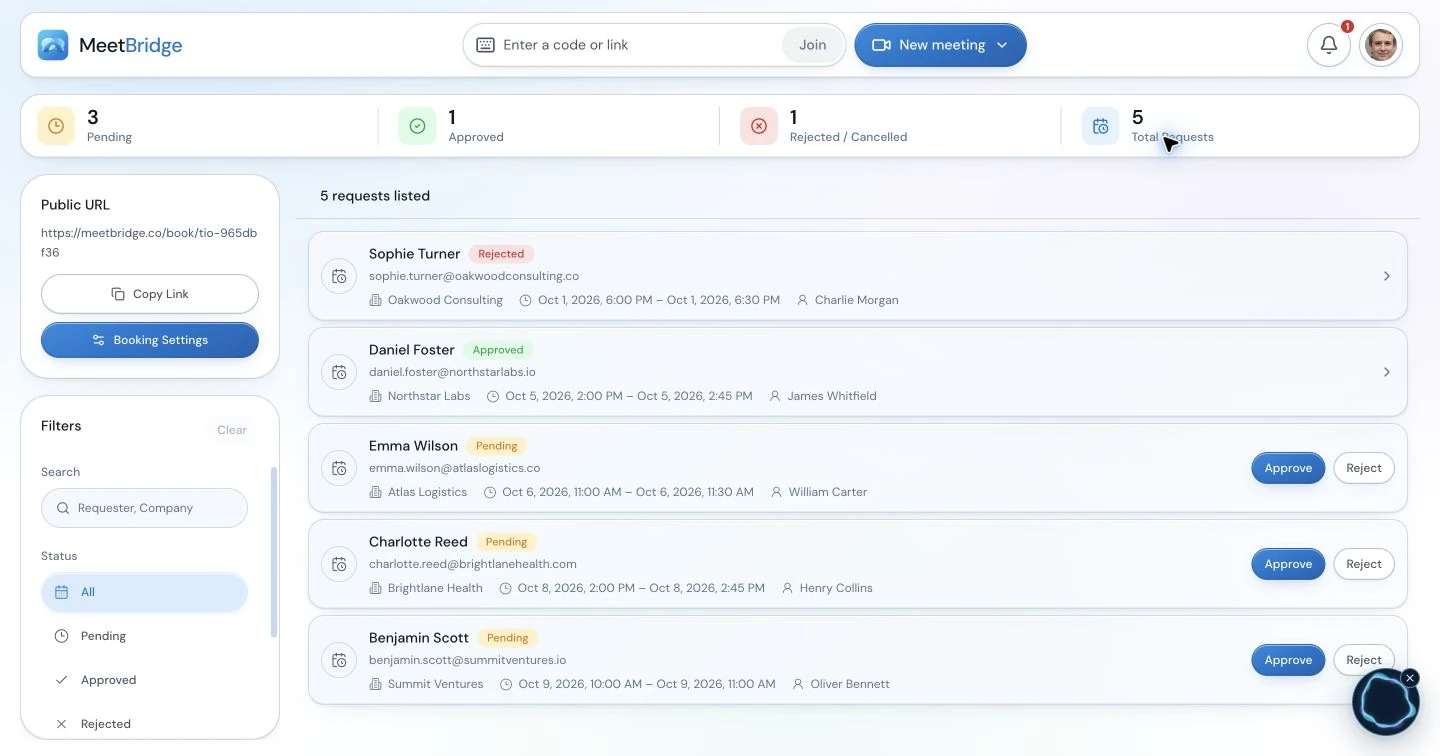
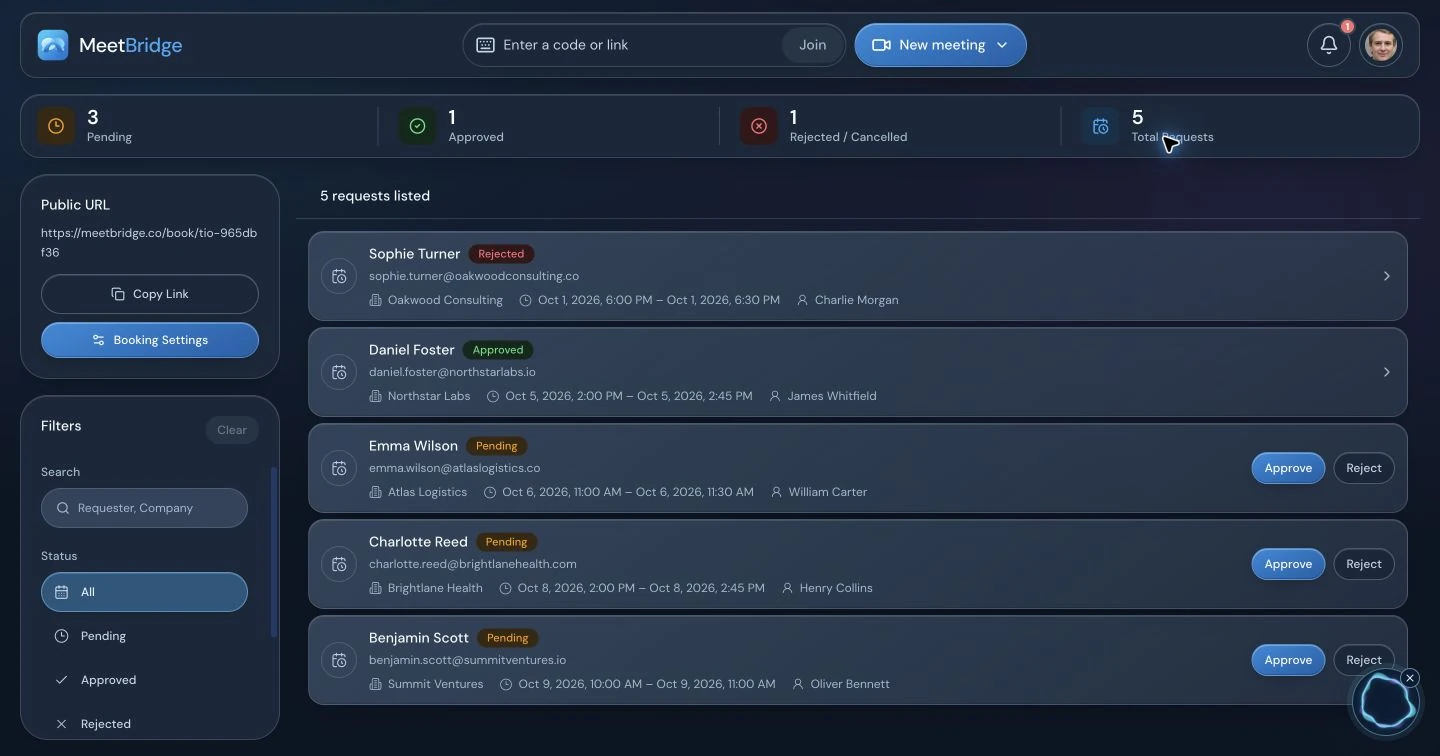
آمادهسازی هم مهم است. لینک رزرو عمومی میتواند هدف، زبان و پاسخ پرسشهای شما را پیش از تأیید درخواست جمع کند. درخواست تأییدشده به جلسهٔ برنامهریزیشدهٔ MeetBridge متصل میشود. از این زمینه برای آمادهکردن افراد و اسناد درست استفاده کنید؛ روند رزرو مبتنی بر درخواست و تأیید است.
پس از پایان جلسه به متن و خلاصهٔ ذخیرهشدهٔ در دسترس برگردید. نیاز را با عبارت ثبتشده تطبیق دهید، شرط همراه توافق را نگه دارید و گام بعد را آماده کنید. قابلیتهای ذخیره به طرح و گردشکار فعال جلسه بستگی دارند.
- از عنوان و زبان جلسه برای آمادهسازی گفتگوی تکرارشونده استفاده کنید.
- پیش از تأیید جلسه درخواست رزرو را بررسی کنید.
- متن و جمعبندی را به جلسهای که توصیف میکنند متصل نگه دارید.
محصول جانبی
پلتفرم تصویری مشتری را نگه دارید و اتاق مشترک Voice را استفاده کنید
گاهی پلتفرم تصویری از قبل مشخص است. مشتری دعوت Teams میفرستد یا تأمینکننده میخواهد نقشهای در Zoom نشان دهد. MeetBridge Voice اجازه میدهد آن جلسه محل دوربین، اشتراک صفحه و گفتگوی متنی بماند و گفتگوی شفاهی در Voice انجام شود.
این اتاق مشترک جداگانه است. کسانی را که فقط در تماس تصویری اصلی هستند دریافت نمیکند، فهرست افراد پلتفرم را وارد نمیکند و خودکار گفتار ترجمهشده را به ضبط آن نمیفرستد. دعوت Voice و دستورهای صوتی را در آمادهسازی جلسه قرار دهید.
اتاق Voice را بسازید
میزبان برنامهٔ دسکتاپ MeetBridge Voice را استفاده میکند و دعوت اتاق را با همهٔ افرادی که صحبت خواهند کرد به اشتراک میگذارد.
هر گوینده را بپذیرید
دعوتشدگان میتوانند برنامهٔ دسکتاپ را استفاده کنند یا در مرورگر پشتیبانیشده ادامه دهند، نام وارد کنند و درخواست ورود بدهند. میزبان ورود را تأیید میکند.
یک مسیر گفتار انتخاب کنید
میکروفون و صدای ورودی جلسه در Zoom، Teams یا Meet را خاموش کنید. آن پلتفرم برای تصویر و اشتراک صفحه بماند و Voice برای گفتگو استفاده شود.
زبان هر شرکتکننده را تأیید کنید
همه با زبان انتخابشده وارد همان اتاق Voice میشوند. پیش از موضوع اصلی گفتگویی کوتاه در هر دو جهت انجام دهید.


جایگزین را بشناسید
Maestra ترجمهٔ زنده را به گردشکار جلسه و رسانه اضافه میکند
پلتفرم گستردهٔ Maestra ترجمهٔ زنده و درخواستی، تبدیل گفتار به متن، زیرنویس و دوبله را پوشش میدهد. این گستردگی برای سازمانی که هم جلسات را ترجمه میکند و هم فایل صوتی یا تصویری را بومی میکند مهم است. بااینحال، گردشکار ویدئوی بارگذاریشده پرسش متفاوتی از گفتگوی زندهٔ تأمینکننده را پاسخ میدهد.
برای استفادهٔ زنده، راهنمای صداگذاری گفتار ترجمهشده با صداهای هوش مصنوعی و شبیهسازی اختیاری را توضیح میدهد. راهنمای جلسهٔ مشترک تنظیم زبان و دسترسی لینک یا QR را شرح میدهد. این قابلیتهای واقعی ارزش بررسی دارند؛ Maestra نباید محصولی صرفاً برای زیرنویس تلقی شود.
دقیق ببینید اتصال چگونه خروجی را میرساند. راهنمای Zoom در Maestra زیرنویس دستی و توکن API مخصوص جلسه را توضیح میدهد. راهنمای Teams مسیر زیرنویس CART را دارد. این مراحل ارسال زیرنویس به جلسهٔ موجود را توضیح میدهند و بهتنهایی راهاندازی دقیق گفتار صوتی ترجمهشده را ثابت نمیکنند.
چه زمانی Maestra در فهرست گزینهها باشد؟
وقتی جلسات ترجمهٔ مرورگری برای جلسه، رویداد یا کار رسانهای میخواهید و خروجیهای صوتی، اشتراک و ذخیرهٔ مورد نیاز در طرح انتخابی هستند.
چه زمانی جلسهٔ کامل MeetBridge بررسی نزدیکتر میخواهد؟
وقتی تیم قالب جلسه را مدیریت میکند و میخواهد آمادهسازی، گفتگوی چندزبانه و زمینهٔ قابل بررسی را در یک فضای جلسه متصل کند.
پس از گفتگو
سابقهای را مقایسه کنید که واقعاً استفاده میکنید، نه فقط ترجمهٔ زنده
تماس نمونهای با تأمینکننده را تصور کنید که خریدار ۵۰۰ واحد میخواهد و تأمینکننده تاریخ تحویل احتمالی را مطرح میکند. پیگیری مفید تعداد درخواستی، شرط تأمینکننده و تاریخی را که واقعاً تأیید شده جدا میکند. این نمونهٔ گردشکار است، نه نتیجهٔ مشتری یا آزمون دقت.
در جلسهٔ کامل MeetBridge، مدخلهای متن ذخیرهشدهٔ در دسترس امکان بازبینی گفتار منتسب به فرد و ترجمهٔ ثبتشده را میدهند. اگر اصلاح بعدی پیشنهاد قبلی را تغییر میدهد، گفتگوی پیرامون را بخوانید. خلاصهٔ در دسترس مسیر بحث را بازیابی میکند؛ تاریخ پیشنهادی را به تعهد پذیرفتهشده تبدیل نمیکند.
Maestra هم یادداشت و خلاصهٔ هوش مصنوعی جلسه را توضیح میدهد و صفحهٔ جلسهٔ زندهٔ آن ذخیرهٔ متن و صدای ترجمهشده را مشروط به تنظیمات مربوط میکند. پیش از تماس تصمیم بگیرید چه کسی پس از آن دسترسی میخواهد و چه چیزی باید فعال باشد. زیرنویس زندهٔ قابل مشاهده همان سابقهٔ ذخیرهشده و قابل دسترسی نیست.
هر گردشکاری را انتخاب کردید، مسئول اقدام، خروجی مورد انتظار و تاریخ توافقشده را تأیید کنید. اقدام بررسیشده را به سیستمی که تیم فعلاً استفاده میکند ببرید. گردشکار خلاصهٔ MeetBridge در اینجا خودکار وظیفه تخصیص نمیدهد، موعد نمیسازد یا اقدام را با CRM همگام نمیکند.
- شناسهها، تعدادها و تاریخهای اصلی را کنار عبارت بررسیشده نگه دارید.
- گفتگو، تصمیم و اقدام پذیرفتهشده را جدا کنید.
- پیش از خروج افراد دسترسی سابقه و تنظیمات ذخیره را بررسی کنید.


برای اجرای عملی این مراحل، این راهنما را بخوانید:
هزینهٔ گردشکار را بسنجید
طرح همزمانی را مقایسه کنید که نیازهای جلسه را دارد
از ماه معمولی شروع کنید: تعداد و مدت جلسات، تعداد گویندگان و زبانهای مورد نیاز. خروجیهای ضروری را اضافه کنید: ترجمهٔ گفتاری، دسترسی مشترک، متن و خلاصه. قیمت ورودی پایین برای متن یا زیرنویس فایل، هزینهٔ کل این گردشکار زنده را تعیین نمیکند.
توضیحات عمومی قیمت Maestra در وبسایت اصلی، صفحهٔ برنامهٔ زنده و توضیحات جدیدتر طرحها متفاوت است. زیرنویس، ترجمه و دوبله جدا شدهاند و اشتراک یا قابلیتهای دیگر در طرح مشخص قرار دارند. محصول و شرایط پرداخت حساب خود را تأیید کنید، نه اینکه قیمت اصلی یا حالت رایگان مرورگر را معادل همهٔ نیازها بدانید.
برای MeetBridge طرح فعلی را با قابلیتهای جلسهٔ کامل و مصرف ترجمهٔ مورد انتظار بسنجید. در Voice مصرف از طرح میزبان است و مهمان برای درخواست ورود اشتراک شخصی لازم ندارد. هم طرح جلسه و هم راهاندازی شرکتکننده را در تصمیم لحاظ کنید.
- خروجی گفتاری و دسترسی مشترک مهمان را در طرح انتخابی تأیید کنید.
- اثر مدت، زبانهای مقصد و مصرف بر سهمیه را بررسی کنید.
- دسترسی به سابقهٔ ذخیرهشده و افراد مجاز پس از جلسه را تأیید کنید.
گفتگویی متناسب با کار واقعی تیم
برای تصمیم از یک جلسهٔ واقعگرایانه استفاده کنید
در هر گردشکار منتخب همان افراد، زبانها، دستگاهها و دستور جلسهٔ کوتاه را به کار ببرید. هدف این است که ببینید همهٔ جلسه برای تیم کار میکند یا نه.
شرکتکنندهٔ بیرونی دعوت کنید
دعوت معمول را بفرستید و مسیر مهمان را ببینید: لینکها، مجوزها، ورود نام، انتخاب زبان و تأیید میزبان در صورت نیاز. اگر Voice استفاده میکنید دعوت جداگانهٔ تصویر را هم بفرستید.
گفتگوی دوطرفه را امتحان کنید
پرسش بپرسید، به زبان دیگر پاسخ دهید و گویندهٔ سوم اضافه کنید. میکروفون و هدفون معمول تیم و تنظیمات صوتی لازم پلتفرم را استفاده کنید.
جزئیاتی را مطرح کنید که تأیید میخواهد
کد محصول، تعداد، واحد، تاریخ پیشنهادی و شرط را وارد کنید. بررسی کنید افراد میتوانند جزئیات را روشن و عبارت نهایی را صریحاً تأیید کنند.
خروجی ذخیرهشده را بررسی کنید
جلسه را تمام کنید و سابقهٔ در دسترس بررسیکنندهٔ مدنظر را ببینید. بخش مربوط متن و خلاصه را با چیزی که افراد واقعاً تأیید کردند تطبیق دهید.
گام بعد را آماده کنید
جمعبندی کوتاه با اقدام، مسئول و تاریخ توافقشده بنویسید. کار اضافی برای یافتن زمینه، دادن دسترسی یا تأیید جزئیات نامطمئن را ثبت کنید.
مسیری را انتخاب کنید که افراد میتوانند واردش شوند و تیم پس از آن استفاده میکند. این صفحه ادعا نمیکند هیچ محصولی در همهٔ جلسات سریعتر، دقیقتر یا ارزانتر است.
برای اجرای عملی این مراحل، این راهنما را بخوانید:
پرسشهای پیش از انتخاب
Maestra و MeetBridge: پرسشهای رایج
آیا MeetBridge جایگزین Maestra برای ترجمهٔ زندهٔ جلسه است؟
بله، برای تیمهایی که جلسات منظم چندزبانه را ارزیابی میکنند. MeetBridge پلتفرم جلسهٔ کامل با ترجمهٔ زنده و زمینهٔ ذخیرهشدهٔ در دسترس است. MeetBridge Voice محصول جانبی برای اتاق صوتی مشترک جداگانه کنار Teams، Zoom یا Google Meet است. Maestra هم ترجمهٔ زنده دارد؛ پس بر اساس قالب جلسه، مسیر مهمان و پیگیری مورد نیاز انتخاب کنید.
Maestra گفتار را ترجمه میکند یا فقط زیرنویس نشان میدهد؟
Maestra گفتار ترجمهشده و زیرنویس زنده ارائه میکند. راهنمای صدای همزمان آن صدای هوش مصنوعی و شبیهسازی صدا را با توجه به تنظیمات و طرح مربوط توضیح میدهد. اتصال زیرنویس در پلتفرم تصویری مسیر ارسال مشخصی است؛ نباید آن را نشانهٔ زیرنویسبودن کل محصول بدانید.
مهمان باید برنامه نصب کند؟
Maestra دسترسی مرورگری به جلسات ترجمهٔ مشترک را با لینک یا کد QR مستند کرده است. مهمانان MeetBridge Voice نیز بدون نصب برنامهٔ دسکتاپ میتوانند در مرورگر پشتیبانیشده ادامه دهند. میزبان MeetBridge Voice اتاق را در برنامهٔ دسکتاپ میسازد و همهٔ گویندگان باید وارد اتاق مشترک شوند. ورود به تماس تصویری جداگانه همچنان مرحلهٔ جداست.
Maestra میتواند متن ذخیره کند و خلاصهٔ جلسه بسازد؟
بله. Maestra متن ذخیرهشده، گزینههای ضبط و خلاصهٔ هوش مصنوعی را مستند کرده است. دسترسی به محصول، طرح و تنظیمات جلسه بستگی دارد. جلسات کامل MeetBridge نیز متن و خلاصهٔ ذخیرهشدهٔ در دسترس را بر اساس طرح و قابلیتهای فعال فراهم میکنند. پیش از جلسه سابقهٔ مورد نیاز را انتخاب کنید و تعهدهای مهم را با گفتگوی ثبتشده تطبیق دهید.
میتوانم MeetBridge Voice را با Zoom، Teams و Google Meet استفاده کنم؟
بله. پلتفرم تصویری را برای دوربین، اشتراک صفحه و گفتگوی متنی استفاده کنید و سپس میکروفون و صدای ورودی آن را خاموش کنید. گفتگوی شفاهی را در MeetBridge Voice با ورود همهٔ گویندگان به همان اتاق انجام دهید. Voice کسی را که فقط در جلسهٔ تصویری اصلی مانده ترجمه نمیکند.
MeetBridge Voice خودکار همان سابقهٔ جلسهٔ کامل را ذخیره میکند؟
چنین فرضی نکنید. متن زندهٔ Voice از سابقهٔ جلسهٔ کامل جداست و صدای ترجمهشدهٔ آن خودکار در ضبط پلتفرم دیگر قرار نمیگیرد. وقتی متن و خلاصهٔ ذخیرهشدهٔ در دسترس محور کار شماست، جلسهٔ کامل MeetBridge را استفاده و پیش از تماس قابلیتهای فعال را تأیید کنید.
کدام طرح Maestra را با MeetBridge مقایسه کنم؟
طرحی را مقایسه کنید که ترجمهٔ زنده، خروجی گفتاری، دسترسی به جلسهٔ مشترک و سوابق ذخیرهشدهٔ مورد نیاز را دارد. Maestra برای تبدیل گفتار به متن، زیرنویس، صداگذاری و استفادهٔ همزمان گزینههای جدا دارد و توضیحات عمومی طرح در وبسایت و برنامهٔ زنده متفاوت است. شرایط پرداخت محصولی را که واقعاً استفاده میکنید، شامل محدودیت مصرف و زبان، تأیید کنید.
MeetBridge ارزانتر یا دقیقتر از Maestra است؟
این صفحه هیچیک را ثابت نمیکند. طرحهای فعلی را با تعداد و مدت جلسه، شرکتکنندگان و زبانهای مقصد مقایسه کنید. در هر دو گردشکار همان گفتگو و دستگاهها را ارزیابی کنید. فهرست قابلیتها و تعداد زبان، کیفیت ترجمه یا هزینهٔ ماهانهٔ شما را اندازه نمیگیرد.
منابع و روش مقایسه
مبنای این مقایسه
این مقایسه را MeetBridge بر اساس گردشکارهای مستند محصول خود و صفحات رسمی محصول، راهنما و قیمت Maestra تهیه کرده و در ۹ اکتبر ۲۰۲۶ بررسی کرده است. این مقایسهٔ گردشکار است، نه آزمون مستقل دقت، سرعت یا هزینه. قابلیتها، محدودیتها و صورتحساب به محصول و طرح انتخابشده بستگی دارند.
تصاویر رابط کاربری مربوط به MeetBridge هستند. این تصاویر Maestra یا نتیجهٔ سنجش مقایسهای عملکرد را نشان نمیدهند. نام منابع زیر، مستندات رسمی استفادهشده در مقایسه را مشخص میکند.
- ترجمهٔ زندهٔ جلسهٔ Maestraجایگاه رسمی جلسات، ورود مهمان مرورگر، گفتگوهای دوطرفه و شرطهای تنظیم ضبط.تاریخ بررسی
- راهنمای صداگذاری همزمان Maestraراهاندازی رسمی گفتار ترجمهشده، صداهای هوش مصنوعی و شبیهسازی اختیاری صدا.تاریخ بررسی
- راهنمای ساخت و اشتراک جلسهٔ Maestraراهاندازی جلسه در حساب پولی، تنظیم زبان گوینده و مقصد، اشتراک لینک و QR.تاریخ بررسی
- خدمات ترجمهٔ Zoom در Maestraمسیر زیرنویس دستی با توکن API به Zoom؛ جدا از قابلیت عمومی خروجی گفتاری.تاریخ بررسی
- ترجمهٔ زندهٔ Microsoft Teams در Maestraراهاندازی رسمی زیرنویس CART و قابلیتهای جداگانهٔ دوبله و متن.تاریخ بررسی
- Maestra Liveبرنامهٔ مرورگر، ذخیره و خلاصهسازی و شرطهای قابل مشاهدهٔ حالت محصول.تاریخ بررسی
- معرفی یادداشتبردار هوش مصنوعی Maestraتوضیح خود Maestra دربارهٔ یادداشت جلسه، زیرنویس دوزبانه، خلاصهٔ هوش مصنوعی و فضای تیم.تاریخ بررسی
- قیمت Maestra Liveسهمیههای زیرنویس همزمان، ترجمه و دوبله؛ جایگاه اشتراک جلسه و واژهنامه در طرحها. پرداخت واقعی را تأیید کنید.تاریخ بررسی
- قیمت وبسایت Maestraگزینههای جداگانهٔ متن، زیرنویس، صداگذاری و استفادهٔ همزمان. شرایط عمومی با صفحهٔ برنامهٔ زنده فرق دارد.تاریخ بررسی
- مقایسه و طرحهای کنفرانس Maestra Liveتوضیح جدیدتر فروشنده دربارهٔ طرحهای Personal، Meetings و Events. شرایط مبتنی بر جلسه با صفحات قیمت عمومی مبتنی بر دقیقه فرق دارد.تاریخ بررسی
- معرفی محصول Maestraمجموعهٔ گستردهتر بومیسازی زنده و درخواستی رسانه، شامل فایل صوتی/تصویری بارگذاریشده، زیرنویس و دوبله.تاریخ بررسی