


In questa pagina
La scelta pratica
Ti serve una piattaforma per riunioni, una sala audio complementare o una sessione di traduzione?
Cercare un'alternativa a Maestra può significare cose diverse. Un acquirente vuole voce tradotta durante una verifica con un fornitore; un altro vuole sottotitoli per un video formativo caricato. Questa pagina si concentra sul primo caso: riunioni multilingue in diretta e ciò che il team può usare dopo la conversazione.
Sia MeetBridge sia Maestra supportano la traduzione in tempo reale. La distinzione utile riguarda dove si incontrano i partecipanti, come ciascuno riceve la conversazione e come prepari le attività successive. Parti da queste scelte prima delle singole funzioni.
Scegli una riunione MeetBridge completa
Porta i partecipanti in MeetBridge per video, traduzione in tempo reale e contesto salvato disponibile. È il prodotto principale, utile se il team gestisce il formato e vuole preparazione, discussione e revisione nello stesso spazio.
Esplora la piattaforma per riunioni MeetBridgeScegli MeetBridge Voice accanto alla chiamata del cliente
Mantieni Zoom, Teams o Google Meet per video e schermo condiviso. Sposta il parlato in una sala Voice separata a cui accede ogni interlocutore. Questo percorso è adatto a un cliente che vuole mantenere la piattaforma video esistente.
Esplora MeetBridge Voice e l'accesso desktopValuta la sessione di traduzione live Maestra
Maestra documenta audio tradotto, sottotitoli e sessioni condivisibili nel browser, con percorsi per riunioni online, sale ed eventi. Valutalo se vuoi aggiungere la traduzione a una sorgente audio esistente.
Chi legge sottotitoli, chi parla su invito e chi organizza hanno esigenze diverse. La valutazione deve includere tutti e tre i ruoli e il risultato preciso che ti aspetti dopo la chiamata.
Traduzione delle riunioni a confronto
MeetBridge e Maestra: confronta i flussi delle riunioni
Le due colonne MeetBridge rappresentano prodotti diversi. Usa la colonna della riunione completa per scegliere la piattaforma e quella Voice quando mantieni una videochiamata separata.
| Criterio di scelta | Riunione MeetBridge | MeetBridge Voice | Maestra |
|---|---|---|---|
| Dove si svolge la conversazione | In una riunione MeetBridge completa con video e traduzione in tempo reale. | In una sala audio Voice condivisa accanto a una riunione video separata. | In a live translation session connected to a microphone, meeting or other supported audio source.Traduzione delle riunioni in tempo reale Maestra |
| Voce e testo tradotti | Traduzione in tempo reale all'interno della conversazione MeetBridge. | Voce tradotta e testo in diretta nella sala Voice condivisa. | Live translated captions and spoken output through real-time dubbing, subject to the selected mode and plan.Guida al voiceover in tempo reale Maestra |
| Percorso degli ospiti | I partecipanti accedono dall'invito alla riunione MeetBridge. | L'organizzatore crea la sala nell'app desktop. Gli ospiti possono chiedere l'ammissione da un browser supportato; ogni interlocutore entra in Voice. | Shared translation sessions offer browser access through a link or QR code. Confirm the host’s sharing entitlement.Guida Maestra alla creazione e condivisione di sessioni; Prezzi Maestra Live |
| Zoom, Teams e Meet | Usa MeetBridge come piattaforma per la riunione. | Usa la piattaforma esistente per videocamere, schermo condiviso e chat; microfono e audio della riunione in ingresso restano disattivati. | Official Zoom and Teams pages document caption integrations. Confirm the spoken-audio route and any Google Meet setup separately.Servizi Maestra di traduzione per Zoom; Traduzione in tempo reale Maestra per Microsoft Teams; Confronto conferenze e piani Maestra Live |
| Trascrizioni salvate e note | Trascrizioni salvate e riepiloghi disponibili restano nel contesto della riunione completa, secondo piano e funzioni attive. | Il testo Voice in diretta è separato; non presumere un resoconto completo salvato o l'inclusione nella registrazione della piattaforma video. | Saved transcripts, recording options and AI summaries are documented; product, plan and session settings determine availability.Traduzione delle riunioni in tempo reale Maestra; Maestra Live; Panoramica del blocco note IA Maestra |
| Prima e dopo la chiamata | Esamina richieste di prenotazione, svolgi la riunione e ritrova il contesto disponibile per un seguito confermato. | Coordina entrambi gli inviti e decidi separatamente come conservare e confermare la conversazione. | Configure the translation session and its outputs; the existing meeting and business follow-up remain part of your wider workflow.Guida Maestra alla creazione e condivisione di sessioni |
| Cosa includere nel confronto dei costi | Piano MeetBridge attuale, utilizzo incluso e funzioni salvate necessarie al team. | L'utilizzo della traduzione viene scalato dal piano MeetBridge dell'organizzatore; agli ospiti non serve un proprio abbonamento per chiedere di entrare. | The actual real-time plan and checkout terms, including captions, translation, dubbing, sharing and language allowances.Prezzi Maestra Live; Prezzi sul sito Maestra; Confronto conferenze e piani Maestra Live |
Il prodotto MeetBridge principale
Porta riunione, traduzione in tempo reale e revisione in MeetBridge
Se organizzi demo per clienti, verifiche con fornitori o chiamate internazionali del team, parti da una riunione MeetBridge completa. Si svolge direttamente in MeetBridge, con la traduzione in tempo reale integrata nella conversazione. Scegli questo percorso se vuoi uno spazio di riunione, anziché predisporre la traduzione accanto a un'altra sala.
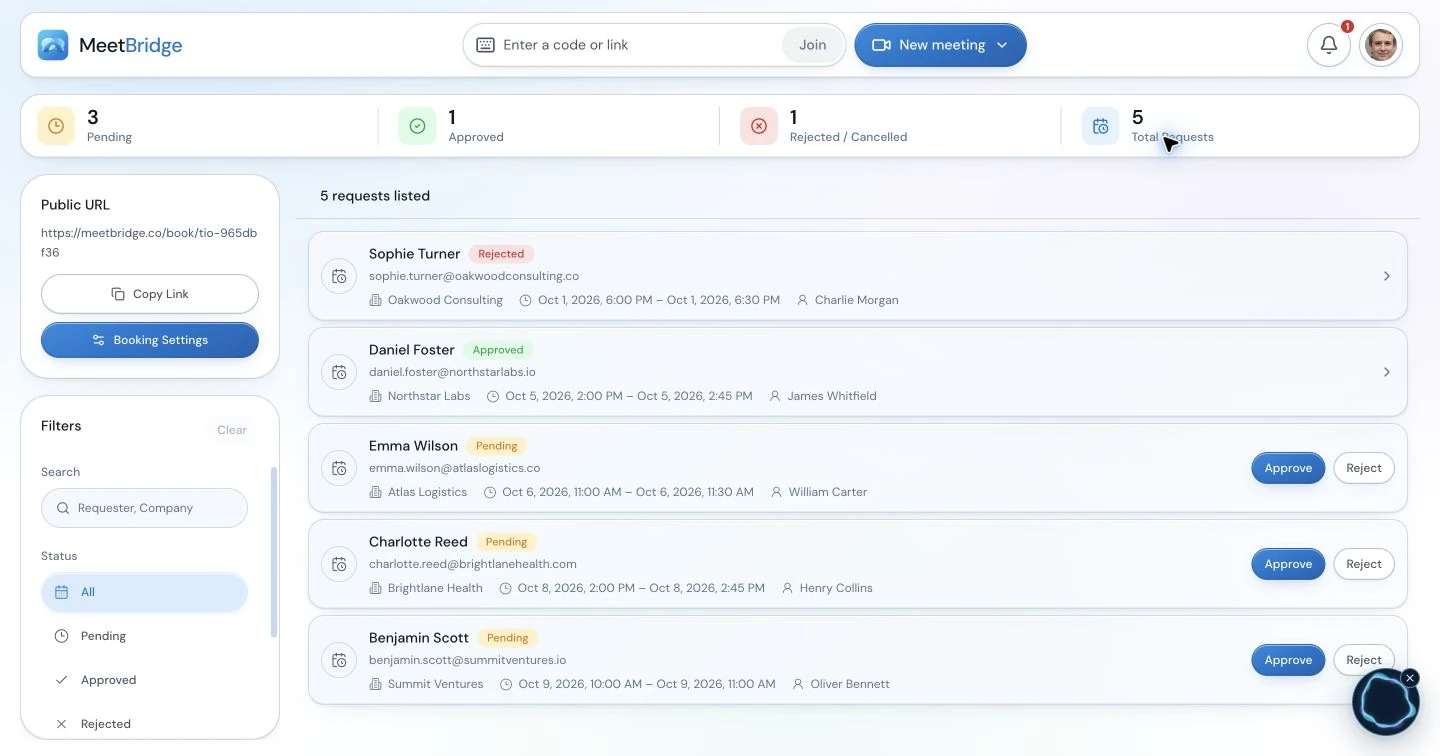
Conta anche la preparazione. Un link pubblico può raccogliere scopo, lingua e risposte alle domande prima di approvare la richiesta. Una richiesta approvata si collega a una riunione MeetBridge programmata. Usa il contesto per preparare persone e documenti corretti; la prenotazione segue un processo di richiesta e approvazione.
Dopo la riunione, torna alla trascrizione salvata e al riepilogo disponibili. Verifica un requisito sulle parole acquisite, conserva le condizioni collegate a un accordo e prepara il prossimo passo. Le funzioni salvate dipendono da piano e flusso di riunione attivo.
- Usa titolo e lingua della riunione per preparare una conversazione ricorrente.
- Esamina la richiesta di prenotazione prima di confermare la sessione.
- Mantieni trascrizione e riepilogo collegati alla riunione che descrivono.
Il prodotto complementare
Mantieni la piattaforma video del cliente e usa una sala audio Voice condivisa
A volte la piattaforma video è già decisa. Il cliente invia un invito Teams o il fornitore vuole mostrare un disegno in Zoom. MeetBridge Voice lascia a quella riunione videocamere, condivisione dello schermo e chat, mentre il parlato si svolge in Voice.
È una sala condivisa separata. Non acquisisce chi resta solo nella videochiamata originale, non importa i partecipanti della piattaforma e non invia automaticamente voce tradotta alla registrazione. Includi invito Voice e istruzioni audio nella preparazione.
Crea la sala Voice
L'organizzatore usa l'app desktop MeetBridge Voice e condivide l'invito con tutti quelli che parleranno.
Ammetti ogni interlocutore
Gli invitati possono usare l'app desktop o continuare in un browser supportato, inserire il nome e chiedere di entrare. L'organizzatore approva l'accesso.
Scegli un solo percorso per il parlato
Disattiva microfono e audio della riunione in ingresso in Zoom, Teams o Meet. Mantieni quella piattaforma per video e schermo condiviso e usa Voice per la conversazione.
Conferma la lingua di ogni partecipante
Tutti entrano nella stessa sala Voice con la propria lingua selezionata. Provate un breve scambio nelle due direzioni prima del tema principale.


Comprendere l'alternativa
Maestra aggiunge traduzione in tempo reale ai flussi delle riunioni e dei media
La piattaforma Maestra copre traduzione in diretta e su richiesta, trascrizione, sottotitolazione e doppiaggio. L'ampiezza può contare se l'organizzazione traduce riunioni e localizza anche audio o video registrati. Il flusso di un video caricato risponde però a un'esigenza diversa da una conversazione in diretta con un fornitore.
Per l'uso live, la guida voiceover descrive traduzioni vocali con voci IA e clonazione vocale opzionale. La guida alle sessioni condivise descrive configurazione linguistica e accesso tramite link o QR. Sono capacità reali da valutare; Maestra non va liquidato come un prodotto di soli sottotitoli.
Esamina come l'integrazione distribuisce il risultato. La guida Zoom di Maestra descrive sottotitoli manuali e un token API specifico della riunione. Quella Teams descrive un percorso di sottotitoli CART. Questi passaggi spiegano la distribuzione dei sottotitoli nella riunione esistente, senza definire da soli la configurazione precisa dell'audio parlato tradotto.
Quando includere Maestra nella selezione
Vuoi sessioni di traduzione nel browser per riunioni, eventi o media, con audio, condivisione e contenuti salvati necessari inclusi nel piano scelto.
Quando approfondire una riunione MeetBridge completa
Il team gestisce il formato e vuole collegare preparazione, conversazione multilingue e contesto consultabile in un unico spazio di riunione.
Dopo la conversazione
Confronta il resoconto che userai davvero, oltre alla traduzione in diretta
Immagina una chiamata con un fornitore in cui l'acquirente chiede 500 unità e il fornitore propone una possibile data di consegna. Un seguito utile distingue quantità richiesta, condizione del fornitore e data effettivamente confermata. È un esempio di flusso, non un risultato cliente né una misurazione di precisione.
In una riunione MeetBridge completa, le voci disponibili della trascrizione salvata permettono di ritrovare testo attribuito al parlante e traduzioni acquisite. Leggi lo scambio circostante quando una correzione successiva modifica una proposta precedente. Il riepilogo disponibile aiuta a recuperare il filo, senza trasformare una data suggerita in un impegno accettato.
Anche Maestra descrive note e riepiloghi IA, e la pagina delle riunioni live subordina il salvataggio di trascrizioni e audio tradotto alle impostazioni pertinenti della sessione. Decidi prima chi avrà bisogno di accesso dopo e cosa attivare. Un sottotitolo visibile in diretta non equivale a un resoconto salvato e accessibile.
Qualunque flusso scegli, conferma responsabile, risultato atteso e data concordata per l'attività. Trasferisci l'attività verificata nel sistema già usato dal team. Il flusso di riepilogo MeetBridge qui descritto non assegna automaticamente compiti, non crea scadenze e non sincronizza attività con un CRM.
- Conserva identificativi originali, quantità e date accanto al testo verificato.
- Distingui discussione, decisione e attività accettata.
- Verifica accesso ai resoconti e impostazioni di salvataggio prima che i partecipanti escano.


Per mettere in pratica questi passaggi, consulta la guida:
Dai un prezzo al flusso
Confronta il piano in tempo reale che include i requisiti della riunione
Parti da un mese normale: numero di riunioni, durata, quante persone parlano e lingue necessarie. Aggiungi le uscite su cui fai affidamento: voce tradotta, accesso condiviso, trascrizione e riepilogo. Un prezzo iniziale basso per trascrizioni o sottotitoli caricati non rappresenta il costo dell'intero flusso live.
Le descrizioni pubbliche dei prezzi Maestra differiscono tra sito principale, app live e descrizioni più recenti dei piani. Separano sottotitoli, traduzione e doppiaggio e collocano condivisione o altre funzioni in piani specifici. Conferma prodotto e condizioni di acquisto per il tuo account senza considerare un prezzo in evidenza o una modalità browser gratuita come l'intero requisito.
Per MeetBridge, verifica il piano attuale rispetto alle funzioni delle riunioni complete e all'utilizzo della traduzione previsto. In Voice, l'utilizzo viene scalato dal piano dell'organizzatore e gli ospiti invitati non necessitano di un abbonamento personale per chiedere l'accesso. Considera nella scelta sia il piano sia la configurazione dei partecipanti.
- Conferma uscita vocale e accesso condiviso degli ospiti nel piano scelto.
- Verifica come durata, lingue di destinazione e utilizzo incidono sulla quota.
- Conferma disponibilità dei resoconti salvati e accesso successivo.
Una conversazione rappresentativa
Scegli con una riunione realistica
Usa gli stessi partecipanti, lingue, dispositivi e breve ordine del giorno in ogni flusso selezionato. L'obiettivo è verificare se l'intera riunione funziona per il team.
Invita un partecipante esterno
Invia il normale invito e osserva il percorso dell'ospite: link, permessi, nome, lingua e approvazione se richiesta. Includi l'invito video separato se usi Voice.
Prova una conversazione bidirezionale
Fai una domanda, rispondi nell'altra lingua e aggiungi un terzo interlocutore. Usa microfoni e cuffie abituali del team, incluse le impostazioni audio della piattaforma.
Discuti un dettaglio da confermare
Includi codice prodotto, quantità, unità, data proposta e una condizione. Verifica che i partecipanti possano chiarire il dettaglio e confermare esplicitamente la formulazione finale.
Rivedi il contenuto salvato
Termina la riunione e controlla il resoconto disponibile al revisore previsto. Confronta il passaggio pertinente della trascrizione e il riepilogo con ciò che è stato davvero confermato.
Prepara il prossimo passo
Scrivi un breve riepilogo con attività, responsabile e data concordati. Annota il lavoro aggiuntivo per ritrovare contesto, fornire accesso o confermare un dettaglio incerto.
Scegli il percorso a cui i partecipanti possono accedere e che il team può usare dopo. Questa pagina non afferma che un prodotto sia più veloce, preciso o economico in ogni riunione.
Per mettere in pratica questi passaggi, consulta la guida:
Domande da porsi prima di scegliere
Maestra e MeetBridge: domande frequenti
MeetBridge è un'alternativa a Maestra per la traduzione delle riunioni in tempo reale?
Sì, per i team che valutano riunioni multilingue ricorrenti. MeetBridge è una piattaforma completa con traduzione in tempo reale e contesto salvato disponibile. MeetBridge Voice offre una sala audio condivisa separata accanto a Teams, Zoom o Google Meet. Anche Maestra offre traduzione in tempo reale: scegli in base al formato della riunione, al percorso degli ospiti e al seguito necessario.
Maestra traduce l'audio parlato o mostra solo sottotitoli?
Maestra supporta traduzioni vocali oltre ai sottotitoli in diretta. La guida al voiceover in tempo reale descrive voci IA e clonazione vocale, secondo impostazioni e piano pertinenti. Un'integrazione di sottotitoli nella piattaforma video è un percorso di distribuzione specifico e non dimostra che l'intero prodotto sia limitato ai sottotitoli.
Gli ospiti devono installare un'app?
Maestra documenta accesso nel browser alle sessioni condivise tramite link o codice QR. Anche gli ospiti MeetBridge Voice possono continuare in un browser supportato senza installare l'app desktop. L'organizzatore MeetBridge Voice crea la sala nell'app desktop e ogni interlocutore deve entrare nella sala condivisa. L'accesso a una videochiamata separata resta un passaggio distinto.
Maestra può salvare trascrizioni e produrre riepiloghi delle riunioni?
Sì. Maestra documenta trascrizioni salvate, opzioni di registrazione e riepiloghi IA. La disponibilità dipende da prodotto, piano e impostazioni della sessione. Anche le riunioni MeetBridge complete offrono trascrizioni salvate e riepiloghi disponibili, secondo piano e funzioni attive. Scegli prima della riunione il resoconto necessario e verifica gli impegni importanti rispetto alla conversazione acquisita.
Posso usare MeetBridge Voice con Zoom, Teams e Google Meet?
Sì. Usa la piattaforma video per videocamere, condivisione dello schermo e chat, poi disattivane microfono e audio della riunione in ingresso. Svolgi il parlato in MeetBridge Voice, con ogni interlocutore ammesso alla stessa sala. Voice non traduce chi resta solo nella riunione video originale.
MeetBridge Voice salva automaticamente lo stesso resoconto di una riunione MeetBridge completa?
Non darlo per scontato. La trascrizione Voice in diretta è separata dal resoconto della riunione completa e l'audio Voice tradotto non è incluso automaticamente nella registrazione dell'altra piattaforma. Usa una riunione MeetBridge completa se trascrizione salvata e riepilogo disponibili sono centrali nel tuo flusso, e conferma le funzioni attive prima della chiamata.
Quale piano Maestra devo confrontare con MeetBridge?
Confronta il piano che include traduzione in tempo reale, uscita vocale, accesso alle sessioni condivise e resoconti salvati necessari. Maestra pubblica offerte separate per trascrizione, sottotitolazione, voiceover e uso in tempo reale, e le descrizioni pubbliche dei piani variano tra sito e app live. Conferma le condizioni di acquisto del prodotto che userai davvero, compresi limiti di utilizzo e lingue.
MeetBridge è più economico o preciso di Maestra?
Questa pagina non dimostra nessuna delle due affermazioni. Confronta i piani attuali usando frequenza, durata, partecipanti e lingue di destinazione. Valuta la stessa conversazione e gli stessi dispositivi nei due flussi. Elenchi di funzioni e numero di lingue non misurano qualità della traduzione o costo mensile totale.
Fonti e metodo
Su cosa si basa questo confronto
A cura di MeetBridge, sulla base dei propri flussi documentati e delle pagine ufficiali di prodotto, assistenza e prezzi di Maestra, verificate il 9 ottobre 2026. Il confronto riguarda i flussi di lavoro e non costituisce una misurazione indipendente di precisione, velocità o costi. Funzioni, limiti e fatturazione dipendono dal prodotto e dal piano scelti.
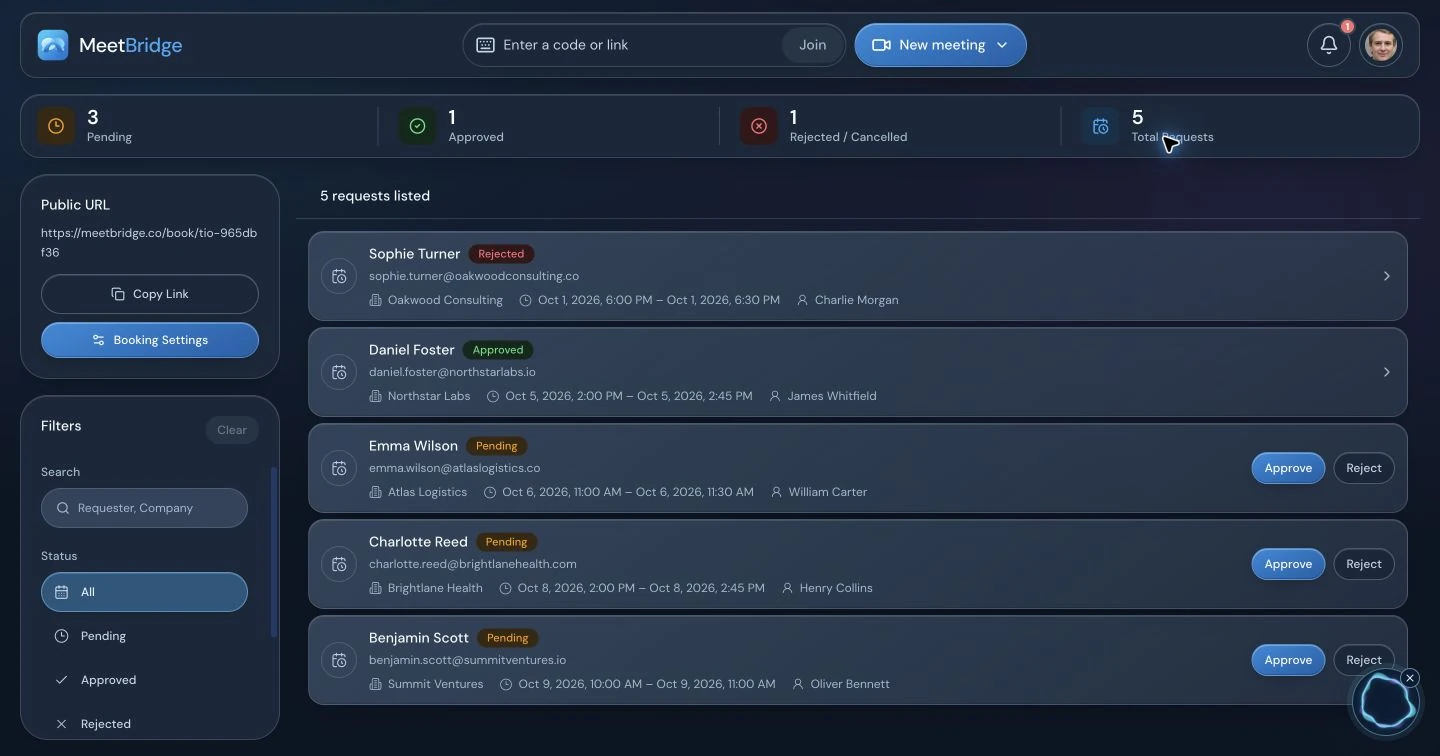
Le immagini dell’interfaccia mostrano MeetBridge. Non raffigurano Maestra e non costituiscono una misurazione comparativa delle prestazioni. I nomi delle fonti riportati di seguito identificano la documentazione ufficiale usata per il confronto.
- Traduzione delle riunioni in tempo reale MaestraPosizionamento ufficiale delle sessioni, accesso ospiti nel browser, conversazioni bidirezionali e precisazioni sulle impostazioni di registrazione.Ultima revisione
- Guida al voiceover in tempo reale MaestraConfigurazione ufficiale di voce tradotta, voci IA e clonazione vocale opzionale.Ultima revisione
- Guida Maestra alla creazione e condivisione di sessioniConfigurazione con account a pagamento, lingue dei parlanti e di destinazione, condivisione tramite link e QR.Ultima revisione
- Servizi Maestra di traduzione per ZoomPercorso del token API per sottotitoli manuali in Zoom, distinto dalla capacità generale di uscita vocale.Ultima revisione
- Traduzione in tempo reale Maestra per Microsoft TeamsConfigurazione ufficiale dei sottotitoli CART e capacità di doppiaggio e trascrizione descritte separatamente.Ultima revisione
- Maestra LiveApp nel browser, funzioni di salvataggio e riepilogo e precisazioni visibili sulle modalità del prodotto.Ultima revisione
- Panoramica del blocco note IA MaestraDescrizione di Maestra delle proprie note, dei sottotitoli bilingui, dei riepiloghi IA e dello spazio del team.Ultima revisione
- Prezzi Maestra LiveQuote per sottotitoli, traduzione e doppiaggio in tempo reale; piani per sessioni condivise e glossari. Conferma le condizioni effettive al pagamento.Ultima revisione
- Prezzi sul sito MaestraOfferte separate per trascrizione, sottotitoli, voiceover e tempo reale. Le condizioni pubbliche differiscono dalla pagina dell'app live.Ultima revisione
- Confronto conferenze e piani Maestra LiveUna descrizione più recente del fornitore per i piani Personal, Meetings ed Events. Le condizioni per sessione differiscono dalle pagine prezzi pubbliche basate sui minuti.Ultima revisione
- Panoramica del prodotto MaestraL'offerta più ampia di localizzazione multimediale in diretta e su richiesta, inclusi audio/video caricati, sottotitoli e doppiaggio.Ultima revisione