

In questa guida
Le tue riunioni, collegate
Meno tempo a cercare negli appunti. Più tempo per lavorare su ciò che è stato detto.
La riunione finisce, ma i dettagli utili tornano a servirti: una decisione da confermare, le parole esatte del cliente, un'attività da affidare a qualcuno. MeetBridge MCP rende disponibile quel contesto salvato nella tua conversazione con ChatGPT.
MCP significa Model Context Protocol. Offre a ChatGPT un modo strutturato per richiedere informazioni a MeetBridge dopo che hai collegato l'account e autorizzato l'accesso. Tu scegli la domanda; MeetBridge applica le regole di accesso del tuo account.
Parti da una riunione, una data o un dettaglio che ricordi.
Il collegamento legge le informazioni delle riunioni a cui puoi accedere.
Rileggi la risposta e apri la riunione di origine quando ti servono altri dettagli.
Riepiloghi, trascrizioni e chat della riunione devono essere disponibili in MeetBridge. Se un riepilogo manca o è in elaborazione, questo stato viene segnalato; per le domande successive vanno usati i riscontri disponibili della riunione.
Cosa puoi chiedere
Da un rapido riepilogo al dettaglio che conta.
Inizia con una domanda semplice, poi approfondisci. Il collegamento include sette strumenti in sola lettura per trovare riunioni e consultarne il contesto.
Riprendi il filo dell'ultima riunione
Chiedi il riepilogo salvato della riunione completata più di recente, poi approfondisci i dettagli.
Trova riunioni passate e future
Cerca le riunioni per titolo, data o stato. Recupera il contesto che ti serve prima della prossima conversazione.
Ritrova la conversazione dietro un dettaglio
Cerca frasi nei riepiloghi e nelle trascrizioni salvate per scoprire dove si è parlato di una scadenza, un cliente o un argomento.
Rileggi chi ha detto cosa
Consulta dettagli della riunione, partecipanti e passaggi disponibili della trascrizione, con informazioni su chi parla e sul momento dell'intervento.
Trasforma il contesto in azioni successive
Estrai decisioni e prossime attività documentate nella riunione oppure prepara una bozza di messaggio nella chat.
Comprendi la tua attività nelle riunioni
Chiedi il numero di riunioni, la durata e la partecipazione in un intervallo di date a tua scelta.
Alcune domande da cui partire
Copia una richiesta, adatta la riunione o la data e incollala nella conversazione di ChatGPT con il collegamento attivo.
“Riassumi la mia ultima riunione MeetBridge.”
Parti dalla riunione completata più di recente e dal suo riepilogo salvato.
“Quali riunioni MeetBridge ho questa settimana?”
Trova le prossime conversazioni senza tornare al calendario.
“Trova dove abbiamo parlato di "scadenza di consegna" nelle mie riunioni del mese scorso.”
Usa le parole che ricordi per trovare i passaggi corrispondenti nelle riunioni.
“Quali decisioni e prossime attività sono emerse dalla mia ultima riunione? Includi responsabili e date solo se sono stati indicati.”
Basa le azioni successive su ciò che la riunione contiene davvero.
“Confronta le decisioni delle mie ultime due riunioni con Northstar. Inserisci il link a ciascuna riunione.”
Riunisci in una sola risposta il contesto di conversazioni diverse.
“Prepara una bozza di email per dare seguito alla mia ultima riunione. Segnala eventuali responsabili o scadenze mancanti.”
Crea una bozza che puoi rivedere e inviare personalmente.
Collega a ChatGPT
Il tuo account. Un solo collegamento.
Parti dal plugin MeetBridge pubblicato in ChatGPT. Installalo, collega il tuo account MeetBridge e autorizza l'accesso in lettura. Per l'installazione dalla directory non serve la modalità sviluppatore; la disponibilità dipende dall'account ChatGPT e dalle regole dello spazio di lavoro.
Plugin pubblicato per ChatGPT
MeetBridge, nella tua conversazione con ChatGPT
Trova e riassumi le tue riunioni con il plugin ufficiale MeetBridge. La scheda include l'app MeetBridge e una skill per la memoria delle riunioni. È necessario un account MeetBridge.
Apri in ChatGPT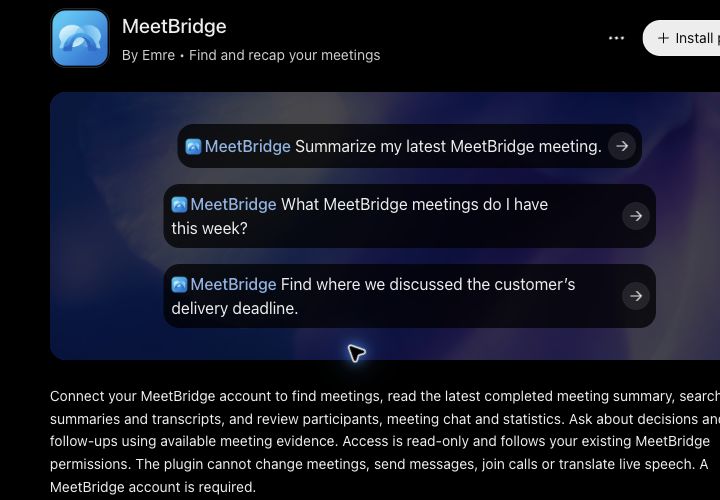
Apri la scheda ufficiale del plugin
Usa il link al plugin MeetBridge presente in questa pagina. Verifica che il nome sia MeetBridge e scegli “Installa plugin” in ChatGPT.
Collega l'app MeetBridge
Segui le istruzioni di collegamento dell'app MeetBridge inclusa. Se al primo utilizzo viene richiesto l'accesso, completalo prima di fare domande sulle riunioni.
Per l'installazione dalla directory non devi incollare un URL MCP, una chiave API OpenAI o un client secret.
Accedi e autorizza la lettura
Segui la procedura di collegamento dell'account, accedi a MeetBridge e consulta la schermata delle autorizzazioni. Approva il collegamento per consentire a ChatGPT di leggere le informazioni delle riunioni accessibili dal tuo account.
Seleziona MeetBridge e fai la prima domanda
Avvia una nuova conversazione e seleziona MeetBridge dal menu degli strumenti o dei plugin. Prova “Riassumi la mia ultima riunione MeetBridge.” Se non hai ancora completato il collegamento dell'account, potrebbe esserti richiesto al primo utilizzo di uno strumento.
Se il tuo spazio di lavoro limita i plugin, chiedi all'amministratore come ottenere l'accesso. Se l'installazione o il collegamento dell'account non riesce, contatta MeetBridge. La scheda e le istruzioni sono state riviste il .
Avanzate: collegamento manuale con MCP
Per collegarti in modalità sviluppatore, usa l'URL del server qui sotto con autenticazione OAuth. La modalità sviluppatore deve essere disponibile per il tuo account e consentita dal tuo spazio di lavoro. È una procedura alternativa, non un requisito per installare il plugin pubblicato.
https://meetbridge.co/mcpUsa l'indirizzo completo, incluso /mcp.
Ottieni risposte utili
Dai un po' di contesto alla domanda.
Specifica la riunione o il periodo
“Le mie riunioni con Northstar della scorsa settimana” è più preciso di “la chiamata con il cliente”. Per le domande legate alle date, indica il fuso orario.
Chiedi la fonte
Aggiungi “inserisci il link alla riunione” oppure “includi chi parla e il momento dell'intervento”. Consulta la fonte per confermare una decisione prima di agire.
Collega le azioni successive a ciò che è stato detto
Chiedi responsabili e scadenze solo se sono stati indicati durante la riunione. Se manca un dettaglio, chiedi a ChatGPT di segnalarlo anziché completarlo.
Per impostazione predefinita si considerano le riunioni personali. Per il contesto aziendale, chiedi esplicitamente le riunioni della tua organizzazione. La tua appartenenza e il tuo ruolo in MeetBridge determinano quali informazioni possono essere restituite.
Cerchi una frase? Inserisci le parole che ricordi. Il collegamento cerca nel testo salvato; i risultati dipendono dai contenuti corrispondenti e dai dati disponibili per il tuo account.
Autorizzazioni e privacy
Un collegamento che autorizzi. Un accesso che puoi revocare.
Quando uno strumento risponde alla tua richiesta, le informazioni pertinenti della riunione vengono condivise con ChatGPT per quella conversazione. Consulta le regole del tuo spazio di lavoro prima di collegare account aziendali. La revoca impedisce le richieste future; non cancella le informazioni già incluse in una conversazione ChatGPT.
Per approfondire, consulta la nostra panoramica sulla sicurezza, la informativa sulla privacy e la guida al trattamento dei dati delle riunioni.
Assistenza per il collegamento
Se qualcosa non funziona.
- Il plugin non è disponibile nel mio spazio di lavoro.
- Verifica di usare l'account ChatGPT e lo spazio di lavoro desiderati. Gli spazi gestiti possono limitare plugin o collegamenti alle app; chiedi all'amministratore come ottenere l'accesso.
- Il collegamento dell'account non si completa.
- Verifica di aver effettuato l'accesso all'account MeetBridge corretto e completato la schermata delle autorizzazioni. Riprova il collegamento dal plugin o contatta MeetBridge se il problema persiste.
- Ho effettuato il collegamento, ma manca la riunione.
- Verifica di aver collegato l'account MeetBridge corretto e selezionato il collegamento nella conversazione. Prova con il titolo della riunione e un intervallo di date preciso. Il collegamento può restituire solo le riunioni che hai il permesso di visualizzare.
- L'ultimo riepilogo è in attesa o non disponibile.
- Il riepilogo potrebbe essere ancora in elaborazione o non esistere per quella riunione. Chiedi un riepilogo basato sulla trascrizione, se disponibile, oppure consulta la riunione direttamente in MeetBridge.
- Il collegamento richiede di nuovo l'autorizzazione.
- Ripeti il collegamento dell'account se è scaduto o è stato revocato. I collegamenti hanno una durata limitata e possono richiedere una nuova autorizzazione.
Domande frequenti
Alcune informazioni utili.
Che cos'è MeetBridge MCP?
MeetBridge MCP è un collegamento che consente a ChatGPT di richiedere informazioni sulle riunioni dal tuo account MeetBridge. MCP significa Model Context Protocol. Dopo l'accesso e l'autorizzazione, puoi fare domande sulle riunioni accessibili, sui riepiloghi salvati, sulle trascrizioni, sulla chat e sull'attività delle riunioni.
Il plugin ufficiale MeetBridge è disponibile?
Sì. Apri la scheda pubblicata di MeetBridge dal link a ChatGPT presente in questa pagina e seleziona Installa plugin. Collega il tuo account MeetBridge quando richiesto. Per questa installazione dalla directory non serve la modalità sviluppatore.
Chi può collegare il plugin?
Servono un account MeetBridge e l'accesso ai plugin e ai collegamenti alle app nel tuo account o spazio di lavoro ChatGPT. Potrebbero applicarsi restrizioni dell'amministratore. Le autorizzazioni MeetBridge che hai già determinano quali riunioni possono essere lette.
ChatGPT può creare riunioni o inviare messaggi?
Questo collegamento offre strumenti per le riunioni in sola lettura. Può aiutarti a comprendere le informazioni e preparare testi nella conversazione. Non può creare, modificare o eliminare riunioni, inviare messaggi nella chat della riunione o spedire email successive.
E se la mia ultima riunione non ha ancora un riepilogo?
Il collegamento segnala lo stato del riepilogo dell'ultima riunione completata. Non la sostituisce silenziosamente con una riunione precedente che ha già un riepilogo. Se è disponibile una trascrizione, puoi chiedere a ChatGPT di usarla per preparare un riepilogo.
Posso fare domande sulle riunioni della mia organizzazione?
Sì, se il tuo ruolo attuale in MeetBridge lo consente. Per impostazione predefinita si considerano le riunioni personali. Chiedi esplicitamente le riunioni dell'organizzazione quando ti serve questo ambito; appartenenza e regole di accesso dell'organizzazione continuano ad applicarsi.
Tradurrà le mie riunioni in diretta dentro ChatGPT?
Questo collegamento utilizza le informazioni delle riunioni salvate in MeetBridge. Non partecipa a chiamate in corso e non trasmette traduzioni audio in diretta a ChatGPT. Usa le funzioni di traduzione dal vivo di MeetBridge durante la conversazione e questo collegamento per riprendere il contesto disponibile in seguito.
Come scollego il mio account?
In MeetBridge apri Impostazioni, seleziona Profilo e cerca Collegamenti ChatGPT. Revoca lì il collegamento per impedire ulteriori accessi. La disconnessione non rimuove le informazioni delle riunioni già comparse in una conversazione ChatGPT esistente.
ChatGPT è un prodotto di OpenAI. MeetBridge fornisce questo collegamento in modo indipendente.