
In questa guida
Cerchi sottotitoli tradotti o Interpreter dentro Teams? Verifica prima le opzioni native e i relativi requisiti di accesso. Confronta le opzioni native di Teams
Vuoi mantenere il video Teams e usare la traduzione vocale MeetBridge? Tutti entrano nella stessa stanza Voice separata e disattivano l'audio della riunione Teams. Segui la configurazione di Voice
01 / Una riunione familiare, un nuovo percorso audio
Come funziona la traduzione in tempo reale insieme a Microsoft Teams
Un cliente spiega le sue priorità in tedesco. Tu vuoi rispondere in inglese. Tutti vedono la stessa presentazione in Teams, ma la barriera linguistica rende faticosa una semplice discussione. La traduzione in tempo reale di Microsoft Teams con MeetBridge Voice offre alla conversazione una stanza audio multilingue dedicata.
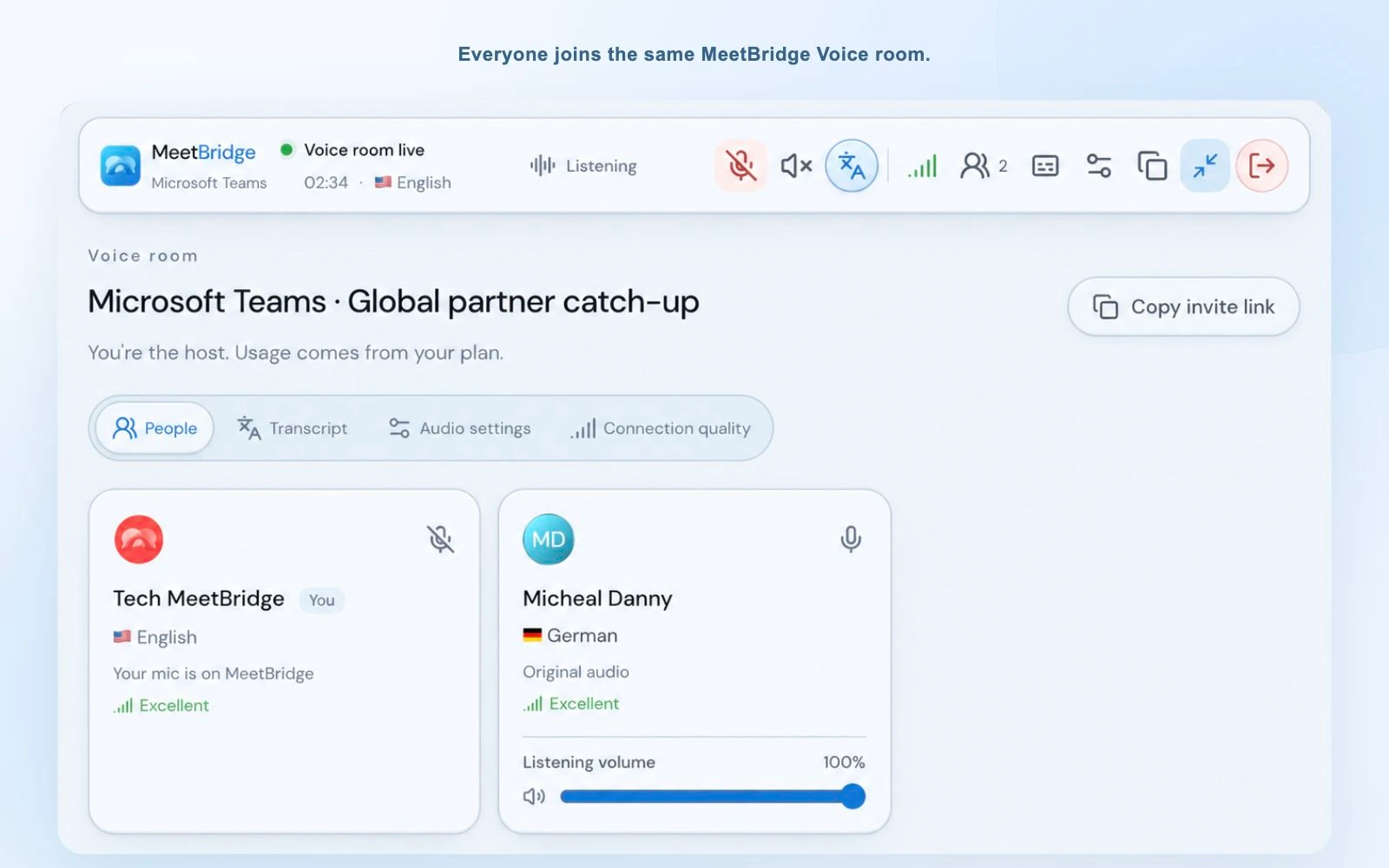
Tieni Teams aperto per videocamera, schermo condiviso e chat. In parallelo, gli stessi partecipanti entrano in un'unica stanza MeetBridge Voice. Ognuno seleziona la propria lingua. Quando qualcuno parla un'altra lingua, MeetBridge fornisce il parlato tradotto nella lingua scelta da chi ascolta. L'altra persona può rispondere nella propria lingua e la conversazione prosegue in entrambe le direzioni.
Tutti coloro che partecipano alla conversazione tradotta devono entrare nella stanza Voice. Disattiva sia il microfono sia l'audio della riunione Teams, poi parla e ascolta tramite MeetBridge Voice.
Voice affianca Teams come app o stanza browser separata. Non inserisce un traduttore in Teams, non acquisisce l'audio Teams degli altri e non importa l'elenco dei partecipanti. Selezionare “Microsoft Teams” in Voice identifica la piattaforma della riunione, senza collegare l'account Microsoft. La configurazione resta chiara e facile da spiegare al cliente prima della chiamata.
02 / Prepara la stanza
Cosa serve prima della prima chiamata Teams tradotta
All'organizzatore servono un account MeetBridge, l'accesso a MeetBridge Voice e un piano con utilizzo delle stanze sufficiente per la conversazione. Consulta la pagina di download con la disponibilità attuale dei client oppure contattaci per l'adozione di Voice. Servono anche un microfono, altoparlanti o cuffie e una connessione internet per la videochiamata e la stanza Voice.
- Un link di riunione Teams: aprilo e condividilo con il consueto invito. Voice non apre né gestisce la riunione Teams al posto tuo.
- Un invito alla stanza Voice: è il link separato per la conversazione tradotta. Includi nell'invito entrambi i link e una breve istruzione sull'audio.
- La scelta linguistica di ciascuno: ognuno sceglie la lingua in cui parlerà e ascolterà fra le opzioni disponibili nella stanza.
- Un rapido controllo audio: funzionano anche gli altoparlanti. Se noti eco o l'ambiente è rumoroso, le cuffie possono rendere più facile seguire lo scambio.
Per una prima riunione con un cliente esterno, prevedi qualche minuto per l'accesso. Spiega che può usare il browser dall'invito Voice e che l'organizzatore approverà la richiesta. Non deve acquistare un abbonamento MeetBridge per entrare nella tua stanza: l'utilizzo è a carico del piano dell'organizzatore.
03 / La procedura pratica
Come configurare la traduzione vocale in tempo reale di Microsoft Teams
Segui questa sequenza per una conversazione a due o un piccolo team multilingue. L'obiettivo è mantenere una videochiamata e una stanza audio condivisa, con tutti sullo stesso percorso audio.
Apri Teams e prepara la videochiamata
Entra nella riunione Teams come al solito. Mantieni disponibili videocamera e condivisione schermo. Prima di iniziare la conversazione tradotta, disattiva il microfono e l'audio della riunione Teams. Disattivare solo il microfono non basta: se Teams e Voice riproducono entrambi l'audio, si può sentire due volte la conversazione.
Accedi a MeetBridge Voice e crea una stanza
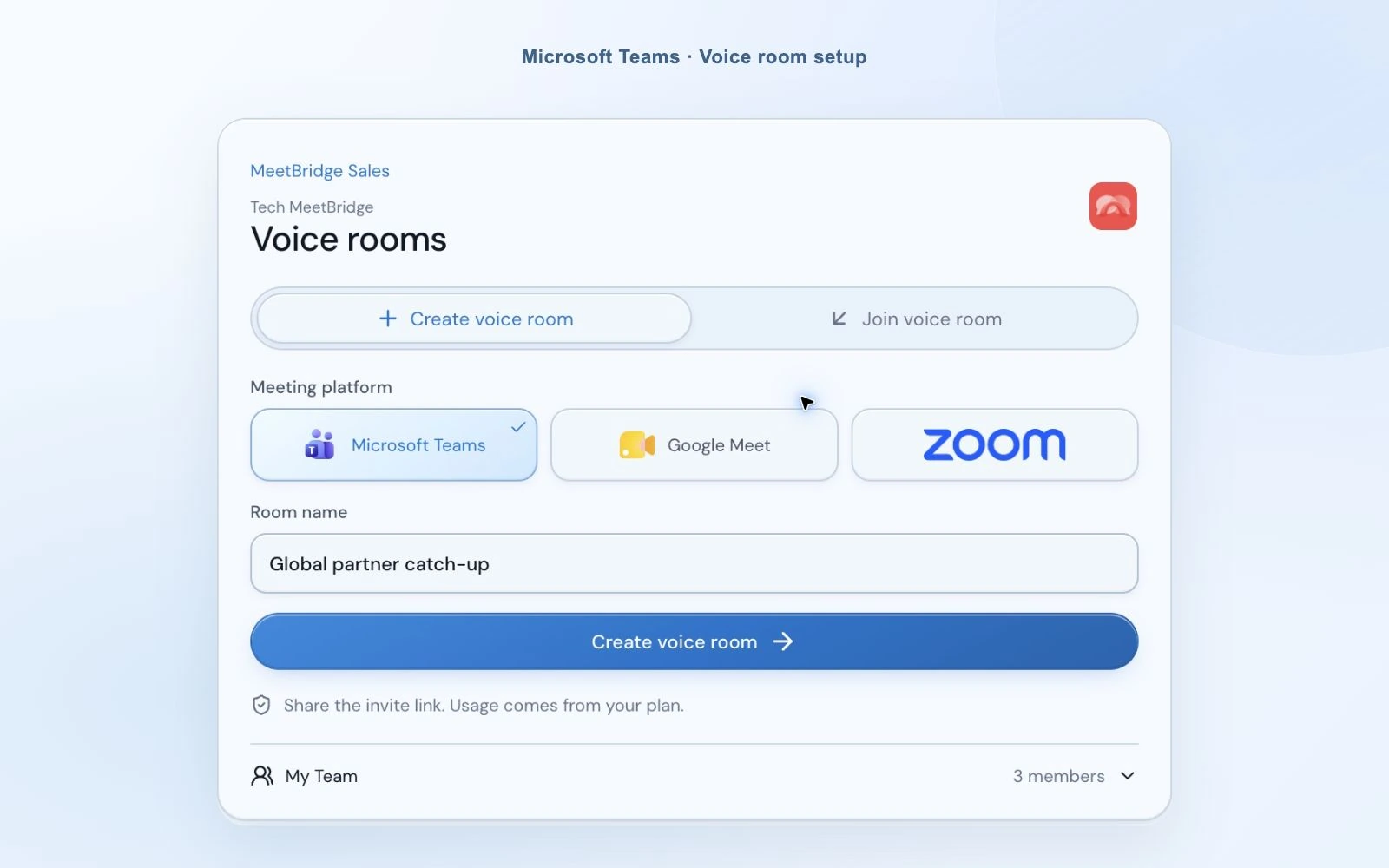
Apri l'app desktop e usa il tuo account MeetBridge. Puoi scegliere “Accedi con MeetBridge” per continuare l'accesso nel browser oppure accedere con email. Scegli “Crea stanza vocale”, seleziona Microsoft Teams e assegna un nome riconoscibile agli ospiti. Creare una stanza Voice genera lo spazio audio tradotto, senza creare una nuova riunione Teams.
Scegli lingua, microfono e altoparlante
Seleziona la tua lingua e i dispositivi che MeetBridge deve usare. Se parli turco e l'altra persona inglese, tu scegli turco e lei inglese. Voice usa queste scelte per determinare quale parlato tradurre per ogni ascoltatore. Scegli una voce tradotta se vuoi modificare la voce usata dalla traduzione.
Usa “Entra con microfono disattivato” se ti serve un momento per prepararti. Il microfono resta spento all'ingresso; attivalo dalla barra Voice quando sei pronto a parlare. I dispositivi scelti in precedenza vengono ricordati, ma se uno manca scegli un dispositivo disponibile o quello predefinito del sistema.

Invia l'invito alla stanza Voice agli altri partecipanti
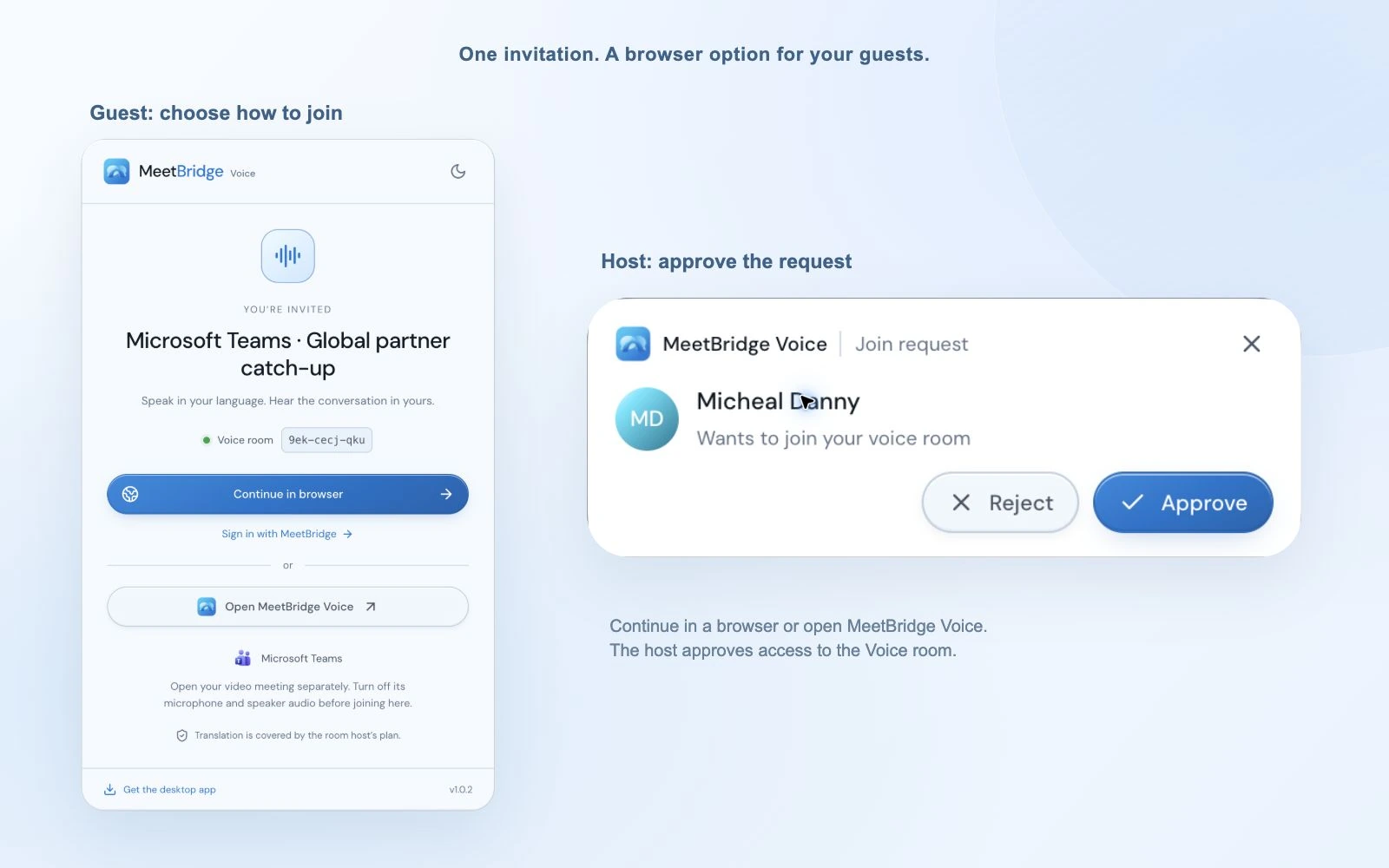
Copia l'invito e condividilo nella chat Teams, nell'invito di calendario o nel canale abituale. L'altra persona apre il link e sceglie se avviare MeetBridge Voice o proseguire in un browser supportato. La videochiamata Teams può restare aperta. Chi è già connesso sul web può usare il proprio account MeetBridge; un ospite indica il nome.
Approva la richiesta e controlla il percorso audio di tutti
L'organizzatore riceve una richiesta di accesso e può approvarla o rifiutarla. Nell'app desktop compare come notifica separata, gestibile anche con la barra compatta. Prima della prima frase, verifica che tutti siano nella stessa stanza Voice, abbiano scelto la lingua corretta e disattivato microfono e audio Teams.
Parla in modo naturale e lascia spazio alla traduzione
Attendi “Stanza Voice attiva”, accendi il microfono MeetBridge e inizia con una breve frase di prova. Parla nella lingua selezionata. Chi usa un'altra lingua sente il parlato tradotto; chi usa la tua stessa lingua ti ascolta direttamente. Parlate a turno e lasciate una breve pausa per far terminare la traduzione prima di rispondere. La traduzione dal vivo richiede tempo di elaborazione: sovrapporre le voci rende più difficile seguire.
“Useremo Teams per video e condivisione schermo e MeetBridge Voice per la conversazione tradotta. Apri entrambi i link, entra nella stanza Voice e scegli la lingua. Tieni spenti il microfono e l'audio della riunione Teams e usa il microfono MeetBridge.”
04 / Concentrati sulla conversazione
Una piccola barra di traduzione con i controlli che ti servono
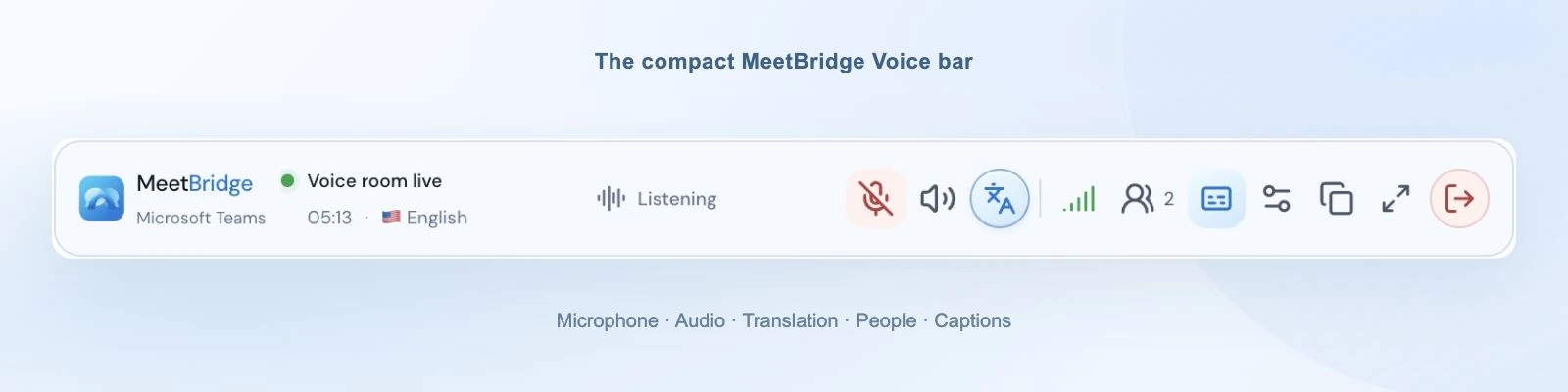
Una volta collegata, l'app desktop può restare come barra compatta sopra la finestra Teams. Vedi se la stanza è attiva, chi parla o viene tradotto e quale lingua usi. Tieni visibile la presentazione mentre disattivi il microfono, regoli la conversazione o apri un pannello più ampio per maggiori dettagli. Chi usa il browser dispone della vista estesa.
Ascolta la traduzione mantenendo un po' della voce originale
Quando la traduzione è pronta, MeetBridge Voice riproduce la voce originale al 10% del livello di ascolto e la traduzione al volume normale. Conservi così parte dell'espressività di chi parla mentre segui le parole nella tua lingua. Se preferisci la sola traduzione, disattiva “Ascolta la voce originale al 10%” nelle impostazioni audio. La modifica è immediata e l'opzione è attiva in ogni nuova stanza.
Mentre la traduzione si prepara o la connessione non è disponibile, l'audio originale resta normalmente udibile. Disattivare la traduzione riporta anche alla conversazione originale. L'opzione al 10% modifica solo ciò che senti tu: non abbassa il microfono degli altri né cambia il loro ascolto.
Controlla una parola senza perdere il filo della riunione
Apri l'area compatta dei sottotitoli a due righe per leggere l'ultima traduzione oppure espandi la trascrizione per avere più contesto della sessione corrente. I sottotitoli aiutano a controllare un nome di prodotto, una cifra o una frase persa. Conferma numeri e impegni importanti a voce o nella chat Teams, senza considerare il testo generato una documentazione perfetta.
Bilancia le voci, senza modificare tutto il computer
Usa il cursore del volume di un partecipante se una voce è più forte di un'altra. La regolazione riguarda il tuo ascolto. Il pannello della qualità distingue anche connessione della stanza, dei partecipanti e della traduzione, aiutandoti a capire se controllare la rete, il microfono dell'altra persona o il servizio di traduzione.
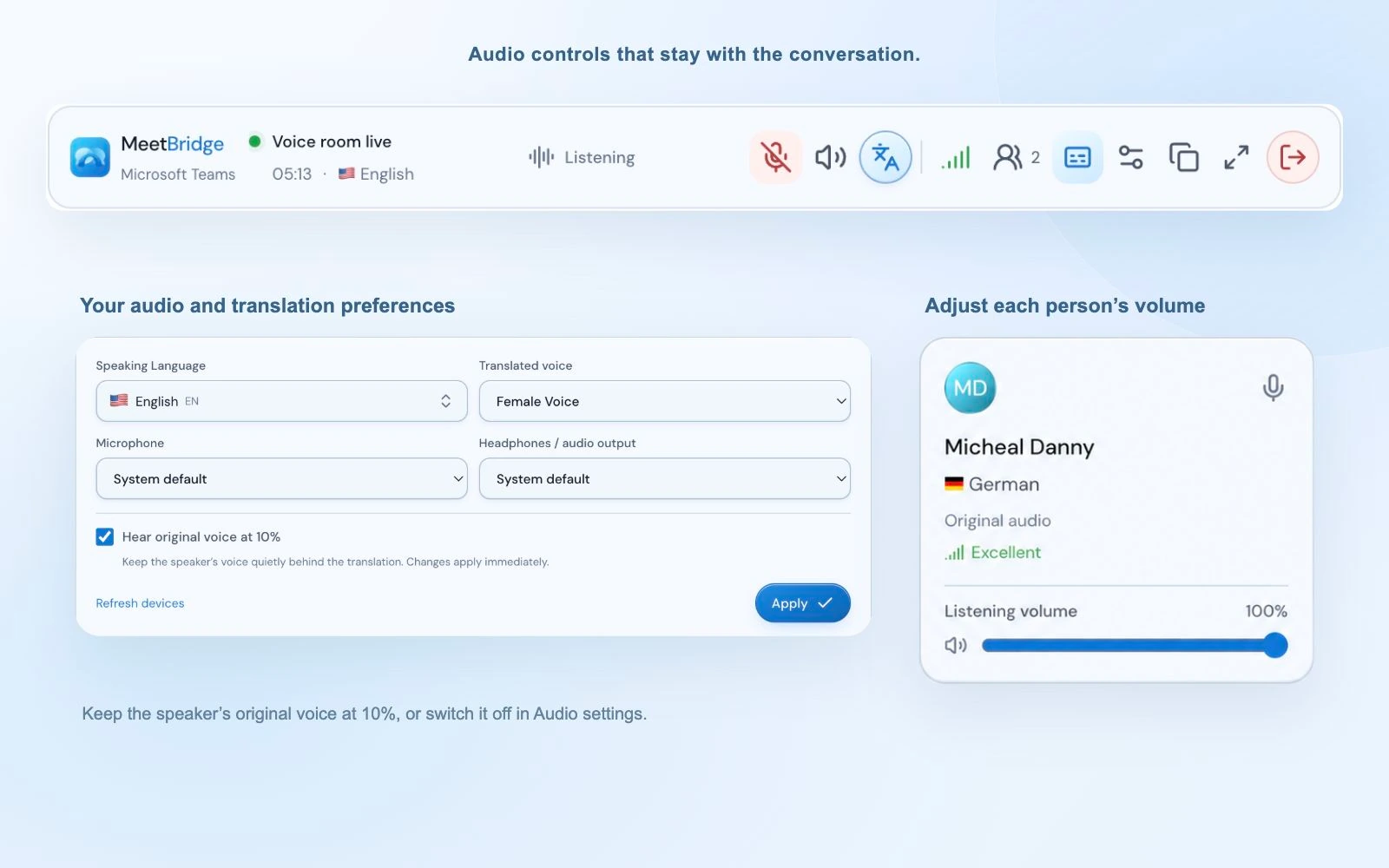
A conversazione conclusa, usa l'icona per uscire da Voice e conferma. L'organizzatore può chiudere la stanza per tutti; un ospite interrompe la propria connessione. Esci separatamente dalla riunione Teams quando la videochiamata è finita. Chiudere una stanza non chiude l'altra applicazione.
Per mettere in pratica questi passaggi, consulta la guida:
05 / Quando usarlo
Mantieni il tuo modo di lavorare in Teams nelle conversazioni multilingue
Un'app di traduzione Teams è utile quando si adatta alle abitudini di riunione delle persone. Voice consente di mantenere l'invito video del cliente e offre alla discussione una scelta linguistica individuale.
Vendite e chiamate con i clienti
Mostra il prodotto con la condivisione schermo Teams, fai domande di approfondimento nella tua lingua e lascia rispondere il cliente nella sua. Ripeti prezzi, date e specifiche per confermare insieme i dettagli.
Scopri le modalità di lavoro per le venditeColloqui e onboarding
Lascia al candidato lo spazio per spiegare la sua esperienza senza trasformare ogni risposta in una prova linguistica. Spiega prima come funziona la traduzione e invita a chiedere ripetizioni o chiarimenti quando serve.
Scopri le modalità di lavoro per le risorse umanePartner e team distribuiti
Usa l'ordine del giorno Teams e i documenti condivisi per una revisione con il fornitore o un aggiornamento regionale, poi gestisci la conversazione tramite Voice. Ognuno mantiene la propria lingua e il proprio livello di ascolto.
Scopri le modalità di lavoro con i partner06 / Scegli il tipo di traduzione adatto
Sottotitoli tradotti Teams, Interpreter o MeetBridge Voice?
“Traduzione in tempo reale” può significare leggere testo tradotto, sentire una voce IA o ascoltare un interprete umano. Sono esperienze diverse. Scegli quella adatta alla conversazione e alle persone che parteciperanno.
| Opzione | Cosa usano i partecipanti | Cosa verificare |
|---|---|---|
| Sottotitoli tradotti Teams | Testo tradotto sullo schermo dentro Teams. | Una licenza idonea dell'organizzatore può coprire tutti i partecipanti; una licenza individuale idonea copre solo quel partecipante. Si applicano anche i criteri Teams. |
| Teams Interpreter | Interpretazione vocale IA di Microsoft dentro Teams. | Licenze Copilot, lingue supportate e idoneità dei partecipanti. |
| Interpretariato umano | Un interprete assegnato alla riunione Teams. | Organizza gli interpreti e i relativi canali linguistici. |
| MeetBridge Voice | Una stanza audio tradotta condivisa accanto al video Teams. | Tutti entrano nella stanza Voice; l'utilizzo dell'organizzatore è fornito da MeetBridge. |
Microsoft documenta i sottotitoli tradotti con licenze Teams Premium o Copilot idonee. La funzione Interpreter offre interpretazione vocale con requisiti propri di lingua e accesso. L'interpretariato umano richiede che l'organizzazione incarichi gli interpreti. Consulta le guide ufficiali qui sotto per la disponibilità attuale. MeetBridge Voice usa una stanza separata, quindi non richiede di attivare una funzione di traduzione Teams.
Per clienti o partner esterni all'organizzazione, l'invito dal browser può rendere più semplice spiegare l'uso di Voice. Gli ospiti devono comunque entrare nella stanza: installare Voice solo sul tuo computer non traduce chi continua a parlare soltanto tramite Teams. Questa distinzione conta più di un elenco di funzionalità.
- Microsoft: sottotitoli in tempo reale e sottotitoli tradotti
- Microsoft: Interpreter nelle riunioni e chiamate Teams
- Microsoft: interpretariato umano in Teams
Per mettere in pratica questi passaggi, consulta la guida:
07 / Semplifica la prima chiamata
Se qualcosa non si sente bene, controlla prima questi punti
- Sento un'eco o la stessa frase due volte.
- Verifica che siano spenti sia l'audio della riunione Teams sia il microfono. Tieni aperta una sola stanza Voice per te. Se gli altoparlanti rientrano nel microfono, abbassa il volume o prova le cuffie.
- L'altra persona non mi sente.
- Assicurati che sia entrata nella stanza Voice e che l'organizzatore l'abbia approvata. Controlla il pulsante microfono MeetBridge, il dispositivo di ingresso selezionato e l'autorizzazione al microfono del sistema operativo o del browser. Riattivare il microfono Teams non risolve il percorso audio Voice.
- Sento la lingua originale, ma nessuna traduzione.
- Verifica che la traduzione sia attiva e che la lingua selezionata da chi parla sia diversa dalla tua. Controlla lo stato della connessione di traduzione. L'audio originale viene riprodotto normalmente mentre la traduzione si prepara o non è disponibile; anche chi parla la stessa lingua viene ascoltato direttamente.
- La stanza nel browser è silenziosa.
- Se il browser mostra “Attiva audio della stanza”, selezionalo per consentire la riproduzione. Controlla l'autorizzazione al microfono del browser, il dispositivo di uscita scelto e il controllo altoparlante della stanza. Tieni Voice aperto mentre usi Teams.
- Non trovo l'altra persona in Voice.
- Un partecipante Teams non diventa automaticamente un partecipante Voice. Invia l'invito Voice, chiedi di aprirlo e approva la richiesta. Verifica che usiate lo stesso link anziché due stanze create separatamente.
Per traduzioni più chiare, usa una lingua in modo coerente, frasi gestibili e pochi interventi sovrapposti. Scrivi nella chat nomi insoliti, termini tecnici e cifre importanti quando serve. La traduzione vocale IA può sbagliare: verificare un dettaglio insieme fa parte di una buona riunione multilingue.
Spiega la stanza audio separata prima di invitare le persone e consulta i requisiti della tua organizzazione sul trattamento audio nel cloud. Le nostre informazioni sulla sicurezza e informazioni sul trattamento della voce nelle riunioni possono aiutarti in questa conversazione.
08 / Oppure porta tutto in un'unica stanza
Puoi anche riunirti direttamente in MeetBridge
Non serve Teams per usare la traduzione in tempo reale di MeetBridge. Se il team può scegliere la piattaforma, crea una riunione completa MeetBridge e invita lì i partecipanti. Video e parlato tradotto appartengono alla stessa riunione, senza coordinare un link Teams e un link Voice separato.
In base al piano e alle funzionalità abilitate, la modalità completa può offrire trascrizioni di contesto, riepiloghi, decisioni e attività successive. Scegli Voice quando deve restare una chiamata Teams esistente per il video. Scegli una riunione MeetBridge quando vuoi tenere insieme conversazione e contesto di lavoro.
Le due modalità aiutano entrambe a parlare nella propria lingua, ma producono documentazione diversa. Non presumere che sottotitoli o registrazioni Teams contengano la conversazione Voice: l'audio di questa configurazione passa fuori da Teams. Anche la trascrizione Voice in diretta non promette la documentazione salvata della riunione completa.
Scopri la traduzione in tempo reale di MeetBridge09 / Le risposte alle tue domande
Domande frequenti sulla traduzione in tempo reale di Microsoft Teams
Come posso tradurre una riunione Microsoft Teams in tempo reale?
Mantieni Teams aperto per video e condivisione schermo, poi crea una stanza MeetBridge Voice e invita le stesse persone. Ognuno entra nella stanza Voice, sceglie la propria lingua e disattiva microfono e audio della riunione Teams. MeetBridge Voice gestisce la conversazione e fornisce il parlato tradotto a chi ascolta in un'altra lingua.
Posso usare MeetBridge Voice se l'ho installato solo io?
L'altra persona non deve necessariamente installare l'app desktop, ma deve entrare nella stessa stanza MeetBridge Voice. L'invito le consente di proseguire in un browser supportato. Voice non acquisisce né traduce chi rimane soltanto nella chiamata audio Teams.
Gli ospiti hanno bisogno di un abbonamento MeetBridge?
Gli ospiti possono entrare dall'invito alla stanza senza acquistare un piano personale. Indicano il nome e richiedono l'accesso; l'organizzatore li approva. L'utilizzo della stanza Voice è addebitato al piano MeetBridge dell'organizzatore. Consulta la pagina prezzi attuale per limiti del piano e utilizzo incluso.
Per MeetBridge Voice servono Teams Premium o Microsoft Copilot?
MeetBridge Voice usa la propria stanza e il proprio servizio di traduzione, quindi non richiede un componente aggiuntivo di traduzione Teams. Servono comunque l'accesso alla riunione Teams e un piano MeetBridge idoneo dell'organizzatore. Le funzioni Microsoft di traduzione dei sottotitoli e Interpreter hanno requisiti separati di licenza e criteri.
Ogni partecipante può usare una lingua diversa?
Sì. Ciascuno seleziona la propria lingua fra le opzioni disponibili nella stanza e parla in quella lingua. MeetBridge Voice usa queste scelte per tradurre chi parla un'altra lingua nella lingua selezionata da chi ascolta. Chi parla la stessa lingua viene ascoltato direttamente.
Posso sentire la voce originale insieme alla traduzione?
Quando la traduzione è pronta, per impostazione predefinita la voce originale viene riprodotta al 10% del livello di ascolto. Disattiva “Ascolta la voce originale al 10%” nelle impostazioni audio per sentire solo la traduzione. L'opzione è inizialmente attiva in ogni nuova stanza. Durante la preparazione o l'indisponibilità della traduzione, l'audio originale resta normalmente udibile.
I sottotitoli o le registrazioni Teams includeranno la conversazione tradotta Voice?
Non darlo per scontato. MeetBridge Voice è una stanza audio separata e in questa configurazione l'audio della riunione Teams è disattivato. La trascrizione Voice offre contesto in diretta, ma non è una trascrizione Teams né garantisce una registrazione salvata. Usa una riunione completa MeetBridge per le funzionalità più ampie di trascrizione, riepilogo e attività successive.
Posso svolgere l'intera riunione in MeetBridge anziché in Teams?
Sì. Crea una riunione completa MeetBridge e condividi il relativo link quando vuoi video e traduzione in tempo reale nello stesso posto. In base al piano e alle funzionalità abilitate, puoi usare anche trascrizioni di contesto, riepiloghi e attività. Voice è la modalità da affiancare quando vuoi mantenere la videochiamata Teams esistente.
Come attivo i sottotitoli tradotti o Interpreter di Teams?
Per il testo tradotto, attiva i sottotitoli in tempo reale, apri le impostazioni dei sottotitoli, conferma la lingua parlata nella riunione e scegli Traduci in. Per il parlato tradotto, usa Altre azioni > Lingua e voce > Interpreter > Attiva per me, poi scegli la lingua di ascolto. Se manca un'opzione, chiedi all'amministratore IT di verificare idoneità della licenza, criteri delle riunioni, lingue e supporto del client. Questi sono controlli nativi Teams; MeetBridge Voice usa una stanza audio separata.