

MeetBridge vs Teams Interpreter: licenze e accesso degli ospiti
Confronta licenze e accesso degli ospiti di Teams Interpreter con MeetBridge Voice. Scegli audio tradotto condiviso o riunioni complete MeetBridge con strumenti per il seguito.
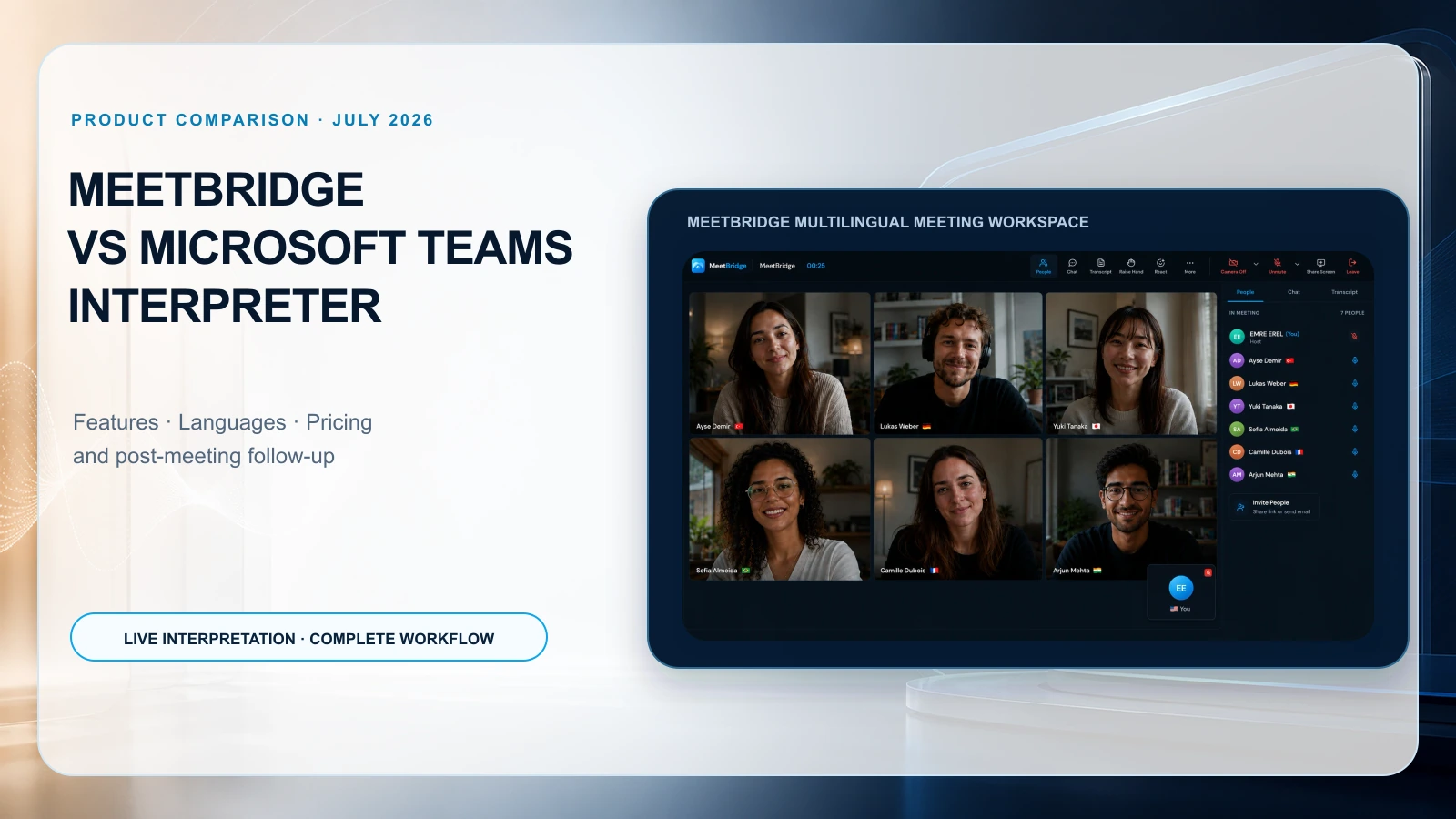
MeetBridge vs Teams Interpreter: licenze e accesso degli ospiti
Parti da Teams Interpreter quando ogni persona che ha bisogno dell’audio tradotto soddisfa i requisiti Microsoft e la gestione audio integrata in Teams è adatta alla riunione. MeetBridge Voice permette di mantenere Teams per il video mentre tutti gli interlocutori entrano in una sala audio condivisa separata; una riunione completa su MeetBridge offre un percorso più ampio per conservare e utilizzare i contenuti dell’incontro.
Voice non traduce le persone che rimangono soltanto in Teams. Segui la configurazione della traduzione in tempo reale per Teams per il processo audio con due inviti. Il confronto MeetBridge vs Teams offre una panoramica più breve; questa guida approfondisce licenze, accesso esterno, direzioni linguistiche e prova pilota.
Revisione editoriale: 4 ottobre 2026. Informazioni di prodotto esaminate dal team MeetBridge; questo è un confronto delle modalità d’uso, non una misurazione indipendente della qualità di traduzione o della latenza.
Le modalità d’uso a confronto, a colpo d’occhio
La panoramica del prodotto MeetBridge descrive due formati di riunione. Una riunione completa su MeetBridge riunisce video, traduzione, chat e funzioni disponibili per conservare i contenuti nello stesso ambiente. MeetBridge Voice è una sala audio condivisa separata, da affiancare a Zoom, Microsoft Teams o Google Meet per video e condivisione dello schermo.
Ogni persona che deve parlare deve entrare nella stessa sala Voice. Disattiva il microfono e l’audio in ingresso della riunione della piattaforma originale, poi parla e ascolta tramite Voice. Non acquisisce automaticamente chi resta nella sola videochiamata, non importa partecipanti e non immette la voce tradotta in quella piattaforma. Esamina il funzionamento della traduzione in tempo reale prima di scegliere il formato.
Licenze e consumo di Teams Interpreter: che cosa confermare
La guida Microsoft per gli amministratori indica come prerequisiti licenze Microsoft 365, Teams e Copilot idonee. Include 20 ore di interpretazione per utente al mese, con ulteriore accesso subordinato alla capacità disponibile. Un abbonamento Teams di base o una funzione di sottotitoli non dimostra l’idoneità per Interpreter. Requisiti ufficiali di licenza.
Prima di acquistare, chiedi all’amministratore di identificare gli utenti esatti che devono ascoltare tramite Interpreter. I diritti dell’organizzatore e quelli dei partecipanti sono questioni separate. Chiedi conferma usando un invito reale, non soltanto il nome di un abbonamento nel preventivo.
Usa questa scheda per la valutazione d’acquisto:
| Voce | Informazioni da annotare per la prova |
|---|---|
| Organizzatore della riunione | Account, organizzazione e politiche pertinenti |
| Persone che devono ascoltare l’audio tradotto | Tipo di account e licenza idonea di ciascuna |
| Uso previsto | Tempo mensile di ascolto tradotto per utente |
| Abbonamenti esistenti | Quali licenze richieste stai già pagando |
| Abbonamenti mancanti | Licenze o servizi aggiuntivi necessari per questa modalità |
| Uso oltre la quota inclusa | Condizioni commerciali e disponibilità confermate con il fornitore |
| Contenuti da conservare | Esigenze di trascrizione, resoconto, riepilogo e condivisione |
Gli ospiti esterni possono usare Teams Interpreter?
La guida Microsoft per gli utenti distingue gli utenti Microsoft 365 esterni verificati con licenze Copilot valide dai partecipanti anonimi e dagli ospiti, che non possono usare Interpreter. Il limite riguarda l’uso di Interpreter: non significa che quelle persone non possano entrare in una riunione Teams. Indicazioni Microsoft sui partecipanti esterni.
L’organizzatore crea la sala Voice nell’app macOS o Windows disponibile dalla pagina Download di MeetBridge. Gli ospiti possono continuare dall’invito condiviso in un browser supportato, inserire il nome, consentire l’accesso al microfono e chiedere di entrare. L’organizzatore approva la richiesta separatamente dalla sala d’attesa della piattaforma video. Gli ospiti non devono acquistare un abbonamento personale; il consumo della sala è a carico del piano dell’organizzatore.
Fai la prova con il dispositivo effettivo dell’ospite. Conferma che tutti gli interlocutori siano entrati in Voice, che entrambi i percorsi audio della piattaforma originale siano disattivati e che le impostazioni linguistiche e di ascolto funzionino in entrambe le direzioni.
Lingue supportate: verifica la direzione esatta della traduzione
La pagina Microsoft per gli amministratori elenca nove lingue: cinese mandarino, inglese, francese, tedesco, italiano, giapponese, coreano, portoghese e spagnolo. Quella per gli utenti aggiunge il taiwanese. Alla data di questa revisione gli elenchi ufficiali differiscono: conferma le opzioni di uscita visibili nell’ambiente della tua organizzazione, senza promettere un numero valido per tutti. Elenco delle lingue per gli amministratori · Elenco delle lingue per gli utenti.
Per MeetBridge, usa le lingue disponibili nella configurazione effettiva della riunione e prova entrambe le direzioni. Le versioni tradotte del sito non corrispondono necessariamente alle lingue vocali supportate. Anche una trascrizione corretta nella lingua di origine non conferma, da sola, la disponibilità dell’uscita vocale necessaria.
Esprimi il requisito con una frase concreta: «Il partecipante A parla in [lingua]; il partecipante B ascolta in [lingua]; entrambi possono rispondere». Ripeti la prova al contrario. Includi nomi, numeri, una correzione e termini della conversazione di lavoro reale.
Voce tradotta, sottotitoli e registrazioni sono risultati diversi
Microsoft dichiara che l’audio di Interpreter non è incluso nelle registrazioni delle riunioni. La trascrizione tradotta dal vivo descritta nella documentazione non rimane nella stessa forma tradotta dopo l’incontro; resta la trascrizione nella lingua originale del parlato. Limitazioni di Interpreter.
Per decidere l’acquisto, esamina tre elementi distinti: che cosa ascolta un partecipante dal vivo, che cosa legge durante l’incontro e che cosa può consultare il team dopo la sessione. Chiedi a chi non era presente di esaminare i materiali conservati e identificare una decisione, il responsabile e una domanda aperta. Questo esercizio spesso rivela più di un elenco di funzioni.
In una riunione completa su MeetBridge, la disponibilità di trascrizioni salvate, chat, cronologia e riepiloghi dipende dal piano e dalle funzioni abilitate. Usa trascrizioni e memoria delle riunioni per trovare prima la riunione, poi cercare il testo all’interno di quella riunione aperta. Non si tratta di una ricerca semantica globale in tutte le conversazioni.
Leggi i passaggi circostanti e confronta il testo originale con le traduzioni salvate disponibili prima di usare una citazione. Una sala Voice affiancata fornisce contesto dal vivo; non garantisce cronologia salvata, registrazione o riepilogo IA. Pianifica separatamente il resoconto successivo.
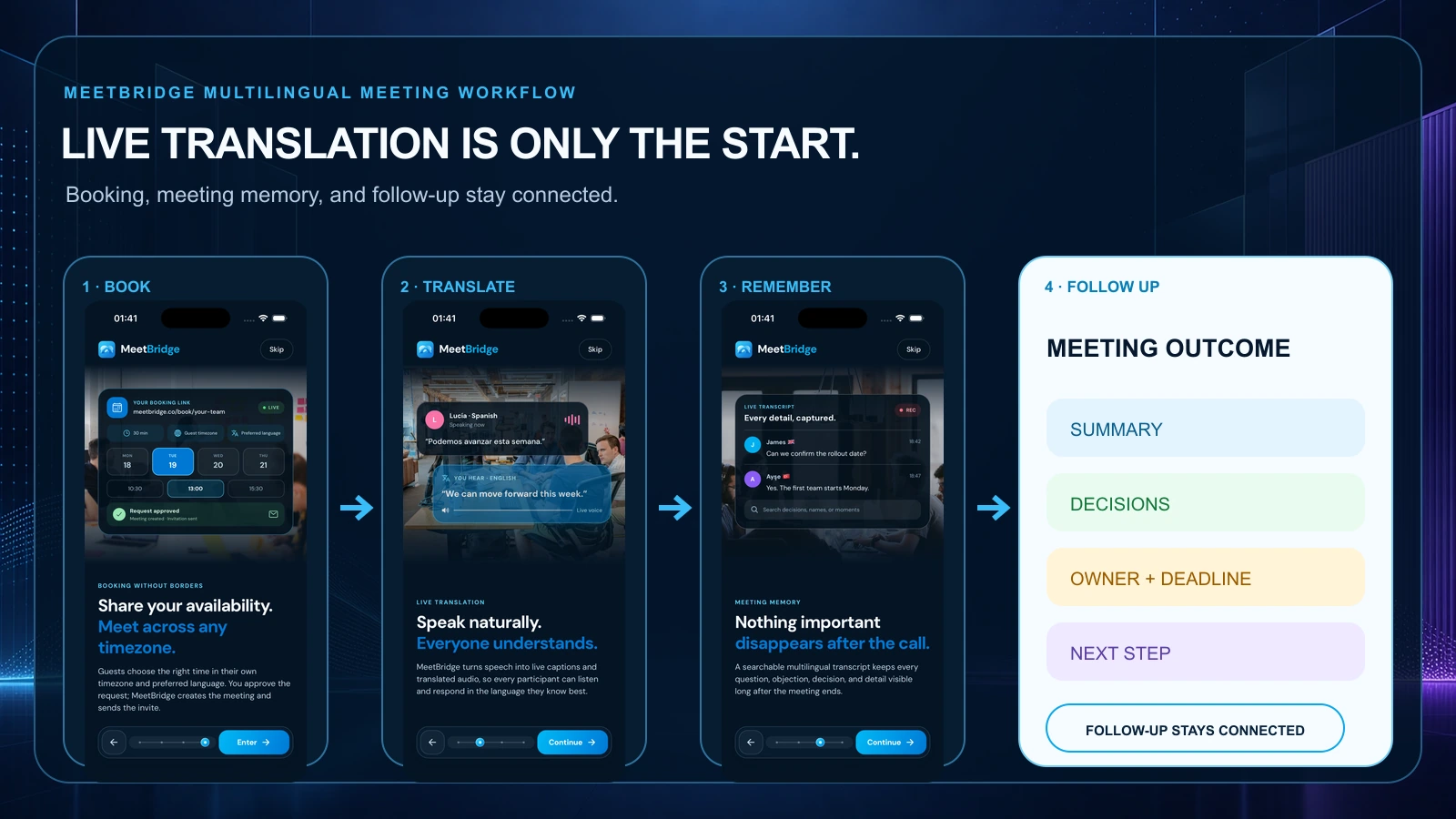
Riepiloghi e attività successive di Teams richiedono una valutazione separata
Teams offre un ambiente più ampio per il lavoro dopo la riunione, che comprende Recap e Copilot. Disponibilità e contenuti generati dipendono dalle funzioni, dalle licenze e dalle impostazioni pertinenti. Interpreter non va usato come sinonimo di tutto ciò che la suite Microsoft può o non può fare. Documentazione Microsoft sui riepiloghi delle riunioni.
Riepiloghi e attività delle riunioni aiutano a riesaminare i contenuti disponibili delle riunioni complete. Considera gli appunti generati come una bozza: verifica decisioni, condizioni e domande aperte rispetto alla conversazione, poi conferma un responsabile e una scadenza con le persone coinvolte. Non presumere assegnazione automatica di compiti, aggiornamenti del CRM o esecuzione degli impegni. Voice affiancato non garantisce queste funzioni di follow-up salvate.
Prezzi: confronta il costo per i tuoi partecipanti effettivi
Non esiste un prezzo unico che risponda a questo confronto per tutte le organizzazioni. Gli abbonamenti Microsoft variano per tipo di cliente, area geografica, durata dell’impegno e diritti già acquisiti. Anche i piani MeetBridge hanno limiti pubblicati da controllare al momento dell’acquisto. Per le condizioni aggiornate, usa la pagina prezzi ufficiale Microsoft e i prezzi MeetBridge.
Per ogni opzione calcola gli abbonamenti aggiuntivi necessari, il consumo previsto, le eventuali funzioni separate per conservare i contenuti e il tempo di configurazione o revisione. Conta le persone che devono ascoltare la traduzione, anziché moltiplicare per il numero totale di dipendenti. Per una riunione esterna, documenta i costi sotto il tuo controllo e i requisiti che ricadono sull’ospite.
Per esempio, un team che possiede già licenze Microsoft idonee parte da un costo diverso rispetto a uno che le acquista soltanto per l’interpretazione. D’altra parte, spostare un processo consolidato in un’altra sala comporta un costo di adozione. Nessuno dei due confronti si riduce al prezzo iniziale più basso.
Quale modalità provare per prima?
Riunioni interne che devono restare in Microsoft Teams
Inizia da Teams Interpreter se lingue e requisiti dei partecipanti corrispondono alle esigenze. Verifica il tipo di riunione e l’app effettivamente usata. Le pagine di supporto e quelle per amministratori Microsoft non descrivono ogni scenario allo stesso modo: una prova riuscita in una riunione pianificata non dimostra la compatibilità con ogni chiamata o dispositivo da sala.
Chiamate commerciali, colloqui e confronti con i fornitori
Usa una conversazione esterna rappresentativa, anziché una demo interna. Per le vendite, conferma requisiti, obiezioni ed eventuali promesse condizionate. Per le risorse umane, conserva domande strutturate e una scheda di valutazione compilata da persone. Per il customer success, conferma il prossimo aggiornamento da dare al cliente. Per consulenza e operazioni di esportazione, verifica ambito, quantità e date.
Scegli il formato prima di promettere contenuti salvati. In una riunione completa su MeetBridge, esamina le funzioni disponibili di trascrizione e riepilogo. Con Voice affiancato, pianifica separatamente appunti e passaggio di consegne. Il software non assegna automaticamente i responsabili e non esegue quegli impegni.
Conversazioni specialistiche o delicate
Se non è possibile chiarire gli errori in modo affidabile, coinvolgi un interprete qualificato o uno specialista. Questo confronto non dimostra che la traduzione automatica sia adatta a ogni discussione legale, medica, lavorativa o contrattuale.
Una lista di prova prima di impegnarsi
Il seguente è un modello di valutazione, non il risultato di un test:
- Invita un partecipante interno e uno esterno con le loro modalità reali di accesso.
- Prova la coppia linguistica necessaria in entrambe le direzioni, usando nomi, date, numeri e termini del settore.
- Fai una domanda di chiarimento durante la conversazione e verifica che la correzione venga compresa.
- Annota interruzioni, parti mancanti e tempo necessario a ogni ascoltatore prima di rispondere.
- Esamina trascrizione e riepilogo per trovare una decisione, un responsabile e un punto aperto.
- Conferma chi può accedere ai contenuti conservati e come l’organizzazione ne gestisce la conservazione.
- Confronta licenze effettive, limiti di consumo e impegno del personale richiesti da ogni modalità.
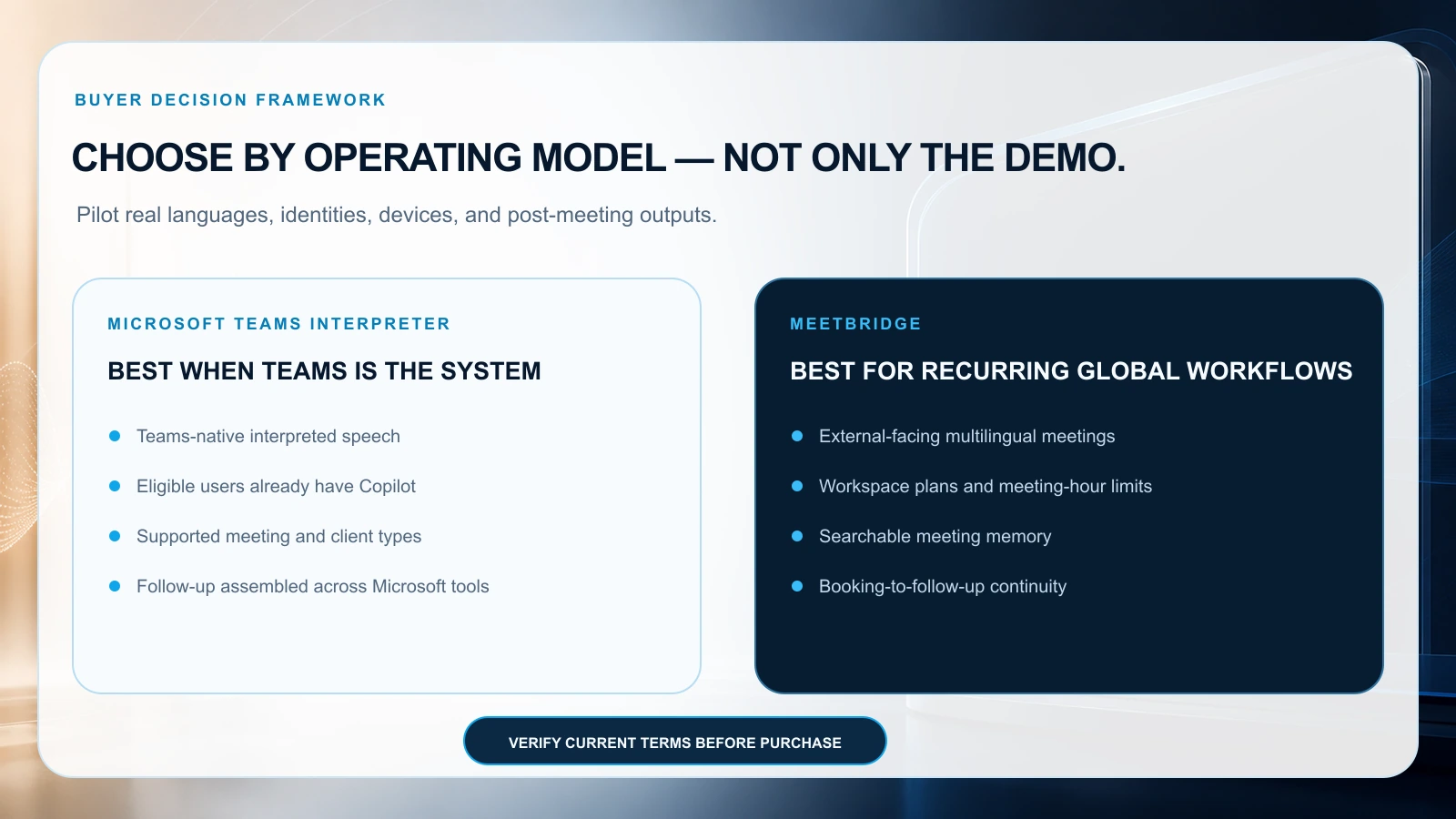
L’esperienza della riunione dal vivo, più da vicino
Teams Interpreter ha un vantaggio concreto di integrazione: chi lavora già in un ambiente Teams idoneo può usare il parlato interpretato nello strumento di collaborazione che conosce. Chi valuta l’acquisto dovrebbe provare nell’ambiente reale la scelta della lingua di ascolto, il bilanciamento tra audio originale e tradotto e i segnali dei turni di parola. L’esperienza dell’ascoltatore conta più di un interruttore sulla schermata dell’organizzatore. Usa risposte sia brevi sia lunghe; chiedi agli ascoltatori quando ritengono che una persona abbia finito di parlare.
Non dichiarare un prodotto più veloce o più preciso soltanto in base alla sua architettura. Usa gli stessi campioni vocali, microfoni, accenti e direzioni linguistiche. Includi una risposta interrotta, un importo corretto e un nome proprio. Chiedi a un revisore bilingue di segnalare ogni cambiamento di significato e a un moderatore di annotare quante volte il gruppo deve ripetere o fermarsi. Una voce piacevole non sostituisce una data, un prezzo o un impegno corretti.
Che cosa provare quando una frase cambia direzione
Prova: «La consegna è prevista per il quindici, anzi per il diciannove, in attesa dell’approvazione qualità». Chiedi all’ascoltatore quale data abbia capito in ogni momento e che cosa contenga il resoconto finale. Ripeti con una frase negativa, come «non possiamo ancora approvarlo», e con un numero e una valuta. Questo mostra se l’interpretazione arriva troppo presto, resta abbastanza stabile da essere seguita e permette di correggere il resoconto. Una prova riuscita non richiede necessariamente una risposta istantanea: richiede una comprensione condivisa prima che il gruppo agisca su quella dichiarazione.
Non riunire quattro funzioni Microsoft in un’unica affermazione
Teams Interpreter gestisce l’interpretazione vocale dal vivo. Sottotitoli tradotti, trascrizione, Copilot o Intelligent Recap e appunti o attività collaborative sono parti separate dell’ambiente Microsoft. La loro disponibilità può dipendere da licenze, impostazioni, tipi di riunione e regole di conservazione diversi. Vedere una frase tradotta durante la riunione non significa che lo stesso testo sarà salvato nella trascrizione successiva.
Chiedi all’amministratore Microsoft di mostrare il processo esatto, passo dopo passo: abilitare la politica pertinente, entrare con il profilo di ciascun partecipante, attivare Interpreter, registrare o trascrivere se consentito, terminare l’incontro e aprire il resoconto prodotto. Controlla se la registrazione contiene audio originale o interpretato e in quale lingua è salvata la trascrizione. Se serve un riepilogo tradotto o un passaggio di attività, mostrali separatamente con la funzione Copilot o Teams prevista. Documenta chi può vedere ciascun materiale, compresa una persona esterna all’organizzazione dell’organizzatore.
| Materiale | Domanda da porsi | Perché conta |
|---|---|---|
| Audio originale | Viene registrato e chi può riprodurlo? | Può chiarire il parlato quando una traduzione è contestata |
| Audio interpretato | È disponibile solo dal vivo o viene conservato? | Chi ascolta potrebbe aspettarsi di riascoltare ciò che ha sentito |
| Sottotitoli | Sono solo dal vivo o restano disponibili? | Il testo visibile non è sempre un contenuto duraturo |
| Trascrizione | In quale lingua viene salvata e si può correggere? | Chi la esamina deve distinguere il parlato originale dal testo generato |
| Riepilogo | Quali passaggi originali sostengono ogni decisione? | Un testo scorrevole può nascondere quantità o impegni errati |
| Attività | Chi approva responsabili e scadenze? | Il follow-up automatico non dovrebbe creare obblighi non verificati |
La distinzione è particolarmente importante in selezione del personale, acquisti e gestione dei problemi dei clienti, dove il resoconto può influire su decisioni rilevanti. In questi contesti, definisci una regola di revisione umana prima della prova pilota.
Tre scenari con punti di partenza diversi
Una riunione interna Teams in due lingue
La riunione è già programmata in Teams. Tutte le persone che hanno bisogno dell’interpretazione appartengono alla stessa organizzazione e hanno account idonei. Teams Interpreter è un buon punto di partenza perché mantiene la riunione dove si trova. Verifica le direzioni linguistiche esatte, i requisiti degli ascoltatori e il modo in cui l’organizzazione conserverà o riassumerà la discussione. Se servono attività continuative, valuta gli strumenti Microsoft pertinenti per appunti e riepiloghi come componenti separati.
Una chiamata conoscitiva commerciale con un nuovo cliente esterno
I link di prenotazione MeetBridge aiutano a preparare il percorso di riunione completa. Chiedi solo informazioni utili, come lingua preferita, fuso orario e scopo della conversazione. Se scegli Voice affiancato, includi sia l’invito video sia quello Voice con istruzioni audio esplicite; la prenotazione non trasforma una sala Voice in una riunione completa con contenuti salvati.
Un colloquio con un candidato e una commissione di valutazione
Scegli il formato del colloquio prima di promettere un resoconto. Usa una riunione completa su MeetBridge quando trascrizione salvata e riepilogo disponibili fanno parte del processo di selezione. Usa Voice affiancato quando il colloquio deve mantenere Zoom, Teams o Google Meet per il video: ogni intervistatore e candidato che parla deve entrare in Voice. Segui la guida pertinente per Zoom, Teams o Google Meet.
Invia in anticipo istruzioni su lingua, dispositivo, approvazione dell’accesso e audio. Spiega che cosa viene elaborato e conservato. In una riunione completa, esamina passaggi della trascrizione e riepiloghi disponibili prima di compilare una valutazione umana basata su evidenze. In Voice, usa il processo concordato per gli appunti senza promettere trascrizioni salvate o riepiloghi IA. Conferma personalmente i passi amministrativi successivi; traduzione e appunti generati non devono prendere la decisione di assunzione.
Come calcolare un costo totale utile
Elenca le persone che hanno bisogno della traduzione, non soltanto gli organizzatori. Per Microsoft, identifica le licenze idonee già possedute e quelle da aggiungere; verifica quota inclusa attuale, regole per l’eccedenza ed eventuali funzioni separate di riepilogo, traduzione delle trascrizioni o attività. Per MeetBridge, richiedi il piano attuale e gli eventuali limiti di consumo o partecipazione per il volume previsto. Non affidarti a un prezzo copiato da un vecchio confronto: condizioni, requisiti e promozioni possono cambiare.
Considera tre tipi di mese: normale, intenso e con molti partecipanti esterni. Stima ore di traduzione dal vivo, numero di ascoltatori, riunioni simultanee e tempo per configurare, controllare e distribuire i risultati. Aggiungi l’eventuale costo di un interprete o revisore specializzato quando necessario. Una piattaforma può sembrare più economica per organizzatore ma risultare inutilizzabile per gli ascoltatori previsti. Un’altra può costare di più a riunione ma ridurre i passaggi manuali. Il calcolo corretto dipende dal processo effettivo.
Una prova di due settimane per decidere
Nella prima settimana definisci il caso d’uso e prova l’accesso. Identifica tipi di riunione, coppie linguistiche esatte e tutti i ruoli dei partecipanti. Chiedi a un amministratore di confermare i requisiti Microsoft attuali nell’ambiente aziendale. Dove entrambe le soluzioni sono praticabili, svolgi la stessa conversazione fittizia usando gli stessi dispositivi, copione e revisori. Annota tempo di preparazione, comprensione, errori di traduzione sostanziali e contenuti accessibili dopo la chiamata.
Nella seconda settimana prova l’intero processo operativo. Invia un invito realistico a un partecipante esterno che abbia accettato di aiutare. Chiedi a un collega assente di preparare il follow-up usando i materiali salvati. Controlla autorizzazioni e impostazioni di conservazione con i responsabili di sicurezza e privacy. Calcola il costo dell’uso mensile previsto. Alla fine, decidi per tipo di riunione: gli incontri interni Teams possono seguire una modalità e quelli con clienti esterni un’altra. Non serve dichiarare un fornitore vincitore assoluto.
Pubblica il risultato della prova indicando data, licenze, versioni delle app, coppie linguistiche, ruoli e limiti noti. Senza questo contesto, «funziona con Teams» o «supporta la traduzione» è troppo generico per guidare un altro team. Ricontrolla requisiti di accesso e lingue decisivi prima del rinnovo o di un’estensione dell’uso, perché documentazione e disponibilità dei fornitori possono cambiare.
Domande frequenti
MeetBridge è un componente aggiuntivo di Microsoft Teams Interpreter?
La panoramica del prodotto MeetBridge descrive due formati di riunione. Una riunione completa su MeetBridge riunisce video, traduzione, chat e funzioni disponibili per conservare i contenuti nello stesso ambiente. MeetBridge Voice è una sala audio condivisa separata, da affiancare a Zoom, Microsoft Teams o Google Meet per video e condivisione dello schermo.
Ogni persona che deve parlare deve entrare nella stessa sala Voice. Disattiva il microfono e l’audio in ingresso della riunione della piattaforma originale, poi parla e ascolta tramite Voice. Non acquisisce automaticamente chi resta nella sola videochiamata, non importa partecipanti e non immette la voce tradotta in quella piattaforma. Esamina il funzionamento della traduzione in tempo reale prima di scegliere il formato.
Una licenza Teams Premium o l’accesso ai sottotitoli dimostrano l’accesso a Interpreter?
No. Conferma l’idoneità specifica per Interpreter rispetto ai requisiti Microsoft attuali. Sottotitoli, trascrizione e voce tradotta sono funzioni separate con condizioni proprie.
Perché Interpreter potrebbe non essere disponibile per un partecipante?
Controlla identità dell’account, licenze assegnate, impostazioni dell’amministratore, tipo di riunione, app e lingua scelta. Chiedi all’amministratore di confrontare la configurazione effettiva con la documentazione ufficiale, senza presumere che l’accesso dell’organizzatore copra tutti.
MeetBridge è più preciso o più veloce di Teams Interpreter?
Non abbiamo pubblicato un confronto controllato che lo dimostri. Se precisione o latenza sono requisiti decisivi, usa una revisione bilingue di conversazioni rappresentative e misure coerenti.
Come confronto Teams, DeepL Voice, Zoom e le altre opzioni?
Usa la guida all’acquisto dei software di traduzione delle riunioni. Distingue funzioni integrate, strumenti di traduzione da affiancare e sale riunioni dedicate.
Organizza la tua riunione multilingue
Esplora la traduzione in tempo reale MeetBridge, le informazioni sulla sicurezza e i piani attuali. Se ti serve aiuto per valutare accesso dei partecipanti e adeguatezza del processo, contatta MeetBridge indicando la coppia linguistica e il formato della riunione necessari.