

Zoom, Teams e Google Meet: traduzione integrata o app dedicate?
Confronta traduzione vocale e sottotitoli integrati con le app dedicate, valutando lingue, ospiti, licenze e resoconti delle riunioni.
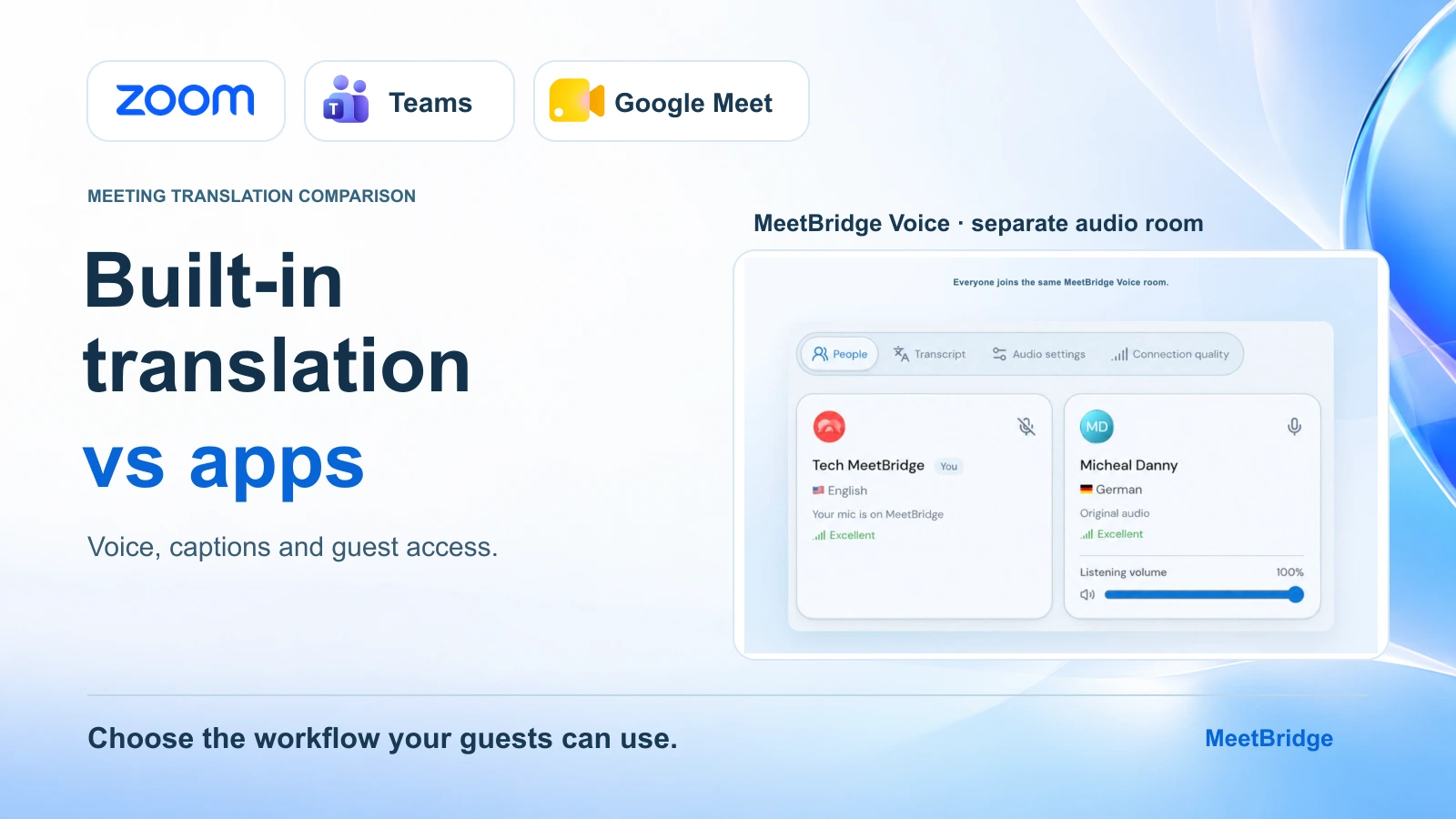
La prossima riunione è su Zoom, Microsoft Teams o Google Meet. Alcuni partecipanti vogliono parlare nella propria lingua. Prima di acquistare un'app di traduzione, ha senso chiedersi: la piattaforma può già gestire la conversazione?
Tutte e tre offrono oggi opzioni native di traduzione vocale oltre ai sottotitoli tradotti. La scelta dipende da lingue, licenze, dispositivi e modalità di accesso. Una funzione che funziona tra colleghi della stessa organizzazione può avere implicazioni diverse per un cliente esterno.
Questo confronto spiega quando sono adatte le funzioni integrate, quando approfondire un'app e come MeetBridge Voice mantiene la riunione video esistente spostando la conversazione tradotta in una sala audio separata.
Risposta rapida: parti dalla traduzione nativa se copre la coppia linguistica esatta e tutti possono usarla. Confronta app dedicate quando lingue, accesso ospiti o lavoro tra piattaforme creano attriti. Con MeetBridge Voice tutti quelli che necessitano della traduzione devono entrare nella stessa sala Voice: accedere solo alla chiamata Zoom, Teams o Meet non basta.
I dettagli delle piattaforme sono stati verificati sulla documentazione ufficiale il 3 ottobre 2026. Controlla i requisiti indicati prima di scegliere un abbonamento o pianificare l'adozione.
In questo confronto
- Traduzione vocale e sottotitoli tradotti
- Cosa includono Zoom, Teams e Google Meet
- Cosa cambiano le app di traduzione
- Come MeetBridge Voice affianca la piattaforma
- Quale opzione è adatta alla tua riunione?
- Domande frequenti
<a id="voice-translation-versus-translated-captions"></a>
Traduzione vocale e sottotitoli tradotti
I sottotitoli tradotti mostrano testo tradotto a schermo. La traduzione vocale permette di ascoltare il parlato in un'altra lingua. Nessuna delle due etichette, da sola, garantisce una trascrizione salvata o una registrazione tradotta.
La differenza conta durante una demo. Chi legge sottotitoli divide l'attenzione tra spiegazione, schermo condiviso e testo. La voce tradotta può risultare più adatta. Un altro partecipante può preferire il testo per controllare un termine tecnico. Parti dall'ascolto di cui le persone hanno bisogno, oltre al numero massimo di lingue pubblicizzato.
| Esperienza | Cosa riceve il partecipante | Cosa verificare |
|---|---|---|
| Sottotitoli in diretta | Testo nella lingua parlata | Riconoscimento di nomi, accenti e terminologia |
| Sottotitoli tradotti | Testo nella lingua di destinazione scelta | Lingue di origine e destinazione supportate |
| Traduzione vocale | Voce tradotta | Entrambe le direzioni, ritardo di riproduzione e dispositivi |
| Resoconti | Materiali salvati dopo la chiamata | Conservazione di parlato originale, traduzione o entrambi |
Gli elenchi delle lingue possono differire nello stesso prodotto. Per esempio, il turco compare nella documentazione dei sottotitoli tradotti di Zoom, Teams e Google Meet, ma non negli elenchi nativi attuali della voce tradotta verificati per questo confronto. Affermare che una piattaforma «supporta la traduzione in turco» richiede quindi una seconda domanda: nei sottotitoli, nell'audio o in entrambi? Consulta gli elenchi ufficiali dei sottotitoli di Zoom, Teams e Google Meet.
Per approfondire i formati, leggi traduzione in tempo reale e sottotitoli tradotti.
<a id="what-zoom-teams-and-google-meet-include"></a>
Cosa includono Zoom, Teams e Google Meet
Usa la tabella come prima selezione. Le sezioni successive spiegano i requisiti di ogni funzione: «disponibile nella piattaforma» non significa incluso in tutti i piani.
| Opzione nativa | Lingue della voce tradotta | Requisito di accesso da verificare | Alternativa testuale |
|---|---|---|---|
| Zoom Voice Translator | Inglese, cinese, francese, giapponese e spagnolo | Componente Live Translation o ZoomMate; client desktop supportato | Sottotitoli tradotti con requisiti separati |
| Microsoft Teams Interpreter | Dieci lingue parlate elencate | Microsoft 365 Copilot; conta l'identità del partecipante | Sottotitoli tradotti tramite Teams Premium o Copilot |
| Traduzione vocale Google Meet | Inglese abbinato a francese, tedesco, hindi, italiano, portoghese o spagnolo | Abbonamento Google AI o Workspace idoneo | Sottotitoli tradotti nei piani Workspace idonei |
Fonti: Zoom Voice Translator, Teams Interpreter, traduzione vocale Google Meet e documentazione dei sottotitoli citata sopra.
Zoom: verifica il traduttore vocale separatamente dai sottotitoli
Zoom Voice Translator richiede il componente Live Translation o ZoomMate e un client desktop Windows o macOS dalla versione 7.0.0. La documentazione elenca inglese, cinese, francese, giapponese e spagnolo. I partecipanti configurano lingua parlata e ascoltata; interventi lunghi possono essere riprodotti dopo una pausa. ZoomMate può richiedere anche crediti IA. Requisiti di Zoom Voice Translator.
I sottotitoli tradotti di Zoom forniscono testo, con propri requisiti di piano o componente aggiuntivo e coppie linguistiche disponibili. Verifica l'abilitazione dell'organizzatore senza presumere che i sottotitoli ordinari includano la traduzione. Sottotitoli tradotti Zoom.
Quando è adatto: un team già su Zoom, con una coppia vocale supportata e client desktop compatibili. Per le riunioni con clienti, includi nella valutazione dispositivo e metodo d'accesso effettivi del cliente.
Se preferisci una sala vocale complementare, la guida alla traduzione in tempo reale su Zoom spiega come MeetBridge Voice affianca il video Zoom.
Microsoft Teams: Interpreter e sottotitoli tradotti hanno regole diverse
Teams Interpreter offre traduzione vocale con Microsoft 365 Copilot e una quota documentata di 20 ore per persona al mese. Elenca dieci lingue. Possono usarlo gli utenti Microsoft 365 esterni verificati con licenze Copilot valide; utenti anonimi e guest non possono. L'audio Interpreter è escluso dalle registrazioni e la trascrizione tradotta è disponibile durante la riunione, anziché come trascrizione successiva. Documentazione Microsoft di Interpreter.
I sottotitoli tradotti seguono un altro modello. Un organizzatore idoneo Teams Premium o Copilot può renderli disponibili senza che ogni partecipante compri quella licenza. Se è abilitato solo un partecipante, il diritto vale per lui. Documentazione Microsoft dei sottotitoli.
Quando è adatto: un'organizzazione i cui partecipanti soddisfano i requisiti di identità e licenza di Interpreter. Nelle riunioni esterne, distingui un utente esterno verificato da chi arriva anonimo da un link.
La guida alla traduzione in tempo reale su Microsoft Teams descrive la sala separata di MeetBridge Voice e le impostazioni audio Teams.
Google Meet: conferma coppia linguistica e durata
Google Meet supporta una coppia attiva per riunione: inglese con francese, tedesco, hindi, italiano, portoghese o spagnolo. Gli abbonamenti idonei includono Google AI Pro e Ultra, Workspace Business Standard e Plus ed Enterprise Standard e Plus. La funzione ha un limite di 90 minuti e un breve ritardo. I partecipanti devono aderire; l'hardware della sala può ascoltare le traduzioni, ma il suo parlato in uscita non viene tradotto. La traduzione vocale non è disponibile in registrazioni e dirette streaming. Requisiti Google della traduzione vocale.
Meet offre anche sottotitoli tradotti nei piani Workspace idonei, con un elenco di lingue più ampio. Verifica i requisiti separatamente da quelli della voce. Documentazione Google dei sottotitoli tradotti.
Quando è adatto: una riunione con una coppia supportata basata sull'inglese, account idonei e dispositivi supportati. Una discussione con più coppie richiede una valutazione distinta.
Per il flusso complementare, usa la guida alla traduzione in tempo reale su Google Meet.
<a id="what-meeting-translation-apps-change"></a>
Cosa cambiano le app di traduzione delle riunioni
«App di traduzione delle riunioni» descrive flussi diversi. Alcune aggiungono sottotitoli sovrapposti. Altre offrono audio tradotto accanto alla riunione, un'integrazione o ospitano l'intera riunione. Prima delle funzioni, confronta come si entra e dove passa il parlato.
DeepL, per esempio, descrive oggi un'app desktop Voice con audio tradotto e sottotitoli per Zoom, Teams e Google Meet. La pagina indica il rilevamento delle chiamate supportate e la possibilità di far entrare altri da un link condiviso. È il flusso di un fornitore, non una regola per tutte le app. App desktop DeepL Voice.
Per ogni app chiedi:
- Chi sente la traduzione? Solo chi esegue l'app o ogni partecipante al suo flusso di traduzione?
- Cosa devono fare gli ospiti? Installare, accedere, aprire un invito nel browser o soddisfare requisiti d'identità della piattaforma?
- Dove si svolge la conversazione? Nell'audio della piattaforma, in un percorso audio dell'app o in una sala condivisa separata?
- Cosa copre il pagamento? Utilizzo dell'organizzatore, posti partecipante, minuti, crediti o un aggiornamento della piattaforma?
- Cosa resta dopo? Sottotitoli in diretta, trascrizione salvata, registrazione o riepilogo separato?
Un'app merita attenzione quando risponde meglio a una domanda importante per la tua riunione. «Funziona con tre piattaforme» è un inizio, ma non dice se l'ospite entrerà comodamente o se la registrazione acquisirà la conversazione tradotta.
<a id="how-meetbridge-voice-works-alongside-your-platform"></a>
Come MeetBridge Voice affianca la piattaforma
MeetBridge Voice è una sala audio condivisa separata. Mantieni Zoom, Teams o Google Meet aperto per video e schermo condiviso. La conversazione tradotta avviene in Voice, con lingua e controlli d'ascolto individuali.
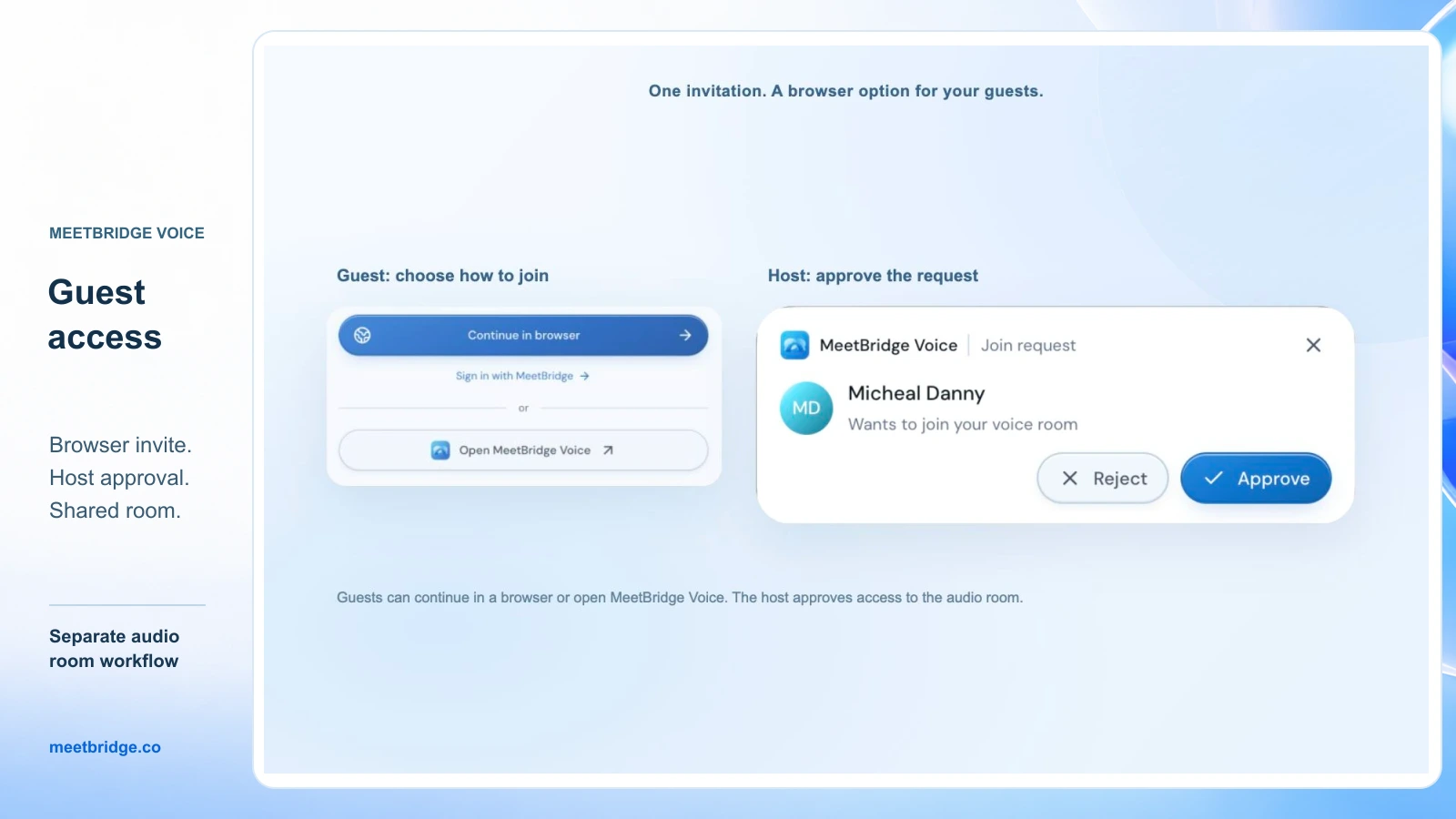
L'organizzatore crea la sala nell'app desktop MeetBridge Voice e condivide l'invito. Gli invitati possono usare l'app o continuare in un browser supportato, inserire il nome e chiedere l'ammissione. L'organizzatore approva l'accesso. Agli ospiti non serve acquistare un abbonamento MeetBridge personale; l'utilizzo è coperto dal piano dell'organizzatore. Consulta i prezzi MeetBridge per quote e limiti attuali.
Disponibilità: la pagina pubblica di download attualmente indica macOS e Windows come in arrivo. Conferma disponibilità dell'organizzazione di sale Voice e dispositivi necessari dalla pagina di download MeetBridge o contattando il team prima di programmare questo flusso con un cliente.
Scegliere Zoom, Teams o Google Meet in Voice prepara il flusso della sala. Non collega account né importa automaticamente partecipanti. Ogni interlocutore deve entrare nella sala Voice, organizzatore compreso. Ammissione alla piattaforma e ammissione Voice sono separate.
L'approccio può essere adatto ai team che vogliono mantenere il video abituale con un unico flusso audio tradotto. Richiede però un altro invito e una configurazione audio deliberata. Inserisci entrambi nel piano della riunione.
Insieme a Zoom
Mantieni video e schermo condiviso Zoom e disconnetti l'audio del computer in Zoom, così la conversazione in entrata e uscita passa da Voice. Disattivare solo il microfono Zoom lascerebbe un'altra sorgente audio in ingresso.
L'immagine approvata sotto mostra la configurazione della sala MeetBridge Voice, con Zoom selezionato. È una sala complementare, non il traduttore nativo Zoom.
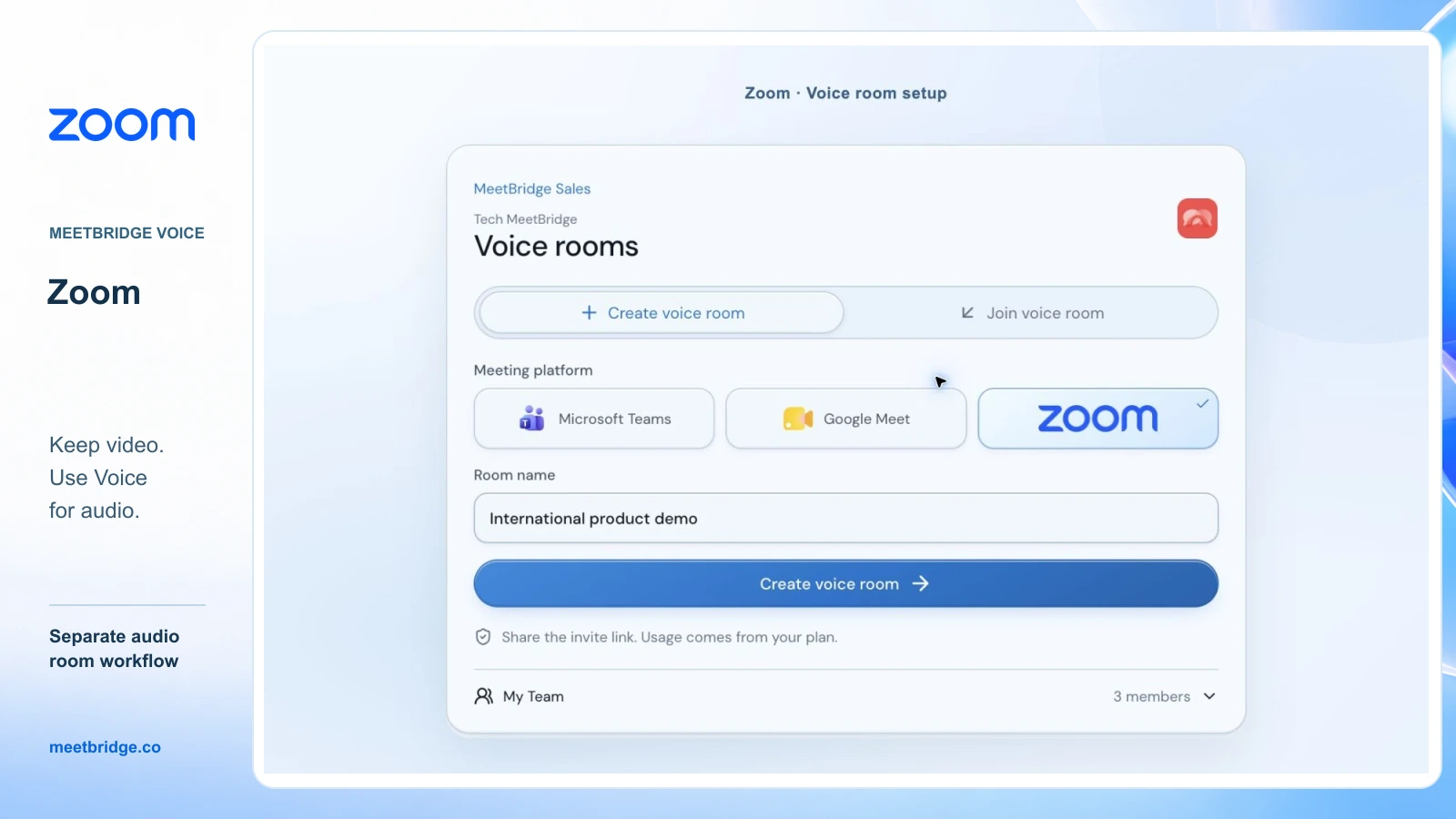
Segui la guida alla configurazione della traduzione su Zoom per inviti e audio. Se usi gruppi di lavoro Zoom, pianifica conversazioni Voice separate: spostarsi in un gruppo Zoom non sposta né divide automaticamente la sala Voice.
Insieme a Microsoft Teams
Mantieni video e condivisione dello schermo Teams, poi disattiva sia microfono sia audio della riunione in ingresso. Continua il dialogo tradotto nella sala Voice condivisa.
L'organizzatore gestisce così invito e ammissione separati per gli ospiti Voice. Una persona ammessa in Teams deve comunque essere ammessa in Voice per partecipare al suo audio tradotto.
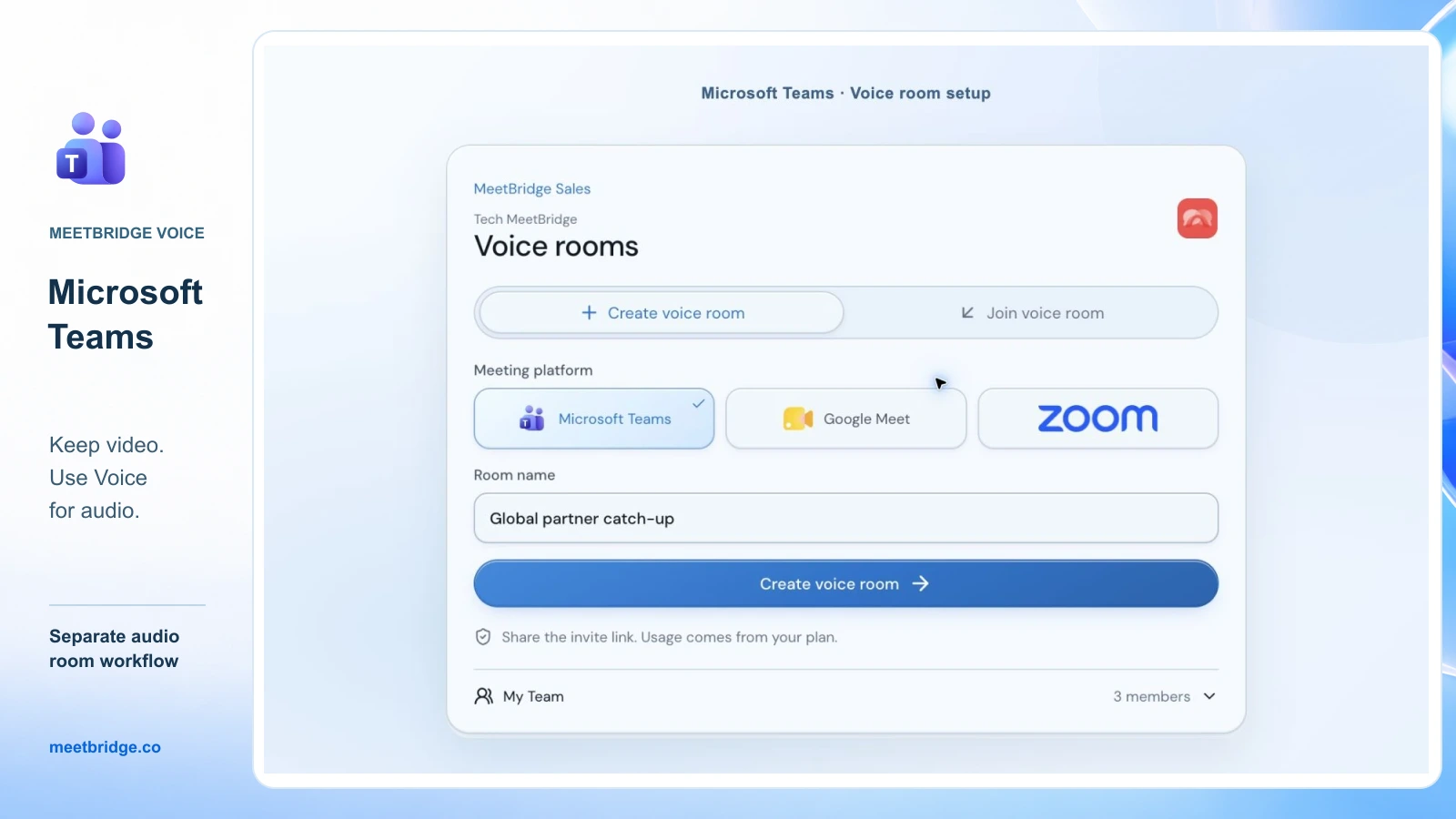
Usa la guida alla configurazione della traduzione su Microsoft Teams per preparare i due controlli audio e invitare i partecipanti.
Insieme a Google Meet
Disattiva il microfono in Meet e l'audio specificamente per meet.google.com nelle impostazioni del sito del browser. Se ascolti da browser, lascia autorizzato l'audio al sito Voice. Ripristina l'audio Meet quando torni a una chiamata normale.
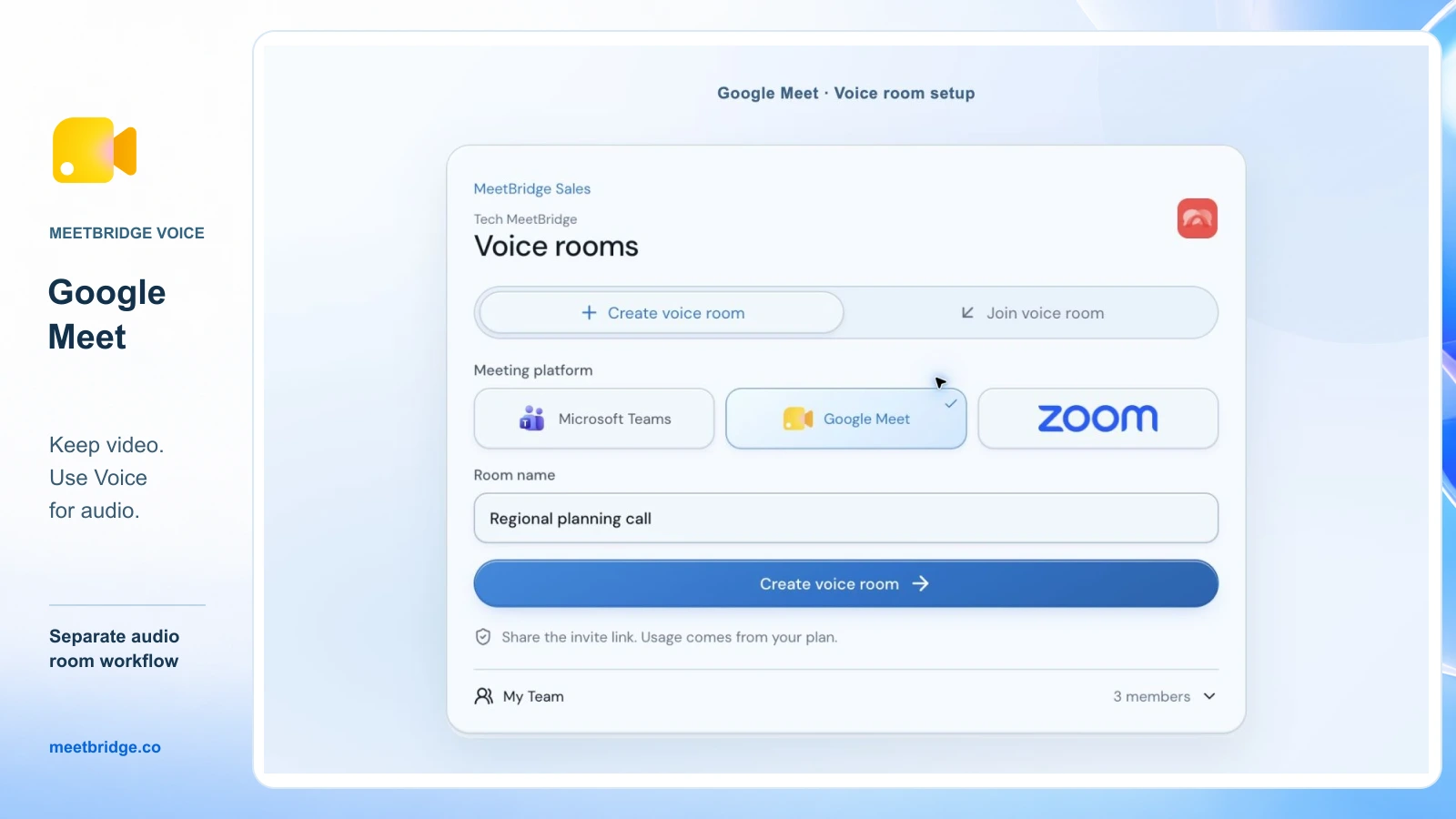
La guida alla configurazione della traduzione su Google Meet spiega accesso e impostazioni audio per sito. La distinzione conta: silenziare tutto il browser silenzierebbe anche la sala Voice nel browser.
Accesso degli ospiti e controlli di ascolto
Un invito per browser supportato offre agli ospiti accesso Voice senza installare l'app desktop. L'organizzatore approva la richiesta; la piattaforma della riunione mantiene le proprie regole.
Dentro Voice, i partecipanti scelgono la lingua e regolano il volume con cui ascoltano gli altri. Quando la traduzione è pronta, la voce originale viene miscelata al 10% per impostazione predefinita. Ogni ascoltatore può disattivare questa combinazione nelle impostazioni Audio. Il parlato originale resta normalmente udibile mentre la traduzione si avvia o non è disponibile; i partecipanti nella stessa lingua si ascoltano direttamente.
I sottotitoli Voice forniscono contesto della sessione in diretta. Non presumere che le registrazioni Zoom, Teams o Meet acquisiscano questa conversazione separata. Se i resoconti salvati sono centrali, valuta una riunione MeetBridge completa con trascrizioni e memoria e riepiloghi e attività disponibili secondo il piano.
<a id="which-option-fits-your-meeting"></a>
Quale opzione è adatta alla tua riunione?
Scegli in base alla riunione reale. I consigli seguenti interpretano i flussi documentati e non misurano la qualità della traduzione.
| Situazione | Da cosa iniziare | Perché |
|---|---|---|
| Riunione interna, lingue supportate e partecipanti idonei | Funzione nativa della piattaforma | Tutti restano nel flusso esistente |
| Ascoltatori che preferiscono leggere sentendo l'originale | Sottotitoli tradotti | Il testo può soddisfare l'esigenza senza audio tradotto |
| Esterni con account o dispositivi diversi | Accesso ospiti di ogni candidato | L'esperienza dell'invitato può determinarne l'utilizzabilità |
| Team che alterna Zoom, Teams e Meet | App dedicata o flusso complementare | Un processo coerente può ridurre la formazione tra piattaforme |
| Mantenere il video, ma conversare in uno spazio tradotto separato | MeetBridge Voice, secondo disponibilità per l'organizzatore | Il video resta nella piattaforma, l'audio passa nella sala Voice |
| Traduzione live e risultati salvati nello stesso posto | Riunione MeetBridge completa | Valuta insieme diretta e funzioni di resoconto attive |
Nel confronto dei costi includi chi deve accedere e l'utilizzo previsto. Un abbonamento economico per un dipendente può avere un totale diverso se servono più licenze. Anche un flusso a carico dell'organizzatore richiede una quota sufficiente. Usa i dettagli attuali senza presumere che un modello sia sempre più conveniente.
Fai un breve confronto prima di impegnarti
Prova la stessa conversazione con i metodi d'accesso reali. Una demo riuscita tra due dipendenti dice poco su un cliente con account o dispositivo diverso.
- Chiedi a un esterno di entrare dall'invito previsto. Annota passaggi relativi ad account, installazione e approvazione.
- Fate parlare ciascuno a turno e verificate che l'altro riceva testo o audio corretti. Includi ogni direzione linguistica necessaria.
- Condividi lo schermo e spiega un compito noto. Chiedi se presentazione e traduzione si seguono comodamente insieme.
- Pronuncia un nome prodotto, un numero, una data e un'attività. Fai confermare all'ascoltatore senza considerare la fluidità una prova di precisione.
- Rivedi il resoconto atteso e le regole di utilizzo del piano. Conferma cosa viene salvato e quale funzione o servizio lo crea.
Registra il risultato per ogni requisito. Se uno strumento non soddisfa un requisito inderogabile, escludilo. Se due lo soddisfano, decidi in base a comodità dei partecipanti e costo operativo. È un metodo pratico per valutare app senza proclamare un vincitore universale.
<a id="frequently-asked-questions"></a>
Domande frequenti
Google Meet ha un traduttore integrato?
Sì. Offre voce e sottotitoli tradotti, con lingue e requisiti diversi. Conferma coppia esatta e account nella documentazione Google della traduzione vocale.
Zoom traduce l'audio parlato o solo i sottotitoli?
Zoom offre Voice Translator oltre ai sottotitoli tradotti. Hanno requisiti e lingue diversi. Consulta la documentazione Voice Translator per il flusso vocale.
Gli ospiti anonimi possono usare Teams Interpreter?
La documentazione Microsoft attuale esclude utenti anonimi e guest da Interpreter. Gli esterni verificati sono una categoria distinta con propri requisiti. Verifica le regole; i sottotitoli tradotti hanno un altro modello di licenza.
Quale app posso usare per tradurre su Zoom, Teams e Google Meet?
Confronta direzione linguistica, accesso degli ospiti e flusso audio. MeetBridge Voice offre una sala audio condivisa separata accanto a queste piattaforme, secondo disponibilità per l'organizzatore. Tutti quelli che necessitano della conversazione tradotta devono entrarvi. Parti dalla guida della piattaforma e conferma la disponibilità con il team.
Le funzioni integrate sono gratuite?
Non presumere che sottotitoli ordinari includano sottotitoli tradotti o voce tradotta. L'idoneità può dipendere da abbonamenti, componenti aggiuntivi o quote. Verifica i requisiti attuali della funzione e confronta il totale per i partecipanti.
Tutti gli ospiti devono avere un piano MeetBridge o l'app desktop?
No. Gli invitati Voice possono chiedere l'ammissione in un browser supportato senza acquistare un piano personale. L'organizzatore crea la sala nell'app desktop, approva e fornisce utilizzo con il proprio piano. Conferma la disponibilità attuale per l'organizzatore desktop prima di programmare.
La registrazione conterrà la traduzione?
Verificalo separatamente dalla traduzione live. In MeetBridge Voice la conversazione è fuori dal percorso audio della piattaforma, quindi non presumere che la registrazione includa Voice. Confronta il resoconto necessario con i comportamenti documentati di registrazione e trascrizione.
Scegli una traduzione che i partecipanti possano usare davvero
Parti dal flusso più semplice che soddisfa lingua, accesso e ascolto. La traduzione nativa può già bastare. Un'app merita attenzione se colma una lacuna concreta senza complicare la partecipazione.
Per valutare MeetBridge Voice, apri la guida Teams, Google Meet o Zoom, poi contatta MeetBridge indicando coppia linguistica, dispositivi degli ospiti e volume delle riunioni. Il team avrà le informazioni per discutere disponibilità e piano dell'organizzatore adatto.
Per invito all'acquirente, audio e demo, leggi Come tradurre le chiamate commerciali su Zoom, Teams e Google Meet.