

Come tradurre le chiamate commerciali su Zoom, Teams e Google Meet
Una guida pratica a chiamate conoscitive e demo tradotte: prepara gli inviti, scegli le lingue, imposta correttamente l’audio e conferma i passi successivi mantenendo il video di Zoom, Teams o Google Meet.
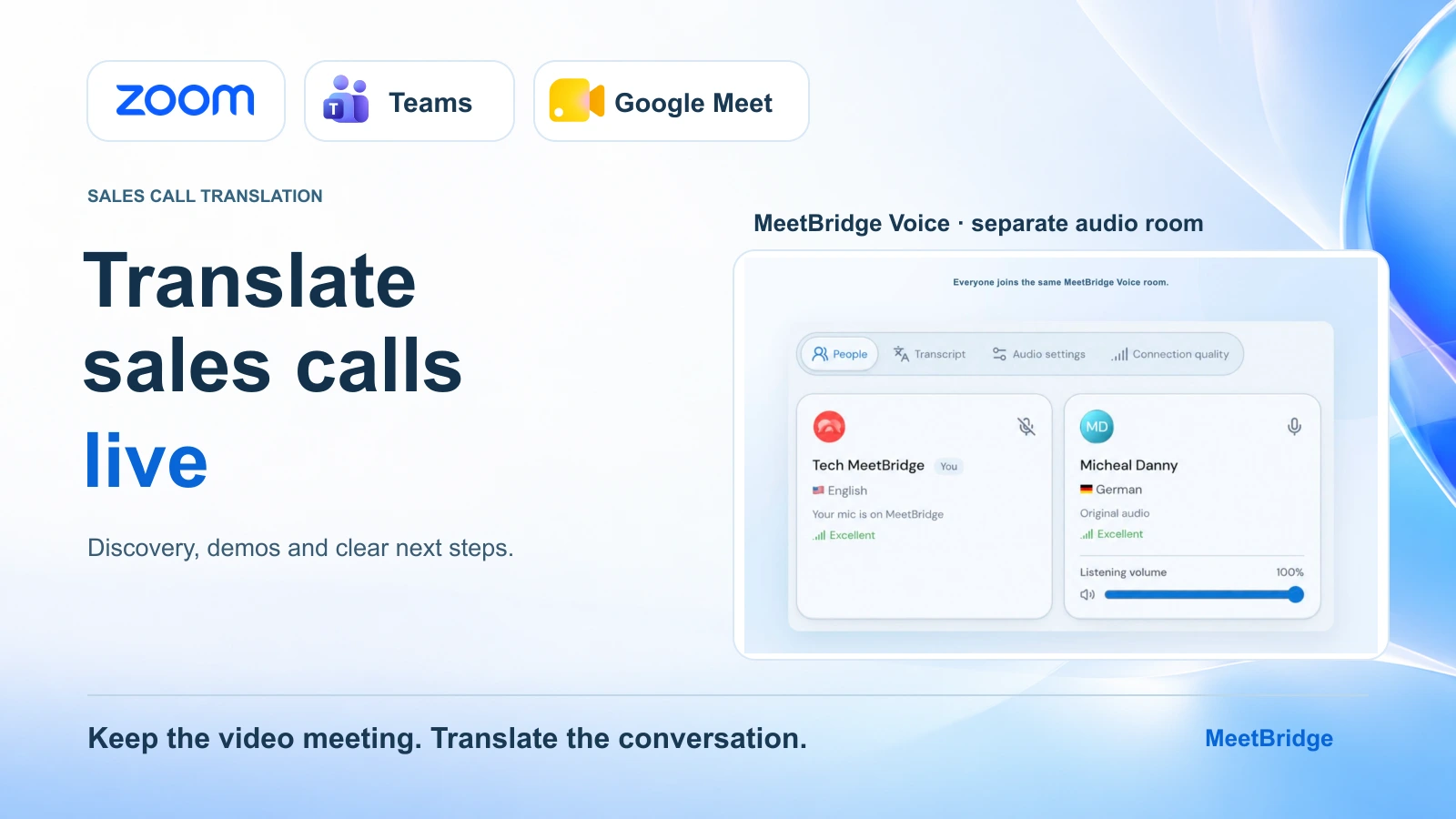
Un acquirente internazionale accetta una demo. Vuole parlare in tedesco; il tuo commerciale e il consulente tecnico lavorano in inglese. Il cliente ha già inviato un invito Zoom, Teams o Google Meet. Come permettere a entrambe le parti di dialogare?
Per prima cosa scegli dove avverrà la traduzione. Puoi usare le funzioni integrate della piattaforma, se supportano le lingue e l’accesso dei partecipanti necessari. In alternativa, mantieni video e condivisione dello schermo e gestisci l’audio con una soluzione di traduzione condivisa come MeetBridge Voice.
Questa guida illustra come affiancare Voice alla chiamata: preparare l’acquirente, condividere gli inviti corretti, scegliere le lingue, eliminare i percorsi audio concorrenti e condurre l’analisi delle esigenze, la demo e il confronto conclusivo. Riguarda le videoriunioni online, non la traduzione automatica delle normali telefonate o delle chiamate effettuate con un dialer.
In breve: l’organizzatore crea una sala MeetBridge Voice e invia l’invito insieme al link della videoriunione. Tutti gli interlocutori entrano nella stessa sala Voice, selezionano la propria lingua e disattivano sia il microfono sia l’audio in ingresso della piattaforma originale. Zoom, Teams o Meet mantiene la presentazione; Voice gestisce la conversazione tradotta.
Verifica prima la disponibilità: per ospitare una sala Voice serve l’app desktop. La pagina pubblica dei download di MeetBridge indica attualmente le versioni macOS e Windows come in arrivo: prima di proporre questa configurazione per una chiamata con un cliente, conferma la disponibilità per l’organizzatore e i dispositivi dell’acquirente. Consulta le opzioni di download attuali.
Scegli come tradurre prima di inviare l’invito
La prima scelta riguarda ciò che serve all’acquirente: testo tradotto, voce tradotta o entrambi. I sottotitoli possono essere adatti a chi si trova a proprio agio nel leggere mentre guarda la presentazione. Una chiamata conoscitiva con molte domande può beneficiare della traduzione vocale, così entrambe le parti rispondono nella propria lingua.
Le funzioni integrate possono bastare. Voice Translator di Zoom ha un elenco di lingue supportate e requisiti per l’app; Teams Interpreter prevede requisiti di identità e licenza dei partecipanti; la traduzione vocale di Google Meet usa account idonei e una sola coppia linguistica attiva per riunione. Verifica i requisiti per tutte le persone che parleranno, cliente compreso. Guide ufficiali: Zoom Voice Translator, Teams Interpreter, traduzione vocale di Google Meet.
Per il confronto attuale di lingue, sottotitoli e accesso degli ospiti, leggi Zoom, Teams e Google Meet: traduzione integrata o app dedicate?. Questa guida prosegue con una sala Voice separata, dopo averne confermato disponibilità e adeguatezza.
Prima della chiamata, chiedi all’acquirente:
- La lingua in cui preferisce parlare e ascoltare.
- Il dispositivo e il browser che pensa di usare.
- Chi altro parteciperà, compresi eventuali colleghi che arriveranno a demo iniziata.
- Se preferisce voce, sottotitoli o una combinazione dei due.
- La domanda o l’attività di lavoro a cui vuole che la dimostrazione risponda.
Il commerciale può inviare queste domande con la conferma della prenotazione. Il consulente tecnico può usare le risposte per preparare nomi dei prodotti ed esempi pertinenti. Nel percorso di riunione completa puoi anche usare i link di prenotazione MeetBridge per raccogliere il contesto dell’acquirente.
Passaggio 1: crea la sala Voice e invita tutti gli interlocutori
L’organizzatore crea una sala in MeetBridge Voice, seleziona la piattaforma della riunione e assegna alla sala un nome riconoscibile. Scegliere Zoom, Teams o Google Meet prepara l’uso affiancato; non collega gli account delle piattaforme e non ne importa i partecipanti.
Condividi l’invito Voice con il commerciale, il consulente tecnico, l’acquirente e ogni altra persona che parlerà. Gli invitati possono aprire l’app o continuare in un browser supportato. L’ospite da browser inserisce il nome e chiede di entrare; l’organizzatore approva la richiesta. Gli ospiti non devono acquistare un piano MeetBridge separato: il consumo è conteggiato sul piano dell’organizzatore. Consulta piani e consumo delle sale attuali.
Il cliente riceve due link: uno per la videoriunione esistente e uno per la sala Voice. Spiegane la funzione in un unico messaggio chiaro.
Un invito per l’acquirente da adattare
Useremo il tuo link Zoom, Teams o Google Meet per il video e la dimostrazione del prodotto. Apri anche l’invito MeetBridge Voice per la conversazione tradotta. Da un browser supportato puoi scegliere «Continua nel browser», inserire il tuo nome e chiedere di entrare. Approverò la richiesta. Una volta dentro, scegli la lingua in cui vuoi parlare e ascoltare. Prima della demo ci prenderemo un minuto per impostare insieme l’audio.
Sotto al messaggio inserisci il link della videoriunione, l’invito Voice e l’orario concordato. Invialo a ogni persona che deve partecipare alla conversazione, senza presumere che l’acquirente inoltri le istruzioni audio ai colleghi.
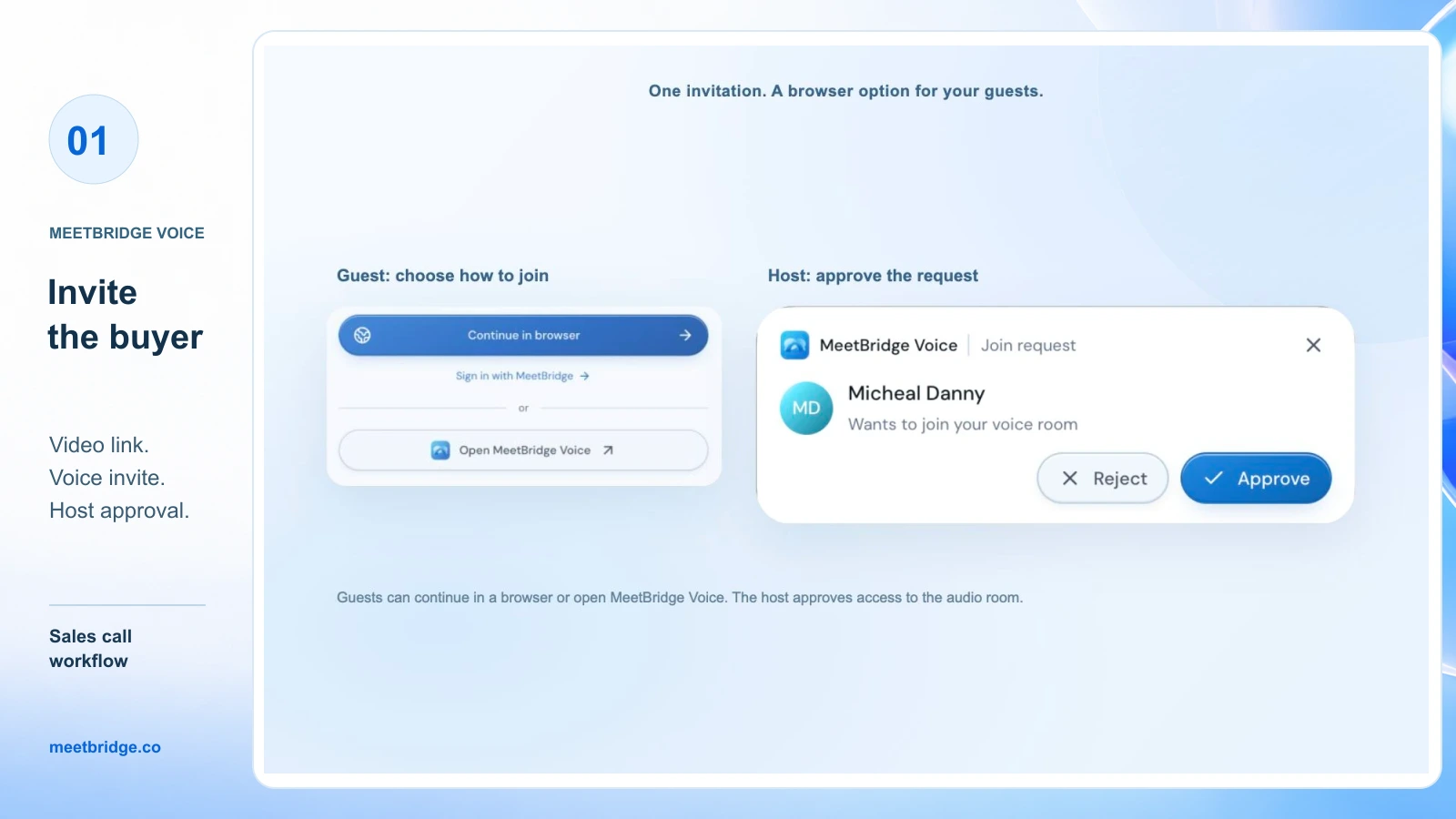
Entrare nella sola videochiamata non fa entrare anche in Voice. Prima di iniziare l’analisi delle esigenze, confronta le persone che devono parlare con l’elenco dei partecipanti Voice. Un collega collegato soltanto all’audio di Teams non può partecipare a questa conversazione tradotta.
Passaggio 2: imposta la lingua di ogni partecipante
Ogni persona sceglie la propria lingua tra quelle disponibili nella sala Voice. Conferma le lingue effettivamente necessarie durante la preparazione; questa guida non promette il supporto di ogni possibile combinazione di lingue e dispositivi.
Se il commerciale parla inglese e l’acquirente tedesco, il primo seleziona inglese e il secondo tedesco. Chi usa lingue diverse riceve la conversazione tradotta nella lingua selezionata. Le persone che usano la stessa lingua si ascoltano direttamente.
Fai lo stesso per il consulente tecnico e per gli altri interlocutori coinvolti. La lingua dell’azienda del cliente, del browser o dell’invito a calendario non sostituisce la scelta di ciascuno all’interno di Voice.
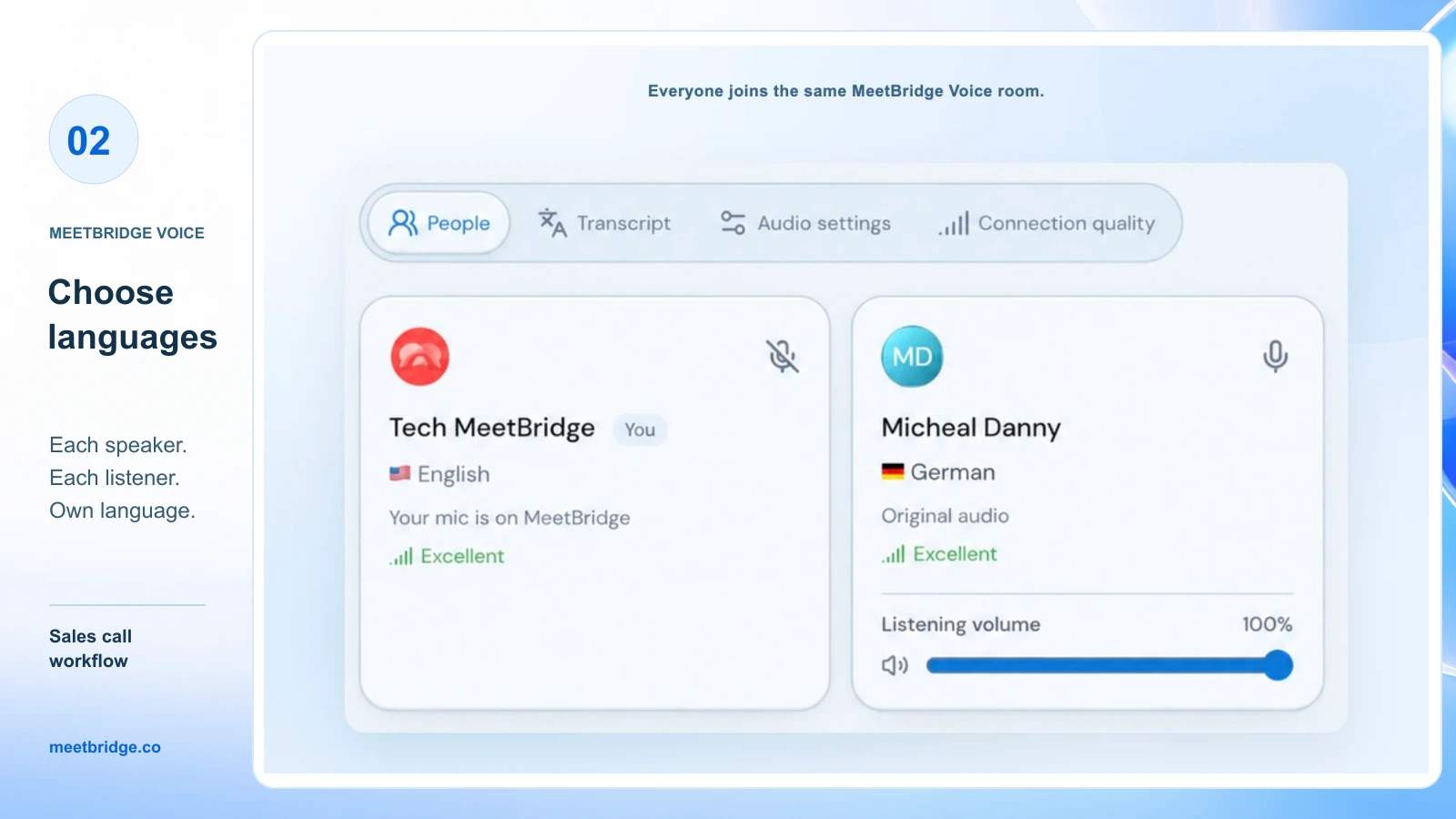
Provate poi un breve scambio. Il commerciale chiede: «Quale processo vorresti vedere per primo?». L’acquirente risponde nella lingua che preferisce. Prima di aprire le slide, confermate che entrambi comprendano la risposta. È anche una domanda utile per conoscere le esigenze del cliente: il minuto dedicato alla configurazione fa già avanzare la riunione.
Passaggio 3: usa un solo percorso audio mantenendo la videoriunione
Quando due applicazioni trasmettono la stessa conversazione, le persone possono sentire due volte il parlato originale oppure voci originali e tradotte sovrapposte. Prepara insieme il microfono e l’audio in ingresso della piattaforma.
| Piattaforma video | Continua a usarla per | Modifica audio per usare Voice | Guida completa |
|---|---|---|---|
| Zoom | Videocamera, condivisione dello schermo e chat | Scollega l’audio del computer in Zoom | Traduzione in tempo reale per Zoom |
| Microsoft Teams | Videocamera, condivisione dello schermo e chat | Disattiva il microfono di Teams e l’audio in ingresso della riunione | Traduzione in tempo reale per Microsoft Teams |
| Google Meet | Videocamera, condivisione dello schermo e chat | Disattiva il microfono di Meet e l’audio specificamente per meet.google.com | Traduzione in tempo reale per Google Meet |
Disattivare soltanto il microfono della piattaforma originale non elimina l’audio in ingresso. Con Google Meet, evita di disattivare l’audio di tutto Chrome o dell’uscita di sistema se l’acquirente ascolta Voice dal browser: il sito Voice deve restare udibile. Riattiva l’audio del sito Meet quando torni a una normale chiamata Meet.
Mantieni disponibili microfono e altoparlante di Voice per la conversazione. Le cuffie possono ridurre il rientro dell’audio dagli altoparlanti nel microfono. Se non si sente l’acquirente, verifica che sia nella sala Voice corretta, che l’organizzatore lo abbia approvato e che il browser abbia il permesso di usare il microfono.
Regola il mix della voce originale per chi ascolta
Quando la traduzione è pronta, Voice mantiene per impostazione predefinita la voce originale in sottofondo al 10%. Chi ascolta può disattivare «Ascolta la voce originale al 10%» nelle impostazioni Audio oppure regolare il volume di un singolo partecipante. Sono controlli personali di ascolto: chiedi all’acquirente quale impostazione preferisce.
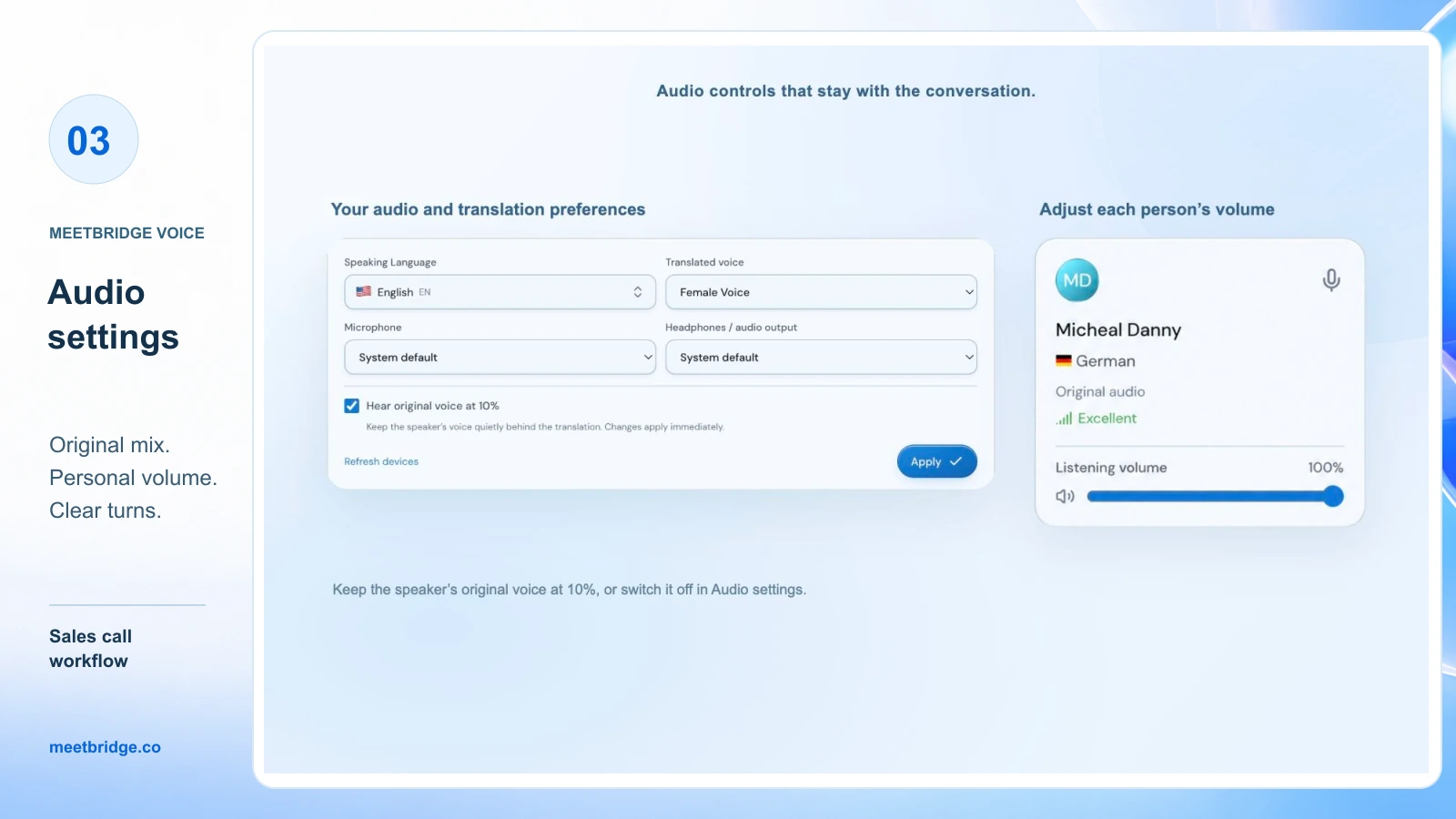
L’audio originale resta normalmente udibile mentre la traduzione si avvia o non è disponibile. Il parlato nella stessa lingua si ascolta direttamente. Se qualcuno sente all’improvviso la lingua originale, fermati e controlla lo stato della sala e della traduzione prima di continuare la spiegazione.
Passaggio 4: esplora le esigenze con una domanda alla volta
Dopo lo scambio audio, spiega il ritmo della conversazione: una persona parla, l’altra ascolta la traduzione e poi risponde. Lascia una breve pausa tra un turno e l’altro. L’obiettivo è cogliere la risposta dell’acquirente, compreso il dettaglio che cambia la domanda successiva.
Fai una domanda su un’attività concreta, anziché concentrare più domande di qualificazione in un’unica frase. Per esempio:
Quale passaggio richiede oggi più tempo al tuo team?
Dopo la risposta, approfondisci:
Chi gestisce quel passaggio e che cosa succede quando subisce un ritardo?
Distingui l’esigenza dell’acquirente dalla tua interpretazione. Se dice che una revisione è «lenta», chiedi che cosa significhi nel suo processo. Un ritardo di un’ora e uno di una settimana richiedono dimostrazioni diverse. Inserisci nomi, numeri e termini importanti nella chat della videoriunione o sullo schermo condiviso quando questo aiuta entrambe le parti a confermarli.
Se sono presenti due colleghi, affida a uno le domande e all’altro il compito di annotare i dettagli concordati. Evita che commerciale e consulente tecnico rispondano contemporaneamente. La traduzione non elimina il bisogno di rispettare i turni di parola.
Passaggio 5: mostra un processo pertinente, poi invita a fare domande
Mantieni attiva la condivisione dello schermo di Zoom, Teams o Meet. Introduci l’azione che stai per mostrare, eseguila e fermati su un risultato evidente. Lascia spazio all’acquirente per rispondere prima di passare alla funzione successiva.
Una sequenza utile è questa:
- Descrivi l’attività: «Ti mostro come il revisore trova la richiesta».
- Mostrala sullo schermo.
- Indica il risultato visibile all’acquirente.
- Chiedi come si confronta con il suo processo attuale.
- Lascia che finisca di parlare e ascolta la risposta tradotta prima di proseguire.
Quando interviene il consulente tecnico, presentalo per nome e lascia che spieghi una persona alla volta. Se compare un termine sconosciuto, scrivilo esattamente in chat e descrivine la funzione con una frase semplice. Una traduzione scorrevole non dimostra che un acronimo di prodotto sia stato compreso.
Un esempio di passaggio dall’analisi delle esigenze alla demo
Immagina un acquirente di lingua tedesca che sta valutando un software per le approvazioni. Il commerciale di lingua inglese pensa di mostrare una dashboard, ma il cliente spiega che i responsabili regionali non trovano le richieste in attesa della loro approvazione. Il consulente tecnico risponde mostrando proprio quella coda di richieste.
Il commerciale chiede poi se il problema sia la visibilità o l’autorità di approvazione. L’acquirente chiarisce che riguarda l’autorità: solo determinati responsabili dovrebbero approvare le richieste. La risposta sposta la dimostrazione successiva dalla dashboard ai permessi dei ruoli.
È un esempio di come guidare la conversazione, non un risultato misurato di un cliente né una chiamata realmente registrata. La traduzione sostiene lo scambio; il commerciale deve comunque ascoltare, chiarire e scegliere il passo successivo appropriato.
Passaggio 6: gestisci obiezioni e ritardatari senza dividere la conversazione
Quando l’acquirente solleva un’obiezione, ripeti in una breve frase ciò che hai capito e chiedi conferma. «Il tuo dubbio è se il responsabile regionale possa approvare senza vedere le altre regioni. Ho capito bene?» è più utile che mostrare subito un’altra funzione.
Per chi arriva tardi, fermati in un punto naturale, invia lo stesso invito Voice, approva la richiesta e conferma la lingua. Provate una frase prima di riprendere la demo. L’elenco dei partecipanti video non aggiunge automaticamente la persona alla sala audio.
Se serve una discussione separata, prepara un’altra sala Voice e conferma chi vi è entrato. Passare a una sala secondaria di Zoom o Teams non sposta né divide automaticamente Voice. Mantieni il gruppo unito se gestire più sale audio distoglierebbe l’attenzione dalle domande dell’acquirente.
Per preparare incontri ricorrenti, la lista di preparazione per riunioni multilingue con i clienti offre un contesto più ampio.
Passaggio 7: conferma il prossimo passo in un punto visibile a entrambi
Prima di chiudere, condividi un breve riepilogo scritto sullo schermo o in chat. Leggi ogni punto separatamente e chiedi conferma all’acquirente. Annota il responsabile e i tempi insieme all’attività.
| Dettaglio | Esempio da confermare |
|---|---|
| Requisito | I responsabili regionali approvano solo le richieste della propria regione |
| Domanda aperta | Quale provider di identità esistente verrà usato per il progetto pilota? |
| Attività del venditore | Il consulente tecnico invia la documentazione sui permessi dei ruoli |
| Attività dell’acquirente | Il responsabile operativo conferma i partecipanti al progetto pilota |
| Prossima conversazione | 13 ottobre, ore 14:00 UTC, con il referente tecnico dell’acquirente |
Sono dettagli illustrativi, non una proposta reale. Quando una chiamata include quantità, prezzi, date o impegni, rendi visibile il valore esatto e confermalo con l’acquirente. Distingui una domanda che il team approfondirà da una capacità già accertata dal commerciale.
I sottotitoli di Voice offrono contesto durante la sessione. In questa modalità l’audio passa fuori da Zoom, Teams o Meet: non presumere quindi che la loro registrazione contenga la conversazione tradotta. Prima della chiamata, stabilisci come conservare i dettagli concordati.
Se vuoi riunire video, traduzione in tempo reale e le funzioni disponibili per conservare i contenuti, valuta una riunione completa su MeetBridge. Trascrizioni e memoria delle riunioni e riepiloghi e attività dipendono dal piano e dalle funzioni abilitate. Controlla il resoconto disponibile prima di scrivere un riepilogo o trasferire i dettagli nel CRM; questa modalità non promette aggiornamenti automatici del CRM.
Risolvi il problema prima di riprendere la presentazione
| Che cosa succede | Che cosa fare |
|---|---|
| L’acquirente sente voci sovrapposte | Controlla microfono e audio in ingresso della piattaforma originale; lascia a Voice la gestione della conversazione |
| L’acquirente è visibile in video ma non può partecipare alla traduzione | Conferma che sia entrato nella stessa sala Voice e che la richiesta sia stata approvata |
| Non si sente un ospite da browser | Controlla il permesso del microfono, l’ingresso selezionato e lo stato del microfono in Voice |
| La traduzione non rispecchia l’intenzione dell’acquirente | Chiedi di riformulare con una frase più breve e conferma il significato per iscritto |
| Un nome di prodotto o un numero non è chiaro | Scrivi in chat il nome esatto o il valore e chiedi conferma all’acquirente |
| Un interlocutore arrivato tardi non ha seguito la configurazione audio | Fermati, invia l’invito Voice, approva l’accesso e ripeti il breve scambio di prova |
| Il cliente passa a una sala secondaria | Organizza una sala Voice separata oppure mantieni la discussione in un unico gruppo principale |
Se non riesci a ripristinare la conversazione tradotta, concorda un’alternativa praticabile o un nuovo orario. Continuare una demo che una delle parti non riesce a seguire significa perdere l’occasione di ascoltare le domande dell’acquirente.
Domande frequenti
Posso tradurre automaticamente le chiamate commerciali?
La traduzione dal vivo può automatizzare la traduzione del parlato una volta predisposta la configurazione necessaria. Ai partecipanti servono comunque la funzione o la sala adatta, la scelta delle lingue e le impostazioni audio corrette. Questa guida riguarda le riunioni online, non la traduzione automatica di una normale telefonata o chiamata tramite dialer.
Posso mantenere l’invito Zoom, Teams o Google Meet del cliente?
Sì. Nella modalità affiancata, l’invito esistente continua a servire per video e condivisione dello schermo. Aggiungi un invito Voice separato per la conversazione e assicurati che tutti gli interlocutori entrino nella sala. Segui le istruzioni audio relative alla piattaforma del cliente.
L’acquirente deve installare MeetBridge Voice?
L’organizzatore crea la sala nell’app desktop. Gli invitati possono continuare in un browser supportato, inserire il nome e chiedere di entrare. Conferma dispositivo e browser effettivi prima della chiamata con il cliente; non presumere che sia supportato qualsiasi metodo di accesso.
Ogni acquirente deve avere un account MeetBridge a pagamento?
Gli ospiti Voice possono chiedere di entrare senza acquistare un abbonamento personale. Il consumo della sala è conteggiato sul piano dell’organizzatore, che approva gli accessi. Durante la preparazione controlla quote del piano, limiti delle sale e disponibilità dell’app desktop per l’organizzatore.
La traduzione integrata basta per una demo commerciale?
Può bastare, se lingue, dispositivi e accesso dei partecipanti rispettano i requisiti della piattaforma. Usa il confronto tra traduzione integrata e app dedicate per scegliere la modalità prima di inviare l’invito.
La registrazione della piattaforma acquisirà la traduzione Voice?
Non darlo per scontato. Voice è una sala audio separata e, in questa configurazione, l’audio della riunione sulla piattaforma originale è disattivato. I sottotitoli dal vivo offrono contesto durante la sessione; la conservazione dei contenuti va pianificata separatamente oppure valutata in una riunione completa su MeetBridge con le funzioni pertinenti abilitate.
Come preparo una chiamata commerciale multilingue?
Conferma lingue, dispositivi degli ospiti, partecipanti e domanda principale dell’acquirente. Invia entrambi gli inviti con istruzioni chiare. Prova un breve scambio in entrambe le direzioni, scegli una dimostrazione pertinente e concludi confermando per iscritto attività successiva, responsabile e orario.
Prepara la tua prossima demo internazionale
Parti dalla guida della piattaforma del cliente: traduzione in tempo reale per Zoom, Microsoft Teams o Google Meet. Ognuna spiega la sala affiancata e la configurazione audio.
Per introdurla nel team, contatta MeetBridge indicando combinazioni linguistiche, dispositivi degli ospiti e volume previsto di chiamate. La soluzione per le vendite descrive il percorso complessivo della riunione; la guida ai software per tradurre le chiamate commerciali aiuta a valutare i requisiti prima di scegliere un piano.