

In questa guida
01 / Mantieni lo schermo condiviso. Apri la conversazione.
Come funziona la traduzione vocale dal vivo insieme a Google Meet
Un partner invia un link Google Meet e apre un documento di pianificazione condiviso. Riesci a seguire le slide, ma la conversazione passa a una lingua che non padroneggi. Vuoi fare una domanda, ascoltare la risposta e replicare senza tradurre ogni frase da solo. MeetBridge Voice affianca alla videochiamata una stanza audio multilingue condivisa.
Google Meet continua a gestire videocamere, presentazioni e chat. Ogni persona che parla entra anche nella stessa stanza MeetBridge Voice e seleziona la propria lingua. Voice fornisce il parlato tradotto quando chi interviene usa un'altra lingua, così puoi ascoltare e rispondere nella lingua scelta. Chi usa la stessa lingua si ascolta direttamente.
Tutte le persone che parlano devono entrare nella stanza Voice. Disattiva il microfono di Google Meet e l'audio in ingresso, mantenendo disponibili microfono e altoparlante di MeetBridge. Silenziare Meet non invita automaticamente i suoi partecipanti in Voice.
La stanza funziona separatamente da Google Meet. Non acquisisce l'audio Meet di estranei, non importa la loro identità Google e non installa controlli nella riunione. Selezionare Google Meet durante la creazione identifica la piattaforma, senza concedere accesso a Google Calendar. La procedura resta esplicita: un link per la videochiamata e uno per la conversazione tradotta.
02 / Un piano chiaro prima della prima frase
Prepara il link Google Meet, l'invito Voice e i dispositivi
All'organizzatore servono un account MeetBridge, l'accesso a MeetBridge Voice e utilizzo delle stanze sufficiente nel piano. Consulta la pagina di download con la disponibilità attuale dei client oppure contattaci per l'adozione di Voice. Gli ospiti possono proseguire dall'invito pubblico in un browser supportato, senza installare l'app desktop o un'estensione Chrome.
- Un invito video: apri e condividi il link Google Meet con la consueta procedura di calendario o di riunione.
- Un invito alla stanza Voice: invialo a tutte le persone che parleranno, anche esterne all'organizzazione.
- Un microfono e un dispositivo di ascolto: verifica quali cuffie, altoparlanti o dispositivi integrati deve usare la stanza Voice.
- Una lingua per ogni partecipante: scegli la lingua in cui parlerai e ascolterai fra le opzioni disponibili nella stanza.
Gli ospiti indicano il nome e richiedono l'accesso; l'organizzatore li approva. Il loro utilizzo Voice è a carico del piano MeetBridge dell'organizzatore, quindi non devono acquistare un abbonamento individuale per la chiamata. Chi ha già effettuato l'accesso a MeetBridge sul web può proseguire con il proprio account.
Prevedi qualche minuto per la prima chiamata. Una persona può essere già visibile in Meet ma attendere ancora l'approvazione in Voice. Le due ammissioni sono indipendenti. Verifica che tutti abbiano aperto entrambi i link prima di iniziare la discussione tradotta.
03 / Due link, un solo percorso audio
Come configurare la traduzione in tempo reale di Google Meet con MeetBridge Voice
Il punto è mantenere la videochiamata, usando un unico percorso di microfono e ascolto per la conversazione. Segui questi passaggi su un computer e condividi le stesse istruzioni con gli altri partecipanti.
Apri Google Meet e disattiva il microfono
Entra nella tua chiamata Google Meet. Mantieni disponibili videocamera e documento condiviso, poi disattiva il microfono in Meet. Parlerai tramite il microfono separato di Voice quando la stanza audio tradotta sarà pronta. Tieni aperto il link Meet per la parte visiva della riunione.
Disattiva l'audio di Meet senza silenziare tutto il browser
In Chrome apri le informazioni del sito accanto all'indirizzo meet.google.com, scegli Impostazioni sito e blocca Audio per quel sito. L'audio degli altri siti rimane disponibile. Consenti la riproduzione audio al sito MeetBridge, soprattutto se entrerai in Voice da una seconda scheda. Più avanti trovi il riferimento alla guida di Chrome sulle autorizzazioni dei siti.
Non abbassare il volume di tutto Chrome e non silenziare gli altoparlanti del computer per eliminare l'audio Meet: silenzieresti anche Voice nel browser. Ripristina l'autorizzazione audio del sito Meet quando torni a una normale chiamata. Negli altri browser supportati usa il controllo audio specifico per sito.
Crea la stanza audio tradotta in MeetBridge Voice
Apri l'app desktop Voice e accedi con il tuo account MeetBridge. Usa “Accedi con MeetBridge” per proseguire tramite il browser oppure accedi con email. Scegli “Crea stanza vocale”, seleziona Google Meet e assegna un nome riconoscibile alla stanza. Voice crea un invito audio; il link Google Meet esistente rimane separato.
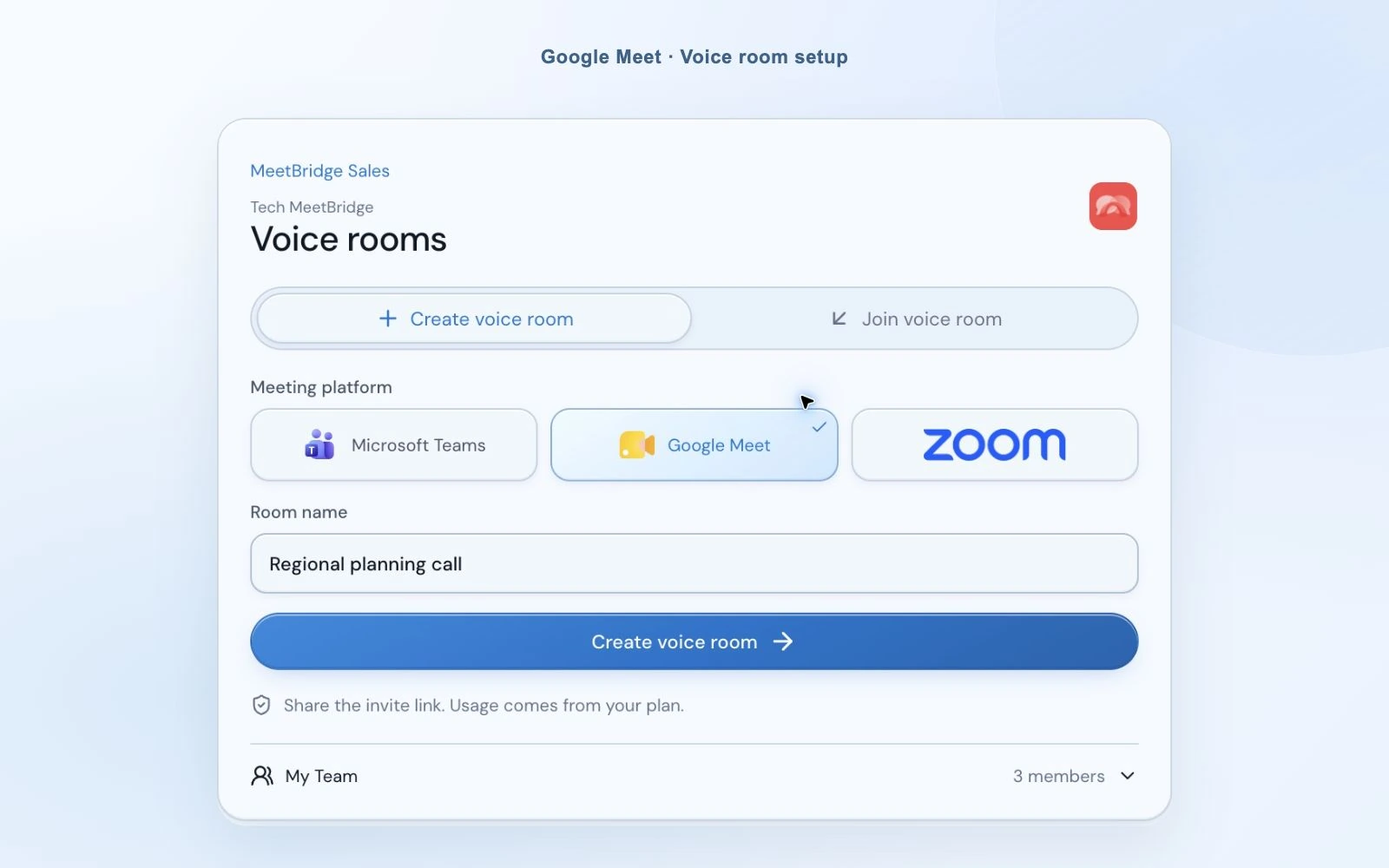
Seleziona lingua, microfono e altoparlante
Scegli la lingua che parlerai davvero. In una conversazione inglese–turco, una persona seleziona inglese e l'altra turco. Scegli i dispositivi di ingresso e uscita di Voice e, se vuoi modificare la voce della traduzione, una voce tradotta. La stanza usa la scelta linguistica di ogni partecipante per distribuire la conversazione.
“Entra con microfono disattivato” ti permette di entrare mentre ti prepari senza trasmettere conversazioni di sottofondo. La selezione dei dispositivi viene memorizzata, ma se le cuffie non sono disponibili potrebbe servire scegliere un dispositivo attuale o quello predefinito del sistema. Controlla il microfono selezionato prima di attivarlo.

Invita i partecipanti Meet e approva le richieste Voice
Copia il link Voice nella chat Meet, nell'invito di calendario o nel consueto canale di comunicazione. Il destinatario sceglie se aprire l'app desktop o proseguire in un browser supportato. Gli ospiti dal browser autorizzano il microfono per MeetBridge, inseriscono i dati e richiedono l'accesso. Queste autorizzazioni sono separate dalle scelte di videocamera o microfono fatte in Google Meet.
L'organizzatore gestisce la notifica di accesso Voice e controlla l'elenco dei partecipanti. La richiesta desktop compare in una finestra di notifica separata, così può essere approvata anche con la barra compatta. Verifica che tutti abbiano selezionato la lingua corretta e disattivato l'audio Meet.

Attiva la riproduzione Voice e scambia una breve frase di prova
Attendi “Stanza Voice attiva”. Se il browser chiede di abilitare l'audio della stanza, seleziona quel controllo per riprodurre la conversazione. Attiva il microfono MeetBridge e inizia con una breve frase nella lingua scelta. Chiedi all'altra persona di rispondere prima di passare all'ordine del giorno.
Tieni aperta la scheda Voice mentre lavori in Meet. Lascia una breve pausa tra gli interventi per permettere alla traduzione di terminare. La barra desktop può restare sopra la finestra della riunione; chi usa il browser dispone della vista estesa della stanza.
“Apri Google Meet per il video e il documento condiviso e il link MeetBridge Voice per la conversazione. Scegli la lingua e richiedi l'accesso in Voice. Tieni spenti il microfono Meet e l'audio del sito Meet, lasciando attivo l'audio MeetBridge.”
E la modalità Complementare di Google Meet?
Google offre anche la modalità Complementare, che disattiva microfono e audio della riunione Meet. Cambia alcuni aspetti del video e dell'esperienza dei partecipanti, quindi non sostituisce direttamente i normali passaggi sopra descritti. Consulta la guida Google se la riunione è progettata per quella modalità. In ogni caso, la conversazione tradotta richiede che tutti entrino in Voice.
04 / Concentrati sul lavoro condiviso
Segui la conversazione tradotta senza perdere di vista il documento
Una chiamata di pianificazione funziona meglio quando puoi guardare il foglio condiviso e ascoltare, senza cambiare schermata a ogni frase. La barra desktop compatta di Voice mostra stato in diretta, lingua e attività di conversazione o traduzione. Espandila quando servono dettagli dei partecipanti o impostazioni. Gli ospiti nel browser usano la stanza estesa accanto alla scheda Meet.

Ascolta la traduzione con la voce originale a basso volume
Quando la traduzione è pronta, Voice riproduce la voce originale al 10% del livello di ascolto e la traduzione al volume normale. Puoi mantenere un po' dell'espressività di chi parla e seguire il significato nella tua lingua. Disattiva “Ascolta la voce originale al 10%” nelle impostazioni audio se preferisci la sola traduzione.
L'impostazione riguarda il tuo mix di ascolto ed è attiva in ogni nuova stanza. Non disattiva il microfono degli altri. L'audio originale resta normalmente udibile mentre la traduzione si prepara o non è disponibile; i partecipanti della tua lingua si ascoltano direttamente.
Leggi un sottotitolo e bilancia le singole voci
L'area compatta dei sottotitoli a due righe mostra l'ultima traduzione. Apri la vista estesa della trascrizione in diretta per avere più contesto della sessione corrente. Per nomi di prodotto, date di consegna o cifre, chiedi conferma anche nella chat Meet: il testo generato può contenere errori.
Regola il cursore del volume di un partecipante se una voce è più forte delle altre. Il pannello della qualità di connessione distingue connessione della stanza, dei partecipanti e della traduzione. È più utile che modificare ripetutamente il volume del computer quando il problema riguarda una sola persona.

Distingui contenuti condivisi e traduzione vocale
Voice traduce il parlato dei partecipanti alla sua stanza audio. Un video riprodotto nella presentazione Meet non diventa automaticamente parlato tradotto in Voice. Pianifica separatamente l'audio multimediale e mantieni la conversazione sul percorso concordato. Anche chi entra in Meet per telefono senza accedere a Voice rimane fuori dalla stanza tradotta.
Alla fine usa l'icona per uscire da Voice e conferma. L'organizzatore può chiudere la stanza per tutti; un ospite interrompe solo la propria connessione. Esci separatamente da Google Meet e ripristina l'audio del sito se lo hai modificato. Chiudere un'applicazione non chiude l'altra riunione.
Per mettere in pratica questi passaggi, consulta la guida:
05 / Mantieni le abitudini di riunione che le persone conoscono
Quando usare la traduzione vocale dal vivo con Google Meet
Questa modalità è utile quando un team collabora già in Google Meet e con documenti condivisi. Mantieni gli strumenti visivi e offri una scelta linguistica individuale per la conversazione. Invia in anticipo la spiegazione dei due link, così gli ospiti sanno cosa aspettarsi.
Pianificazione regionale e conversazioni con i fornitori
Esamina un calendario di consegna o una specifica condivisa in Meet mentre i partner spiegano i problemi nella loro lingua. Dai la parola a una persona alla volta e scrivi cifre e date concordate nel documento condiviso. La traduzione facilita il dialogo; verificare i dettagli insieme lo completa.
Scopri le modalità di lavoro con i partnerOnboarding dei clienti e dimostrazioni del prodotto
Mantieni la presentazione nel browser familiare al cliente e usa Voice per domande e risposte. Dall'invito un ospite può proseguire nel browser senza installare un altro client. Lasciagli il tempo di autorizzare il microfono e scegliere la lingua.
Scopri le modalità di lavoro per il customer successColloqui tra lingue diverse
Usa la videochiamata Meet per i segnali visivi della conversazione e lascia rispondere il candidato tramite Voice nella lingua scelta. Spiega le pause di traduzione e invita a chiedere chiarimenti. Una configurazione chiara aiuta a concentrarsi sull'esperienza della persona anziché sulle modalità di accesso.
Scopri le modalità di lavoro per le risorse umane06 / Traduzione vocale e sottotitoli sono diversi
Traduzione vocale Google Meet, sottotitoli tradotti o MeetBridge Voice?
Chi cerca la traduzione in tempo reale di Google Meet può desiderare audio tradotto, sottotitoli leggibili o entrambi. Google offre traduzione vocale e sottotitoli tradotti nativi, con requisiti diversi di idoneità e lingua. MeetBridge Voice propone un'altra modalità: una stanza audio separata accanto alla videochiamata.
| Opzione | Cosa ricevono i partecipanti | Cosa verificare |
|---|---|---|
| Sottotitoli tradotti Google Meet | Testo tradotto nell'interfaccia Meet. | Edizione Workspace idonea e lingue disponibili per i sottotitoli. |
| Traduzione vocale Google Meet | Parlato tradotto all'interno della conversazione Meet. | Idoneità dell'account, impostazioni amministrative, combinazioni linguistiche e requisiti dei partecipanti. |
| MeetBridge Voice | Parlato tradotto in una stanza condivisa accanto al video Meet. | Tutti entrano in Voice; l'utilizzo della stanza è fornito dal piano MeetBridge dell'organizzatore. |
| Una riunione completa MeetBridge | Video e traduzione in tempo reale in un'unica riunione. | Funzionalità di riunione e utilizzo disponibili nel tuo piano MeetBridge. |
La guida Google alla traduzione vocale descrive account idonei, combinazioni linguistiche supportate e configurazione dei partecipanti. La guida ai sottotitoli riguarda il testo tradotto sullo schermo. Consulta queste fonti ufficiali per i requisiti attuali: la presenza dei sottotitoli in una chiamata Meet non implica che la traduzione vocale sia attiva.
Voice non richiede l'attivazione della traduzione nativa Google. Il vantaggio in questa modalità è un invito esplicito alla stanza con scelte linguistiche individuali nella stessa conversazione Voice. Valutalo in base alle persone invitate e alla procedura che possono seguire, senza presumere che acquisisca automaticamente qualunque chiamata Meet.
- Google Meet: traduzione vocale
- Google Meet: sottotitoli tradotti
- Chrome: autorizzazioni e audio specifici per sito
- Google Meet: modalità Complementare
Per mettere in pratica questi passaggi, consulta la guida:
07 / Controlla separatamente il sito e la stanza
Risolvi autorizzazioni del browser, audio duplicato e stanze silenziose
- Ho disattivato il microfono Meet, ma sento ancora due versioni della conversazione.
- Disattivare il microfono Meet non blocca l'audio in ingresso. Blocca l'audio specificamente per il sito Meet o usa il controllo equivalente del browser. Lascia attivo l'audio Voice e verifica di non essere collegato due volte a Voice.
- Il mio ospite dal browser non sente l'audio Voice.
- Consenti la riproduzione audio al sito MeetBridge e usa “Attiva audio della stanza” se disponibile. Controlla il pulsante altoparlante e il dispositivo di uscita della stanza. Silenziare tutto Chrome per eliminare l'audio Meet può silenziare anche Voice.
- La videocamera funziona in Meet, ma Voice non mi sente.
- Controlla l'autorizzazione al microfono del sito MeetBridge, il dispositivo di ingresso scelto e il pulsante microfono Voice. Le autorizzazioni concesse a Google Meet non danno automaticamente accesso al microfono a un altro sito.
- La persona è in Meet, ma manca in Voice.
- Invia l'invito Voice separato, controlla la richiesta di ammissione e approvala. L'elenco dei partecipanti Google Meet non viene importato in Voice. Verifica che entrambi stiate usando lo stesso link Voice.
- Si sente la lingua originale senza traduzione.
- Controlla lo stato della traduzione e la lingua selezionata da ciascuno. Il parlato nella stessa lingua è diretto; l'audio originale resta udibile anche durante la preparazione della traduzione o se la connessione non è disponibile.
- La mia successiva chiamata Meet normale non ha audio in ingresso.
- Ripristina l'impostazione Audio specifica per meet.google.com. Può rimanere memorizzata nel browser dopo la chiamata tradotta, quindi riportala alla preferenza abituale quando smetti di usare il percorso audio Voice.
Parlate a turno, usate frasi gestibili e verificate nomi e cifre per iscritto. Se una traduzione sembra errata, chiedi di riformulare. Consulta i requisiti della tua organizzazione per il trattamento vocale nel cloud e spiega la stanza separata prima della riunione. Le nostre informazioni sulla sicurezza e informazioni sul trattamento della voce nelle riunioni possono aiutarti a presentare questa modalità.
08 / Porta tutta la riunione in un unico posto
Puoi anche riunirti direttamente in MeetBridge
Quando il team può scegliere la piattaforma, una riunione completa MeetBridge riunisce video e traduzione in tempo reale nella stessa stanza. Condividi un solo link anziché coordinare un invito Google Meet e una stanza Voice separata. I partecipanti possono seguire insieme conversazione e contesto della riunione.
In base al piano e alle funzionalità abilitate, la modalità completa può offrire anche trascrizioni di contesto, riepiloghi, decisioni e attività. Scegli Voice affiancato quando deve restare la videochiamata Meet esistente. Scegli una riunione completa MeetBridge quando vuoi conversazione tradotta e attività successive nello stesso posto.
La documentazione è diversa. Non presumere che sottotitoli o registrazioni Google Meet includano la conversazione Voice, perché l'audio passa fuori da Meet. La trascrizione Voice fornisce contesto della sessione corrente; non promette il riepilogo e la documentazione salvati della riunione completa.
Scopri la traduzione in tempo reale di MeetBridge09 / Le risposte alle tue domande
Domande frequenti sulla traduzione in tempo reale di Google Meet
Come posso tradurre una conversazione Google Meet in tempo reale?
Mantieni Google Meet per video e contenuti condivisi, poi crea una stanza MeetBridge Voice e invita le stesse persone. Tutti entrano in Voice e scelgono la propria lingua. Disattiva il microfono e l'audio in ingresso di Meet, lasciando disponibili riproduzione e microfono di Voice.
I miei ospiti hanno bisogno di un'estensione Chrome o dell'app desktop?
Dall'invito Voice, un ospite può proseguire in un browser supportato senza installare estensioni o app desktop. L'organizzatore crea la stanza in MeetBridge Voice. Tutte le persone che parlano devono entrarvi; chi rimane soltanto nell'audio di Google Meet non partecipa alla conversazione tradotta.
Come disattivo l'audio di Google Meet senza silenziare MeetBridge?
Disattiva il microfono in Meet, poi blocca l'audio di meet.google.com con i controlli del browser specifici per il sito. Lascia consentita la riproduzione audio al sito MeetBridge. Se ascolti Voice nel browser, non silenziare tutto Chrome o l'uscita audio del sistema. Ripristina l'audio di Meet quando torni a una normale chiamata.
Serve un abbonamento idoneo alla traduzione vocale di Google?
MeetBridge Voice usa una stanza audio separata e non richiede la funzione di traduzione nativa di Google. Servono comunque l'accesso alla chiamata Google Meet e un piano MeetBridge dell'organizzatore con utilizzo delle stanze disponibile. La traduzione vocale e i sottotitoli tradotti di Google hanno requisiti propri di idoneità e lingua.
L'ammissione a Google Meet equivale all'approvazione della stanza Voice?
No. L'accesso a Google Meet e l'ammissione a MeetBridge Voice sono indipendenti. Un ospite può essere entrato nella videochiamata e attendere ancora l'approvazione in Voice. Condividi entrambi i link, controlla entrambi gli elenchi dei partecipanti e approva la richiesta Voice prima di iniziare la conversazione tradotta.
Un ospite deve pagare MeetBridge?
Un ospite può inserire il proprio nome e richiedere l'accesso senza acquistare un abbonamento personale. L'utilizzo di Voice è a carico del piano MeetBridge dell'organizzatore, che approva la richiesta. Consulta i prezzi attuali per conoscere la disponibilità di utilizzo e i limiti delle stanze del piano.
Posso disattivare la voce originale al 10%?
Sì. Disattiva Ascolta la voce originale al 10% nelle impostazioni audio di Voice. Questa combinazione è attiva per impostazione predefinita in ogni nuova stanza e si applica quando la traduzione è pronta. Durante l'avvio o se la connessione di traduzione non è disponibile, l'audio originale resta normalmente udibile. Anche i partecipanti della stessa lingua si ascoltano direttamente.
I sottotitoli o una registrazione Google Meet includeranno l'audio Voice?
Non darlo per scontato. La conversazione tradotta passa fuori da Google Meet, con l'audio di Meet disattivato. I sottotitoli Voice offrono contesto in diretta della sessione; non costituiscono una registrazione Google né garantiscono appunti salvati. Per una documentazione più completa, valuta una riunione interamente in MeetBridge con le funzionalità abilitate dal tuo piano.
Posso invece spostare l'intera riunione su MeetBridge?
Sì. Una riunione completa MeetBridge unisce video e traduzione in tempo reale nella stessa stanza. Trascrizioni, riepiloghi e attività disponibili dipendono dal piano e dalle funzionalità abilitate. Voice affiancato serve alle conversazioni in cui occorre mantenere la videochiamata Google Meet.