
 Автор: MeetBridge Team
Как переводить звонки по продажам в Zoom, Teams и Google Meet
Практическое руководство по переведённым discovery-звонкам и демо продукта: как подготовить приглашения для покупателя, задать индивидуальные языки, правильно маршрутизировать аудио и подтвердить следующий шаг, сохранив видео в Zoom, Teams или Google Meet.
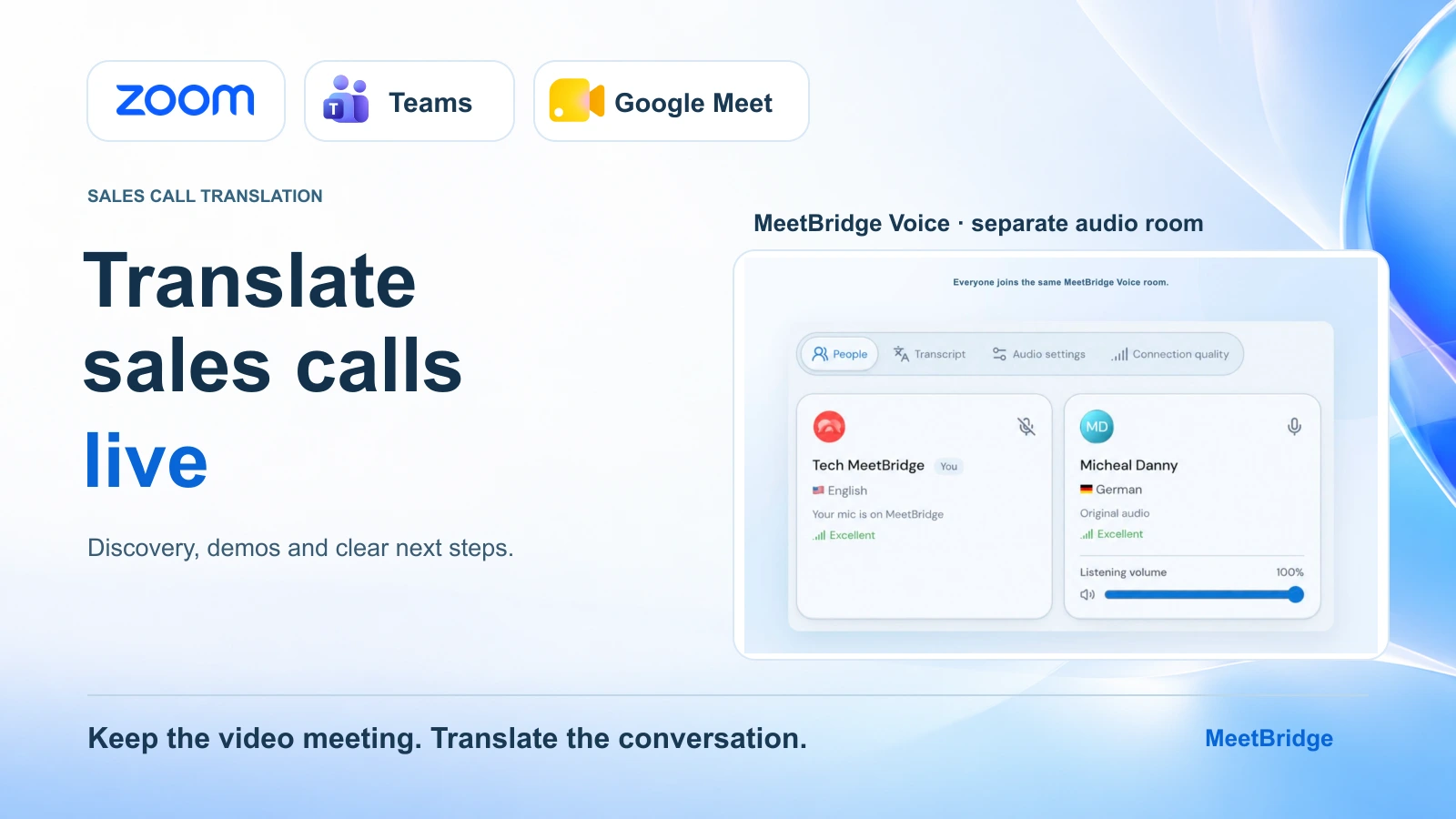
Международный покупатель соглашается на демо. Он хочет говорить по-немецки; ваш менеджер по продажам и пресейл-инженер работают на английском. Клиент уже отправил приглашение в Zoom, Teams или Google Meet. Как сделать так, чтобы разговор работал в обе стороны?
Начните с выбора того, где будет происходить перевод. Можно использовать встроенные функции платформы, если поддерживаются нужные языки и доступ участников. Либо можно сохранить видео и демонстрацию экрана в ней, а для аудио использовать общий рабочий процесс перевода — например MeetBridge Voice.
В этом руководстве разбирается сопутствующий рабочий процесс Voice: подготовить покупателя, разослать правильные приглашения, выбрать языки, убрать конкурирующие аудиоканалы и провести discovery, продуктовое демо и финальное обсуждение. Речь идет об онлайн-видеовстречах, а не об автоматическом переводе обычных телефонных звонков или звонков из дайлера.
Коротко: ведущий создает комнату MeetBridge Voice и отправляет ее приглашение вместе со ссылкой на видеовстречу. Каждый говорящий подключается к одной и той же комнате Voice, выбирает свой язык и отключает микрофон и входящий звук исходной платформы. Zoom, Teams или Meet остается для презентации; Voice передает переведенный разговор.
Сначала проверьте доступность: хостинг в Voice использует настольное приложение. На публичной странице загрузки MeetBridge сейчас указано, что macOS и Windows появятся скоро, поэтому перед тем как обещать такую схему для звонка с клиентом, подтвердите доступность для ведущего и устройства покупателя. См. текущие варианты загрузки.
Выберите способ перевода до отправки приглашения
Первое решение — нужен ли покупателю переведенный текст, переведенная речь или и то и другое. Субтитры могут подойти слушателю, которому комфортно читать во время просмотра презентации. Discovery-звонок с частыми вопросами может выиграть от устного перевода, чтобы обе стороны отвечали на своем языке.
Иногда достаточно встроенных функций. У Zoom Voice Translator есть список поддерживаемых языков и требования к клиенту; у Teams Interpreter есть требования к идентификации участников и лицензии; перевод речи в Google Meet доступен для подходящих аккаунтов и допускает одну активную языковую пару на встречу. Проверьте требования для всех, кто будет говорить, включая клиента. Официальные руководства: Zoom Voice Translator, Teams Interpreter, Google Meet speech translation.
Актуальное сравнение по языкам, субтитрам и гостевому доступу см. в материале Zoom, Teams & Google Meet: Built-In Translation vs Apps. Далее в этом руководстве используется отдельная комната Voice — после того как вы подтвердили, что такой рабочий процесс доступен и уместен.
До звонка запросите у покупателя следующие детали:
- Предпочитаемый язык для речи и для восприятия.
- Устройство и браузер, которыми они планируют пользоваться.
- Кто еще присоединится, включая коллегу, который подключится в середине демо.
- Что они предпочитают: голос, субтитры или комбинацию.
- Какой вопрос или бизнес-задачу они хотят закрыть с помощью демонстрации.
Менеджер по работе с клиентами (account executive) может отправить эти вопросы вместе с подтверждением бронирования. Пресейл-инженер может использовать ответы, чтобы подготовить названия продуктов и релевантные примеры. Также можно использовать ссылки для бронирования MeetBridge в рамках полного сценария встречи, чтобы собрать контекст от покупателя.
Шаг 1: создайте комнату Voice и пригласите каждого, кто будет говорить
Ведущий создает комнату в MeetBridge Voice, выбирает платформу встречи и задает комнате узнаваемое имя. Выбор Zoom, Teams или Google Meet подготавливает сопутствующий рабочий процесс; он не подключает аккаунты платформы и не импортирует участников с платформы.
Поделитесь приглашением в Voice с менеджером по продажам, пресейл-инженером, покупателем и любым другим говорящим. Приглашенные могут открыть приложение или продолжить в поддерживаемом браузере. Гость в браузере вводит имя и запрашивает допуск, а ведущий одобряет запрос. Гостям не нужно покупать отдельный тариф MeetBridge; использование идет из тарифа ведущего. Проверьте актуальные планы и расходование комнаты.
Клиент получает две ссылки: одну — на существующую видеовстречу и одну — на комнату Voice. Объясните назначение каждой в одном понятном сообщении.
Шаблон приглашения для покупателя, который можно адаптировать
Мы будем использовать вашу ссылку Zoom, Teams или Google Meet для видео и демонстрации продукта. Пожалуйста, также откройте приглашение MeetBridge Voice для переведенного разговора. В поддерживаемом браузере вы можете выбрать Continue in browser, ввести свое имя и запросить допуск. Я одобрю ваш запрос. После входа выберите язык, на котором вы хотите говорить и слышать. Перед демо мы вместе потратим минуту на настройку аудио.
Ниже этого сообщения разместите ссылку на видеовстречу, приглашение Voice и согласованное время начала. Отправьте это каждому участнику, которому нужен разговор, а не рассчитывайте, что покупатель сам перешлет аудио-инструкции коллеге.
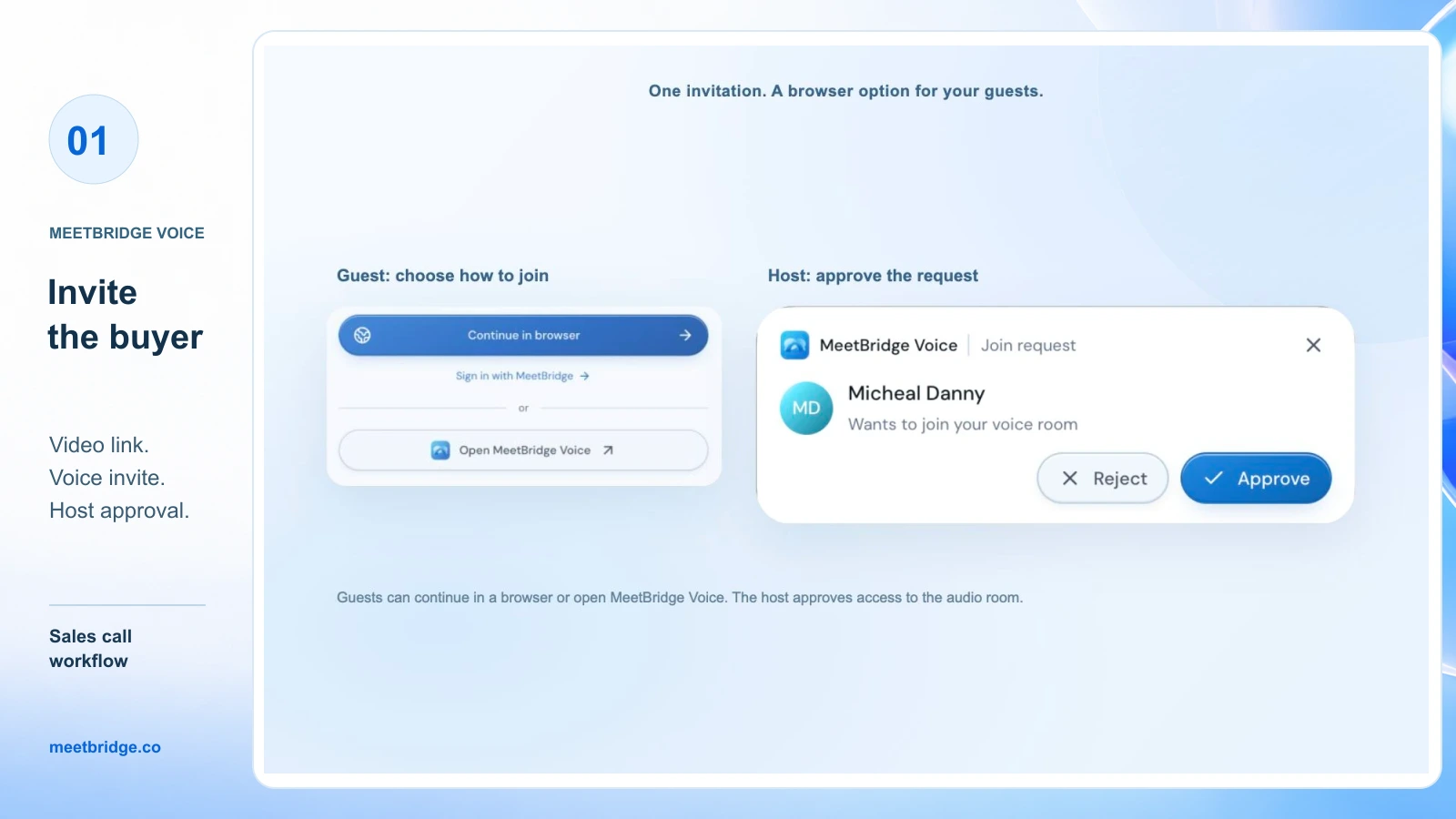
Подключение только к видеозвонку не добавляет человека в Voice. До начала discovery сравните людей, которых вы ожидаете слышать, со списком участников Voice. Коллега, который подключится только к аудио в Teams, не сможет участвовать в этом переведенном разговоре.
Шаг 2: задайте язык каждому участнику
Каждый человек выбирает свой язык из доступных опций в комнате Voice. Уточните фактически нужные языки во время подготовки; это руководство не обещает, что поддерживается любая возможная комбинация языков или устройств.
Для англоговорящего менеджера и немецкоговорящего покупателя менеджер выбирает английский, а покупатель — немецкий. Участники, использующие разные языки, получают разговор в переводе на выбранный ими язык. Люди, использующие один и тот же язык, слышат друг друга напрямую.
Сделайте то же самое для пресейл-инженера и любых дополнительных участников. Язык компании клиента, браузера или приглашения из календаря не заменяет выбор каждого участника внутри Voice.
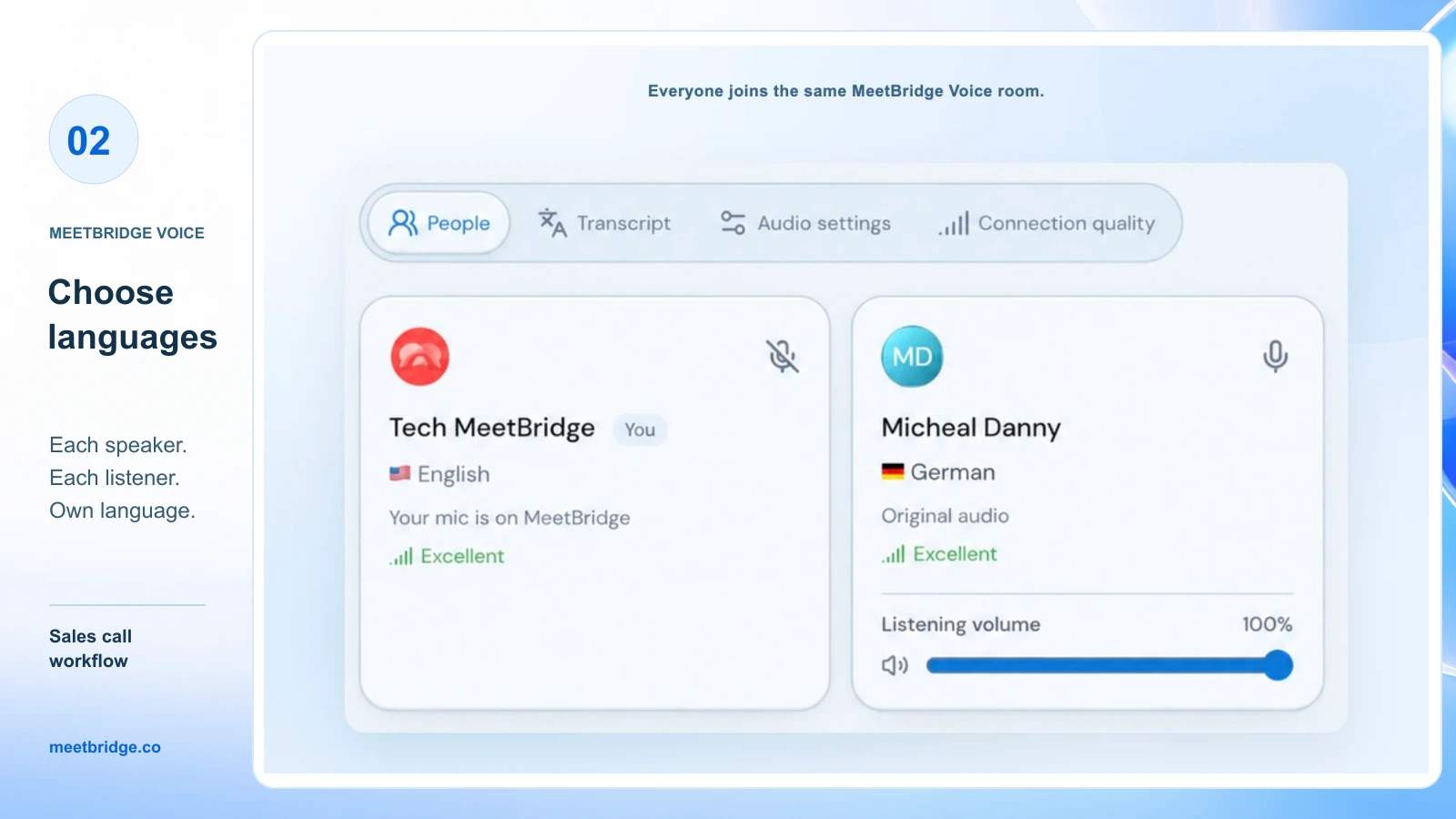
Затем попробуйте один короткий обмен репликами. Представитель спрашивает: «Какой рабочий процесс вы хотели бы, чтобы мы показали первым?» Покупатель отвечает на предпочитаемом языке. Прежде чем открывать презентацию, убедитесь, что оба человека понимают ответ. Этот обмен также полезен как вопрос для выявления потребностей, поэтому минута на настройку помогает продвинуть встречу вперед.
Шаг 3: Оставьте один аудиоканал, сохранив видеовстречу
Когда два приложения ведут один и тот же разговор, люди могут слышать исходную речь дважды или слышать наложение исходного и переведенного аудио. Подготовьте микрофон и входящий звук на платформе вместе.
| Видеоплатформа | Продолжайте использовать для | Изменение аудио для сценария Voice | Полное руководство по настройке |
|---|---|---|---|
| Zoom | Камера, демонстрация экрана и чат | Отключите компьютерный звук Zoom | Живой перевод в Zoom |
| Microsoft Teams | Камера, демонстрация экрана и чат | Выключите микрофон Teams и входящий звук встречи | Живой перевод в Microsoft Teams |
| Google Meet | Камера, демонстрация экрана и чат | Выключите микрофон Meet; отключите звук именно для meet.google.com | Живой перевод в Google Meet |
Отключение микрофона в исходной платформе само по себе не убирает входящий звук встречи. В Google Meet не отключайте звук целиком для Chrome или системный вывод, если покупатель слушает Voice в браузере: сайт Voice должен оставаться слышимым. После возвращения к обычному звонку в Meet восстановите звук сайта Meet.
Оставьте микрофон и динамик Voice доступными для разговора. Наушники могут помочь уменьшить вероятность того, что звук из динамиков будет попадать обратно в микрофон. Если покупателя не слышно, проверьте, что он находится в правильной комнате Voice, что ведущий одобрил его вход и что в браузере выдано разрешение на микрофон.
Настройте микс оригинального голоса для слушателя
Когда перевод готов, Voice по умолчанию добавляет оригинальную речь тихо — на уровне 10%. Слушатель может отключить параметр Hear original voice at 10% (Слышать оригинальный голос на 10%) в настройках Audio или отрегулировать громкость прослушивания для конкретного участника. Это персональные настройки прослушивания, поэтому спросите покупателя, как ему комфортнее.
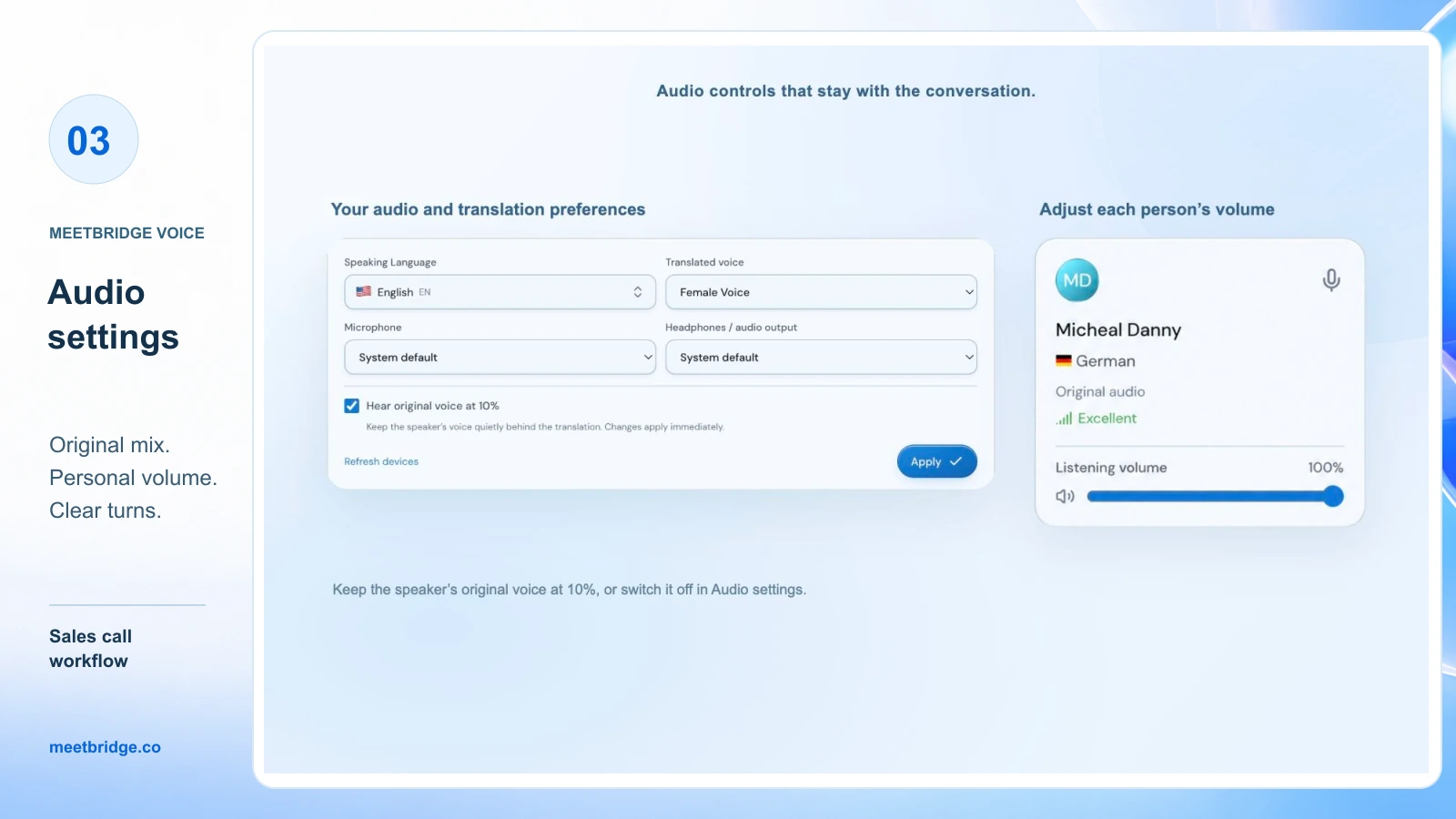
Пока перевод запускается или недоступен, оригинальный звук остается слышимым как обычно. Речь на одном языке слышна напрямую. Если кто-то внезапно начинает слышать исходный язык, сделайте паузу и проверьте комнату и состояние перевода, прежде чем продолжать объяснение.
Шаг 4: Проводите выявление потребностей — по одному вопросу за раз
После обмена репликами по аудио объясните ритм разговора: один человек говорит, другой слушает перевод, затем отвечает. Оставляйте короткую паузу между очередями. Цель — сохранить ответ покупателя, включая ту часть, которая меняет ваш следующий вопрос.
Задавайте один вопрос о конкретной задаче, а не объединяйте несколько квалификационных вопросов в одно предложение. Например:
Какой этап отнимает у вашей команды больше всего времени сейчас?
После ответа покупателя продолжайте линию:
Кто выполняет этот этап и что происходит, когда он задерживается?
Отделяйте потребность покупателя от вашей интерпретации. Если он говорит, что согласование «медленное», уточните, что означает «медленно» в их процессе. Задержка на один час и задержка на одну неделю требуют разных демонстраций. При необходимости фиксируйте ключевые имена, числа и термины в чате видеовстречи или на демонстрируемом экране, чтобы обе стороны могли их подтвердить.
Если присутствуют два коллеги со стороны продавца, назначьте одного ведущим вопросов, а второго — фиксировать согласованные детали. Не допускайте, чтобы представитель и пресейл-инженер отвечали одновременно, перебивая друг друга. Перевод не отменяет необходимости в четком порядке очередности.
Шаг 5: Покажите один релевантный сценарий, затем пригласите вопрос
Оставляйте демонстрацию экрана в Zoom, Teams или Meet включенной. Обозначьте действие, которое собираетесь показать, выполните его и остановитесь на очевидном результате. Дайте покупателю пространство для реакции, прежде чем переходить к следующей функции.
Полезная последовательность:
- Назовите задачу: «Я покажу, как согласующий находит запрос».
- Покажите выполнение задачи на экране.
- Укажите на результат, который покупатель видит.
- Спросите, как этот результат соотносится с их текущим процессом.
- Дайте покупателю закончить и дождитесь переведенного ответа, прежде чем продолжать.
Когда пресейл-инженер подключается к ответу, представьте его по имени и пусть объясняет один человек за раз. Если появляется незнакомый термин, напишите его точное написание в чате и одним простым предложением опишите, что он делает. Не предполагайте, что беглый перевод означает, что продуктовая аббревиатура была понята.
Показательный обмен «выявление потребностей → демо»
Представьте, что немецкоговорящий покупатель оценивает ПО для согласований. Англоговорящий представитель планирует показать дашборд, но покупатель объясняет, что региональные менеджеры не могут найти запросы, ожидающие их согласования. Пресейл-инженер отвечает, показывая соответствующую очередь запросов.
Затем представитель спрашивает, что является реальной проблемой: видимость или полномочия на согласование. Покупатель говорит, что проблема в полномочиях: только определенные менеджеры должны согласовывать запросы. Этот ответ меняет следующую демонстрацию: вместо представления дашборда — права доступа по ролям.
Это пример того, как можно направлять разговор, а не измеренный результат у клиента и не реально записанный звонок. Перевод поддерживает обмен репликами; продавцу все равно нужно слушать, уточнять и выбирать подходящий следующий шаг.
Шаг 6: Обрабатывайте возражения и поздние подключения, не разрывая разговор
Когда покупатель высказывает возражение, короткой фразой повторите, как вы его поняли, и попросите подтвердить. Формулировка «Вас беспокоит, сможет ли региональный менеджер одобрить запрос, не видя данные по другим регионам. Я правильно понял(а)?» полезнее, чем сразу показывать ещё одну функцию.
Если кто-то подключился позже, сделайте паузу в естественный момент, отправьте то же приглашение в Voice, одобрите запрос на вход и уточните его язык. Прежде чем вернуться к демо, попробуйте обменяться одной фразой. Список участников видео не добавляет человека в аудиокомнату автоматически.
Если звонку нужна отдельная дискуссия, заранее запланируйте отдельную комнату Voice и подтвердите, кто к ней подключился. Переход в сессионные залы (breakout) Zoom или Teams не переносит и не разделяет Voice автоматически. Держите одну группу вместе, если управление несколькими аудиокомнатами будет отвлекать от вопросов покупателя.
Для повторяющейся подготовки к встречам более широкий контекст даёт чек‑лист многоязычной встречи с клиентом.
Шаг 7: Подтвердите следующий шаг там, где обе стороны его видят
Перед завершением покажите на экране или отправьте в чат короткое письменное резюме. Прочитайте каждый пункт отдельно и попросите покупателя подтвердить его. Зафиксируйте ответственного и сроки вместе с задачей.
| Деталь | Пример для подтверждения |
|---|---|
| Требование | Региональные менеджеры одобряют только запросы в пределах своего региона |
| Открытый вопрос | Какого существующего провайдера идентификации будет использовать пилот? |
| Действие продавца | Инженер по продажам отправляет документацию по ролевым правам доступа |
| Действие покупателя | Руководитель операционного направления подтверждает участников пилота |
| Следующий разговор | 13 октября, 14:00 UTC, с техническим руководителем со стороны покупателя |
Это иллюстративные детали, а не реальное коммерческое предложение. Когда в разговоре фигурируют количества, цены, даты или обязательства, сделайте точное значение видимым и подтвердите его с покупателем. Отделяйте вопрос, который команда будет расследовать, от возможности, которую продавец уже подтвердил.
Субтитры Voice дают контекст сессии в реальном времени. Сопутствующий рабочий процесс выводит аудио за пределы Zoom, Teams или Meet, поэтому не предполагайте, что их запись будет содержать переведённый разговор. До звонка продумайте, как команда будет сохранять согласованные детали.
Если вам нужны видео, перевод в реальном времени и доступные функции сохранения встречи одновременно, рассмотрите полноценную встречу MeetBridge. Транскрипты и память встречи и сводки и действия зависят от тарифа и включённых функций. Перед тем как писать резюме или переносить детали в CRM, проверьте, какая запись доступна; этот рабочий процесс не обещает автоматических обновлений CRM.
Исправьте проблему, прежде чем продолжать презентацию
| Что происходит | Что делать дальше |
|---|---|
| Покупатель слышит накладывающиеся голоса | Проверьте входящее аудио и микрофон в исходной платформе; оставьте Voice как основной путь разговора |
| Покупатель виден на видео, но не может участвовать в переводе | Убедитесь, что он вошёл в ту же комнату Voice и что его запрос на вход был одобрен |
| Гостя в браузере не слышно | Проверьте разрешение на микрофон у гостя, выбранный вход и состояние выключения звука (mute) в Voice |
| Перевод звучит иначе, чем смысл покупателя | Попросите более коротко переформулировать и подтвердите смысл письменно |
| Непонятно название продукта или число | Напишите точное написание или значение в чат и попросите покупателя подтвердить |
| Поздний участник пропустил настройку аудио | Сделайте паузу, отправьте приглашение в Voice, одобрите вход и повторите короткий обмен репликами |
| Клиент переходит в breakout | Скоординируйте отдельную комнату Voice или оставьте обсуждение в одной основной группе |
Если переведённый разговор восстановить не удаётся, договоритесь о рабочем запасном варианте или о новом времени встречи. Продолжать демо, которое одна из сторон не может понимать, — значит упустить возможность услышать вопросы покупателя.
FAQ
Можно ли переводить звонки по продажам автоматически?
Перевод в реальном времени может автоматизировать перевод речи после настройки требуемого рабочего процесса. Участникам всё равно нужны соответствующая функция или комната, выбор языков и настройки аудио. В этом руководстве рассматриваются онлайн‑встречи, а не автоматический перевод обычного телефонного звонка или звонка через дайлер.
Можно ли оставить клиентское приглашение Zoom, Teams или Google Meet?
Да. В сопутствующем рабочем процессе существующее приглашение продолжает использоваться для видео и демонстрации экрана. Добавьте отдельное приглашение Voice для разговора и убедитесь, что каждый выступающий подключился к этой комнате. Используйте инструкции по аудио для платформы клиента.
Нужно ли покупателю устанавливать MeetBridge Voice?
Хост создаёт комнату в настольном приложении. Приглашённые могут подключиться через поддерживаемый браузер, ввести своё имя и запросить допуск. До звонка с клиентом уточните реальное устройство и браузер; не предполагайте, что поддерживаются все способы подключения.
Нужен ли каждому покупателю платный аккаунт MeetBridge?
Гости Voice могут запросить допуск без покупки собственной подписки. Использование комнаты идёт по тарифу хоста, и именно хост одобряет вход. При подготовке проверьте текущие лимиты тарифа, ограничения комнат и доступность хоста в настольном приложении.
Достаточно ли встроенного перевода для демо по продажам?
Да, может быть достаточно — если языки, устройства и доступ участников соответствуют требованиям платформы. Используйте сравнение встроенного перевода и приложений, чтобы выбрать подход до отправки приглашения.
Запись платформы захватит перевод Voice?
Не рассчитывайте на это. Voice — это отдельная аудиокомната, и в этом рабочем процессе аудио исходной платформы отключается. Её субтитры в реальном времени дают контекст сессии; сохранённые записи следует планировать отдельно или оценивать в полноценной встрече MeetBridge с включёнными нужными функциями.
Как подготовить многоязычный звонок по продажам?
Подтвердите языки, устройства гостей, участников и главный вопрос покупателя. Отправьте оба приглашения с понятными инструкциями по подключению. Проведите короткий двусторонний обмен репликами, выберите одно релевантное демо и завершите встречу письменным подтверждением следующего действия, ответственного и времени.
Подготовьте следующее международное демо
Начните с руководства для платформы вашего клиента: перевод в реальном времени в Zoom, перевод в реальном времени в Microsoft Teams или перевод в реальном времени в Google Meet. В каждом объясняются комната-компаньон и настройка её аудио.
Для развертывания в команде свяжитесь с MeetBridge, указав ваши языковые пары, устройства гостей и ожидаемый объем звонков. В решении для продаж описан более широкий рабочий процесс встреч; руководство по программному обеспечению для перевода звонков продаж помогает оценить требования перед выбором плана.