
 Автор: MeetBridge Team
Zoom, Teams и Google Meet: встроенный перевод или приложения?
Сравните встроенный голосовой перевод и переведённые субтитры в Zoom, Microsoft Teams и Google Meet. Узнайте, как языковое покрытие, лицензирование, доступ для гостей и вспомогательные аудиокомнаты влияют на выбор решения для вашей встречи.
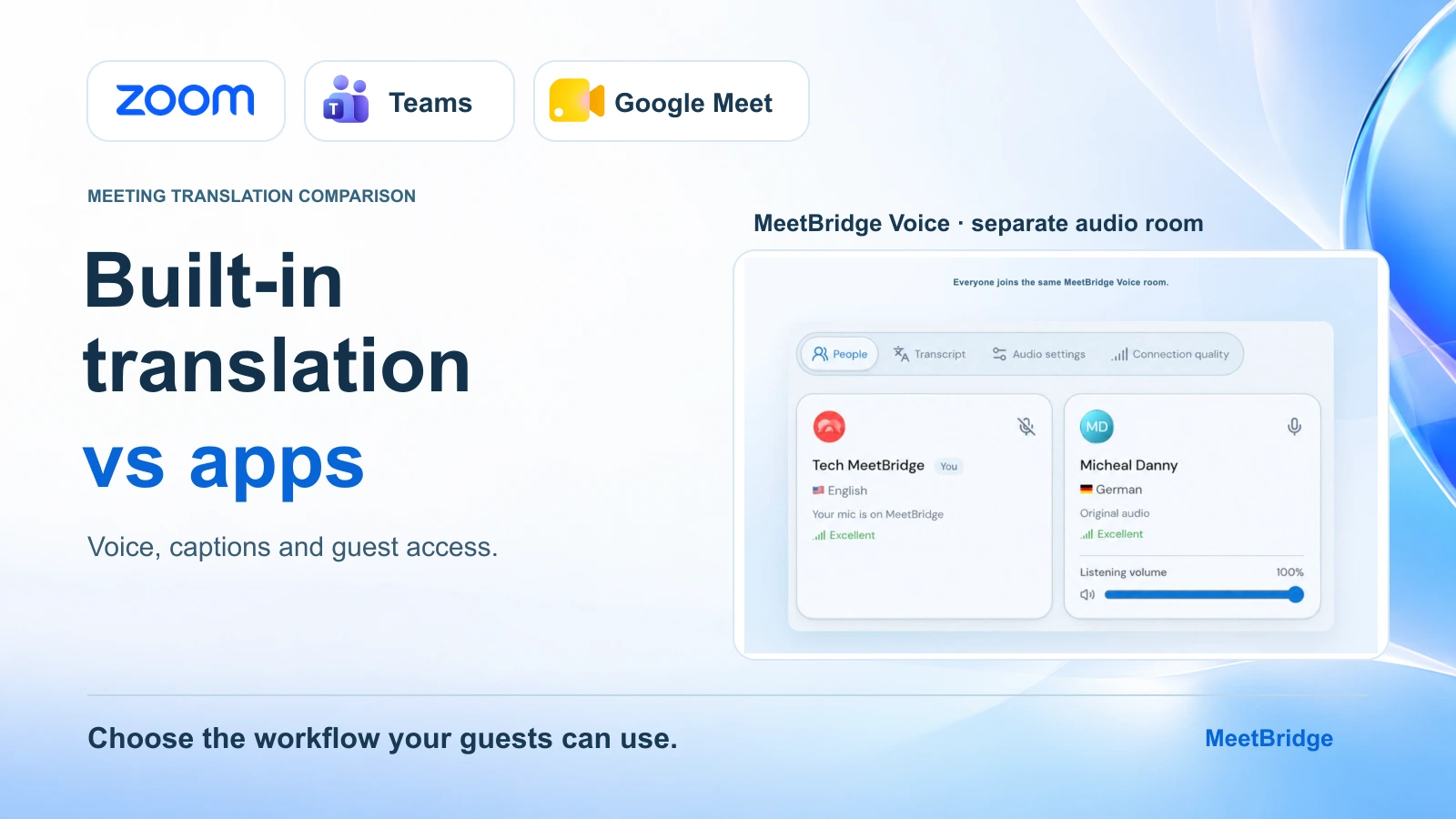
Ваша следующая встреча пройдёт в Zoom, Microsoft Teams или Google Meet. Некоторые участники хотят говорить на своём языке. Прежде чем покупать приложение для перевода встреч, есть смысл спросить: может ли платформа уже сама справиться с разговором?
Все три платформы теперь предлагают встроенные варианты устного перевода, а также переведённые субтитры. Выбор зависит от языков, которые нужны людям, их лицензий, устройств и способа подключения. Функция, которая работает для коллег внутри одной организации, может оказаться совсем другим предложением для внешнего клиента.
Это сравнение переводов для встреч объясняет, где уместны встроенные функции, когда приложению стоит уделить больше внимания и как MeetBridge Voice сохраняет вашу существующую видеовстречу, но переносит переведённый разговор в отдельную аудиокомнату.
Короткий ответ: начните со встроенного перевода, если он покрывает именно вашу языковую пару и каждый участник может им пользоваться. Сравнивайте специализированные приложения, когда языковое покрытие, доступ гостей или работа между платформами создают трение. В случае MeetBridge Voice всем, кому нужен перевод, необходимо подключиться к одной и той же комнате Voice; подключения только к звонку в Zoom, Teams или Meet недостаточно.
Сведения о платформах ниже были проверены по официальной документации 3 октября 2026 года. Перед выбором подписки или планированием внедрения проверьте требования по указанным ссылкам.
В этом сравнении
- Устный перевод против переведённых субтитров
- Что включают Zoom, Teams и Google Meet
- Что меняют приложения для перевода встреч
- Как MeetBridge Voice работает вместе с вашей платформой
- Какой вариант подходит вашей встрече?
- Часто задаваемые вопросы
Устный перевод против переведённых субтитров
Переведённые субтитры выводят переведённый текст на экран. Устный перевод позволяет участнику слышать речь на другом языке. Ни одно из этих обозначений само по себе не гарантирует ни сохранённую стенограмму, ни переведённую запись.
Эта разница важна во время демонстрации продукта. Слушатель, которому нужно читать субтитры, распределяет внимание между объяснением, демонстрацией экрана и строкой субтитров. Для такого слушателя может лучше подойти устный перевод. Другой участник может предпочесть текст, чтобы рассмотреть технический термин. Начинайте с того, какой опыт восприятия нужен людям, а не с максимально большого заявленного количества языков.
| Опыт | Что получает участник | Что проверить |
|---|---|---|
| Субтитры в реальном времени | Текст на языке выступающего | Распознавание имён, акцентов и терминологии |
| Переведённые субтитры | Текст на выбранном целевом языке | Поддерживаемые исходные и целевые языки |
| Устный перевод | Переведённая речь | Оба направления перевода, задержка воспроизведения и поддержка устройств |
| Записи встречи | Сохранённые материалы после звонка | Сохраняются ли оригинальная речь, перевод или и то и другое |
Списки языков могут различаться даже в рамках одного и того же продукта. Например, турецкий указан в документации по переведённым субтитрам для Zoom, Teams и Google Meet. Его нет в текущих списках нативного устного перевода, проверенных для этого сравнения. Поэтому утверждение, что платформа «поддерживает перевод на турецкий», требует второго вопроса: в субтитрах, в аудио или и там и там? См. официальные списки субтитров для Zoom, Teams и Google Meet.
Более подробное объяснение этих типов вывода — в материале перевод в реальном времени против переведённых субтитров.
Что включают Zoom, Teams и Google Meet
Используйте эту таблицу как краткий список. В следующих разделах объясняются требования для каждой функции; «доступно в платформе» не означает, что это включено в каждый план.
| Встроенный вариант | Охват устного перевода | Требование доступа, которое стоит проверить | Альтернатива в виде субтитров |
|---|---|---|---|
| Zoom Voice Translator | Английский, китайский, французский, японский и испанский | Дополнение Live Translation или ZoomMate; поддерживаемый настольный клиент | Переведённые субтитры с отдельными условиями доступности |
| Microsoft Teams Interpreter | Десять перечисленных разговорных языков | Microsoft 365 Copilot; важна идентичность (учётная запись) участника | Переведённые субтитры в реальном времени через Teams Premium или Copilot |
| Перевод речи в Google Meet | Английский в паре с французским, немецким, хинди, итальянским, португальским или испанским | Подходящая подписка Google AI или Workspace | Переведённые субтитры в подходящих планах Workspace |
Источники: Zoom Voice Translator, Teams Interpreter, перевод речи в Google Meet и документация по субтитрам, указанная выше.
Zoom: устный переводчик проверяйте отдельно от субтитров
Zoom Voice Translator требует дополнение Live Translation или ZoomMate и настольный клиент для Windows или macOS версии 7.0.0 или новее. В документации указаны английский, китайский, французский, японский и испанский. Участники настраивают языки, на которых они говорят и которые они слышат; более длинные реплики могут воспроизводиться после паузы. Использование ZoomMate также может быть связано с AI credits. Требования Zoom Voice Translator.
Переведённые субтитры Zoom предоставляют текст, со своими требованиями к плану или дополнению и доступными языковыми парами. Проверяйте права (entitlement) организатора, а не исходите из того, что обычные субтитры включают перевод субтитров. Переведённые субтитры Zoom.
Полезный вариант: команда уже использует Zoom, работает в поддерживаемой языковой паре для устного перевода и имеет совместимые настольные клиенты. Для встреч с клиентами включите в оценку фактическое устройство клиента и способ подключения.
Если вместо этого вам нужен отдельный голосовой «компаньон»-зал, в руководстве по живому переводу в Zoom объясняется, как MeetBridge Voice работает параллельно с видео в Zoom.
Microsoft Teams: у Interpreter и переведённых субтитров разные правила доступа
Teams Interpreter обеспечивает устный перевод с Microsoft 365 Copilot и с задокументированным лимитом 20 часов на человека в месяц. Указано десять языков. Им могут пользоваться подтверждённые внешние пользователи Microsoft 365 с действующими лицензиями Copilot; анонимные и гостевые пользователи — нет. Звук Interpreter не попадает в записи встреч, а переведённая расшифровка доступна во время встречи, а не в виде расшифровки после встречи. Документация Microsoft по Interpreter.
Переведённые субтитры работают по другой модели прав. Организатор с подходящей лицензией Teams Premium или Copilot может сделать перевод субтитров доступным участникам без необходимости каждому покупать эту лицензию. Если лицензирован только участник, право распространяется только на него. Документация Microsoft по субтитрам.
Подходящий вариант: организация, участники которой соответствуют требованиям Interpreter по идентификации и лицензированию. Для внешней встречи различайте подтверждённого внешнего пользователя и человека, который присоединяется анонимно по ссылке.
В руководстве по живому переводу в Microsoft Teams описаны подход MeetBridge Voice с отдельной комнатой и настройки аудио в Teams.
Google Meet: подтвердите языковую пару и длительность встречи
Перевод речи в Google Meet поддерживает одну активную языковую пару на встречу: английский с французским, немецким, хинди, итальянским, португальским или испанским. Подходящие подписки включают Google AI Pro и Ultra, Workspace Business Standard и Plus, а также Enterprise Standard и Plus. Для функции действует лимит встречи 90 минут и небольшая задержка перевода. Участники подключают функцию по желанию; оборудование переговорной комнаты может воспроизводить переводы, но не может переводить исходящую речь. Перевод речи недоступен в записях и прямых трансляциях. Требования Google к переводу речи.
В Meet также доступны переведённые субтитры на подходящих тарифах Workspace, с более широким списком языков. Условия доступности субтитров следует читать отдельно от условий доступности устного перевода. Документация Google по переведённым субтитрам.
Подходящий вариант: встреча, организованная вокруг одной поддерживаемой пары с английским, с использованием подходящих аккаунтов и поддерживаемых устройств. Обсуждение, в котором требуется несколько языковых пар, заслуживает отдельной оценки.
Для сценария с компаньоном используйте руководство по живому переводу в Google Meet.
Что меняют приложения для перевода встреч
Фраза «приложение для перевода встреч» описывает несколько рабочих схем. Одни приложения добавляют наложение субтитров. Другие дают переведённый звук параллельно встрече, обеспечивают интеграцию с платформой или сами проводят всю встречу. Прежде чем сравнивать списки функций, сравните, как участники подключаются и куда попадает речь до обработки.
Например, DeepL теперь описывает настольное приложение Voice, которое предлагает переведённый звук и субтитры для Zoom, Teams и Google Meet. На странице приложения сказано, что оно обнаруживает поддерживаемые звонки и позволяет другим присоединяться по общей ссылке. Это рабочая схема одного поставщика, а не правило для каждого приложения перевода. Настольное приложение DeepL Voice.
Для любого приложения задайте такие вопросы:
- Кто слышит перевод? Только человек, запускающий приложение, или каждый участник, который подключается к его рабочему процессу перевода?
- Что должны сделать гости? Установить ПО, войти в аккаунт, открыть приглашение в браузере или соответствовать требованиям платформы по идентификации?
- Где происходит разговор? В аудиоканале платформы, через аудиомаршрут приложения или в отдельной общей комнате?
- Что покрывает оплата? Использование хоста, места для участников, минуты, кредиты или отдельное повышение тарифа платформы?
- Что сохраняется после звонка? Живые субтитры, сохранённая расшифровка, запись или отдельное резюме встречи?
Приложение стоит рассматривать, когда его ответ на важный для вас вопрос лучше подходит вашей встрече. «Работает с тремя платформами» — это отправная точка; это не говорит, сможет ли гость присоединиться без проблем или сохранит ли запись переведённый разговор.
Как MeetBridge Voice работает вместе с вашей платформой
MeetBridge Voice — это отдельная общая аудиокомната. Вы оставляете Zoom, Teams или Google Meet открытыми для видео и демонстрации экрана. Переведённый разговор проходит в Voice, где участники выбирают свой язык и элементы управления прослушиванием.
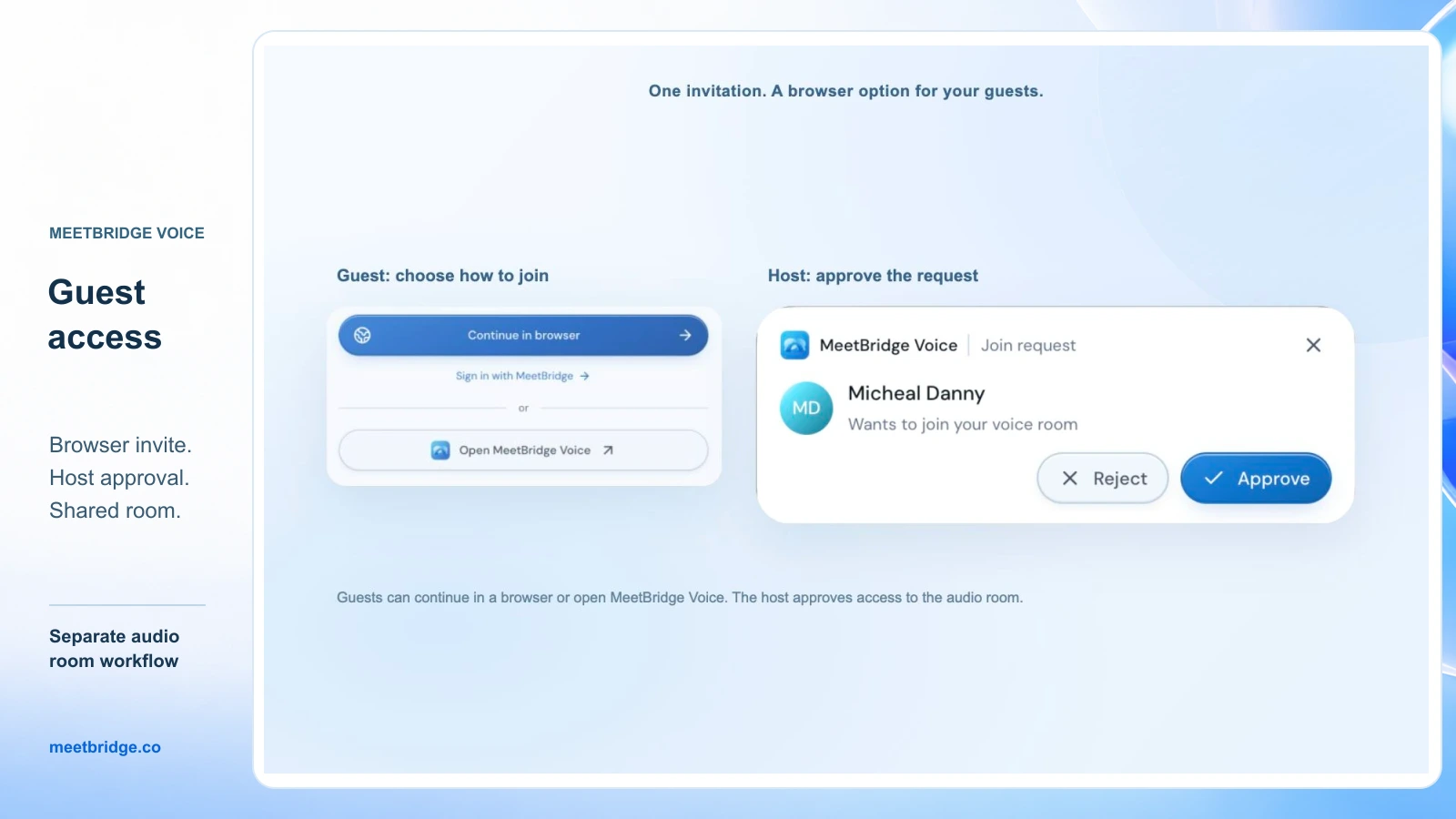
Хост создаёт комнату в настольном приложении MeetBridge Voice и отправляет приглашение. Приглашённые могут использовать приложение или продолжить в поддерживаемом браузере, ввести имя и запросить допуск. Хост подтверждает доступ. Гостям не нужно покупать собственную подписку MeetBridge; использование комнаты оплачивается по тарифу хоста. Актуальные квоты и ограничения смотрите на странице тарифов MeetBridge.
Доступность: на публичной странице загрузки сейчас указано, что версии для macOS и Windows скоро появятся. Перед тем как планировать этот сценарий для живой встречи с клиентом, уточните доступность хоста Voice и необходимые устройства на странице загрузки MeetBridge или свяжитесь с командой.
Выбор Zoom, Teams или Google Meet в Voice подготавливает сценарий работы комнаты. Он не подключает аккаунты платформ и не импортирует участников автоматически. Каждый выступающий, которому нужно участвовать, должен войти в эту комнату Voice, включая хоста. Допуск в платформу и допуск в Voice — это разные процессы.
Такой подход может подойти командам, которые хотят сохранить привычную видеоплатформу, но использовать единый рабочий процесс переведённого аудио. Компромисс — дополнительное приглашение и осознанная настройка аудио. Сделайте эти два шага частью плана встречи.
Параллельно с Zoom
Оставьте видео и демонстрацию экрана Zoom включёнными и отключите «компьютерное аудио» Zoom, чтобы входящий и исходящий разговор шёл через Voice. Простое отключение микрофона в Zoom всё равно оставит ещё один канал входящего аудио.
На утверждённом изображении из руководства ниже показана настройка комнаты MeetBridge Voice, где выбран Zoom. Это комната-компаньон, а не встроенный переводчик Zoom.
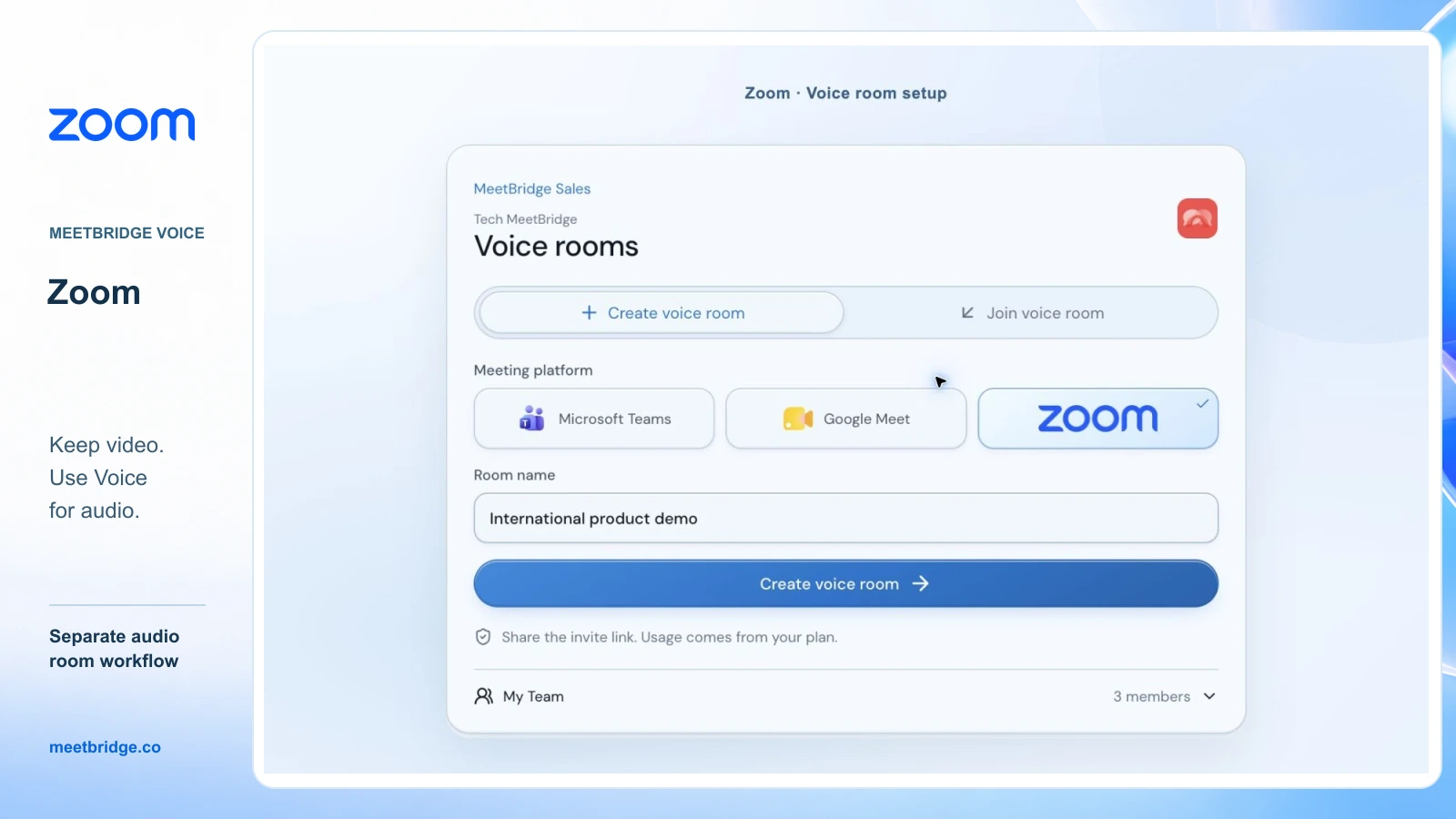
Следуйте руководству по настройке перевода в реальном времени в Zoom для шагов по приглашению и аудио. Если вы используете сессионные залы Zoom (breakout rooms), запланируйте и отдельные разговоры в Voice: перенос в сессионный зал Zoom не перемещает и не разделяет комнату Voice автоматически.
Вместе с Microsoft Teams
Оставьте видео и демонстрацию экрана в Teams, затем выключите и микрофон Teams, и входящий звук встречи. Продолжайте переведённый разговор в общей комнате Voice.
Это даёт ведущему отдельный процесс приглашения и допуска гостей в Voice. Человек, допущенный в Teams, всё равно должен быть допущен в Voice, чтобы участвовать в его переведённом аудио.
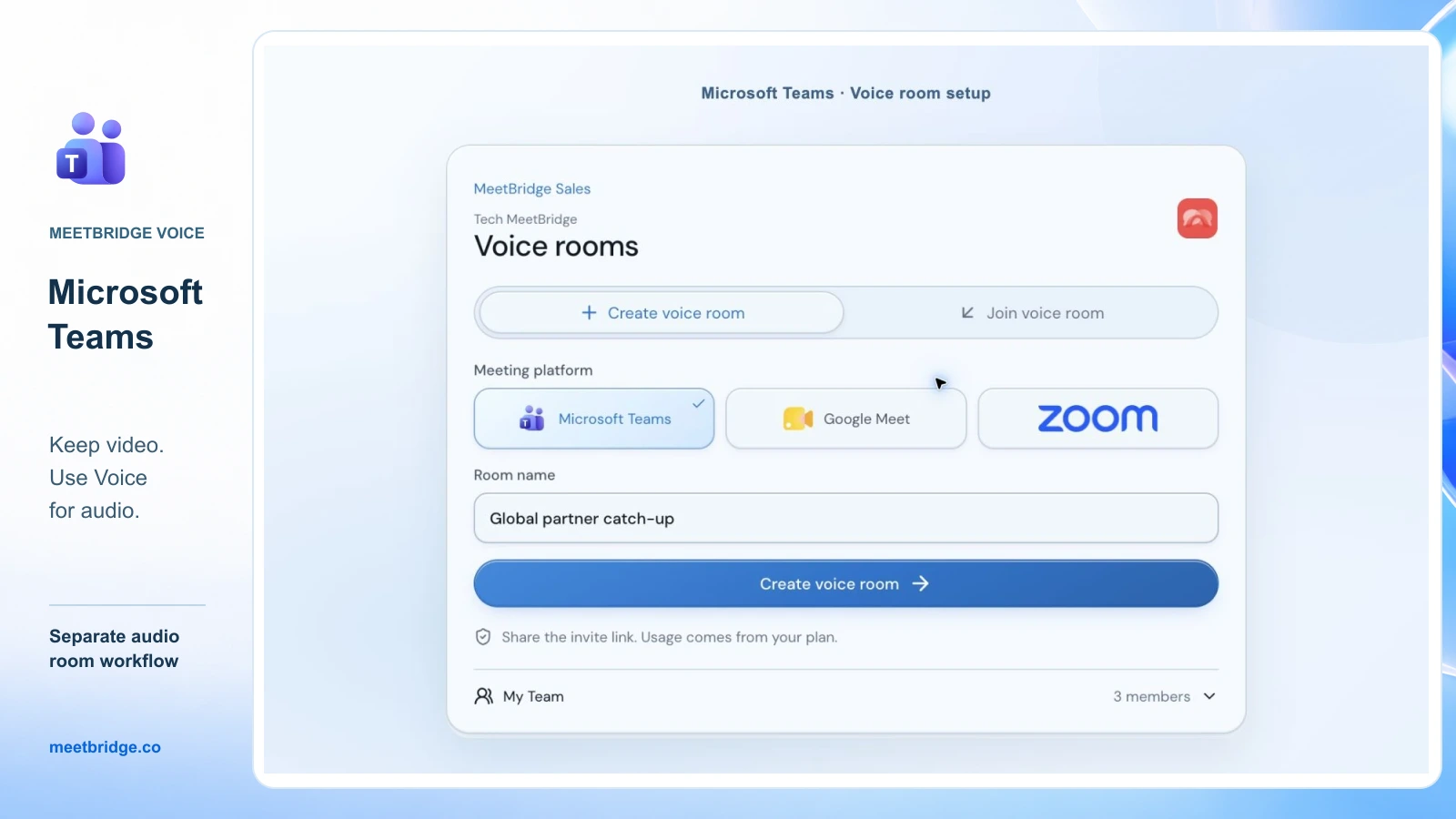
Используйте руководство по настройке перевода в реальном времени в Microsoft Teams, чтобы подготовить два элемента управления аудио и пригласить участников.
Вместе с Google Meet
Выключите микрофон в Meet и отключите звук именно для meet.google.com в настройках сайта браузера. Оставьте сайту Voice разрешение на воспроизведение звука, если вы слушаете через браузер. Восстановите звук Meet при возвращении к обычному звонку Meet.
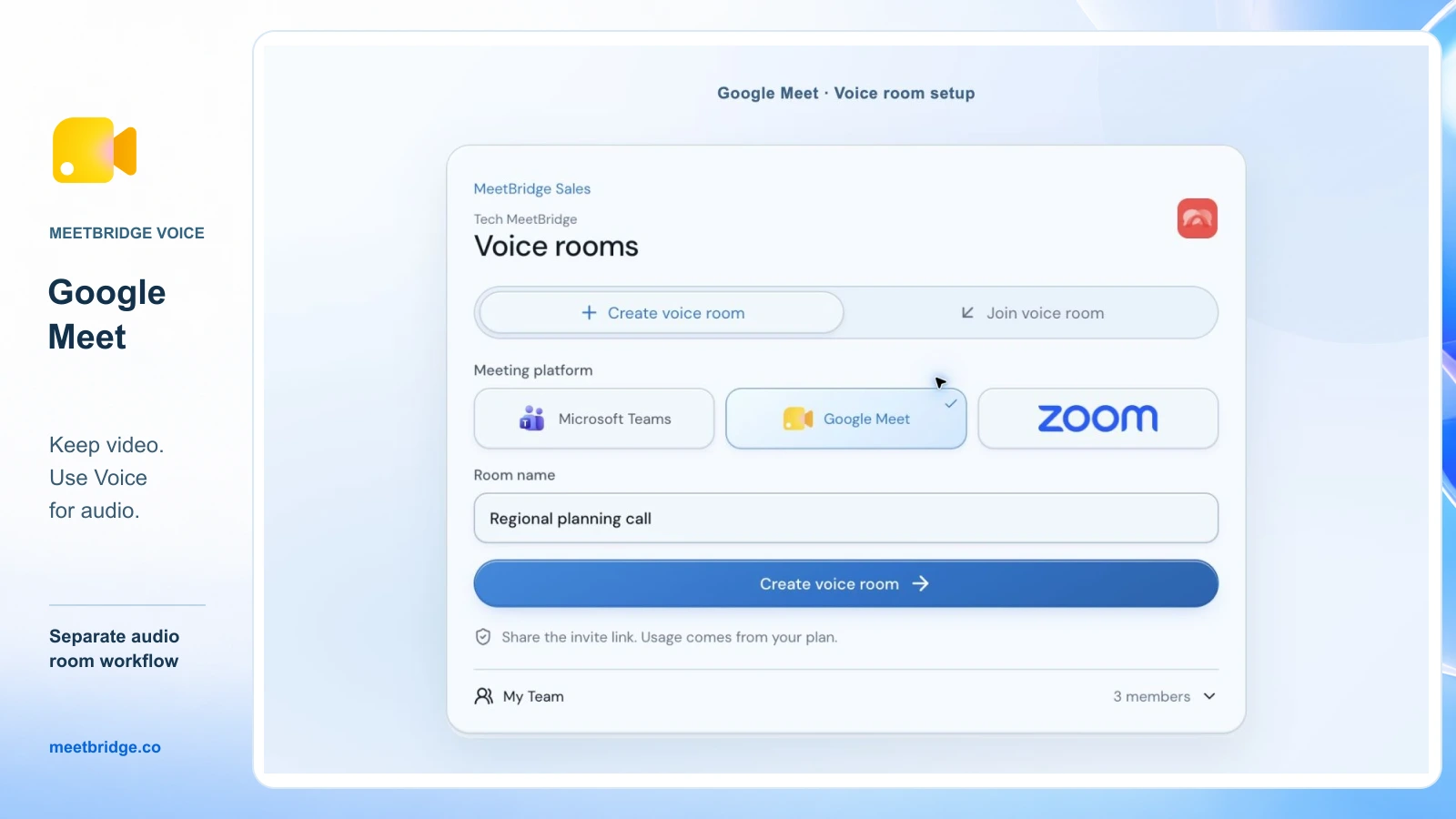
В руководстве по настройке перевода в реальном времени в Google Meet объясняются подключение через браузер и настройки звука на уровне конкретного сайта. Это различие важно, потому что отключение звука во всём браузере также заглушит комнату Voice, работающую в браузере.
Доступ гостей и элементы управления прослушиванием
Приглашение для поддерживаемого браузера даёт гостям путь в Voice без необходимости установки на компьютере. Ведущий одобряет их запрос; платформа встречи сохраняет собственные правила подключения.
В Voice участники выбирают язык и могут регулировать, насколько громко они слышат другого участника. Когда перевод готов, исходный голос по умолчанию подмешивается тихо — на 10%. Каждый слушатель может отключить это смешивание в настройках аудио. Оригинальная речь остаётся нормально слышимой, пока перевод запускается или недоступен; участники, говорящие на одном языке, слышны напрямую.
Субтитры Voice дают контекст сессии в реальном времени. Не рассчитывайте, что записи Zoom, Teams или Meet захватят этот отдельный аудиоразговор. Если сохранённые записи — ключевая часть вашего процесса, сравните полноценную встречу MeetBridge с зависящими от тарифа функциями транскрипта и памяти встречи и сводки и задач.
Какой вариант подходит вашей встрече?
Выбирайте, исходя из того, как именно у вас проходят встречи на практике. Следующие рекомендации — интерпретация документированных рабочих процессов, а не эталон качества перевода.
| Ваша ситуация | С чего начать оценку | Почему |
|---|---|---|
| Внутренняя встреча; поддерживаемые языки; участники соответствуют требованиям | Встроенная функция вашей платформы | Участники могут остаться в привычном рабочем процессе |
| Слушатели предпочитают читать, одновременно слыша оригинального докладчика | Переведённые субтитры | Текста может быть достаточно без переведённого аудио |
| Внешние участники используют разные учётные записи или устройства | Гостевой доступ для каждого кандидата | Опыт приглашённого может определить, будет ли функция пригодна |
| Команда переключается между Zoom, Teams и Meet | Специализированное приложение для перевода или «компаньон»-workflow | Единый процесс может снизить потребность в переобучении между платформами |
| Сохранить текущее видео, но вести отдельный переведённый разговор | MeetBridge Voice, при условии доступности ведущего | Видео остаётся на прежней платформе; аудио переносится в общую комнату Voice |
| Нужны перевод в реальном времени и сохранённые результаты встречи в одном месте | Полноценная встреча MeetBridge | Оценивайте живую встречу и включённые функции записи вместе |
При сравнении стоимости учитывайте, кому нужен доступ, и предполагаемую интенсивность использования. Подписка, которая выглядит недорогой для одного сотрудника, может дать другой итог, когда нескольким участникам нужны лицензии. Модель, где платит ведущий, также требует достаточного объёма использования комнат для ожидаемых встреч. Ориентируйтесь на актуальные детали тарифов, а не на предположение, что любая из моделей всегда дешевле.
Проведите короткое сравнение перед тем, как принимать решение
Протестируйте один и тот же разговор с реальными способами подключения участников. Успешная демонстрация между двумя сотрудниками мало что говорит о клиенте, который подключается с другой учётной записи или устройства.
- Попросите внешнего приглашённого подключиться по тому приглашению, которое вы планируете отправлять. Отметьте любые шаги по учётной записи, установке или одобрению.
- Пусть каждый человек говорит по очереди и подтвердите, что другой получает нужный текст или аудио. Включите все требуемые направления перевода.
- Включите демонстрацию экрана и объясните одну знакомую задачу. Спросите, может ли слушатель комфортно следить и за презентацией, и за переводом.
- Произнесите название продукта, число, дату и следующий шаг. Пусть слушатель их подтвердит, вместо того чтобы считать беглую речь доказательством точности.
- Проверьте ожидаемую запись встречи и правила использования по тарифу. Уточните, что сохраняется и какая функция или сервис это создаёт.
Зафиксируйте результат по каждому требованию. Если инструмент не выполняет требование, которое вы не можете изменить, исключите его из шорт-листа. Если два инструмента удовлетворяют требованиям, пусть решение определят комфорт участников и эксплуатационные затраты. Это практичный способ оценивать приложения для перевода встреч, не утверждая, что какой-то вариант универсально лучший.
FAQ
Есть ли в Google Meet встроенный переводчик?
Да. Google Meet предлагает и перевод речи, и переведённые субтитры — с разными условиями доступности и поддержкой языков. Уточните конкретную языковую пару и тип аккаунта в документации Google по переводу речи.
Переводит ли Zoom устную речь или только субтитры?
Zoom предлагает Voice Translator, а также переведённые субтитры. У них разные требования и покрытие по языкам. Для сценария перевода именно аудио речи проверьте документацию Voice Translator.
Могут ли анонимные гости использовать Teams Interpreter?
Согласно текущей документации Microsoft, анонимные и гостевые пользователи исключены из доступа к Interpreter. «Проверенные внешние пользователи» — это отдельная категория со своими требованиями. Проверьте правила доступа к Interpreter; у переведённых субтитров другая модель лицензирования.
Какое приложение можно использовать для перевода встреч в Zoom, Teams и Google Meet?
Сравнивайте приложения по направлению перевода, способу подключения гостей и аудиосценарию. MeetBridge Voice предоставляет отдельную общую аудиокомнату параллельно этим платформам — при условии доступности со стороны хоста. Все, кому нужен переведённый разговор, должны подключиться к Voice. Начните с руководства по платформе для вашей встречи и подтвердите доступность с командой.
Бесплатны ли встроенные функции перевода в встречах?
Не стоит считать, что обычные живые субтитры включают переведённые субтитры или перевод речи. Доступность может зависеть от платной подписки, дополнения (add-on) или выделенного лимита/права использования. Проверьте актуальные требования для нужной функции и сравните суммарные затраты для участников вашей встречи.
Нужен ли всем гостям тариф MeetBridge или настольное приложение?
Нет. Участники, приглашённые в Voice, могут запросить допуск через поддерживаемый браузер, не покупая собственный тариф. Хост создаёт комнату в настольном приложении, одобряет вход и предоставляет использование по своему тарифу. Перед планированием сценария подтвердите актуальную доступность хоста в настольном приложении.
Будет ли перевод в записи моей встречи?
Проверьте это отдельно от перевода в реальном времени. В MeetBridge Voice разговор проходит вне аудиотракта платформы для встреч, поэтому не следует считать, что запись встречи включает Voice. Сопоставьте нужный вам тип записи с документированным поведением сервиса по записи и расшифровкам.
Выберите перевод, которым ваши участники действительно смогут пользоваться
Лучше всего начинать с минимального сценария, который закрывает требования по языку, доступу и прослушиванию. Встроенного перевода может уже хватать. Приложение стоит рассматривать, когда оно закрывает конкретный пробел, не усложняя участие.
Чтобы оценить MeetBridge Voice, откройте руководство для Teams, Google Meet или Zoom, затем свяжитесь с MeetBridge, указав вашу языковую пару, устройства гостей и объём встреч. Это даст команде информацию, необходимую для обсуждения доступности и подходящего тарифа для хоста.
Практические шаги по приглашению клиента, настройке звука и проведению демо описаны в руководстве Как переводить звонки по продажам в Zoom, Teams и Google Meet.