
 بواسطة MeetBridge Team
كيفية ترجمة مكالمات المبيعات على Zoom وMicrosoft Teams وGoogle Meet
دليل عملي لمكالمات الاكتشاف وعروض المنتجات المترجمة: جهّز دعوات المشترين، واضبط لغة كل مشارك بشكل فردي، ووجّه الصوت بشكل صحيح، وأكّد الخطوة التالية مع الحفاظ على فيديو Zoom أو Teams أو Google Meet.
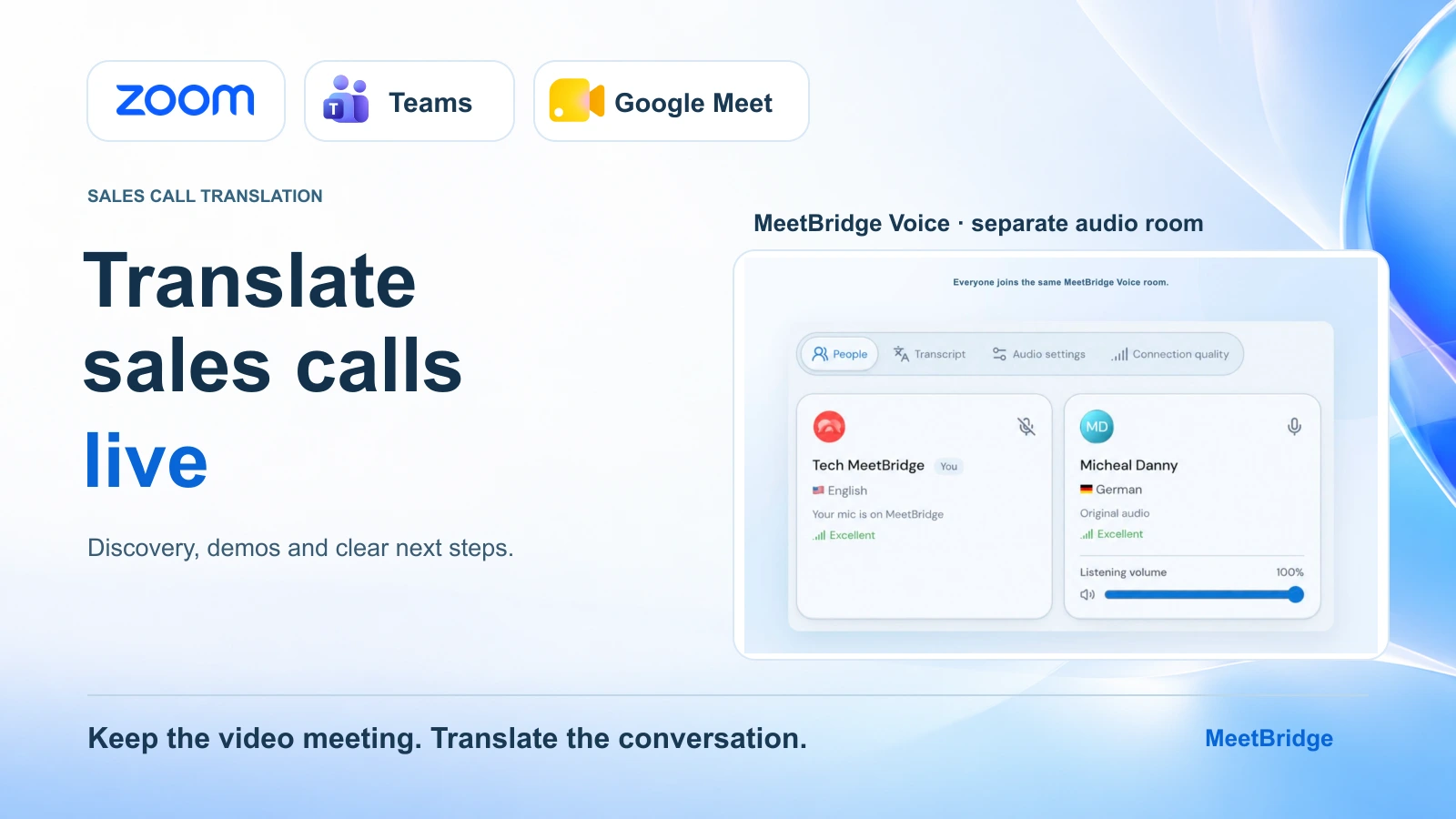
يوافق مشتري دولي على عرضٍ توضيحي. يريد التحدث بالألمانية؛ بينما يعمل مندوب المبيعات ومهندس المبيعات لديك باللغة الإنجليزية. كان العميل قد أرسل بالفعل دعوة عبر Zoom أو Teams أو Google Meet. كيف تجعل المحادثة تعمل في الاتجاهين؟
ابدأ باختيار المكان الذي ستتم فيه الترجمة. يمكنك استخدام ميزات المنصة المدمجة عندما تكون اللغات المطلوبة وإتاحة الوصول للمشاركين مدعومة. وبدلًا من ذلك، يمكنك الإبقاء على الفيديو ومشاركة الشاشة في المنصة نفسها مع استخدام سير عمل ترجمة مشترك مثل MeetBridge Voice للصوت.
يرشدك هذا الدليل عبر سير عمل Voice المصاحب: تهيئة المشتري، ومشاركة الدعوات الصحيحة، واختيار اللغات، وإزالة مسارات الصوت المتنافسة، وإجراء جلسة الاستكشاف، والعرض التوضيحي للمنتج، ومناقشة الإغلاق. وهو يغطي اجتماعات الفيديو عبر الإنترنت بدلًا من الترجمة التلقائية لمكالمات الهاتف العادية أو مكالمات عبر نظام الاتصال (dialer).
النسخة المختصرة: ينشئ المضيف غرفة MeetBridge Voice ويرسل دعوتها إلى جانب رابط اجتماع الفيديو. ينضم كل متحدث إلى غرفة Voice نفسها، ويختار لغته، ويوقف تشغيل ميكروفون المنصة الأصلية والصوت الوارد منها. يحتفظ Zoom أو Teams أو Meet بالعرض التقديمي؛ بينما تتولى Voice المحادثة المترجمة.
تحقق من التوفر أولًا: تعتمد استضافة Voice على تطبيق سطح المكتب. تُدرج صفحة التنزيل العامة لـ MeetBridge حاليًا نظامَي macOS وWindows باعتبارهما «قريبًا»، لذا أكد توفر الاستضافة وأجهزة المشتري قبل وعد هذا الإعداد لمكالمة مع عميل. راجع خيارات التنزيل الحالية.
اختر مسار الترجمة قبل إرسال الدعوة
القرار الأول هو ما إذا كان المشتري يحتاج إلى نص مترجم، أو كلام مترجم، أو كليهما. قد تكون التسميات التوضيحية (Captions) مناسبة لمستمع مرتاح للقراءة أثناء مشاهدة العرض. أما مكالمة الاستكشاف التي تتضمن أسئلة متكررة فقد تستفيد من الترجمة المنطوقة بحيث يستطيع الطرفان الإجابة بلغتهما.
قد تكفي الميزات المدمجة. يحتوي Voice Translator في Zoom على قائمة باللغات المدعومة ومتطلبات للعميل؛ أما Teams Interpreter فلديه متطلبات تتعلق بهوية المشاركين والترخيص؛ وتستخدم ترجمة الكلام في Google Meet حسابات مؤهلة وزوجًا واحدًا نشطًا من اللغات لكل اجتماع. تحقق من المتطلبات لكل من سيتحدث، بما في ذلك العميل. الأدلة الرسمية: Zoom Voice Translator، Teams Interpreter، Google Meet speech translation.
للمقارنة الحالية بين اللغة والتسميات التوضيحية وإتاحة وصول الضيوف، اقرأ Zoom, Teams & Google Meet: Built-In Translation vs Apps. يواصل هذا الدليل استخدام غرفة Voice منفصلة بعد التأكد من أن سير العمل هذا متاح ومناسب.
اطلب من المشتري هذه التفاصيل قبل المكالمة:
- لغة التحدث والاستماع المفضلة لديه.
- الجهاز والمتصفح الذي يتوقع استخدامه.
- من سينضم أيضًا، بما في ذلك زميل يصل في منتصف العرض التوضيحي.
- ما إذا كان يفضل الصوت أو التسميات التوضيحية أو مزيجًا بينهما.
- السؤال أو المهمة التجارية التي يريد أن يجيب عنها العرض التوضيحي.
يمكن لمسؤول الحساب (Account Executive) إرسال هذه الأسئلة مع تأكيد الحجز. ويمكن لمهندس المبيعات استخدام الإجابات لتحضير أسماء المنتجات والأمثلة ذات الصلة. كما يمكنك استخدام روابط حجز MeetBridge ضمن سير عمل اجتماع كامل لجمع سياق المشتري.
الخطوة 1: أنشئ غرفة Voice وادعُ كل متحدث
ينشئ المضيف غرفة في MeetBridge Voice، ويحدد منصة الاجتماع، ويمنح الغرفة اسمًا يسهل تمييزه. يؤدي اختيار Zoom أو Teams أو Google Meet إلى إعداد سير العمل المصاحب؛ لكنه لا يربط حسابات المنصة ولا يستورد الحضور من المنصة.
شارك دعوة Voice مع مندوب المبيعات، ومهندس المبيعات، والمشتري، وأي متحدث آخر. يمكن للمدعوين فتح التطبيق أو المتابعة عبر متصفح مدعوم. يدخل ضيف المتصفح اسمه ويطلب السماح بالدخول، ويوافق المضيف على الطلب. لا يحتاج الضيوف إلى شراء خطة MeetBridge منفصلة؛ إذ يأتي الاستخدام من خطة المضيف. تحقق من الخطط الحالية واستخدام الغرف.
يتلقى العميل رابطين: واحد لاجتماع الفيديو الحالي وواحد لغرفة Voice. اشرح ما يفعله كل رابط في رسالة واحدة واضحة.
دعوة للمشتري يمكنك تكييفها
سنستخدم رابط Zoom أو Teams أو Google Meet الخاص بك للفيديو والعرض التوضيحي للمنتج. يُرجى أيضًا فتح دعوة MeetBridge Voice لإجراء المحادثة المترجمة. يمكنك اختيار «المتابعة في المتصفح» (Continue in browser) على متصفح مدعوم، وإدخال اسمك وطلب السماح بالدخول. سأوافق على طلبك. بعد الانضمام، اختر اللغة التي تريد التحدث بها والاستماع إليها. سنخصص دقيقة معًا لإعداد الصوت قبل العرض التوضيحي.
أسفل تلك الرسالة، ضع رابط اجتماع الفيديو، ودعوة Voice، ووقت البدء المتفق عليه. أرسلها إلى كل مشارك يحتاج إلى المحادثة، بدلًا من افتراض أن المشتري سيعيد توجيه تعليمات الصوت إلى زميل.
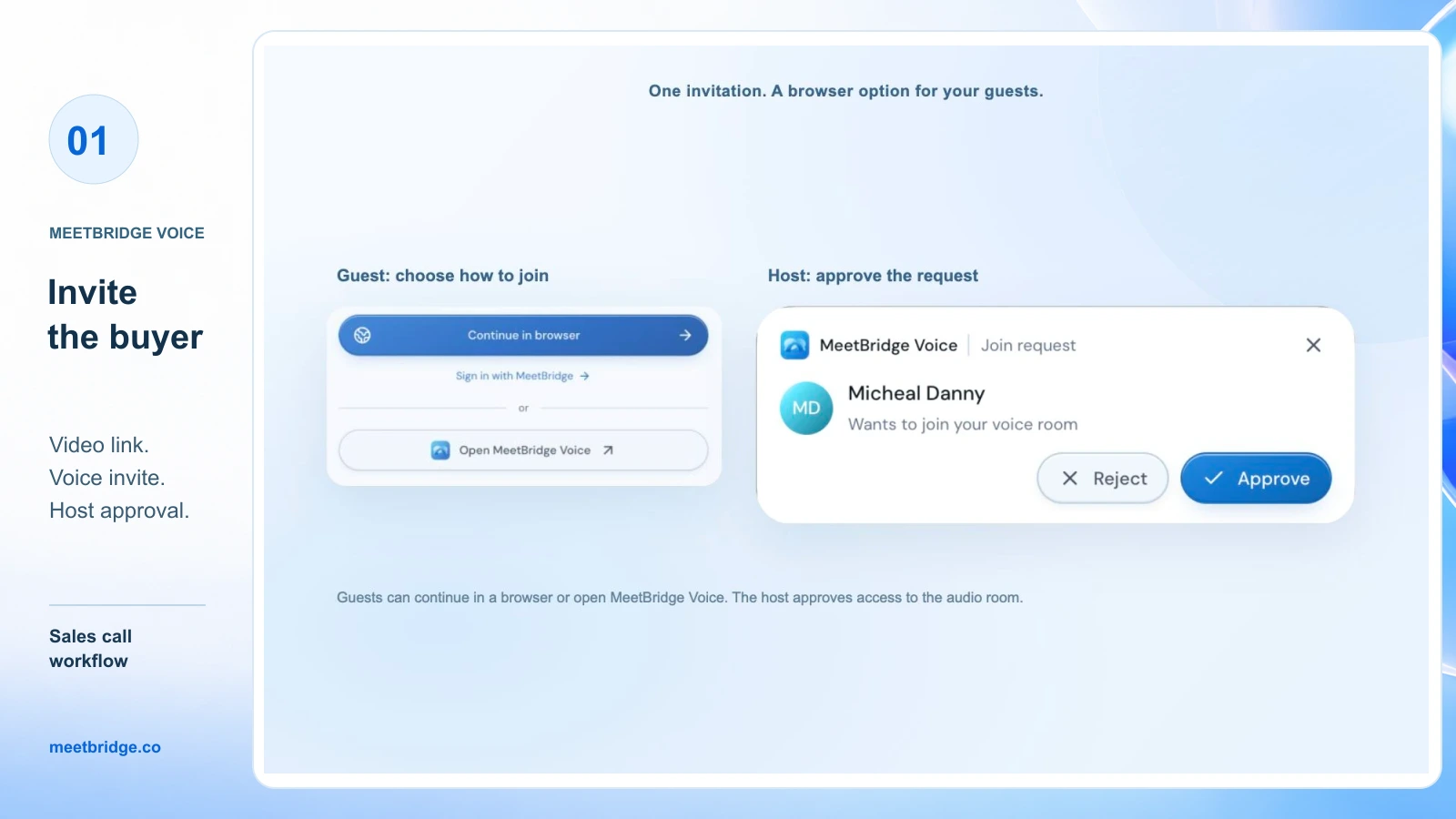
الانضمام إلى مكالمة الفيديو وحده لا يُدخل الشخص إلى Voice. قبل بدء الاستكشاف، قارن الأشخاص الذين تتوقع سماعهم مع قائمة المشاركين في Voice. الزميل الذي ينضم إلى صوت Teams فقط لا يمكنه المشاركة في هذه المحادثة المترجمة.
الخطوة 2: اضبط لغة كل مشارك
يختار كل شخص لغته من الخيارات المتاحة في غرفة Voice. أكد اللغات المطلوبة فعليًا أثناء التحضير؛ فهذا الدليل لا يَعِد بأن كل لغة ممكنة أو كل توليفة من الأجهزة مدعومة.
بالنسبة لمندوب يتحدث الإنجليزية ومشتري يتحدث الألمانية، يختار المندوب الإنجليزية ويختار المشتري الألمانية. يتلقى المشاركون الذين يستخدمون لغات مختلفة المحادثة مترجمة إلى لغتهم المختارة. أما الأشخاص الذين يستخدمون اللغة نفسها فيسمع بعضهم بعضًا مباشرة.
افعل الشيء نفسه لمهندس المبيعات وأي صاحب مصلحة إضافي. إن لغة شركة العميل أو المتصفح أو دعوة التقويم ليست بديلاً عن اختيار كل مشارك داخل Voice.
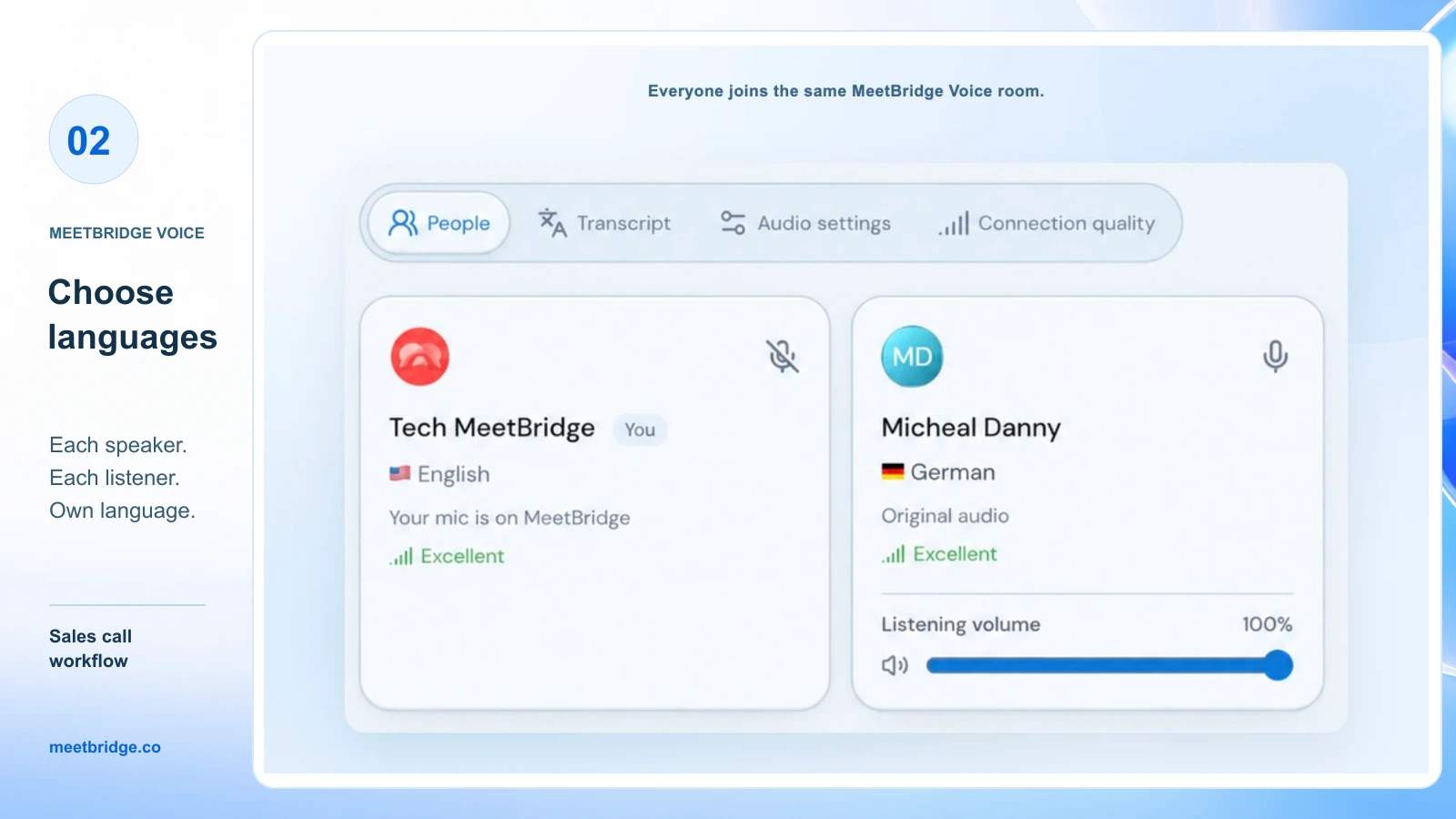
ثم جرّب تبادلاً قصيراً واحداً. يسأل المندوب: «أي سير عمل تودون أن نعرضه أولاً؟» ويجيب المشتري بلغته المفضلة. أكّد أن كلا الشخصين يستطيع فهم الرد قبل فتح العرض التقديمي. يُعد هذا التبادل أيضاً سؤالاً مفيداً للاكتشاف، لذا فإن دقيقة الإعداد تدفع الاجتماع إلى الأمام.
الخطوة 3: حافظ على مسار صوتي واحد مع الإبقاء على اجتماع الفيديو
عندما يحمل تطبيقان المحادثة نفسها، قد يسمع الأشخاص الكلام الأصلي مرتين أو يسمعون تداخلاً بين الصوت الأصلي والصوت المترجم. جهّز ميكروفون المنصة والصوت الوارد معاً.
| منصة الفيديو | واصل استخدامها من أجل | تغيير الصوت لأسلوب عمل Voice | دليل الإعداد الكامل |
|---|---|---|---|
| Zoom | الكاميرا ومشاركة الشاشة والدردشة | افصل صوت الكمبيوتر في Zoom | الترجمة المباشرة في Zoom |
| Microsoft Teams | الكاميرا ومشاركة الشاشة والدردشة | أوقف ميكروفون Teams وصوت الاجتماع الوارد | الترجمة المباشرة في Microsoft Teams |
| Google Meet | الكاميرا ومشاركة الشاشة والدردشة | أوقف ميكروفون Meet؛ عطّل الصوت تحديداً لموقع meet.google.com | الترجمة المباشرة في Google Meet |
إن كتم ميكروفون المنصة الأصلية وحده لا يزيل صوت الاجتماع الوارد. مع Google Meet، تجنّب كتم صوت Chrome بالكامل أو خرج النظام إذا كان المشتري يستمع إلى Voice في المتصفح؛ يجب أن يظل موقع Voice مسموعاً. أعد تفعيل صوت موقع Meet بعد العودة إلى مكالمة Meet عادية.
أبقِ ميكروفون Voice ومكبر الصوت متاحين للمحادثة. يمكن أن تساعد سماعات الرأس في تقليل رجوع صوت المكبرات إلى الميكروفون. إذا تعذّر سماع المشتري، فتحقق من أنه في غرفة Voice الصحيحة، وأن المضيف قد وافق عليه، وأن المتصفح لديه إذن استخدام الميكروفون.
ضبط مزج الصوت الأصلي للمستمع
عندما تصبح الترجمة جاهزة، يمزج Voice صوت المتحدث الأصلي بهدوء بنسبة 10% افتراضياً. يمكن للمستمع إيقاف خيار Hear original voice at 10% في Audio settings أو ضبط مستوى صوت الاستماع لمشارك بعينه. هذه عناصر تحكم شخصية للاستماع، لذا اسأل المشتري عمّا يشعر أنه مريح.
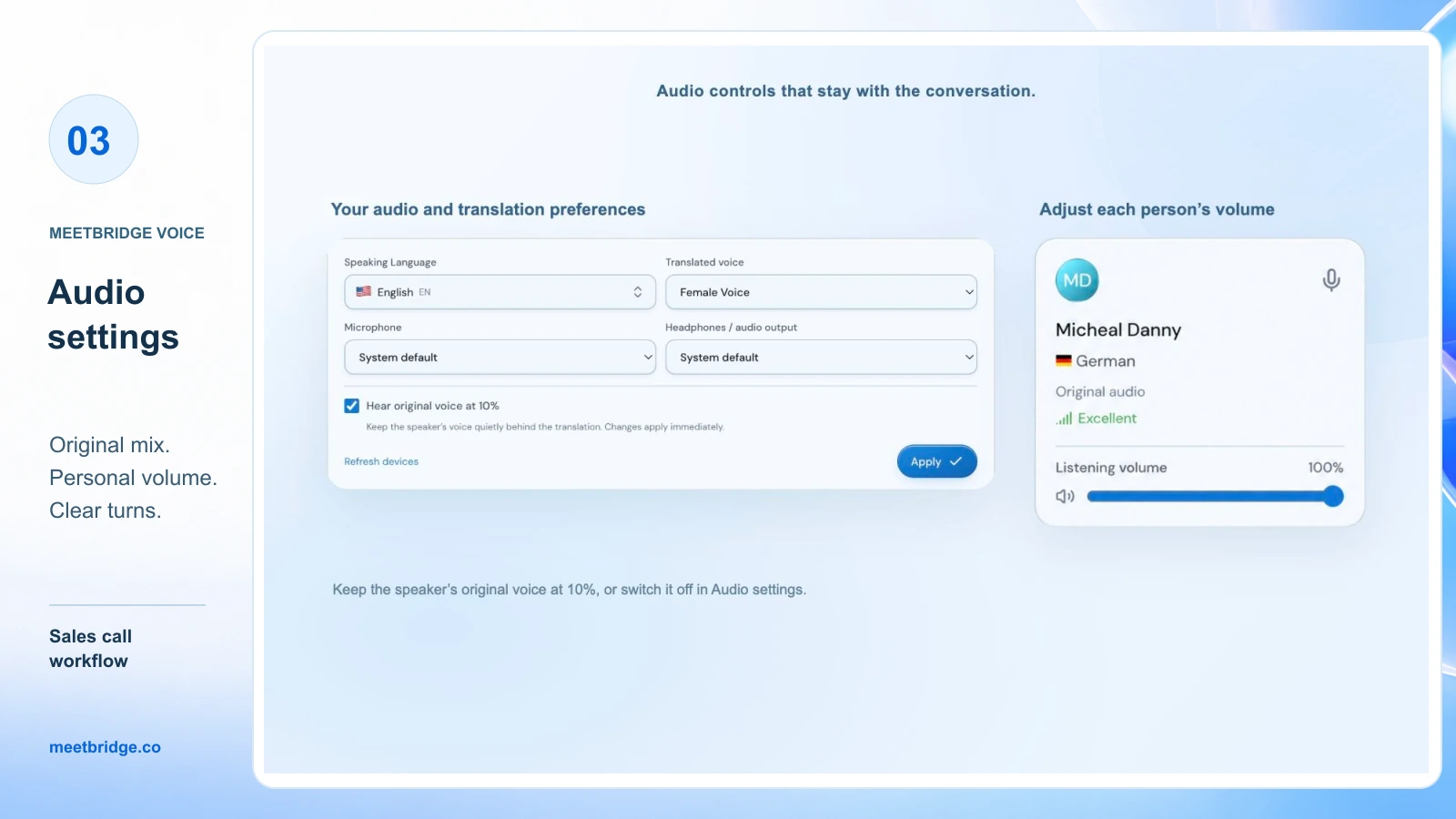
يبقى الصوت الأصلي مسموعاً بشكل طبيعي أثناء بدء الترجمة أو عندما تكون غير متاحة. ويُسمع الكلام باللغة نفسها مباشرة. إذا سمع أحدهم فجأة اللغة الأصلية، فتوقف وتحقق من حالة الغرفة والترجمة قبل متابعة الشرح.
الخطوة 4: نفّذ الاكتشاف بسؤال واحد في كل مرة
بعد تبادل الصوت، اشرح إيقاع المحادثة: يتحدث شخص واحد، ويستمع الآخر إلى الترجمة، ثم يجيب. اترك توقفاً قصيراً بين الأدوار. الهدف هو الحفاظ على إجابة المشتري، بما في ذلك الجزء الذي يغير سؤالك التالي.
اطرح سؤالاً واحداً حول مهمة ملموسة، بدلاً من تكديس عدة أسئلة تأهيل في جملة واحدة. على سبيل المثال:
أي خطوة تستغرق من فريقك أطول وقت اليوم؟
بعد أن يجيب المشتري، اتبع الخيط:
من الذي يتولى تلك الخطوة، وماذا يحدث عندما تتأخر؟
افصل حاجة المشتري عن تفسيرك لها. إذا قال إن المراجعة «بطيئة»، فاسأله ماذا تعني «بطيئة» في عمليتهم. التأخير لمدة ساعة والتأخير لمدة أسبوع يتطلبان عروضاً توضيحية مختلفة. ضع الأسماء والأرقام والمصطلحات الرئيسية في دردشة اجتماع الفيديو أو على الشاشة المشتركة عندما يساعد ذلك الطرفين على تأكيدها.
عيّن بائعاً واحداً لقيادة الأسئلة وآخر لتوثيق التفاصيل المتفق عليها إذا حضر زميلان. تجنب أن يجيب المندوب ومهندس المبيعات فوق بعضهما البعض. الترجمة لا تلغي الحاجة إلى تبادل أدوار واضح.
الخطوة 5: اعرض سير عمل واحداً ذا صلة، ثم ادعُ إلى سؤال
أبقِ مشاركة الشاشة في Zoom أو Teams أو Meet نشطة. قدّم الإجراء الذي أنت على وشك عرضه، نفّذه، ثم توقف عند نتيجة واضحة. امنح المشتري مساحة للرد قبل الانتقال إلى الميزة التالية.
تسلسل مفيد هو:
- صِف المهمة: «سأعرض كيف يعثر المراجع على الطلب».
- اعرض المهمة على الشاشة.
- أشِر إلى النتيجة التي يمكن للمشتري رؤيتها.
- اسأل كيف تقارن تلك النتيجة بعمليتهم الحالية.
- اترك المشتري ينهي حديثه واستمع إلى الإجابة المترجمة قبل المتابعة.
عندما يشارك مهندس المبيعات في إجابة ما، قدّمه بالاسم ودع شخصاً واحداً يشرح في كل مرة. إذا ظهر مصطلح غير مألوف، فاكتب تهجئته الدقيقة في الدردشة واشرح وظيفته بجملة بسيطة واحدة. لا تفترض أن ترجمة سلسة تعني أن اختصار المنتج قد فُهِم.
مثال توضيحي لتبادل اكتشاف-إلى-عرض توضيحي
تخيّل مشترياً ناطقاً بالألمانية يقيّم برنامجاً للموافقات. يخطط المندوب الناطق بالإنجليزية لعرض لوحة معلومات، لكن المشتري يوضح أن المديرين الإقليميين لا يستطيعون العثور على الطلبات التي تنتظر موافقتهم. يرد مهندس المبيعات بعرض قائمة الطلبات المحددة تلك.
ثم يسأل المندوب ما إذا كانت المشكلة الحقيقية هي قابلية الرؤية أم سلطة الموافقة. يقول المشتري إنها سلطة: ينبغي أن يوافق على الطلبات مديرون معينون فقط. تغير تلك الإجابة العرض التوضيحي التالي من عرض لوحة معلومات إلى أذونات الأدوار.
هذا مثال على كيفية توجيه المحادثة، وليس نتيجة عميل مقاسة أو مكالمة فعلية مسجلة. الترجمة تدعم هذا التبادل؛ لا يزال على البائع أن يستمع ويوضح ويختار الخطوة التالية المناسبة.
الخطوة 6: تعامل مع الاعتراضات والمنضمين المتأخرين دون تقسيم المحادثة
عندما يطرح المشتري اعتراضًا، أعد صياغة فهمك في جملة قصيرة واطلب منه تأكيد ذلك. إن قولك: «قلقك هو ما إذا كان مدير المنطقة يستطيع الموافقة دون الاطلاع على المناطق الأخرى. هل فهمت ذلك بشكل صحيح؟» أكثر فائدة من تقديم ميزة أخرى فورًا.
بالنسبة لمشارك ينضم متأخرًا، توقّف عند نقطة طبيعية، وأرسل دعوة Voice نفسها، ووافق على الطلب، وأكّد لغته. جرّب جملة واحدة قبل العودة إلى العرض التوضيحي. قائمة المشاركين في الفيديو لا تضيفه تلقائيًا إلى غرفة الصوت.
إذا كانت المكالمة تحتاج إلى نقاش منفصل، فخطّط لغرفة Voice منفصلة وأكّد من انضم إليها. الانتقال إلى غرفة جانبية (Breakout) في Zoom أو Teams لا ينقل Voice تلقائيًا ولا يقسمه. أبقِ مجموعة واحدة معًا إذا كانت إدارة عدة غرف صوتية ستشتت الانتباه عن أسئلة المشتري.
للتحضير المتكرر للاجتماعات، توفّر قائمة التحقق لاجتماع العميل متعدد اللغات سياقًا أوسع.
الخطوة 7: أكّد الخطوة التالية بحيث يراها الطرفان
قبل الإنهاء، شارك ملخصًا مكتوبًا قصيرًا على الشاشة أو في الدردشة. اقرأ كل بند على حدة واطلب من المشتري تأكيده. دوّن المسؤول والتوقيت إلى جانب المهمة.
| التفصيل | مثال للتأكيد |
|---|---|
| المتطلب | مديرو المناطق يوافقون فقط على الطلبات ضمن منطقتهم |
| سؤال مفتوح | أي مزود هوية (Identity Provider) قائم سيستخدمه التشغيل التجريبي؟ |
| إجراء من البائع | يرسل مهندس المبيعات توثيق صلاحيات الأدوار |
| إجراء من المشتري | يؤكد مسؤول العمليات المشاركين في التشغيل التجريبي |
| المحادثة التالية | 13 أكتوبر، 14:00 بالتوقيت العالمي UTC، مع المسؤول التقني لدى المشتري |
هذه تفاصيل توضيحية وليست عرضًا حقيقيًا. عندما تتضمن المكالمة كميات أو أسعارًا أو تواريخ أو التزامات، اجعل القيمة الدقيقة مرئية وأكّدها مع المشتري. افصل بين سؤال سيجري الفريق التحري عنه وبين قدرة أثبتها البائع بالفعل.
توفّر تسميات Voice التوضيحية (captions) سياق الجلسة المباشر. ينقل سير العمل المرافق الصوت خارج Zoom أو Teams أو Meet، لذلك لا تفترض أن تسجيلهم يتضمن المحادثة المترجمة. خطّط لكيف سيحتفظ الفريق بالتفاصيل المتفق عليها قبل المكالمة.
إذا كنت تحتاج إلى الفيديو والترجمة الفورية وميزات حفظ الاجتماع المتاحة معًا، ففكّر في اجتماع MeetBridge كامل. تعتمد النصوص ومحفوظات الاجتماع والملخصات والإجراءات على الخطة والميزات المفعلة. راجع السجل المتاح قبل كتابة ملخص أو نقل التفاصيل إلى نظام CRM؛ لا يَعِد هذا المسار بتحديثات CRM تلقائية.
أصلح المشكلة قبل استئناف العرض
| ما الذي يحدث | ما الذي يجب فعله بعد ذلك |
|---|---|
| يسمع المشتري أصواتًا متداخلة | تحقّق من الصوت الوارد والميكروفون في المنصة الأصلية؛ واترك Voice كمسار المحادثة |
| يظهر مشتري في الفيديو لكنه لا يستطيع المشاركة في الترجمة | أكّد أنه انضم إلى غرفة Voice نفسها وأن طلبه تمت الموافقة عليه |
| لا يمكن سماع ضيف عبر المتصفح | تحقّق من إذن الميكروفون لدى الضيف، ومدخل الصوت المحدد، وحالة الكتم في Voice |
| تبدو الترجمة مختلفة عن قصد المشتري | اطلب إعادة صياغة أقصر وأكّد المعنى كتابيًا |
| اسم منتج أو رقم غير واضح | ضع الهجاء أو القيمة الدقيقة في الدردشة واطلب من المشتري تأكيدها |
| يفوّت صاحب مصلحة متأخر إعداد الصوت | توقّف، وأرسل دعوة Voice، ووافق على الدخول، وكرّر التبادل القصير |
| ينتقل العميل إلى غرفة جانبية | نسّق لغرفة Voice منفصلة أو أبقِ النقاش في مجموعة رئيسية واحدة |
إذا تعذرت استعادة المحادثة المترجمة، فاتفقوا على بديل عملي أو على وقت اجتماع جديد. الاستمرار في عرض توضيحي لا يستطيع أحد الطرفين متابعته يهدر فرصة سماع أسئلة المشتري.
FAQ
هل يمكنني ترجمة مكالمات المبيعات تلقائيًا؟
يمكن للترجمة الفورية أتمتة ترجمة الكلام بعد إعداد سير العمل المطلوب. ما يزال المشاركون بحاجة إلى الميزة أو الغرفة المناسبة، واختيار اللغة، وإعدادات الصوت. يغطي هذا الدليل الاجتماعات عبر الإنترنت، وليس الترجمة التلقائية لمكالمة هاتفية عادية أو مكالمة عبر طالب أرقام (Dialer).
هل يمكنني الاحتفاظ بدعوة Zoom أو Teams أو Google Meet الخاصة بالعميل؟
نعم. في سير العمل المرافق، تظل الدعوة الحالية مخصصة للفيديو ومشاركة الشاشة. أضِف دعوة Voice منفصلة للمحادثة وتأكد من انضمام كل متحدث إلى تلك الغرفة. استخدم تعليمات الصوت الخاصة بمنصة العميل.
هل يحتاج المشتري إلى تثبيت MeetBridge Voice؟
ينشئ المضيف الغرفة في تطبيق سطح المكتب. يمكن للمدعوين المتابعة عبر متصفح مدعوم، وإدخال أسمائهم، وطلب السماح بالدخول. أكّد الجهاز والمتصفح الفعليين قبل مكالمة العميل؛ لا تفترض أن كل طرق الانضمام مدعومة.
هل يحتاج كل مشتري إلى حساب MeetBridge مدفوع؟
يمكن لضيوف Voice طلب السماح بالدخول دون شراء اشتراك خاص بهم. يأتي استخدام الغرفة من خطة المضيف، ويوافق المضيف على الدخول. تحقّق من حدود الخطة الحالية، وحدود الغرف، وتوفر مضيف سطح المكتب أثناء التحضير.
هل تكفي الترجمة المدمجة لإجراء عرض مبيعات توضيحي؟
قد تكفي، إذا كانت اللغات والأجهزة وإتاحة المشاركين مطابقة لمتطلبات المنصة. استخدم مقارنة الترجمة المدمجة مقابل التطبيقات لاختيار المسار قبل إرسال الدعوة.
هل سيلتقط تسجيل المنصة ترجمة Voice؟
لا تفترض ذلك. Voice غرفة صوت منفصلة، ويتم تعطيل صوت اجتماع المنصة الأصلية في سير العمل هذا. توفّر التسميات التوضيحية المباشرة سياق الجلسة؛ أما السجلات المحفوظة فيجب التخطيط لها على نحو منفصل أو تقييمها ضمن اجتماع MeetBridge كامل مع تفعيل الميزات ذات الصلة.
كيف ينبغي أن أستعد لمكالمة مبيعات متعددة اللغات؟
أكّد اللغات، وأجهزة الضيوف، والمشاركين، والسؤال الرئيسي لدى المشتري. أرسل كلتا الدعوتين مع تعليمات انضمام واضحة. جرّب تبادلًا قصيرًا ثنائي الاتجاه، واختر عرضًا توضيحيًا واحدًا ذا صلة، وأنهِ بتأكيد الإجراء التالي والمسؤول والوقت كتابيًا.
استعد لعرضك التوضيحي الدولي القادم
ابدأ بدليل منصة عميلك: الترجمة الفورية على Zoom، أو الترجمة الفورية على Microsoft Teams، أو الترجمة الفورية على Google Meet. يشرح كل دليل غرفة المرافق وإعدادات الصوت الخاصة بها.
لتطبيق الحل على مستوى الفريق، تواصل مع MeetBridge مع تزويدنا بأزواج اللغات، وأجهزة الضيوف، وحجم المكالمات المتوقع. يوضح حل المبيعات سير العمل الأوسع للاجتماعات؛ ويساعد دليل برنامج ترجمة مكالمات المبيعات في تقييم المتطلبات قبل اختيار الخطة.