
 بواسطة MeetBridge Team
Zoom وTeams وGoogle Meet: الترجمة المدمجة أم تطبيقات الترجمة؟
قارن بين الترجمة الصوتية الأصلية والتسميات التوضيحية المترجمة في Zoom وMicrosoft Teams وGoogle Meet. تعرّف على كيفية تأثير تغطية اللغات والترخيص ووصول الضيوف وغرف الصوت المصاحبة على اختيار الخيار الأنسب لاجتماعك.
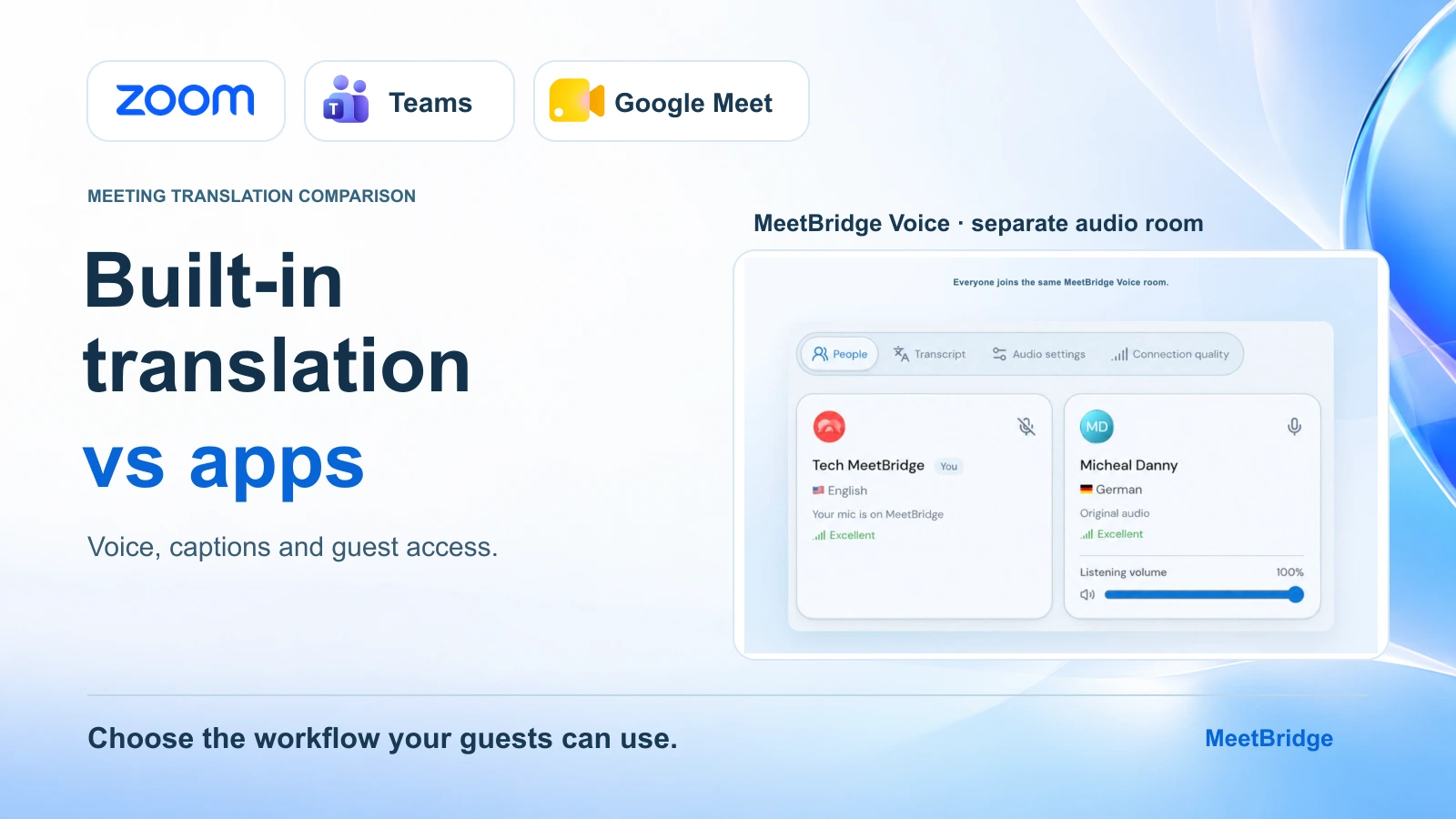
اجتماعك التالي على Zoom أو Microsoft Teams أو Google Meet. يرغب بعض المشاركين في التحدث بلغتهم. قبل شراء تطبيق لترجمة الاجتماعات، من المنطقي أن تسأل: هل تستطيع المنصة بالفعل إدارة المحادثة؟
توفّر المنصات الثلاث الآن خيارات مدمجة للترجمة الصوتية، إضافةً إلى التسميات التوضيحية المترجمة. يعتمد القرار على اللغات التي يحتاجها الأشخاص، وتراخيصهم، وأجهزتهم، وكيفية انضمامهم. قد تكون الميزة التي تعمل للزملاء داخل مؤسسة واحدة مختلفة تمامًا عندما يتعلق الأمر بعميل خارجي.
توضح هذه المقارنة لترجمة الاجتماعات أين تناسب الميزات المدمجة، ومتى يستحق تطبيق ما نظرة أدق، وكيف يحافظ MeetBridge Voice على اجتماع الفيديو الحالي لديك مع نقل المحادثة المترجمة إلى غرفة صوتية منفصلة.
الإجابة السريعة: ابدأ بالترجمة المدمجة إذا كانت تغطي زوج اللغات المطلوب بدقة ويمكن لكل مشارك استخدامها. قارن التطبيقات المتخصصة عندما يؤدي نطاق تغطية اللغات، أو وصول الضيوف، أو العمل عبر منصات متعددة إلى احتكاك في التجربة. بالنسبة إلى MeetBridge Voice، يجب على كل من يحتاج إلى الترجمة الانضمام إلى غرفة Voice نفسها؛ لا يكفي الانضمام إلى مكالمة Zoom أو Teams أو Meet فقط.
تمت مراجعة تفاصيل المنصات أدناه مقابل الوثائق الرسمية في 3 أكتوبر 2026. تحقّق من المتطلبات المرتبطة قبل اختيار اشتراك أو التخطيط لعملية طرح.
في هذه المقارنة
- الترجمة الصوتية مقابل التسميات التوضيحية المترجمة
- ما الذي يتضمنه Zoom وTeams وGoogle Meet
- ما الذي تغيّره تطبيقات ترجمة الاجتماعات
- كيف يعمل MeetBridge Voice إلى جانب منصتك
- أي خيار يناسب اجتماعك؟
- الأسئلة الشائعة
الترجمة الصوتية مقابل التسميات التوضيحية المترجمة
التسميات التوضيحية المترجمة تعرض نصًا مترجمًا على الشاشة. الترجمة الصوتية تتيح للمشارك سماع الكلام بلغة أخرى. ولا يضمن أيٌّ من المصطلحين، بمفرده، وجود نص محفوظ (Transcript) أو تسجيل مترجم.
يهمّ هذا الفرق أثناء عرض منتج. فالمستمع الذي يحتاج إلى قراءة ترجمات على شكل عناوين فرعية يوزّع انتباهه بين الشرح، ومشاركة الشاشة، وسطر التسميات. قد تكون الترجمة المنطوقة أنسب لهذا المستمع. وقد يفضّل مشارك آخر النص كي يتمكن من تدقيق مصطلح تقني. ابدأ بتجربة الاستماع التي يحتاجها الأشخاص بدلًا من الاكتفاء بأكبر عدد مُعلن من اللغات.
| التجربة | ما الذي يتلقاه المشارك | ما الذي يجب التحقق منه |
|---|---|---|
| التسميات التوضيحية المباشرة | نص باللغة المنطوقة | دقة التعرّف على الأسماء واللهجات والمصطلحات |
| التسميات التوضيحية المترجمة | نص بلغة هدف مختارة | لغات المصدر والهدف المدعومة |
| الترجمة الصوتية | كلام مترجم | الاتجاهان في التحدث، وتأخر التشغيل، ودعم الأجهزة |
| سجلات الاجتماع | مواد محفوظة بعد المكالمة | ما إذا كان سيتم الاحتفاظ بالكلام الأصلي أو الترجمة أو كليهما |
قد تختلف قوائم اللغات داخل المنتج نفسه. على سبيل المثال، تظهر التركية في وثائق التسميات التوضيحية المترجمة لكل من Zoom وTeams وGoogle Meet. لكنها غير موجودة في قوائم الترجمة الصوتية المدمجة الحالية التي تمت مراجعتها لهذه المقارنة. لذا فإن الادعاء بأن منصة ما «تدعم الترجمة إلى التركية» يحتاج إلى سؤال ثانٍ: هل ذلك في التسميات، أم في الصوت، أم في كليهما؟ راجع قوائم التسميات الرسمية لكل من Zoom وTeams وGoogle Meet.
لشرحٍ أوسع لأنواع المخرجات هذه، اقرأ الترجمة المباشرة مقابل التسميات التوضيحية المترجمة.
ما الذي يتضمنه Zoom وTeams وGoogle Meet
استخدم هذا الجدول كقائمة مختصرة. تشرح الأقسام التالية المتطلبات الكامنة وراء كل ميزة؛ فعبارة «متاح داخل المنصة» لا تعني أنه مُدرج في كل خطة.
| الخيار المدمج | نطاق الترجمة المنطوقة | متطلب الوصول الذي يجب التحقق منه | بديل التسميات التوضيحية |
|---|---|---|---|
| Zoom Voice Translator | الإنجليزية والصينية والفرنسية واليابانية والإسبانية | إضافة Live Translation أو ZoomMate؛ تطبيق سطح مكتب مدعوم | تسميات توضيحية مترجمة مع أهلية منفصلة |
| Microsoft Teams Interpreter | عشر لغات منطوقة مدرجة | Microsoft 365 Copilot؛ هوية المشارك مهمة | تسميات توضيحية مباشرة مترجمة عبر Teams Premium أو Copilot |
| Google Meet speech translation | الإنجليزية مقترنة بالفرنسية أو الألمانية أو الهندية أو الإيطالية أو البرتغالية أو الإسبانية | اشتراك مؤهل في Google AI أو Workspace | تسميات توضيحية مترجمة ضمن خطط Workspace المؤهلة |
المصادر: Zoom Voice Translator، وTeams Interpreter، وGoogle Meet speech translation، ووثائق التسميات التوضيحية المشار إليها أعلاه.
Zoom: تحقّق من المترجم الصوتي بشكل منفصل عن التسميات التوضيحية
يتطلب Zoom Voice Translator إضافة Live Translation أو ZoomMate وتطبيق سطح مكتب على Windows أو macOS بإصدار 7.0.0 أو أحدث. تسرد وثائقه الإنجليزية والصينية والفرنسية واليابانية والإسبانية. يضبط المشاركون لغات التحدث والاستماع؛ وقد يتم تشغيل المقاطع الأطول بعد توقف مؤقت. قد ينطوي استخدام ZoomMate أيضًا على أرصدة ذكاء اصطناعي. متطلبات Zoom Voice Translator.
توفّر التسميات التوضيحية المترجمة في Zoom نصًا، مع متطلبات خاصة بالخطة أو الإضافة وأزواج اللغات المتاحة. تحقّق من أهلية المضيف بدل افتراض أن التسميات العادية تشمل ترجمة التسميات. التسميات التوضيحية المترجمة في Zoom.
ملاءمة مفيدة: فريق يستخدم Zoom بالفعل، ويعمل ضمن زوج لغات منطوقة مدعوم، ومع تطبيقات سطح مكتب متوافقة. بالنسبة لاجتماعات العملاء، اجعل جهاز العميل الفعلي وطريقة انضمامه جزءًا من التقييم.
إذا كنت تفضّل بدلاً من ذلك غرفة صوتية مرافِقة، فإن دليل الترجمة الفورية في Zoom يشرح كيفية عمل MeetBridge Voice إلى جانب فيديو Zoom.
Microsoft Teams: لدى المترجم الفوري (Interpreter) والتسميات التوضيحية المترجمة قواعد وصول مختلفة
يوفّر Teams Interpreter ترجمة منطوقة باستخدام Microsoft 365 Copilot مع سماحية موثّقة قدرها 20 ساعة لكل شخص شهريًا. ويعرض عشر لغات. يمكن لمستخدمي Microsoft 365 الخارجيين الذين تم التحقق منهم ولديهم تراخيص Copilot صالحة استخدامه؛ بينما لا يمكن للمستخدمين المجهولين ومستخدمي الضيوف استخدامه. يتم استبعاد صوت Interpreter من تسجيلات الاجتماعات، ويتوفر النص المترجم أثناء الاجتماع بدلاً من توفره كنص ما بعد الاجتماع. توثيق Interpreter من Microsoft.
تتبع التسميات التوضيحية المترجمة نموذج أهلية مختلفًا. يمكن لمنظّم مؤهل يمتلك Teams Premium أو Copilot إتاحة ترجمة التسميات التوضيحية للمشاركين دون أن يضطر كل مشارك لشراء ذلك الترخيص. وعندما يكون الترخيص متوفرًا لدى مشارك فقط، فإن أهليته تنطبق عليه هو. توثيق التسميات التوضيحية من Microsoft.
ملاءمة مفيدة: مؤسسة يستوفي المشاركون فيها متطلبات الهوية والترخيص الخاصة بـ Interpreter. في اجتماع خارجي، ميّز بين مستخدم خارجي مُتحقق منه وبين شخص ينضم بشكل مجهول عبر رابط.
يتناول دليل الترجمة الفورية في Microsoft Teams نهج MeetBridge Voice القائم على غرفة منفصلة وإعدادات الصوت في Teams.
Google Meet: تحقّق من زوج اللغات ومدة الاجتماع
تدعم ترجمة الكلام في Google Meet زوج لغات نشطًا واحدًا لكل اجتماع: الإنجليزية مع الفرنسية أو الألمانية أو الهندية أو الإيطالية أو البرتغالية أو الإسبانية. وتشمل الاشتراكات المؤهلة Google AI Pro وUltra، وWorkspace Business Standard وPlus، وEnterprise Standard وPlus. تفرض الميزة حدًا لمدة الاجتماع يبلغ 90 دقيقة مع تأخير ترجمة قصير. يختار المشاركون تفعيلها (opt in)؛ ويمكن لأجهزة الغرف الاستماع إلى الترجمات لكنها لا تستطيع ترجمة الكلام الصادر منها. ترجمة الكلام غير متاحة في التسجيلات والبث المباشر. متطلبات ترجمة الكلام من Google.
يوفّر Meet أيضًا تسميات توضيحية مترجمة على خطط Workspace المؤهلة، مع قائمة لغات أوسع. اقرأ أهلية التسميات التوضيحية بشكل مستقل عن أهلية الترجمة المنطوقة. توثيق التسميات التوضيحية المترجمة من Google.
ملاءمة مفيدة: اجتماع مُنظَّم حول زوج واحد مدعوم قائم على الإنجليزية، باستخدام حسابات مؤهلة وأجهزة مدعومة. أما النقاش الذي يتضمن عدة أزواج لغوية فيستحق تقييمًا منفصلًا.
لسير العمل المرافق، استخدم دليل الترجمة الفورية في Google Meet.
ما الذي تغيّره تطبيقات ترجمة الاجتماعات
يصف مصطلح "تطبيق ترجمة الاجتماعات" عدة مسارات عمل. تضيف بعض التطبيقات طبقة تراكب للترجمة على شكل تسميات توضيحية. وتقدّم تطبيقات أخرى صوتًا مترجمًا إلى جانب الاجتماع، أو توفر تكاملًا مع المنصة، أو تستضيف الاجتماع بالكامل بنفسها. قارن كيفية انضمام المشاركين وأين تنتقل المحادثة الصوتية قبل مقارنة قوائم الميزات.
فعلى سبيل المثال، يصف DeepL الآن تطبيق سطح مكتب باسم Voice يوفّر صوتًا مترجمًا وتسميات توضيحية لـ Zoom وTeams وGoogle Meet. وتذكر صفحة التطبيق أنه يكتشف المكالمات المدعومة ويتيح للآخرين الانضمام عبر رابط تتم مشاركته. هذا مسار عمل خاص بمورّد واحد، وليس قاعدة تنطبق على كل تطبيق ترجمة. تطبيق DeepL Voice لسطح المكتب.
بالنسبة لأي تطبيق، اطرح هذه الأسئلة:
- من الذي يسمع الترجمة؟ هل هو فقط الشخص الذي يشغّل التطبيق، أم كل مشارك ينضم إلى مسار الترجمة الخاص به؟
- ما الذي يجب على الضيوف فعله؟ تثبيت برنامج، أو تسجيل الدخول، أو فتح دعوة عبر المتصفح، أو استيفاء متطلب هوية تابع للمنصة؟
- أين تتم المحادثة؟ داخل صوت المنصة، أم عبر مسار الصوت الخاص بالتطبيق، أم في غرفة مشتركة منفصلة؟
- ماذا تغطي الفاتورة؟ استخدام المضيف، أم مقاعد المشاركين، أم الدقائق، أم الأرصدة (credits)، أم ترقية منفصلة للمنصة؟
- ما الذي يبقى بعد المكالمة؟ تسميات توضيحية مباشرة، أم نص محفوظ، أم تسجيل، أم ملخص اجتماع منفصل؟
يستحق التطبيق النظر فيه عندما تكون إجاباته عن سؤال مهم أنسب لاجتماعك. إن عبارة "يعمل مع ثلاث منصات" هي نقطة بداية؛ لكنها لا تخبرك ما إذا كان بإمكان الضيف الانضمام بسهولة، أو ما إذا كان التسجيل سيلتقط المحادثة المترجمة.
كيف يعمل MeetBridge Voice إلى جانب منصتك
MeetBridge Voice هو غرفة صوتية مشتركة منفصلة. تُبقي Zoom أو Teams أو Google Meet مفتوحة للفيديو ومشاركة الشاشة. وتحدث المحادثة المترجمة داخل Voice، حيث يختار المشاركون لغتهم الخاصة وعناصر تحكم الاستماع.
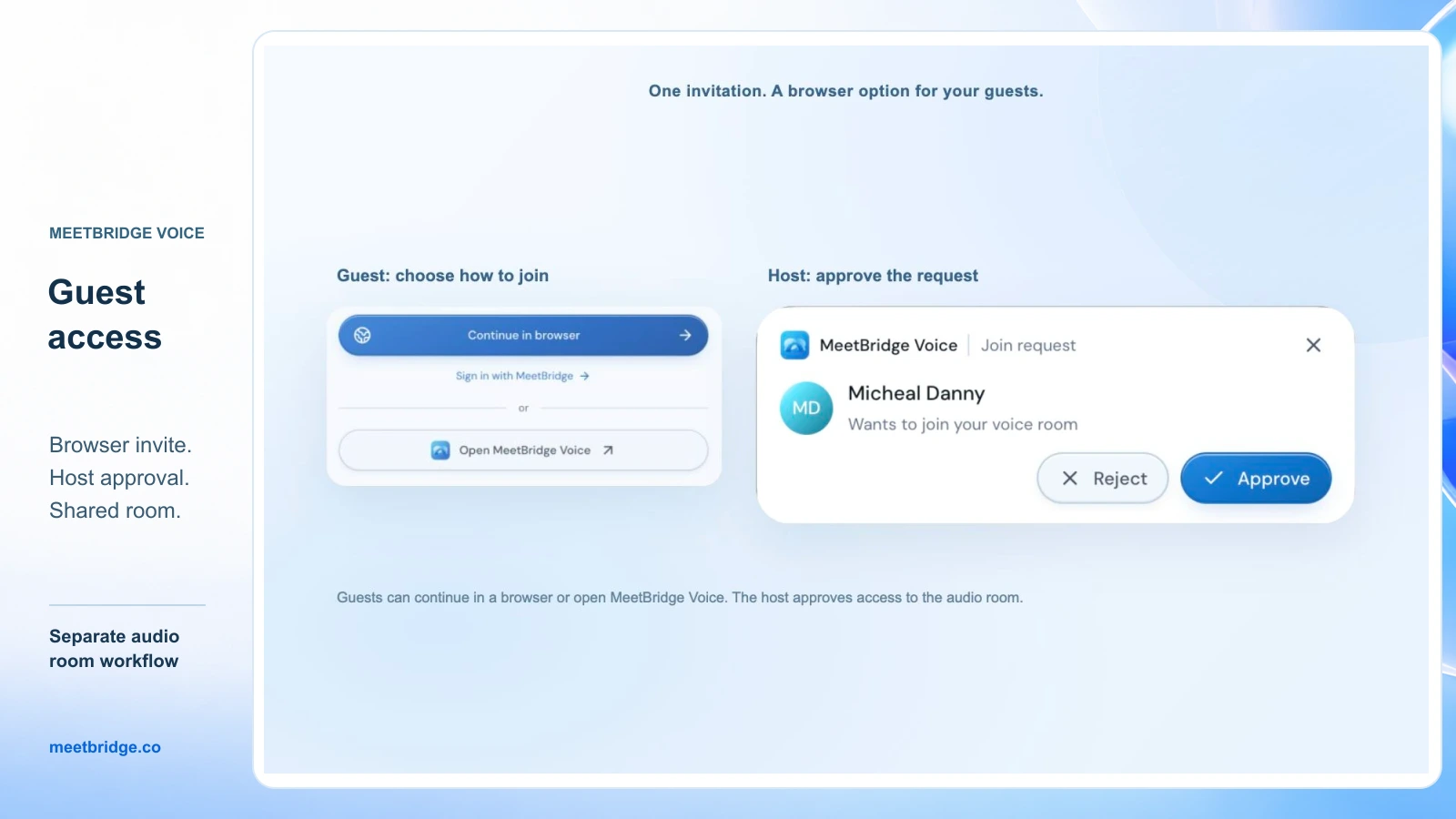
ينشئ المضيف الغرفة في تطبيق MeetBridge Voice لسطح المكتب ويشارك دعوتها. يمكن للمدعوين استخدام التطبيق أو المتابعة عبر متصفح مدعوم، ثم إدخال أسمائهم وطلب السماح بالدخول. يوافق المضيف على الوصول. لا يحتاج الضيوف إلى شراء اشتراك MeetBridge خاص بهم؛ إذ يتم احتساب استخدام الغرفة من خطة المضيف. راجع أسعار MeetBridge لمعرفة السماحية والحدود الحالية.
التوفر: تُدرج صفحة التنزيل العامة حاليًا نظامَي macOS وWindows على أنهما قريبًا. أكّد توفر استضافة Voice والأجهزة المطلوبة لديك عبر صفحة تنزيل MeetBridge أو التواصل مع الفريق قبل التخطيط لهذا المسار في اجتماع مباشر مع عميل.
إن اختيار Zoom أو Teams أو Google Meet داخل Voice يجهّز مسار عمل الغرفة. لكنه لا يربط حسابات المنصة ولا يستورد الحضور تلقائيًا. يجب على كل متحدث يحتاج إلى المشاركة الانضمام إلى غرفة Voice تلك، بما في ذلك المضيف. القبول في المنصة والقبول في Voice عمليتان منفصلتان.
قد يناسب هذا النهج الفرق التي تريد الاحتفاظ بمنصة الفيديو المعتادة لديها مع استخدام مسار واحد للصوت المترجم. والمقابل هو دعوة إضافية وإعداد صوتي مقصود. اجعل هاتين الخطوتين جزءًا من خطة الاجتماع.
إلى جانب Zoom
أبقِ فيديو Zoom ومشاركة الشاشة قيد التشغيل، وافصل صوت الكمبيوتر في Zoom حتى تكون المحادثة الواردة والصادرة عبر Voice. إن كتم ميكروفون Zoom فقط سيظل يترك مسارًا آخر للصوت الوارد.
تُظهر صورة الدليل المعتمدة أدناه إعداد غرفة MeetBridge Voice مع تحديد Zoom. إنها غرفة مرافِقة وليست مترجم Zoom الأصلي.
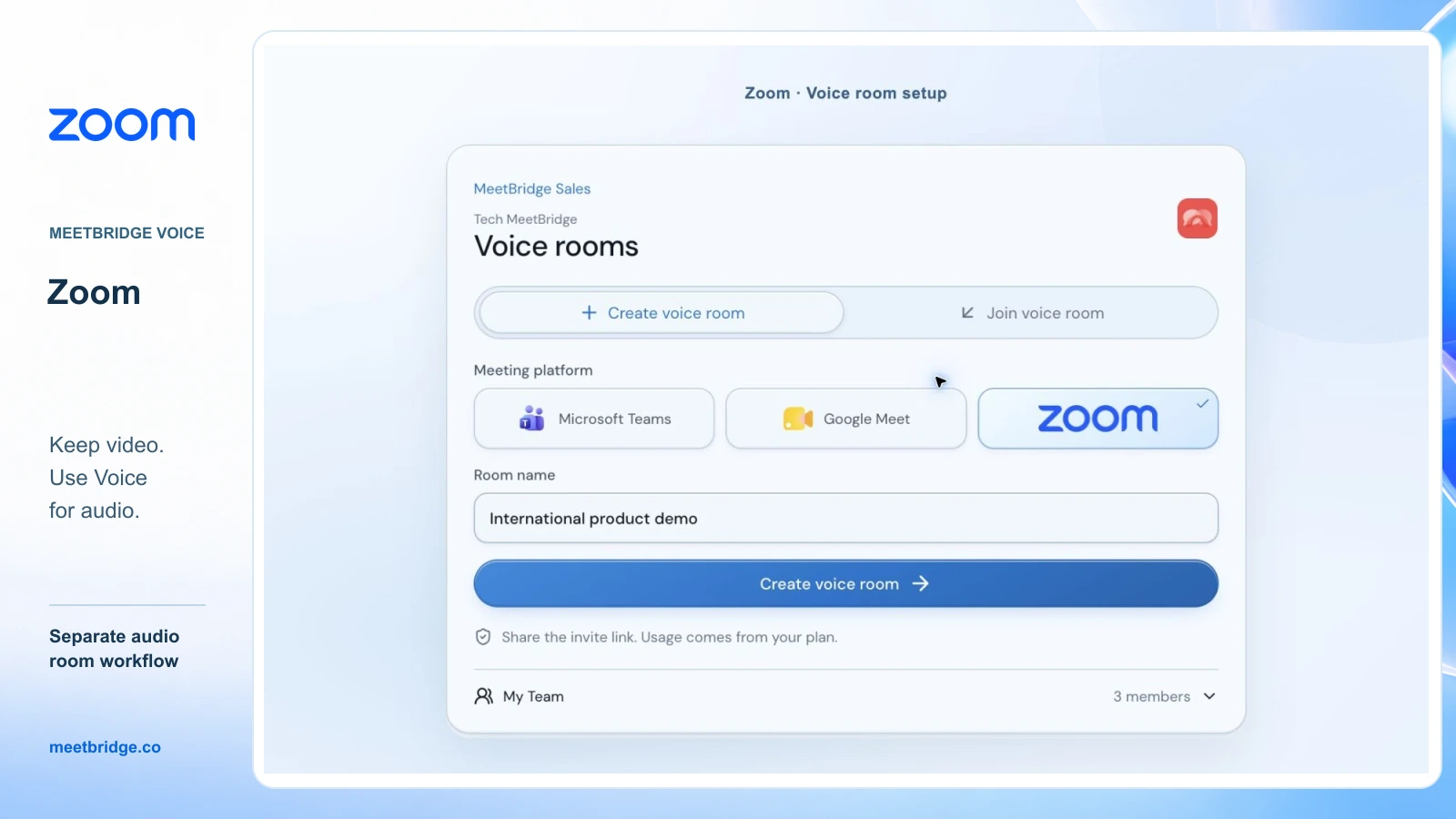
اتّبع دليل إعداد الترجمة المباشرة في Zoom لخطوات الدعوة والصوت. إذا كنت تستخدم غرف Zoom الفرعية (Breakout Rooms)، فخطّط أيضًا لمحادثات Voice منفصلة: الانتقال إلى غرفة فرعية في Zoom لا ينقل غرفة Voice تلقائيًا ولا يقسمها.
إلى جانب Microsoft Teams
أبقِ فيديو Teams ومشاركة الشاشة، ثم أوقف تشغيل كلٍّ من ميكروفون Teams وصوت الاجتماع الوارد. واصل المحادثة المترجمة في غرفة Voice المشتركة.
يمنح هذا المضيف عملية دعوة وقبول منفصلة لضيوف Voice. فالشخص الذي تم قبوله في Teams لا يزال يحتاج إلى قبول Voice للمشاركة في الصوت المترجم الخاص به.
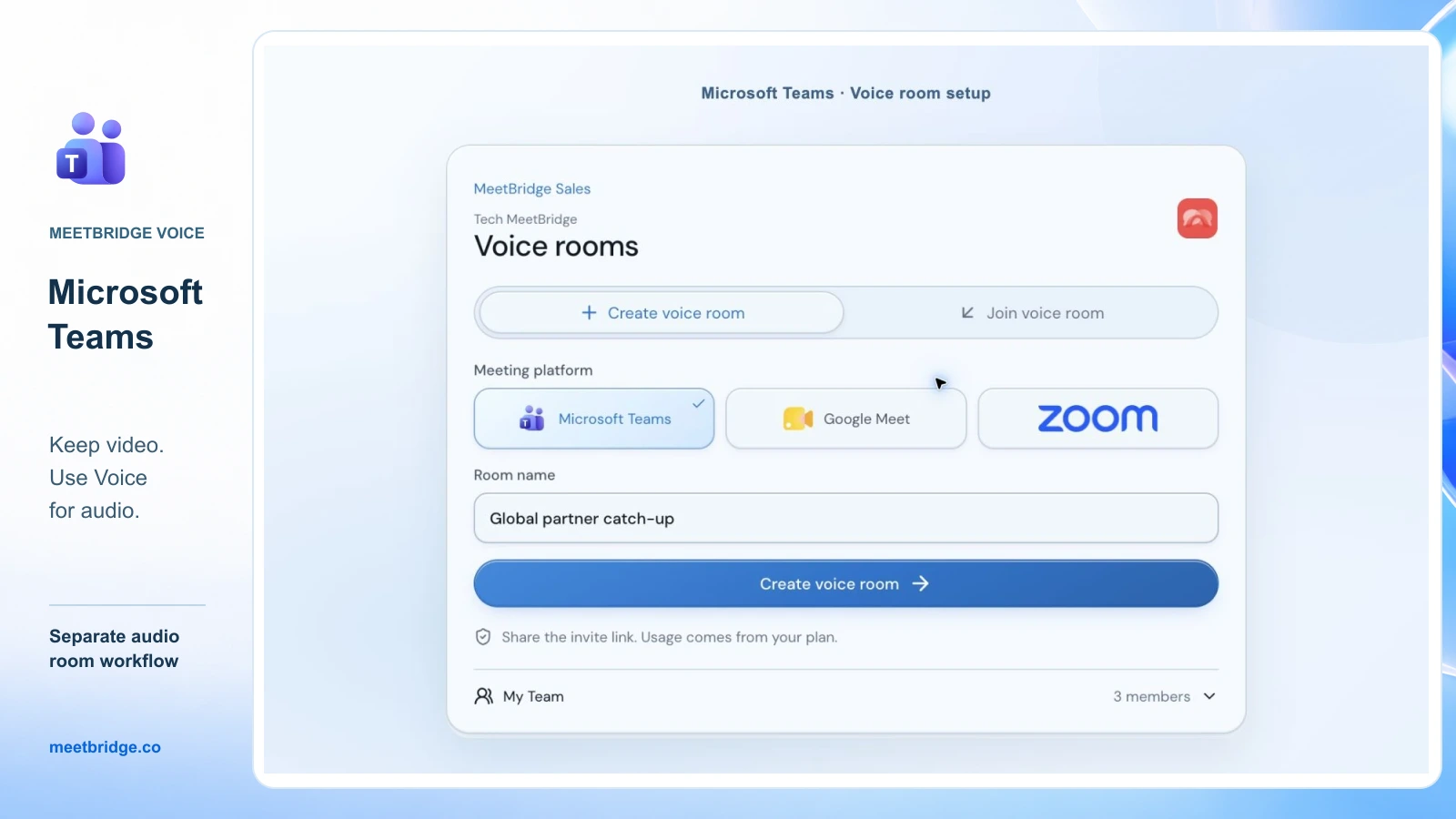
استخدم دليل إعداد الترجمة المباشرة في Microsoft Teams لتجهيز عنصري التحكّم في الصوت ودعوة المشاركين.
إلى جانب Google Meet
أوقف تشغيل الميكروفون في Meet وعطّل الصوت تحديدًا لموقع meet.google.com ضمن إعدادات الموقع في المتصفح. اترك موقع Voice مسموحًا له بتشغيل الصوت إذا كنت تستمع عبر متصفح. أعد تفعيل صوت Meet عند الرجوع إلى مكالمة Meet عادية.
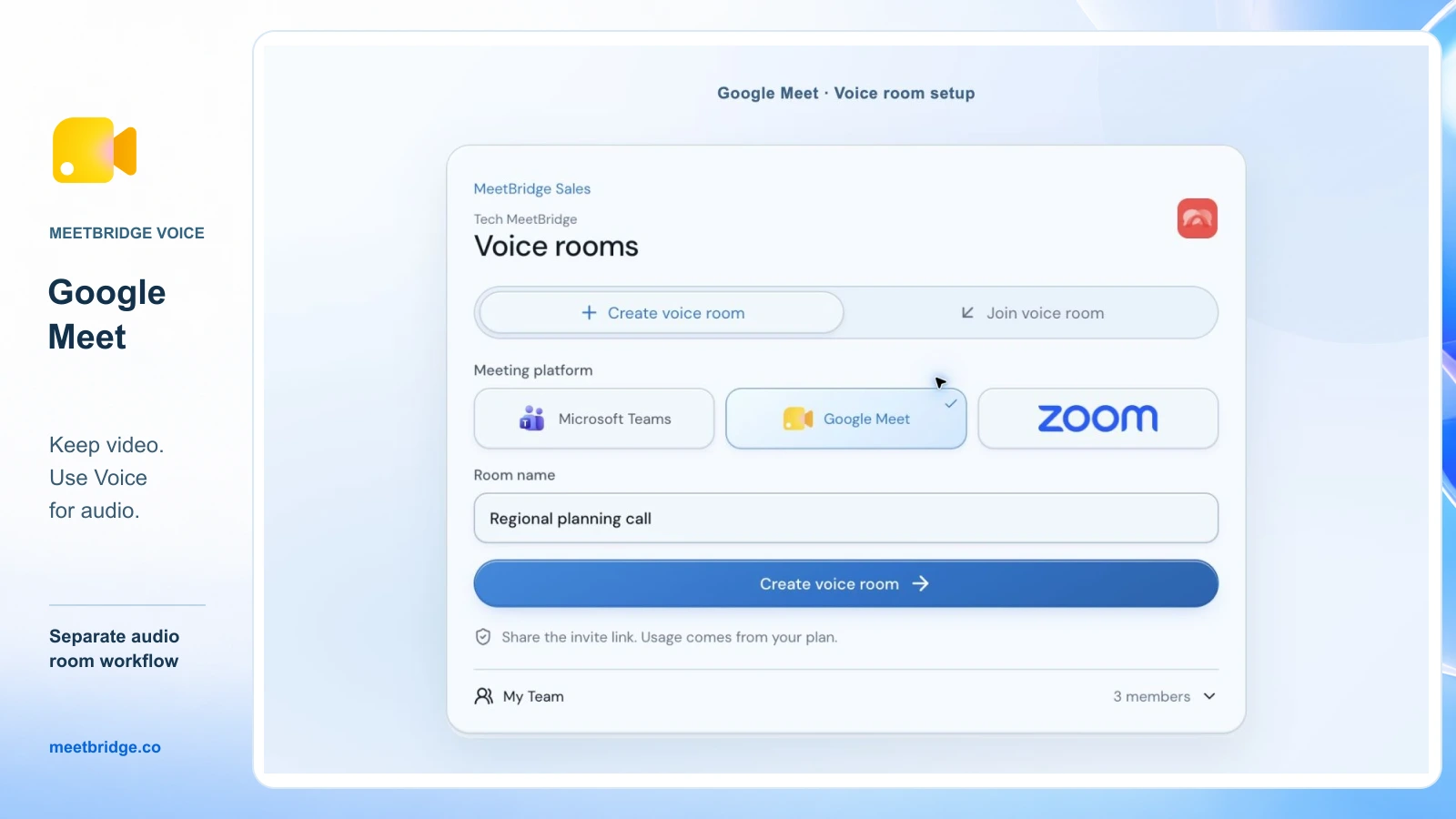
يشرح دليل إعداد الترجمة المباشرة في Google Meet الانضمام عبر المتصفح وإعدادات الصوت الخاصة بكل موقع. يهمّ هذا التمييز لأن كتم المتصفح بالكامل سيؤدي أيضًا إلى إسكات غرفة Voice المستندة إلى المتصفح.
وصول الضيوف وعناصر تحكم الاستماع
تتيح دعوة عبر متصفح مدعوم للضيوف مسارًا للدخول إلى Voice دون الحاجة إلى تثبيت على سطح المكتب. يوافق المضيف على طلبهم؛ وتحتفظ منصة الاجتماع بقواعد الانضمام الخاصة بها.
داخل Voice، يختار المشاركون لغتهم ويمكنهم ضبط مستوى ارتفاع الصوت الذي يسمعون به مشاركًا آخر. عند جاهزية الترجمة، يُمزَج الصوت الأصلي بهدوء بنسبة 10% افتراضيًا. ويمكن لكل مستمع إيقاف هذا المزج من إعدادات الصوت. يبقى الكلام الأصلي مسموعًا عادةً أثناء بدء الترجمة أو عند عدم توفرها؛ ويُسمع المشاركون من نفس اللغة مباشرةً.
توفّر تسميات Voice التوضيحية (captions) سياقًا مباشرًا للجلسة. لا تفترض أن تسجيلات Zoom أو Teams أو Meet ستلتقط هذه المحادثة الصوتية المنفصلة. إذا كانت السجلات المحفوظة عنصرًا محوريًا في سير عملك، فقارن بين اجتماع MeetBridge كاملًا وبين تفريغ النص وذاكرة الاجتماع (حسب الخطة) وميزات الملخص والإجراءات.
أي خيار يناسب اجتماعك؟
اختر بناءً على الاجتماع الذي تجريه فعليًا. التوصيات التالية هي تفسير لسير العمل الموثّق، وليست معيارًا لقياس جودة الترجمة.
| حالتك | ابدأ بتقييم | لماذا |
|---|---|---|
| اجتماع داخلي؛ لغات مدعومة؛ مشاركون مؤهلون | الميزة المدمجة في منصتك | يمكن للمشاركين البقاء ضمن سير عمل قائم |
| يفضّل المستمعون القراءة أثناء سماع المتحدث الأصلي | التسميات التوضيحية المترجمة | قد يلبّي النص الحاجة دون صوت مترجم |
| لدى المشاركين الخارجيين حسابات أو أجهزة متنوعة | وصول الضيوف لكل مرشح | قد تحدد تجربة المدعو ما إذا كانت الميزة قابلة للاستخدام |
| يتنقل فريقك بين Zoom وTeams وMeet | تطبيق ترجمة مخصص أو سير عمل مرافق | قد تقلل العملية المتسقة من إعادة التدريب عبر المنصات |
| الاحتفاظ بالفيديو الحالي، مع استخدام محادثة مترجمة منفصلة | MeetBridge Voice، رهنًا بتوفر المضيف | يبقى الفيديو على المنصة الحالية؛ وينتقل الصوت إلى غرفة Voice مشتركة |
| تحتاج إلى ترجمة مباشرة ومخرجات اجتماع محفوظة في مكان واحد | اجتماع MeetBridge كامل | قيّم الاجتماع المباشر وميزات السجل المفعّلة معًا |
عند مقارنة التكلفة، ضُمّن الأشخاص الذين يحتاجون إلى وصول والاستخدام المتوقع. فالاشتراك الذي يبدو غير مكلف لموظف واحد قد تكون كلفته الإجمالية مختلفة عندما يحتاج عدة مشاركين إلى تراخيص. كما أن سير العمل الممول من المضيف يحتاج أيضًا إلى استخدام كافٍ للغرف للاجتماعات التي تتوقعها. استخدم تفاصيل الخطة الحالية بدل افتراض أن أيًا من النموذجين دائمًا أقل تكلفة.
أجرِ مقارنة قصيرة قبل الالتزام
اختبر المحادثة نفسها باستخدام أساليب الانضمام الحقيقية لدى المشاركين. إن عرضًا ناجحًا بين موظفين اثنين لا يخبر إلا القليل عن عميل ينضم من حساب أو جهاز مختلف.
- اطلب من مدعو خارجي الانضمام عبر الدعوة التي تنوي إرسالها. لاحِظ أي خطوات تتعلق بالحساب أو التثبيت أو الموافقة.
- اجعل كل شخص يتحدث بالتناوب وتأكد من أن الطرف الآخر يتلقى النص أو الصوت المقصود. ضمّن كل اتجاه لغوي مطلوب.
- شارك شاشة واشرح مهمة مألوفة. اسأل ما إذا كان المستمع يستطيع متابعة العرض والترجمة براحة.
- اذكر اسم منتج ورقمًا وتاريخًا وخطوة لاحقة. اطلب من المستمع تأكيدها بدل التعامل مع المخرجات السلسة كدليل على الدقة.
- راجع سجل الاجتماع المتوقع وقواعد استخدام الخطة. أكّد ما الذي يتم حفظه وأي ميزة أو خدمة تنشئه.
سجّل النتيجة لكل متطلب. إذا فشل أحد الأدوات في متطلب لا يمكنك تغييره، فاستبعده من القائمة المختصرة. وإذا لبّى أداتان المتطلبات، فليحسم القرار مدى ارتياح المشاركين وتكلفة التشغيل. هذه طريقة عملية لتقييم تطبيقات ترجمة الاجتماعات دون الادعاء بأن واحدًا منها هو الأفضل عالميًا.
FAQ
هل لدى Google Meet مترجم مدمج؟
نعم. يوفّر Google Meet كلاً من ترجمة الكلام وترجمة التسميات التوضيحية (captions)، مع اختلافات في الأهلية ودعم اللغات. تحقّق من زوج لغاتك المحدّد وحسابك في وثائق Google الخاصة بترجمة الكلام.
هل يترجم Zoom الصوت المنطوق أم يترجم التسميات التوضيحية فقط؟
يقدّم Zoom ميزة Voice Translator إلى جانب التسميات التوضيحية المترجمة. ولكلٍ منهما متطلبات وتغطية لغوية منفصلة. راجع وثائق Voice Translator لمعرفة سير العمل الخاص بترجمة الصوت المنطوق.
هل يمكن للضيوف المجهولين استخدام Teams Interpreter؟
تستبعد وثائق Microsoft الحالية المستخدمين المجهولين ومستخدمي الضيوف من Interpreter. أمّا المستخدمون الخارجيون الموثَّقون فهم فئة منفصلة لها متطلبات خاصة بها. راجع قواعد الوصول إلى Interpreter؛ كما أن التسميات التوضيحية المترجمة تستخدم نموذج ترخيص مختلفاً.
ما التطبيق الذي يمكنني استخدامه لترجمة الاجتماعات عبر Zoom وTeams وGoogle Meet؟
قارن التطبيقات بحسب اتجاه اللغة، وانضمام الضيوف، وسير عمل الصوت. يوفّر MeetBridge Voice غرفة صوت مشتركة منفصلة إلى جانب هذه المنصات، وذلك رهنًا بتوفّر المضيف. يجب على كل من يحتاج إلى محادثته المترجمة الانضمام إلى Voice. ابدأ بـدليل المنصة لاجتماعك وتحقّق من التوفّر مع الفريق.
هل ميزات الترجمة المدمجة في الاجتماعات مجانية؟
لا تفترض أن التسميات التوضيحية المباشرة العادية تتضمن تسميات توضيحية مترجمة أو ترجمة كلام منطوق. قد تعتمد الأهلية على اشتراك مدفوع أو إضافة (add-on) أو استحقاق استخدام. تحقّق من المتطلبات الحالية للميزة ذات الصلة وقارن الإجمالي المطلوب للمشاركين في اجتماعك.
هل يحتاج جميع الضيوف إلى خطة MeetBridge أو تطبيق سطح مكتب؟
لا. يمكن لمدعوّي Voice طلب الانضمام عبر متصفح مدعوم دون شراء خطة خاصة بهم. ينشئ المضيف الغرفة في تطبيق سطح المكتب، ويوافق على الدخول، ويوفّر الاستخدام من خلال خطته. أكّد التوفّر الحالي لاستضافة سطح المكتب قبل جدولة سير العمل.
هل سيتضمن تسجيل اجتماعي الترجمة؟
تحقّق من ذلك بشكل منفصل عن الترجمة المباشرة. بالنسبة إلى MeetBridge Voice، تتم المحادثة خارج مسار الصوت الخاص بمنصة الاجتماع، لذا لا تفترض أن تسجيل المنصة يتضمن Voice. قارن التسجيل المطلوب لديك مع سلوك التسجيل والنص (transcript) الموثّق لدى الخدمة.
اختر الترجمة التي يمكن لمشاركيك استخدامها فعليًا
أفضل نقطة بداية هي أصغر سير عمل يلبّي متطلبات اللغة والوصول والاستماع لديك. قد تكون الترجمة الأصلية (المدمجة) كافية بالفعل. ويستحق التطبيق الانتباه عندما يسد فجوة محددة دون جعل المشاركة أصعب.
لتقييم MeetBridge Voice، افتح دليل Teams أو Google Meet أو Zoom، ثم تواصل مع MeetBridge مع تزويدهم بزوج لغاتك وأجهزة الضيوف وحجم الاجتماعات لديك. يزوّد ذلك الفريق بالمعلومات اللازمة لمناقشة التوفّر وخطة مضيف مناسبة.
لخطوات عملية لدعوة العميل وإعداد الصوت وتقديم العرض التوضيحي، اقرأ كيفية ترجمة مكالمات المبيعات على Zoom وMicrosoft Teams وGoogle Meet.