
 Par MeetBridge Team
Comment traduire des appels commerciaux sur Zoom, Teams et Google Meet
Un guide pratique pour des appels de découverte et des démonstrations produit traduits : préparer les invitations des acheteurs, définir des langues individuelles, acheminer correctement l’audio et confirmer l’étape suivante tout en conservant la vidéo Zoom, Teams ou Google Meet.
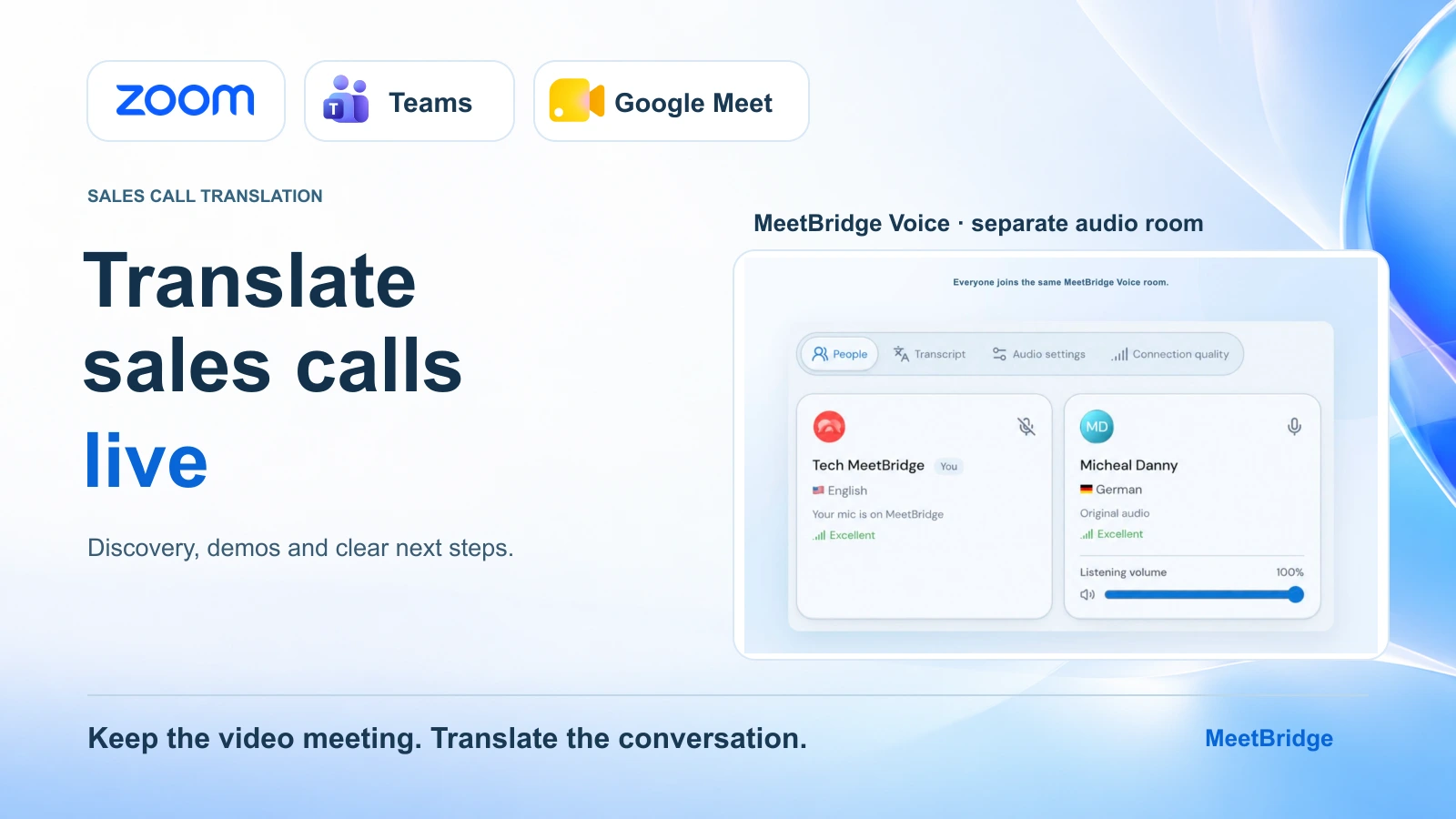
Un acheteur international accepte une démo. Il souhaite parler allemand ; votre commercial(e) et votre ingénieur(e) avant-vente travaillent en anglais. Le client a déjà envoyé une invitation Zoom, Teams ou Google Meet. Comment faire fonctionner la conversation dans les deux sens ?
Commencez par choisir où la traduction aura lieu. Vous pouvez utiliser les fonctionnalités natives de la plateforme lorsque les langues requises et l’accès des participants sont pris en charge. Sinon, conservez la vidéo et le partage d’écran de la plateforme tout en utilisant un flux de travail de traduction partagé, comme MeetBridge Voice pour l’audio.
Ce guide décrit le flux de travail Voice en mode « compagnon » : préparer l’acheteur, partager les bonnes invitations, choisir les langues, supprimer les circuits audio concurrents, puis mener la phase de découverte, une démo produit et l’échange de clôture. Il concerne les réunions vidéo en ligne plutôt que la traduction automatique d’appels téléphoniques classiques ou d’appels via un composeur (dialer).
La version courte : l’hôte crée une salle MeetBridge Voice et envoie son invitation en plus du lien de la réunion vidéo. Chaque intervenant rejoint la même salle Voice, sélectionne sa langue et coupe le microphone et l’audio entrant de la plateforme d’origine. Zoom, Teams ou Meet conserve la présentation ; Voice transporte la conversation traduite.
Vérifiez d’abord la disponibilité : l’hébergement Voice utilise l’application de bureau. La page publique de téléchargement de MeetBridge indique actuellement que macOS et Windows arrivent bientôt ; confirmez la disponibilité côté hôte ainsi que les appareils de l’acheteur avant de promettre cette configuration pour un appel client. Consultez les options de téléchargement actuelles.
Choisir la méthode de traduction avant d’envoyer l’invitation
La première décision consiste à déterminer si l’acheteur a besoin de texte traduit, de parole traduite, ou des deux. Les sous-titres peuvent convenir à une personne à l’aise avec la lecture tout en suivant la présentation. Un appel de découverte avec de nombreuses questions peut bénéficier d’une traduction vocale afin que les deux parties puissent répondre dans leur propre langue.
Les fonctionnalités natives peuvent suffire. Voice Translator de Zoom a une liste de langues prises en charge et des exigences côté client ; Interpreter de Teams impose des exigences d’identité des participants et de licence ; la traduction vocale de Google Meet nécessite des comptes éligibles et une seule paire de langues active par réunion. Vérifiez les exigences pour toutes les personnes qui parleront, y compris le client. Guides officiels : Zoom Voice Translator, Teams Interpreter, Google Meet speech translation.
Pour la comparaison actuelle par langue, sous-titres et accès invité, lisez Zoom, Teams & Google Meet: Built-In Translation vs Apps. Ce guide poursuit avec une salle Voice distincte après que vous avez confirmé que ce flux de travail est disponible et approprié.
Demandez à l’acheteur les informations suivantes avant l’appel :
- Sa langue préférée pour parler et pour écouter.
- L’appareil et le navigateur qu’il/elle pense utiliser.
- Qui d’autre participera, y compris un collègue qui arrive à mi-parcours de la démo.
- S’il/elle préfère la voix, les sous-titres, ou une combinaison.
- La question ou la tâche métier à laquelle la démonstration doit répondre.
Un(e) chargé(e) de compte peut envoyer ces questions avec la confirmation de réservation. Un(e) ingénieur(e) avant-vente peut utiliser les réponses pour préparer les noms de produit et des exemples pertinents. Vous pouvez aussi utiliser les liens de réservation MeetBridge dans un flux de réunion complet afin de recueillir le contexte de l’acheteur.
Étape 1 : créer la salle Voice et inviter chaque intervenant
L’hôte crée une salle dans MeetBridge Voice, sélectionne la plateforme de réunion et donne à la salle un nom reconnaissable. Choisir Zoom, Teams ou Google Meet prépare le flux de travail compagnon ; cela ne connecte pas les comptes de la plateforme et n’importe pas les participants de la plateforme.
Partagez l’invitation Voice avec le/la commercial(e), l’ingénieur(e) avant-vente, l’acheteur et tout autre intervenant. Les personnes invitées peuvent ouvrir l’application ou continuer dans un navigateur pris en charge. Un invité via navigateur saisit son nom et demande l’admission, que l’hôte approuve. Les invités n’ont pas besoin d’acheter un forfait MeetBridge séparé ; l’usage est décompté du forfait de l’hôte. Consultez les forfaits actuels et l’utilisation des salles.
Le client reçoit deux liens : un pour la réunion vidéo existante et un pour la salle Voice. Expliquez le rôle de chacun dans un message unique et clair.
Une invitation acheteur que vous pouvez adapter
Nous utiliserons votre lien Zoom, Teams ou Google Meet pour la vidéo et la démonstration produit. Merci d’ouvrir également l’invitation MeetBridge Voice pour la conversation traduite. Vous pouvez choisir Continuer dans le navigateur sur un navigateur pris en charge, saisir votre nom et demander l’admission. J’approuverai votre demande. Une fois connecté(e), choisissez la langue dans laquelle vous souhaitez parler et entendre. Nous prendrons une minute ensemble pour configurer l’audio avant la démo.
Sous ce message, placez le lien de la réunion vidéo, l’invitation Voice et l’heure de début convenue. Envoyez-le à chaque participant qui doit prendre part à la conversation, plutôt que de supposer que l’acheteur transmettra les consignes audio à un collègue.
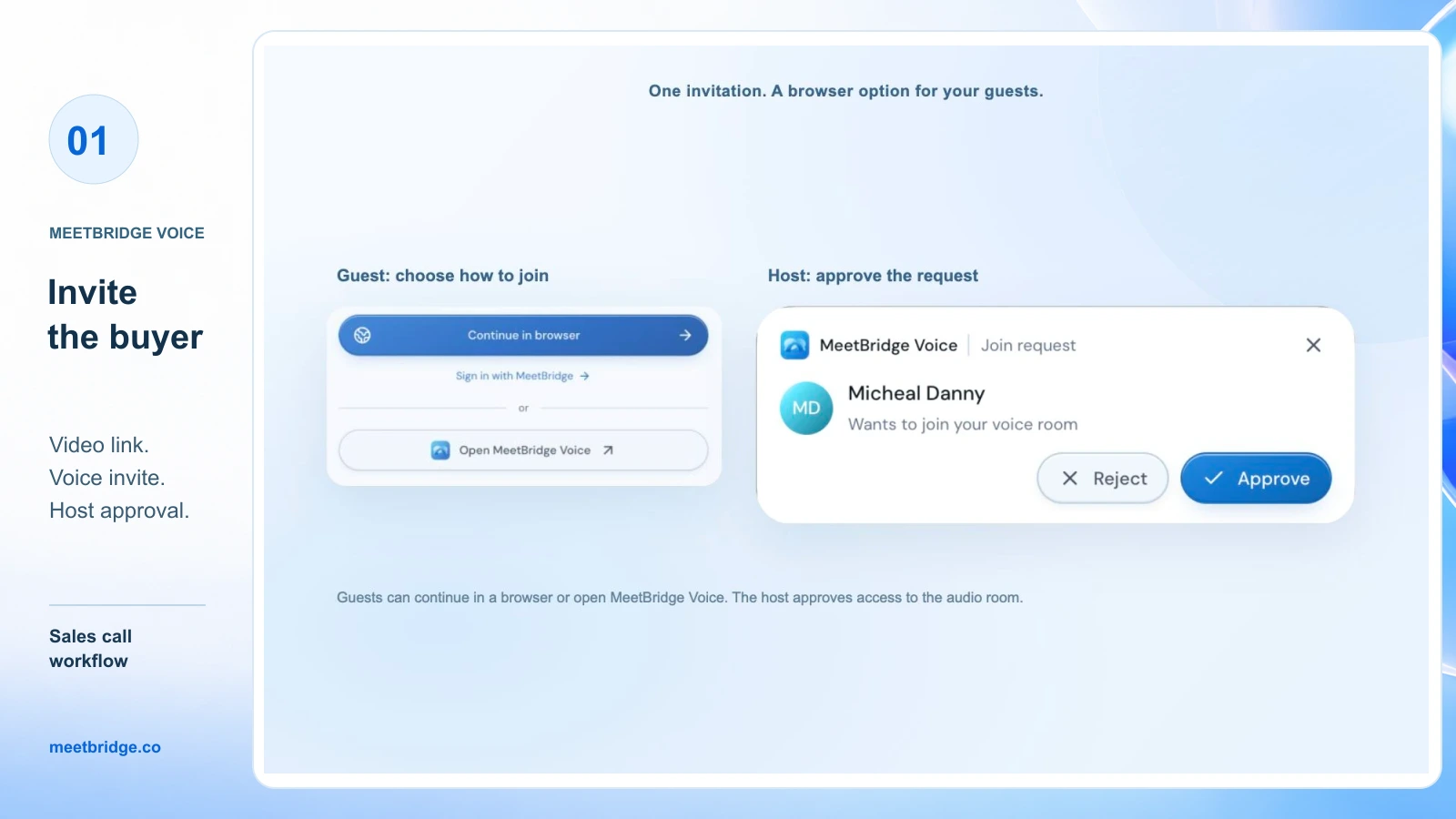
Rejoindre uniquement l’appel vidéo n’intègre pas quelqu’un à Voice. Avant de commencer la découverte, comparez les personnes que vous prévoyez d’entendre avec la liste des participants Voice. Un collègue qui ne rejoint que l’audio Teams ne peut pas participer à cette conversation traduite.
Étape 2 : définir la langue de chaque participant
Chaque personne sélectionne sa langue parmi les options disponibles dans la salle Voice. Confirmez les langues réellement nécessaires pendant la préparation ; ce guide ne garantit pas que toutes les langues possibles ou toutes les combinaisons d’appareils sont prises en charge.
Pour un(e) commercial(e) anglophone et un acheteur germanophone, le/la commercial(e) sélectionne l’anglais et l’acheteur sélectionne l’allemand. Les participants utilisant des langues différentes reçoivent la conversation traduite dans la langue sélectionnée. Les personnes utilisant la même langue s’entendent directement.
Faites de même pour l’ingénieur commercial et toute autre partie prenante supplémentaire. La langue de l’entreprise du client, du navigateur ou de l’invitation du calendrier ne remplace pas le choix de chaque participant dans Voice.
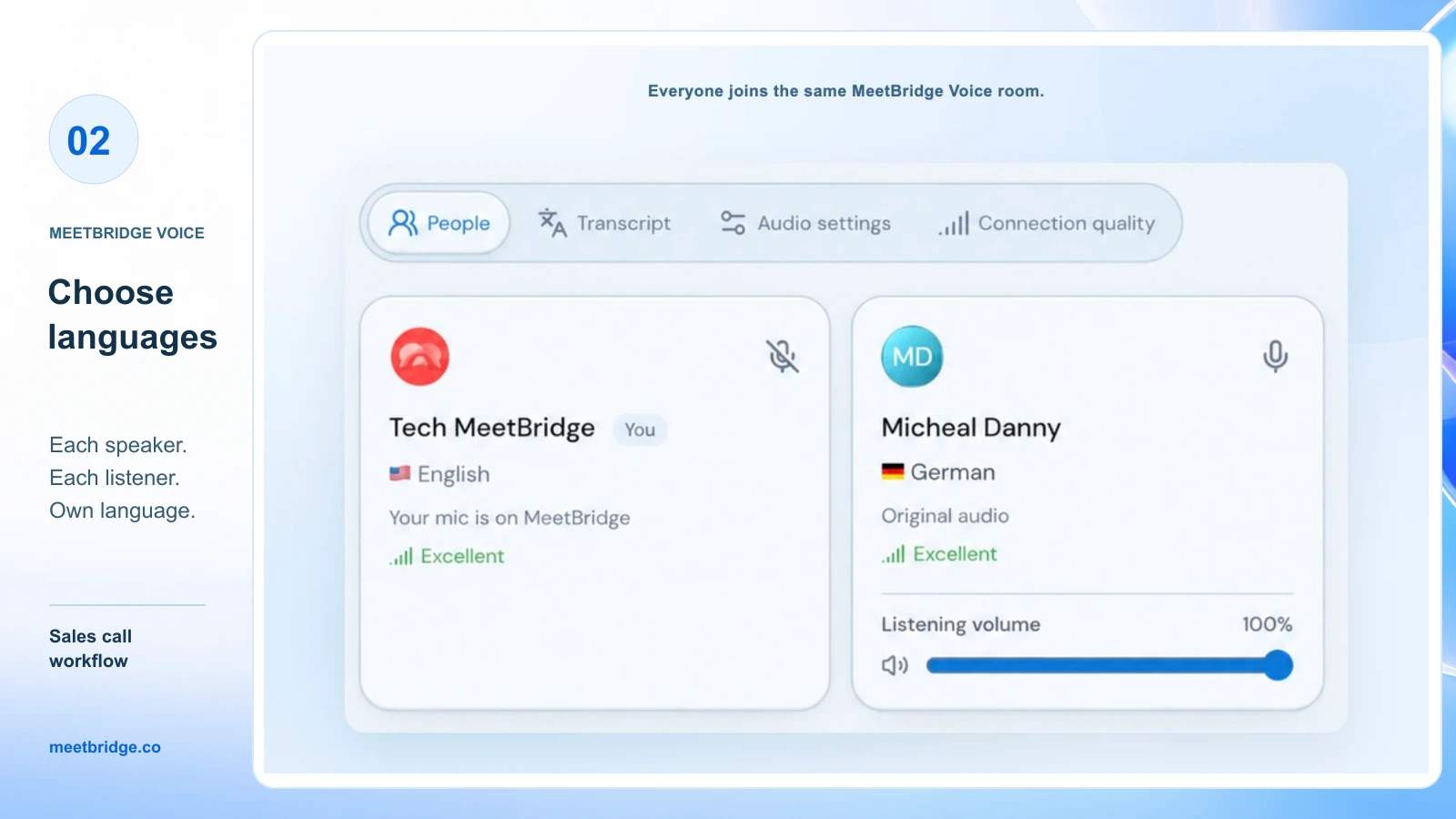
Ensuite, testez un court échange. Le commercial demande : « Quel workflow souhaitez-vous que nous démontrions en premier ? » L’acheteur répond dans la langue de son choix. Vérifiez que les deux personnes peuvent comprendre la réponse avant d’ouvrir la présentation. Cet échange est aussi une question de découverte utile : cette minute de configuration fait donc avancer la réunion.
Étape 3 : Conserver un seul chemin audio tout en gardant la réunion vidéo
Lorsque deux applications transportent la même conversation, certaines personnes peuvent entendre la parole d’origine deux fois, ou entendre un chevauchement entre l’audio original et l’audio traduit. Préparez ensemble le microphone de la plateforme et l’audio entrant.
| Plateforme vidéo | Continuer à l’utiliser pour | Changement audio pour le workflow Voice | Guide d’installation complet |
|---|---|---|---|
| Zoom | Caméra, partage d’écran et chat | Déconnecter l’audio de l’ordinateur dans Zoom | Traduction en direct Zoom |
| Microsoft Teams | Caméra, partage d’écran et chat | Désactiver le microphone Teams et l’audio entrant de la réunion | Traduction en direct Microsoft Teams |
| Google Meet | Caméra, partage d’écran et chat | Désactiver le microphone Meet ; couper le son spécifiquement pour meet.google.com | Traduction en direct Google Meet |
Couper uniquement le microphone de la plateforme d’origine ne supprime pas l’audio entrant de la réunion. Avec Google Meet, évitez de couper le son de tout Chrome ou de la sortie système si l’acheteur écoute Voice dans un navigateur : le site Voice doit rester audible. Rétablissez le son du site Meet après être revenu à un appel Meet normal.
Gardez le microphone et les haut-parleurs de Voice disponibles pour la conversation. Un casque peut aider à réduire le son des haut-parleurs qui revient dans le microphone. Si l’acheteur n’est pas audible, vérifiez qu’il se trouve dans la bonne salle Voice, que l’hôte l’a approuvé et que son navigateur dispose de l’autorisation d’accès au microphone.
Ajuster le mix de la voix d’origine pour l’auditeur
Lorsque la traduction est prête, Voice mixe la voix originale à bas volume à 10 % par défaut. Un auditeur peut désactiver l’option Hear original voice at 10% (Entendre la voix d’origine à 10 %) dans les paramètres audio ou ajuster le volume d’écoute d’un participant individuel. Il s’agit de commandes d’écoute personnelles : demandez donc à l’acheteur ce qui lui convient.
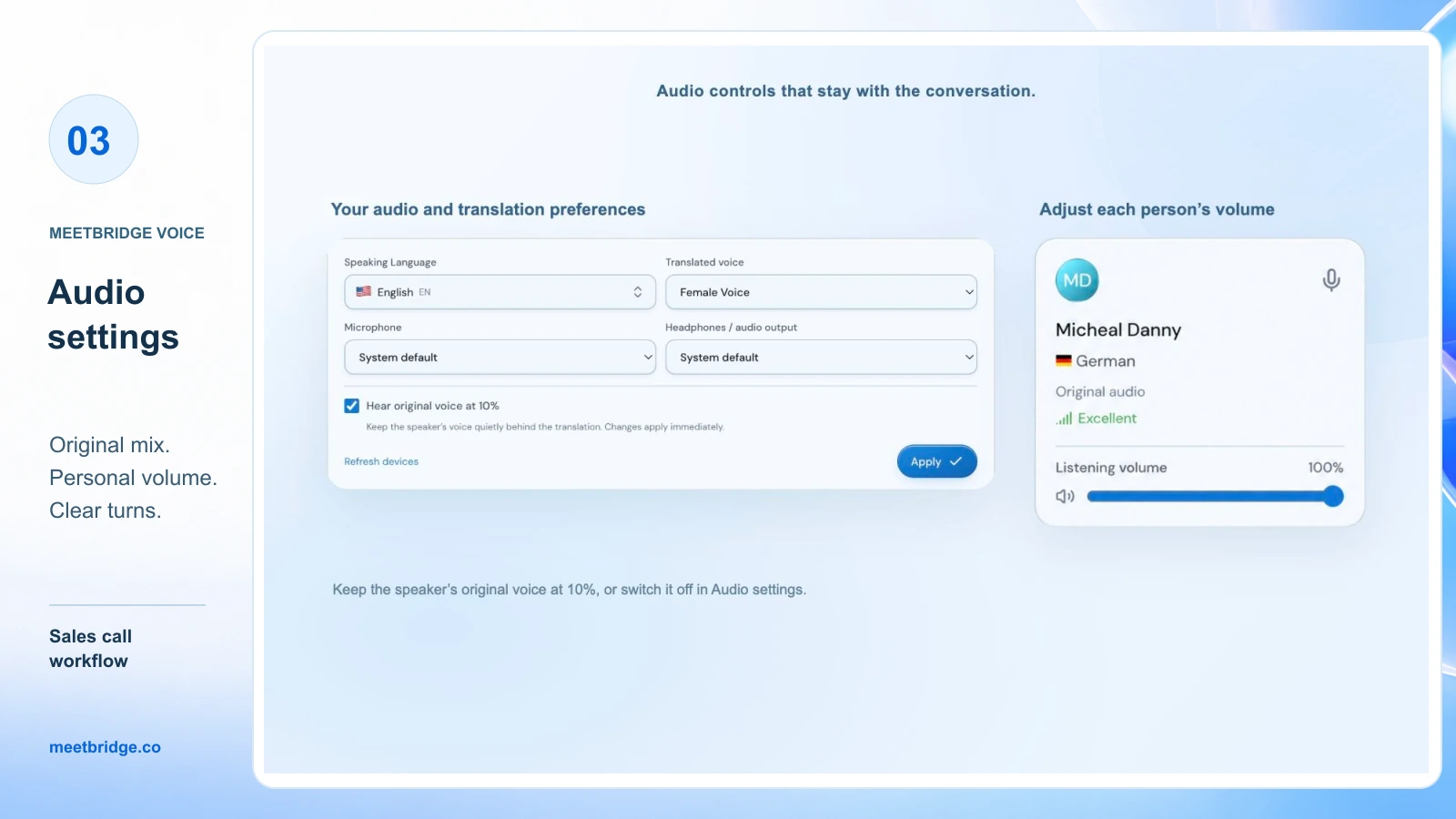
L’audio original reste normalement audible pendant le démarrage de la traduction ou lorsqu’elle n’est pas disponible. Un discours dans la même langue est entendu directement. Si quelqu’un entend soudain la langue d’origine, faites une pause et vérifiez l’état de la salle et de la traduction avant de poursuivre l’explication.
Étape 4 : Mener la découverte une question à la fois
Après l’échange audio, expliquez le rythme de la conversation : une personne parle, l’autre écoute la traduction, puis répond. Laissez une courte pause entre les tours de parole. L’objectif est de préserver la réponse de l’acheteur, y compris la partie qui modifie votre question suivante.
Posez une question portant sur une tâche concrète, plutôt que d’empiler plusieurs questions de qualification dans une seule phrase. Par exemple :
Quelle étape prend le plus de temps à votre équipe aujourd’hui ?
Après la réponse de l’acheteur, suivez le fil :
Qui s’occupe de cette étape, et que se passe-t-il lorsqu’elle est retardée ?
Distinguez le besoin de l’acheteur de votre interprétation. S’il dit qu’une revue est « lente », demandez ce que « lent » signifie dans leur processus. Un retard d’une heure et un retard d’une semaine appellent des démonstrations différentes. Indiquez les noms, chiffres et termes clés dans le chat de la réunion vidéo ou sur l’écran partagé lorsque cela aide les deux parties à les confirmer.
Si deux collègues sont présents, désignez un commercial pour mener les questions et un autre pour noter les éléments actés. Évitez que le commercial et l’ingénieur commercial se répondent par-dessus. La traduction ne supprime pas le besoin d’une alternance de parole claire.
Étape 5 : Démontrer un workflow pertinent, puis inviter une question
Gardez le partage d’écran Zoom, Teams ou Meet actif. Présentez l’action que vous allez montrer, exécutez-la, puis arrêtez-vous sur un résultat évident. Laissez à l’acheteur l’espace pour réagir avant de passer à la fonctionnalité suivante.
Une séquence utile est :
- Énoncer la tâche : « Je vais montrer comment le relecteur trouve la demande. »
- Montrer la tâche à l’écran.
- Pointer le résultat visible pour l’acheteur.
- Demander en quoi ce résultat se compare à leur processus actuel.
- Laisser l’acheteur terminer et entendre la réponse traduite avant de continuer.
Lorsque l’ingénieur commercial se joint à une réponse, présentez-le par son nom et laissez une seule personne expliquer à la fois. Si un terme peu familier apparaît, écrivez son orthographe exacte dans le chat et décrivez sa fonction en une phrase simple. Ne supposez pas qu’une traduction fluide signifie qu’un acronyme produit a été compris.
Un exemple d’échange de la découverte à la démo
Imaginez un acheteur germanophone évaluant un logiciel d’approbation. Le commercial anglophone prévoit de montrer un tableau de bord, mais l’acheteur explique que les responsables régionaux ne trouvent pas les demandes en attente de leur approbation. L’ingénieur commercial répond en montrant cette file d’attente de demandes spécifique.
Le commercial demande ensuite si le vrai problème est la visibilité ou le pouvoir d’approbation. L’acheteur répond que c’est le pouvoir : seuls certains responsables doivent approuver les demandes. Cette réponse modifie la démonstration suivante, en passant d’une vue tableau de bord à des autorisations par rôle.
Il s’agit d’un exemple de façon de guider la conversation, et non d’un résultat client mesuré ni d’un appel réellement enregistré. La traduction soutient l’échange ; le vendeur doit toujours écouter, clarifier et choisir la prochaine étape appropriée.
Étape 6 : Traiter les objections et les arrivées tardives sans scinder la conversation
Lorsqu’un acheteur soulève une objection, reformulez votre compréhension en une phrase courte et demandez-lui de la confirmer. « Votre inquiétude porte sur le fait que le responsable régional puisse approuver sans voir les autres régions. Ai-je bien compris ? » est plus utile que de présenter immédiatement une autre fonctionnalité.
Pour un participant en retard, faites une pause à un moment naturel, envoyez la même invitation Voice, approuvez la demande et confirmez sa langue. Essayez une phrase avant de revenir à la démo. La liste des participants vidéo ne l’ajoute pas automatiquement à la salle audio.
Si l’appel nécessite une discussion séparée, prévoyez une salle Voice distincte et confirmez qui l’a rejointe. Passer dans une salle de sous-groupe (breakout) Zoom ou Teams ne déplace ni ne scinde Voice automatiquement. Gardez un seul groupe si la gestion de plusieurs salles audio risque de détourner l’attention des questions de l’acheteur.
Pour une préparation répétée des réunions, la check-list de réunion client multilingue apporte un contexte plus large.
Étape 7 : Confirmer la prochaine étape de manière visible pour les deux parties
Avant de conclure, partagez un bref récapitulatif écrit à l’écran ou dans le chat. Lisez chaque point séparément et demandez à l’acheteur de le confirmer. Notez le responsable et l’échéance en même temps que la tâche.
| Détail | Exemple à confirmer |
|---|---|
| Exigence | Les responsables régionaux n’approuvent que les demandes relevant de leur région |
| Question ouverte | Quel fournisseur d’identité existant le pilote utilisera-t-il ? |
| Action du vendeur | L’ingénieur commercial envoie la documentation sur les rôles et permissions |
| Action de l’acheteur | Le responsable des opérations confirme les participants au pilote |
| Prochain échange | 13 octobre, 14:00 UTC, avec le responsable technique de l’acheteur |
Ces détails sont donnés à titre d’exemple, et ne constituent pas une proposition réelle. Lorsqu’un appel inclut des quantités, des prix, des dates ou des engagements, affichez la valeur exacte et faites-la confirmer par l’acheteur. Distinguez une question que l’équipe va investiguer d’une capacité que le vendeur a déjà établie.
Les sous-titres Voice fournissent le contexte de la session en direct. Le flux de travail compagnon transporte l’audio en dehors de Zoom, Teams ou Meet ; ne présumez donc pas que leur enregistrement contienne la conversation traduite. Planifiez, avant l’appel, comment l’équipe conservera les éléments convenus.
Si vous avez besoin à la fois de la vidéo, de la traduction en direct et des fonctionnalités disponibles de réunion enregistrée, envisagez une réunion MeetBridge complète. Les transcriptions et la mémoire de réunion et les résumés et actions dépendent de l’offre et des fonctionnalités activées. Consultez l’enregistrement disponible avant de rédiger un récapitulatif ou de transférer des informations dans votre CRM ; ce flux de travail ne promet pas de mises à jour automatiques du CRM.
Corriger le problème avant de reprendre la présentation
| Ce qui se passe | Que faire ensuite |
|---|---|
| L’acheteur entend des voix qui se chevauchent | Vérifiez l’audio entrant et le micro sur la plateforme d’origine ; laissez Voice comme canal de conversation |
| Un acheteur est visible en vidéo mais ne peut pas participer à la traduction | Confirmez qu’il a rejoint la même salle Voice et que sa demande a été approuvée |
| Un invité via navigateur ne peut pas être entendu | Vérifiez l’autorisation micro de l’invité, l’entrée sélectionnée et l’état de mise en sourdine dans Voice |
| La traduction ne reflète pas l’intention de l’acheteur | Demandez une reformulation plus courte et confirmez le sens par écrit |
| Un nom de produit ou un nombre n’est pas clair | Indiquez l’orthographe exacte ou la valeur dans le chat et faites-la confirmer par l’acheteur |
| Un décideur arrivé en retard manque la configuration audio | Faites une pause, envoyez l’invitation Voice, approuvez l’entrée et répétez le bref échange |
| Le client passe en salle de sous-groupe (breakout) | Coordonnez une salle Voice distincte ou conservez la discussion dans un seul groupe principal |
Si la conversation traduite ne peut pas être rétablie, convenez d’une solution de repli praticable ou d’un nouveau créneau. Continuer une démo qu’un côté ne peut pas suivre fait perdre l’occasion d’entendre les questions de l’acheteur.
FAQ
Puis-je traduire automatiquement des appels commerciaux ?
La traduction en direct peut automatiser la traduction de la parole une fois le flux de travail requis mis en place. Les participants ont néanmoins besoin de la fonctionnalité ou de la salle appropriée, des choix de langue et des réglages audio. Ce guide porte sur les réunions en ligne, plutôt que sur la traduction automatique d’un appel téléphonique classique ou d’un appel via un composeur.
Puis-je conserver l’invitation Zoom, Teams ou Google Meet du client ?
Oui. Dans le flux de travail compagnon, l’invitation existante continue de servir pour la vidéo et le partage d’écran. Ajoutez une invitation Voice distincte pour la conversation et assurez-vous que chaque personne qui prend la parole rejoint cette salle. Utilisez les instructions audio correspondant à la plateforme du client.
L’acheteur doit-il installer MeetBridge Voice ?
L’hôte crée la salle dans l’application de bureau. Les invités peuvent continuer dans un navigateur pris en charge, saisir leur nom et demander l’admission. Confirmez l’appareil et le navigateur réels avant l’appel client ; ne présumez pas que chaque méthode de connexion soit prise en charge.
Chaque acheteur a-t-il besoin d’un compte MeetBridge payant ?
Les invités Voice peuvent demander l’admission sans acheter leur propre abonnement. L’utilisation de la salle dépend de l’offre de l’hôte, et l’hôte approuve l’entrée. Vérifiez pendant la préparation les allocations actuelles de l’offre, les limites de salle et la disponibilité de l’hôte sur ordinateur.
La traduction native suffit-elle pour une démo commerciale ?
Cela peut être le cas, si les langues, les appareils et l’accès des participants correspondent aux exigences de la plateforme. Utilisez le comparatif traduction intégrée vs applications pour choisir l’option avant d’envoyer l’invitation.
L’enregistrement de la plateforme capturera-t-il la traduction Voice ?
Ne le présumez pas. Voice est une salle audio distincte, et l’audio de réunion de la plateforme d’origine est désactivé dans ce flux de travail. Ses sous-titres en direct fournissent le contexte de la session ; les enregistrements sauvegardés doivent être planifiés séparément ou évalués dans une réunion MeetBridge complète avec les fonctionnalités pertinentes activées.
Comment préparer un appel commercial multilingue ?
Confirmez les langues, les appareils des invités, les participants et la question principale de l’acheteur. Envoyez les deux invitations avec des instructions de connexion claires. Faites un bref échange dans les deux sens, choisissez une démonstration pertinente et terminez en confirmant par écrit la prochaine action, le responsable et l’échéance.
Préparez votre prochaine démo internationale
Commencez par le guide correspondant à la plateforme de votre client : traduction en direct Zoom, traduction en direct Microsoft Teams ou traduction en direct Google Meet. Chacun explique la salle d’accompagnement et la configuration audio associée.
Pour un déploiement auprès d’une équipe, contactez MeetBridge avec vos paires de langues, les appareils des invités et le volume d’appels attendu. La solution commerciale présente le flux de travail global des réunions ; le guide logiciel de traduction d’appels commerciaux aide à évaluer les exigences avant de choisir une formule.