
 Par MeetBridge Team
Zoom, Teams et Google Meet : traduction intégrée ou applications
Comparez la traduction vocale native et les sous-titres traduits dans Zoom, Microsoft Teams et Google Meet. Découvrez comment la couverture linguistique, les licences, l’accès des invités et les salles audio compagnon influencent le bon choix pour votre réunion.
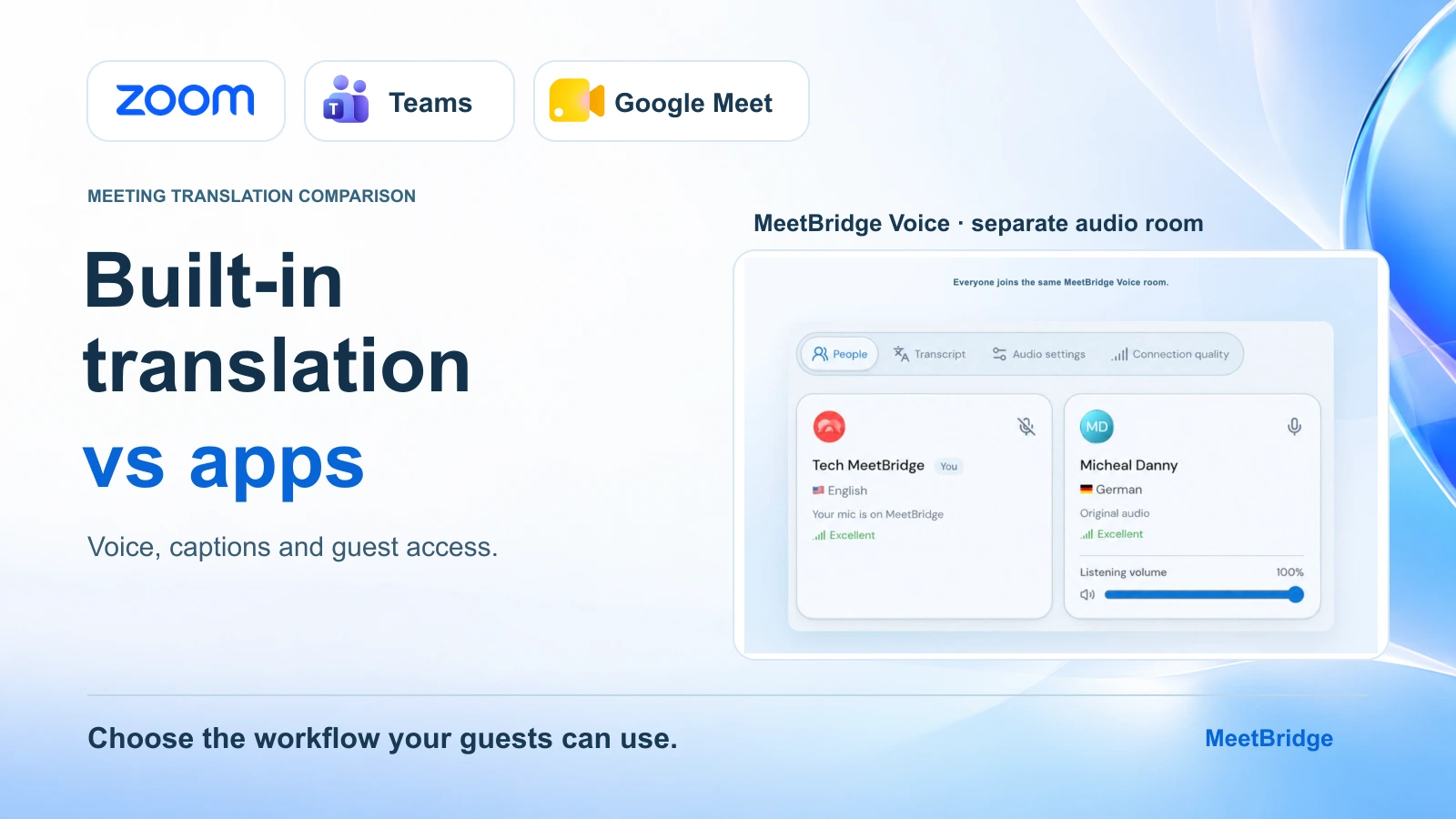
Votre prochaine réunion se déroule sur Zoom, Microsoft Teams ou Google Meet. Certains participants veulent parler leur propre langue. Avant d’acheter une application de traduction pour réunions, il est logique de se demander : la plateforme peut-elle déjà gérer la conversation ?
Les trois plateformes proposent désormais des options natives de traduction vocale ainsi que des sous-titres traduits. Le choix dépend des langues dont les participants ont besoin, de leurs licences, de leurs appareils et de la façon dont ils rejoignent la réunion. Une fonctionnalité qui marche pour des collègues au sein d’une même organisation peut être tout autre chose pour un client externe.
Cette comparaison des solutions de traduction en réunion explique où se situent les fonctions intégrées, quand une application mérite un examen plus approfondi, et comment MeetBridge Voice conserve votre réunion vidéo existante tout en déplaçant la conversation traduite dans une salle audio séparée.
Réponse rapide : commencez par la traduction native si elle couvre votre paire de langues exacte et si chaque participant peut l’utiliser. Comparez des applications dédiées lorsque la couverture linguistique, l’accès des invités ou le travail entre plateformes crée des frictions. Avec MeetBridge Voice, toutes les personnes qui ont besoin de traduction doivent rejoindre la même salle Voice ; rejoindre uniquement l’appel Zoom, Teams ou Meet ne suffit pas.
Les détails des plateformes ci-dessous ont été vérifiés par rapport à la documentation officielle le 3 octobre 2026. Consultez les exigences liées avant de choisir un abonnement ou de planifier un déploiement.
Dans cette comparaison
- Traduction vocale versus sous-titres traduits
- Ce que Zoom, Teams et Google Meet incluent
- Ce que changent les applications de traduction de réunion
- Comment MeetBridge Voice fonctionne en parallèle de votre plateforme
- Quelle option convient à votre réunion ?
- Questions fréquentes
Traduction vocale versus sous-titres traduits
Les sous-titres traduits affichent du texte traduit à l’écran. La traduction vocale permet à un participant d’entendre la parole dans une autre langue. Aucun de ces libellés, à lui seul, ne garantit l’enregistrement d’une transcription ou d’un enregistrement traduit.
Cette différence compte pendant une démonstration produit. Un auditeur qui doit lire des sous-titres partage son attention entre l’explication, le partage d’écran et la ligne de sous-titres. Une traduction parlée peut mieux convenir à cet auditeur. Un autre participant peut préférer le texte pour pouvoir examiner un terme technique. Commencez par l’expérience d’écoute dont les personnes ont besoin plutôt que par le nombre de langues le plus élevé mis en avant.
| Expérience | Ce que reçoit le participant | Ce qu’il faut vérifier |
|---|---|---|
| Sous-titres en direct | Texte dans la langue parlée | Reconnaissance des noms, des accents et de la terminologie |
| Sous-titres traduits | Texte dans une langue cible sélectionnée | Langues source et cible prises en charge |
| Traduction vocale | Parole traduite | Les deux sens de parole, le délai de restitution et la prise en charge des appareils |
| Enregistrements de réunion | Contenu sauvegardé après l’appel | Si la parole d’origine, la traduction ou les deux sont conservées |
Les listes de langues peuvent différer au sein d’un même produit. Par exemple, le turc figure dans la documentation des sous-titres traduits pour Zoom, Teams et Google Meet. Il est absent des listes actuelles de traduction vocale native consultées pour cette comparaison. Une affirmation selon laquelle une plateforme « prend en charge la traduction en turc » appelle donc une deuxième question : dans les sous-titres, dans l’audio, ou les deux ? Consultez les listes officielles des sous-titres pour Zoom, Teams et Google Meet.
Pour une explication plus complète de ces types de sortie, lisez traduction en direct versus sous-titres traduits.
Ce que Zoom, Teams et Google Meet incluent
Utilisez ce tableau comme une présélection. Les sections suivantes expliquent les exigences derrière chaque fonctionnalité ; « disponible dans la plateforme » ne signifie pas inclus dans tous les forfaits.
| Option native | Périmètre de la traduction vocale | Exigence d’accès à examiner | Alternative via sous-titres |
|---|---|---|---|
| Zoom Voice Translator | Anglais, chinois, français, japonais et espagnol | Add-on Live Translation ou ZoomMate ; client de bureau pris en charge | Sous-titres traduits avec une éligibilité distincte |
| Microsoft Teams Interpreter | Dix langues parlées listées | Microsoft 365 Copilot ; l’identité du participant compte | Sous-titres traduits en direct via Teams Premium ou Copilot |
| Traduction vocale Google Meet | Anglais associé au français, à l’allemand, à l’hindi, à l’italien, au portugais ou à l’espagnol | Abonnement éligible Google AI ou Workspace | Sous-titres traduits sur des forfaits Workspace éligibles |
Sources : Zoom Voice Translator, Teams Interpreter, Google Meet speech translation, ainsi que la documentation sur les sous-titres liée ci-dessus.
Zoom : vérifier le traducteur vocal séparément des sous-titres
Zoom Voice Translator nécessite l’add-on Live Translation ou ZoomMate, ainsi qu’un client de bureau Windows ou macOS en version 7.0.0 ou ultérieure. Sa documentation liste l’anglais, le chinois, le français, le japonais et l’espagnol. Les participants configurent les langues de parole et d’écoute ; les prises de parole plus longues peuvent être restituées après une pause. L’utilisation de ZoomMate peut aussi impliquer des crédits IA. Exigences de Zoom Voice Translator.
Les sous-titres traduits de Zoom fournissent du texte, avec leurs propres exigences de forfait ou d’add-on et des paires de langues disponibles. Vérifiez l’éligibilité de l’hôte plutôt que de supposer que les sous-titres ordinaires incluent la traduction des sous-titres. Sous-titres traduits Zoom.
Un cas d’usage pertinent : une équipe utilisant déjà Zoom, travaillant dans une paire de langues parlées prise en charge, avec des clients de bureau compatibles. Pour des réunions clients, faites de l’appareil réel du client et de sa méthode de connexion une partie de l’évaluation.
Si vous préférez plutôt une salle audio compagnon, le guide de traduction en direct Zoom explique comment MeetBridge Voice fonctionne en parallèle de la vidéo Zoom.
Microsoft Teams : l’Interprète et les sous-titres traduits ont des règles d’accès différentes
Teams Interpreter fournit une traduction orale avec Microsoft 365 Copilot et une autorisation documentée de 20 heures par personne et par mois. Il répertorie dix langues. Les utilisateurs externes Microsoft 365 vérifiés disposant de licences Copilot valides peuvent l’utiliser ; les utilisateurs anonymes et invités ne le peuvent pas. L’audio de l’Interprète est exclu des enregistrements de réunion, et la transcription traduite est disponible pendant la réunion plutôt que comme transcription après réunion. Documentation Microsoft sur Interpreter.
Les sous-titres traduits suivent un autre modèle de droits. Un organisateur Teams Premium ou Copilot éligible peut rendre la traduction des sous-titres disponible pour les participants sans que chacun ait à acheter cette licence. Quand seul un participant est licencié, ses droits ne s’appliquent qu’à lui. Documentation Microsoft sur les sous-titres.
Un cas pertinent : une organisation dont les participants répondent aux exigences d’identité et de licence d’Interpreter. Pour une réunion externe, distinguez un utilisateur externe vérifié d’une personne qui arrive anonymement via un lien.
Le guide de traduction en direct Microsoft Teams couvre l’approche en salle séparée de MeetBridge Voice et les paramètres audio de Teams.
Google Meet : confirmer la paire de langues et la durée de la réunion
La traduction vocale Google Meet prend en charge une seule paire de langues active par réunion : l’anglais avec le français, l’allemand, l’hindi, l’italien, le portugais ou l’espagnol. Les abonnements éligibles incluent Google AI Pro et Ultra, Workspace Business Standard et Plus, et Enterprise Standard et Plus. La fonctionnalité est limitée à 90 minutes par réunion et comporte un court délai de traduction. Les participants doivent s’inscrire (opt-in) ; le matériel de salle peut écouter les traductions, mais sa parole sortante ne peut pas être traduite. La traduction vocale n’est pas disponible dans les enregistrements ni dans les diffusions en direct. Exigences Google pour la traduction vocale.
Meet propose aussi des sous-titres traduits sur certains forfaits Workspace éligibles, avec une liste de langues plus large. Consultez l’éligibilité des sous-titres indépendamment de l’éligibilité de la traduction orale. Documentation Google sur les sous-titres traduits.
Un cas pertinent : une réunion organisée autour d’une paire prise en charge basée sur l’anglais, utilisant des comptes éligibles et des appareils pris en charge. Une discussion impliquant plusieurs paires de langues mérite une évaluation distincte.
Pour le flux de travail compagnon, utilisez le guide de traduction en direct Google Meet.
Ce que changent les applications de traduction de réunion
L’expression « application de traduction de réunion » recouvre plusieurs flux de travail. Certaines applications ajoutent une surcouche de sous-titres. D’autres proposent un audio traduit en parallèle de la réunion, offrent une intégration à la plateforme, ou hébergent elles-mêmes l’intégralité de la réunion. Comparez la façon dont les participants rejoignent et l’endroit où la voix transite avant de comparer les listes de fonctionnalités.
DeepL, par exemple, décrit désormais une application de bureau Voice offrant de l’audio traduit et des sous-titres pour Zoom, Teams et Google Meet. Sa page d’application indique qu’elle détecte les appels pris en charge et permet à d’autres de rejoindre via un lien partagé. C’est le flux de travail d’un fournisseur, pas une règle pour chaque application de traduction. Application de bureau DeepL Voice.
Pour toute application, posez ces questions :
- Qui entend la traduction ? Uniquement la personne qui exécute l’application, ou chaque participant qui rejoint le flux de traduction ?
- Que doivent faire les invités ? Installer un logiciel, se connecter, ouvrir une invitation dans le navigateur ou satisfaire à une exigence d’identité de la plateforme ?
- Où se déroule la conversation ? Dans l’audio de la plateforme, via le routage audio de l’application, ou dans une salle partagée séparée ?
- Que couvre la facture ? L’usage de l’hôte, des licences par participant, des minutes, des crédits ou une mise à niveau distincte de la plateforme ?
- Que reste-t-il après l’appel ? Des sous-titres en direct, une transcription enregistrée, un enregistrement ou un résumé de réunion séparé ?
Une application mérite d’être envisagée lorsque sa réponse à une question importante correspond mieux à votre réunion. « Fonctionne avec trois plateformes » est un point de départ ; cela ne vous dit pas si un invité peut rejoindre confortablement ni si un enregistrement capture la conversation traduite.
Comment MeetBridge Voice fonctionne en parallèle de votre plateforme
MeetBridge Voice est une salle audio partagée séparée. Vous gardez Zoom, Teams ou Google Meet ouvert pour la vidéo et le partage d’écran. La conversation traduite se déroule dans Voice, où les participants choisissent leur propre langue et leurs contrôles d’écoute.
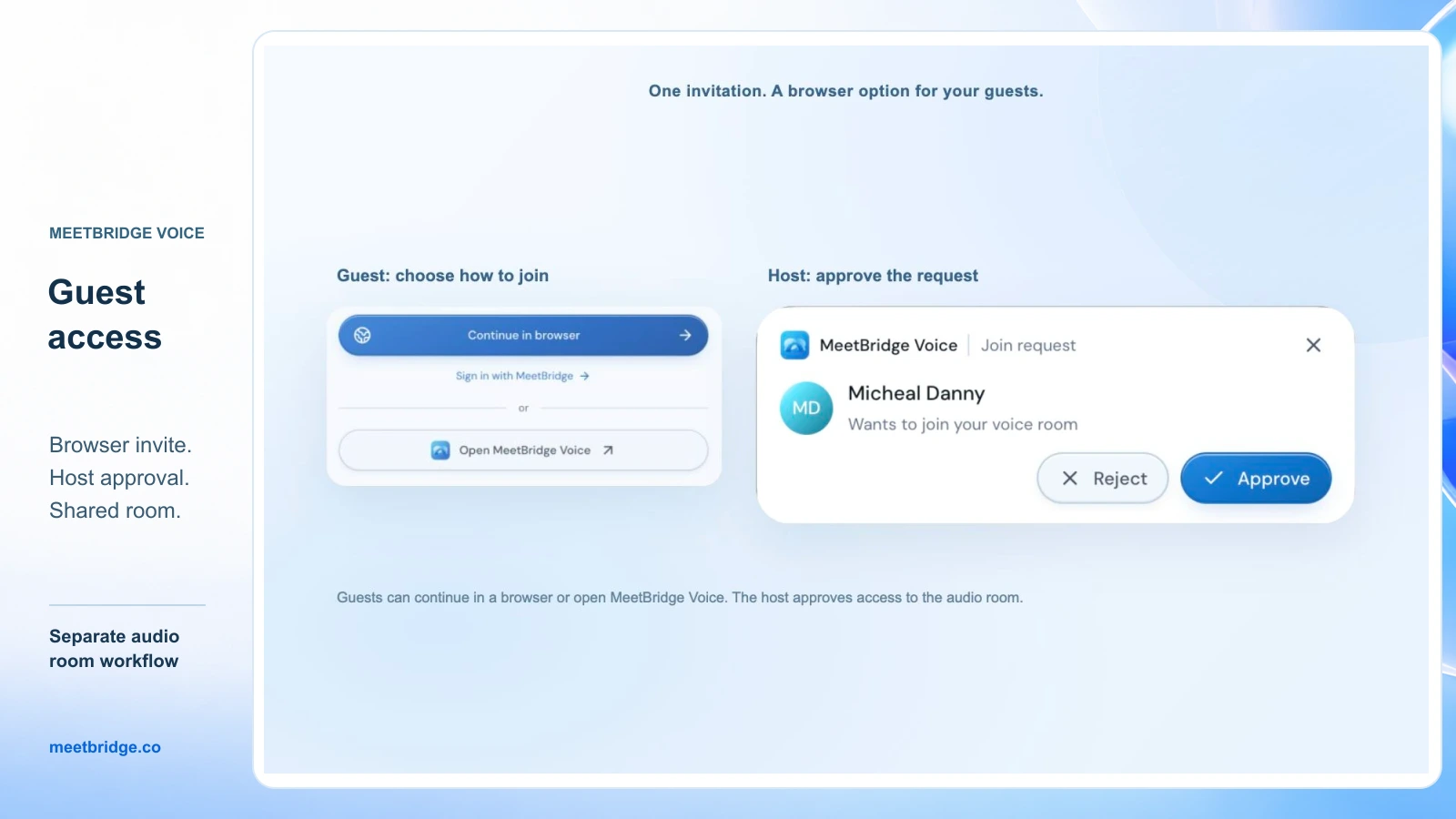
L’hôte crée la salle dans l’application de bureau MeetBridge Voice et partage son invitation. Les invités peuvent utiliser l’application ou continuer dans un navigateur pris en charge, saisir leur nom et demander l’admission. L’hôte approuve l’accès. Les invités n’ont pas besoin d’acheter leur propre abonnement MeetBridge ; l’usage de la salle est décompté du forfait de l’hôte. Consultez la tarification MeetBridge pour connaître l’allocation et les limites en vigueur.
Disponibilité : la page publique de téléchargement indique actuellement que macOS et Windows seront disponibles prochainement. Confirmez la disponibilité de l’hébergement Voice et vos appareils requis via la page de téléchargement MeetBridge ou contactez l’équipe avant de planifier ce flux de travail pour une réunion client en direct.
Le choix de Zoom, Teams ou Google Meet dans Voice prépare le flux de travail de la salle. Cela ne connecte pas les comptes de la plateforme et n’importe pas automatiquement les participants. Chaque intervenant qui doit participer doit rejoindre cette salle Voice, y compris l’hôte. L’admission à la plateforme et l’admission à Voice sont distinctes.
Cette approche peut convenir aux équipes qui veulent conserver leur plateforme vidéo habituelle tout en utilisant un seul flux de travail d’audio traduit. La contrepartie est une invitation supplémentaire et une configuration audio volontaire. Faites de ces deux étapes une partie du plan de réunion.
En parallèle de Zoom
Gardez la vidéo Zoom et le partage d’écran actifs, et déconnectez l’audio de l’ordinateur Zoom afin que les conversations entrantes et sortantes passent par Voice. Le simple fait de couper le micro Zoom laisserait toujours un autre chemin audio entrant.
L’image du guide approuvé ci-dessous montre la configuration de salle de MeetBridge Voice, avec Zoom sélectionné. Il s’agit d’une salle compagnon plutôt que du traducteur natif de Zoom.
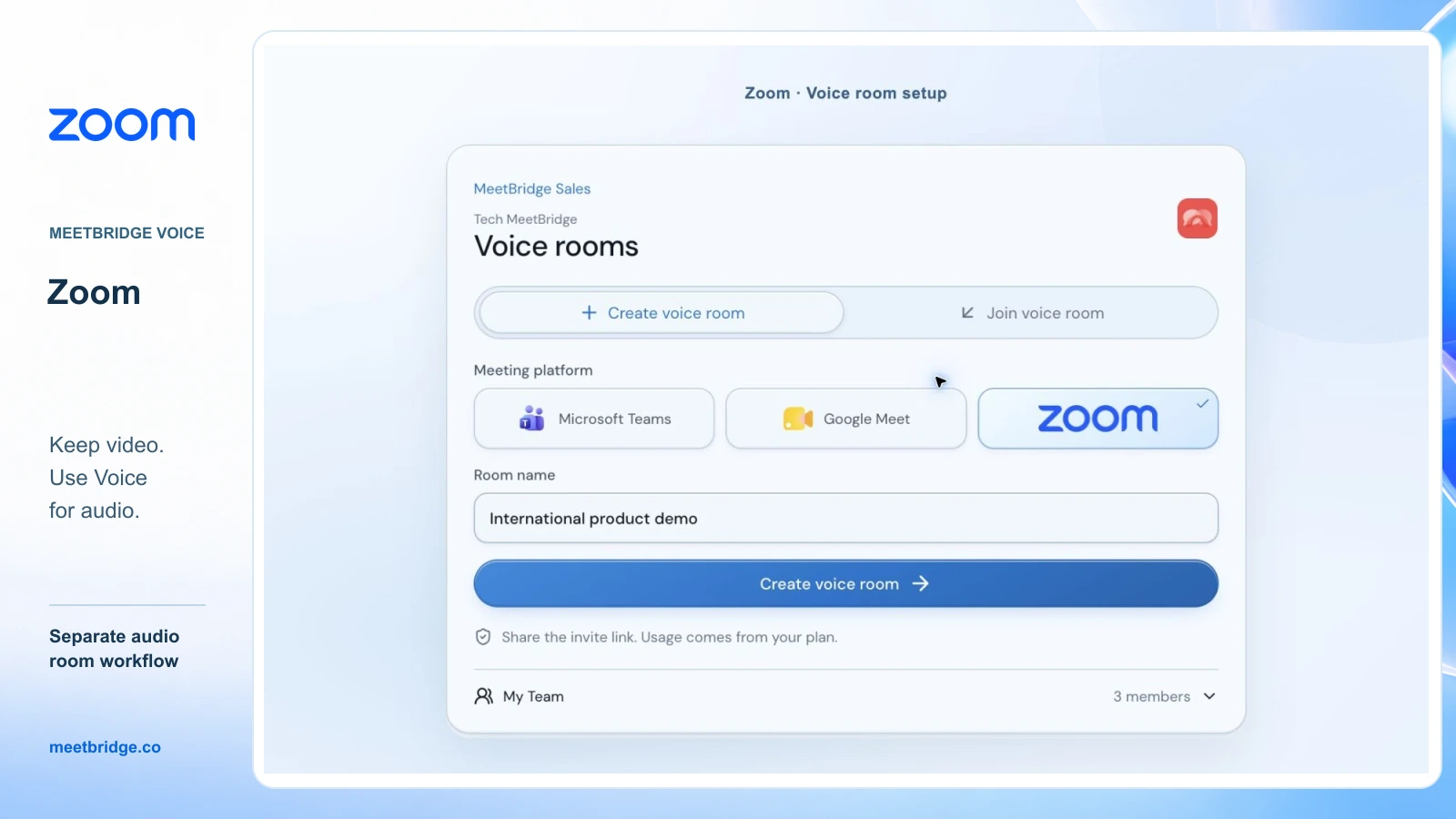
Suivez le guide de configuration de la traduction en direct Zoom pour les étapes d’invitation et d’audio. Si vous utilisez les salles de petits groupes (breakout rooms) de Zoom, prévoyez aussi des conversations Voice séparées : un déplacement vers une salle de petits groupes Zoom ne déplace ni ne scinde automatiquement la salle Voice.
Aux côtés de Microsoft Teams
Conservez la vidéo et le partage d’écran Teams, puis désactivez à la fois le microphone Teams et l’audio entrant de la réunion. Poursuivez la conversation traduite dans la salle Voice partagée.
Cela donne à l’hôte un processus d’invitation et d’admission distinct pour les invités Voice. Une personne admise dans Teams doit malgré tout être admise dans Voice pour participer à son audio traduit.
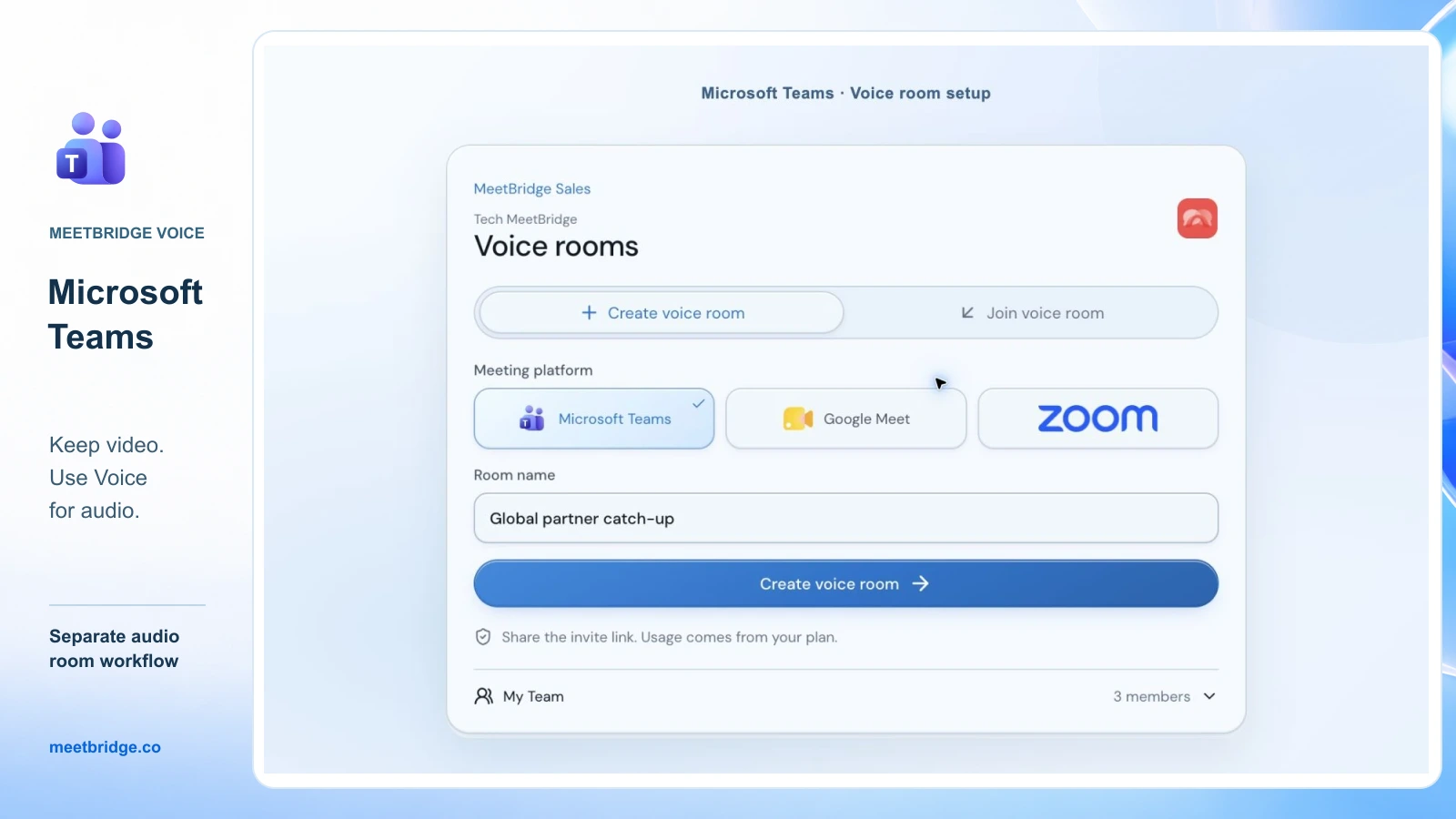
Utilisez le guide de configuration de la traduction en direct Microsoft Teams pour préparer les deux contrôles audio et inviter les participants.
Aux côtés de Google Meet
Coupez votre microphone dans Meet et désactivez le son spécifiquement pour meet.google.com dans les paramètres du site du navigateur. Laissez le site Voice autorisé à diffuser du son si vous écoutez via un navigateur. Restaurez le son de Meet lors du retour à un appel Meet normal.
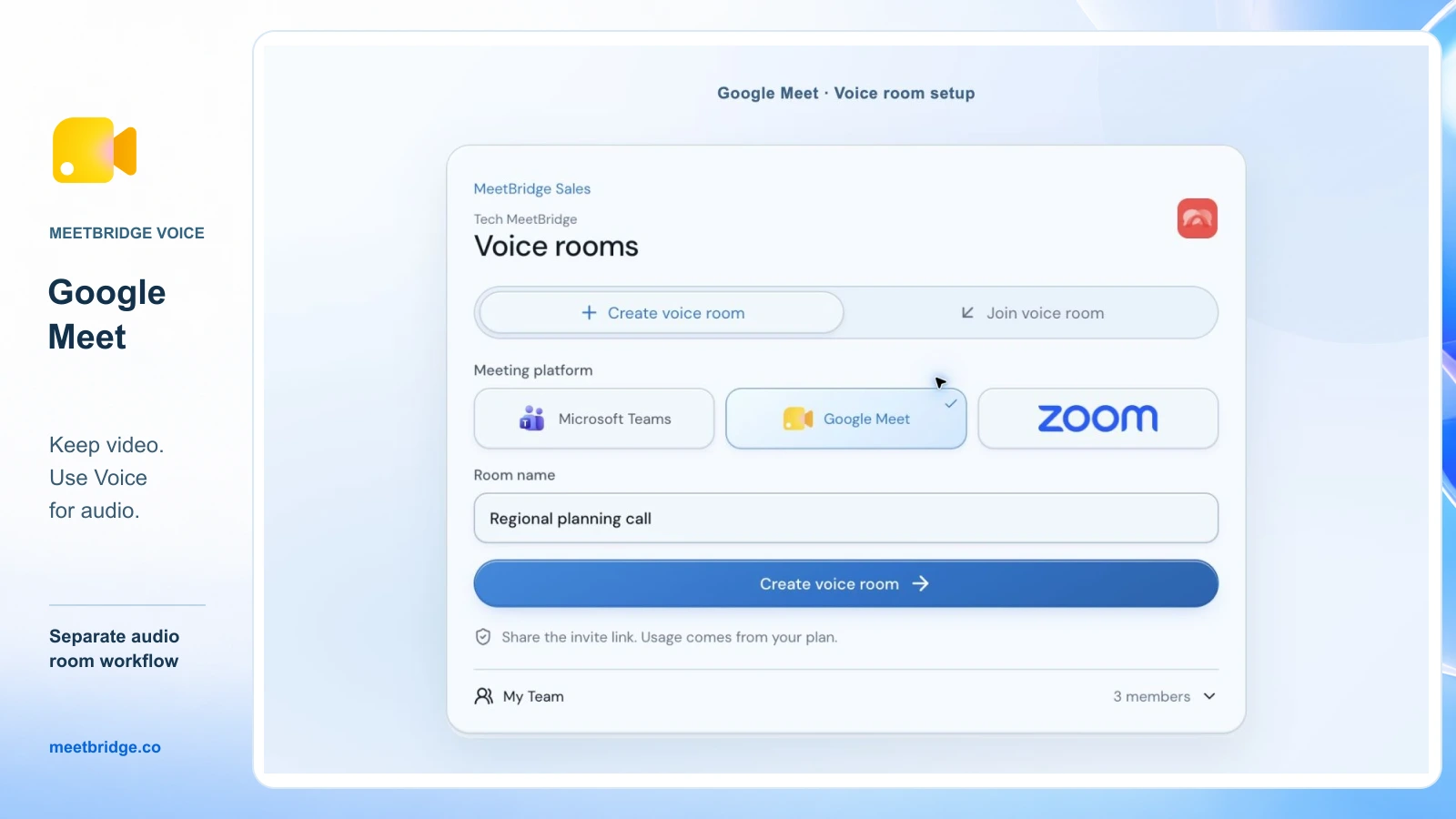
Le guide de configuration de la traduction en direct Google Meet explique la connexion via navigateur et les réglages audio spécifiques au site. Cette distinction est importante, car couper le son de tout le navigateur réduirait aussi au silence une salle Voice basée sur navigateur.
Accès invités et contrôles d’écoute
Une invitation via navigateur pris en charge offre aux invités un accès à Voice sans nécessiter d’installation sur ordinateur. L’hôte approuve leur demande ; la plateforme de réunion conserve ses propres règles de participation.
Dans Voice, les participants choisissent leur langue et peuvent ajuster le volume auquel ils entendent un autre participant. Lorsque la traduction est prête, la voix d’origine est mélangée discrètement à 10 % par défaut. Chaque auditeur peut désactiver ce mixage dans les paramètres Audio. Le discours original reste normalement audible pendant le démarrage de la traduction ou lorsqu’elle n’est pas disponible ; les participants parlant la même langue sont entendus directement.
Les sous-titres Voice fournissent le contexte en direct de la session. Ne supposez pas que les enregistrements Zoom, Teams ou Meet captureront cette conversation audio séparée. Si les enregistrements sauvegardés sont essentiels à votre flux de travail, comparez une réunion MeetBridge complète avec la transcription et la mémoire de réunion (selon le forfait) et les fonctionnalités de résumé et d’actions.
Quelle option correspond à votre réunion ?
Choisissez en fonction de la réunion que vous organisez réellement. Les recommandations suivantes sont une interprétation des flux de travail documentés, plutôt qu’un benchmark de qualité de traduction.
| Votre situation | Commencez par évaluer | Pourquoi |
|---|---|---|
| Réunion interne ; langues prises en charge ; participants éligibles | La fonctionnalité native de votre plateforme | Les participants peuvent rester dans un flux de travail existant |
| Les auditeurs préfèrent lire tout en entendant l’intervenant d’origine | Sous-titres traduits | Le texte peut répondre au besoin sans audio traduit |
| Participants externes avec des comptes ou appareils variés | L’accès invité pour chaque candidat | L’expérience de l’invité peut déterminer si la fonctionnalité est utilisable |
| Votre équipe alterne entre Zoom, Teams et Meet | Une application de traduction dédiée ou un flux de travail compagnon | Un processus cohérent peut réduire la formation à répéter selon les plateformes |
| Conserver la vidéo actuelle, mais utiliser une conversation traduite séparée | MeetBridge Voice, sous réserve de disponibilité de l’hôte | La vidéo reste sur la plateforme existante ; l’audio bascule dans une salle Voice partagée |
| Besoin de traduction en direct et de résultats de réunion sauvegardés au même endroit | Une réunion MeetBridge complète | Évaluez ensemble la réunion en direct et les fonctionnalités d’enregistrement activées |
Lors de la comparaison des coûts, incluez les personnes qui doivent avoir accès et l’usage attendu. Un abonnement qui paraît peu coûteux pour un salarié peut aboutir à un total différent lorsque plusieurs participants ont besoin de licences. Un flux de travail financé par l’hôte nécessite aussi une utilisation de salles suffisante pour les réunions prévues. Appuyez-vous sur les détails de forfait actuels plutôt que de supposer que l’un ou l’autre modèle est toujours moins cher.
Faites une comparaison rapide avant de vous engager
Testez la même conversation avec les méthodes de connexion réelles des participants. Une démonstration réussie entre deux salariés ne dit pas grand-chose d’un client qui rejoint depuis un autre compte ou appareil.
- Demandez à un invité externe de rejoindre via l’invitation que vous comptez envoyer. Notez toute étape liée au compte, à l’installation ou à l’approbation.
- Faites parler chaque personne à tour de rôle et vérifiez que l’autre reçoit le texte ou l’audio attendu. Incluez toutes les directions linguistiques requises.
- Partagez un écran et expliquez une tâche familière. Demandez si l’auditeur peut suivre à la fois la présentation et la traduction confortablement.
- Dites un nom de produit, un nombre, une date et une prochaine étape. Demandez à l’auditeur de les confirmer au lieu de considérer une sortie fluide comme une preuve d’exactitude.
- Passez en revue l’enregistrement de réunion attendu et les règles d’utilisation du forfait. Confirmez ce qui est sauvegardé et quelle fonctionnalité ou quel service le crée.
Consignez le résultat pour chaque exigence. Si un outil ne répond pas à une exigence que vous ne pouvez pas modifier, retirez-le de la présélection. Si deux outils répondent aux exigences, laissez le confort des participants et le coût d’exploitation trancher. C’est une manière pragmatique d’évaluer des applications de traduction pour réunions sans prétendre que l’une est universellement la meilleure.
FAQ
Google Meet dispose-t-il d’un traducteur intégré ?
Oui. Google Meet propose à la fois la traduction de la parole et des sous-titres traduits, avec des conditions d’éligibilité et une prise en charge des langues différentes. Vérifiez précisément votre paire de langues et votre compte dans la documentation de Google sur la traduction de la parole.
Zoom traduit-il l’audio parlé ou uniquement les sous-titres ?
Zoom propose un Voice Translator ainsi que des sous-titres traduits. Les exigences et la couverture linguistique diffèrent selon les deux. Consultez la documentation du Voice Translator pour le flux de travail de traduction de l’audio parlé.
Des invités anonymes peuvent-ils utiliser Teams Interpreter ?
Selon la documentation actuelle de Microsoft, les utilisateurs anonymes et invités n’ont pas accès à Interpreter. Les utilisateurs externes vérifiés constituent une catégorie distincte, avec leurs propres exigences. Consultez les règles d’accès à Interpreter ; les sous-titres traduits reposent sur un modèle de licence différent.
Quelle application puis-je utiliser pour traduire des réunions sur Zoom, Teams et Google Meet ?
Comparez les applications selon la direction des langues, l’accès des invités et le flux de travail audio. MeetBridge Voice fournit une salle audio partagée distincte, à côté de ces plateformes, sous réserve de la disponibilité d’un hôte. Toute personne qui a besoin de la conversation traduite doit rejoindre Voice. Commencez par le guide de la plateforme pour votre réunion et confirmez la disponibilité avec l’équipe.
Les fonctionnalités de traduction intégrées aux réunions sont-elles gratuites ?
Ne supposez pas que des sous-titres en direct « ordinaires » incluent des sous-titres traduits ou une traduction de la parole. L’éligibilité peut dépendre d’un abonnement payant, d’un module complémentaire ou d’un droit d’utilisation. Vérifiez les exigences actuelles de la fonctionnalité concernée et comparez le coût total pour les participants à votre réunion.
Tous les invités ont-ils besoin d’un forfait MeetBridge ou d’une application de bureau ?
Non. Les invités Voice peuvent demander l’admission via un navigateur pris en charge, sans acheter leur propre forfait. L’hôte crée la salle dans l’application de bureau, approuve l’entrée et fournit l’usage via son forfait. Confirmez la disponibilité actuelle de l’hôte sur ordinateur avant de planifier le flux de travail.
L’enregistrement de ma réunion contiendra-t-il la traduction ?
Vérifiez ce point séparément de la traduction en direct. Avec MeetBridge Voice, la conversation se déroule en dehors du trajet audio de la plateforme de réunion ; ne supposez donc pas que l’enregistrement inclut Voice. Comparez l’enregistrement requis avec le comportement d’enregistrement et de transcription documenté du service.
Choisissez une traduction que vos participants peuvent réellement utiliser
Le meilleur point de départ est le flux de travail le plus simple qui répond à vos exigences en matière de langue, d’accès et d’écoute. La traduction native peut déjà suffire. Une application mérite d’être envisagée lorsqu’elle comble un manque précis sans rendre la participation plus difficile.
Pour évaluer MeetBridge Voice, ouvrez le guide Teams, Google Meet ou Zoom, puis contactez MeetBridge avec votre paire de langues, les appareils des invités et le volume de réunions. Cela donne à l’équipe les informations nécessaires pour discuter de la disponibilité et d’un forfait d’hôte adapté.
Pour les étapes pratiques d’invitation du client, de configuration audio et de démonstration, consultez Comment traduire des appels commerciaux sur Zoom, Teams et Google Meet.