

Neste guia
01 / Mantenha o ecrã partilhado. Abra a conversa.
Como funciona a tradução de voz em direto em paralelo com o Google Meet
Um parceiro envia uma ligação Google Meet e abre um documento de planeamento partilhado. Consegue acompanhar os diapositivos, mas a conversa passa para uma língua que não fala com à-vontade. Quer fazer uma verdadeira pergunta, ouvir a resposta e responder sem traduzir cada frase por si. O MeetBridge Voice acrescenta uma sala de áudio multilingue partilhada a essa reunião de vídeo.
O Google Meet continua a transmitir câmaras, apresentações e conversa. Cada interlocutor também entra na mesma sala MeetBridge Voice e seleciona a sua língua. O Voice fornece fala traduzida quando o interlocutor usa outra língua, permitindo ouvir e responder na língua escolhida. Os participantes que usam a mesma língua ouvem-se diretamente.
Todas as pessoas que falam têm de entrar na sala Voice. Desligue o microfone do Google Meet e o áudio recebido do Meet, mantendo disponíveis o microfone e o altifalante MeetBridge. Silenciar apenas o Meet não convida os participantes para o Voice.
A sala funciona separadamente do Google Meet. Não captura o áudio Meet de desconhecidos, não importa a identidade Google deles nem instala controlos dentro da reunião. Selecionar Google Meet na criação da sala é uma identificação de plataforma, não uma autorização de acesso ao Google Calendar. Os passos de entrada ficam explícitos: uma ligação para a videochamada e outra para a conversa traduzida.
02 / Um plano claro antes da primeira frase
Prepare a ligação Google Meet, o convite Voice e os dispositivos
O anfitrião precisa de uma conta MeetBridge, de acesso ao MeetBridge Voice e de utilização de salas suficiente no plano. Consulte a página de transferências para a disponibilidade atual dos clientes ou contacte-nos sobre uma implementação do Voice. Os convidados podem continuar pelo convite público num navegador compatível, sem instalar a aplicação de computador ou uma extensão Chrome.
- Um convite de vídeo: abra e partilhe a ligação Google Meet através do processo habitual de calendário ou reunião.
- Um convite para a sala Voice: envie-o a todos os interlocutores, incluindo pessoas externas à organização.
- Um microfone e um dispositivo de escuta: verifique que auscultadores, altifalante ou dispositivo integrado a sala Voice deve usar.
- Uma língua para cada participante: escolha a língua em que irá falar e ouvir entre as opções disponíveis na sala.
Os convidados indicam o nome e pedem entrada; o anfitrião aprova-os. A utilização Voice é debitada no plano MeetBridge do anfitrião, pelo que não precisam de comprar uma subscrição individual para a chamada. Um utilizador com sessão iniciada no site MeetBridge pode continuar com a conta existente.
Reserve alguns minutos para a primeira chamada. Uma pessoa pode já estar visível no Meet e ainda aguardar aprovação no Voice. A admissão no Google Meet e no Voice é independente. Verifique se todos abriram ambas as ligações antes de começar a discussão traduzida.
03 / Duas ligações, um único caminho de fala
Como configurar tradução em direto no Google Meet com o MeetBridge Voice
O essencial é manter a videochamada intacta, dando à conversa um único percurso de microfone e escuta. Siga estes passos num computador e partilhe as mesmas instruções com os restantes participantes.
Abra o Google Meet e desligue o respetivo microfone
Entre na chamada Google Meet existente. Mantenha a câmara e o documento partilhado disponíveis e silencie o microfone no Meet. Falará através do microfone Voice separado quando a sala de áudio traduzido estiver pronta. Mantenha a ligação Meet aberta para a parte visual da reunião.
Desative o som do Meet sem silenciar todo o navegador
No Chrome, abra as informações do site junto ao endereço meet.google.com, escolha Site settings e bloqueie Sound para esse site. Isto mantém disponível o som de outros sites. Autorize o site MeetBridge a reproduzir som, sobretudo se entrar no Voice num segundo separador do navegador. O guia de permissões de site do Chrome encontra-se ligado abaixo.
Não reduza o volume de todo o Chrome nem silencie o altifalante do computador para calar o Meet: isso silenciaria também a sala Voice no navegador. Reponha a permissão de som do site Meet quando regressar a uma chamada Google Meet normal. Noutro navegador compatível, use um controlo de som específico do site.
Crie a sala de áudio traduzido no MeetBridge Voice
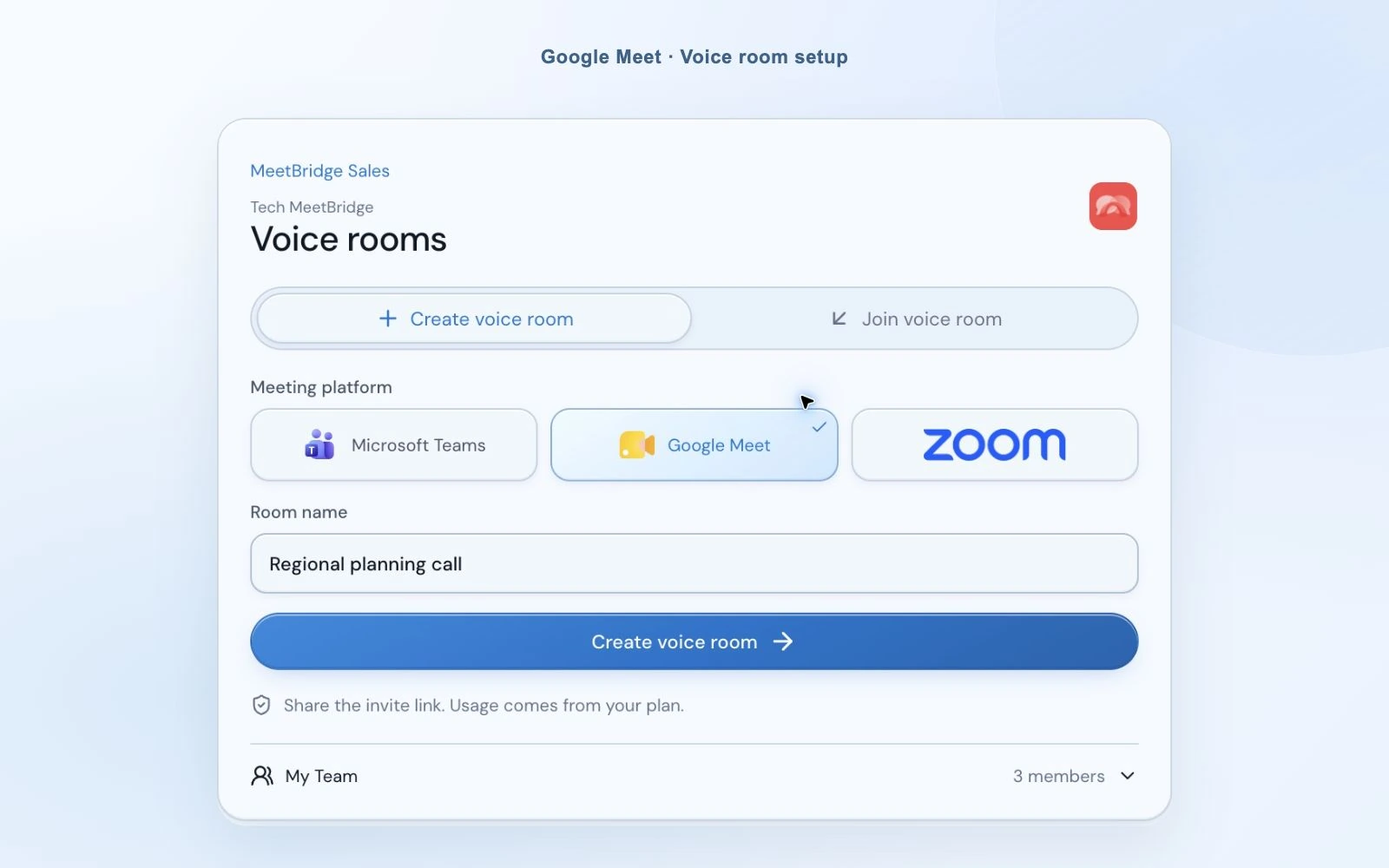
Abra a aplicação de computador Voice e inicie sessão com a conta MeetBridge. Use «Login with MeetBridge» para continuar pelo navegador ou inicie sessão com o e-mail. Escolha «Create voice room», selecione Google Meet e dê à sala um nome reconhecível. O Voice cria um convite de áudio; a ligação Google Meet existente continua separada.
Selecione a língua, o microfone e o altifalante
Escolha a língua em que irá realmente falar. Numa conversa inglês–turco, uma pessoa seleciona inglês e a outra turco. Escolha os dispositivos de entrada e saída que o Voice deve usar e uma voz traduzida se quiser alterar a voz da tradução. A sala utiliza a escolha de língua de cada participante para transmitir a conversa.
«Join with microphone off» permite entrar enquanto se prepara sem transmitir fala de fundo. Os dispositivos selecionados são recordados, mas a ausência de auscultadores pode exigir escolher um dispositivo atual ou o predefinido do sistema. Verifique o microfone selecionado antes de o ligar.

Convide os participantes Meet e aprove os pedidos Voice
Copie a ligação Voice para a conversa Meet, para o convite do calendário ou para o canal de comunicação habitual. O destinatário escolhe abrir a aplicação de computador ou continuar num navegador compatível. Os convidados do navegador autorizam o acesso ao microfone para o MeetBridge, introduzem os seus dados e pedem entrada. Estas permissões são separadas das escolhas de câmara ou microfone feitas no Google Meet.
O anfitrião trata a notificação de entrada Voice e verifica a lista de participantes. O pedido na aplicação de computador surge numa janela de notificação separada, permitindo aprovar enquanto a barra está compacta. Confirme que todos os interlocutores selecionaram a língua correta e desativaram o áudio Meet.

Ative a reprodução Voice e troque uma breve frase de teste
Aguarde «Voice room live». Se o navegador pedir para ativar o áudio da sala, selecione esse controlo para que possa reproduzir a conversa. Ligue o microfone MeetBridge e comece com uma frase curta na língua escolhida. Peça à outra pessoa para responder antes de passar à agenda.
Mantenha o separador Voice aberto enquanto trabalha no Meet. Deixe um pequeno intervalo entre intervenções para a fala traduzida terminar. A barra de computador pode ficar por cima da janela da reunião; os participantes no navegador têm a vista expandida da sala.
«Abra o Google Meet para o vídeo e o nosso documento partilhado e a ligação MeetBridge Voice para a conversa. Escolha a sua língua e peça entrada no Voice. Mantenha o microfone Meet e o som do site Meet desligados, deixando o som MeetBridge ligado.»
E o Companion mode do Google Meet?
A Google também disponibiliza o Companion mode, que desativa o microfone Meet e o áudio da reunião. Altera partes da experiência de vídeo e dos participantes, pelo que não substitui diretamente os passos de videochamada normal acima. Consulte o guia da Google se a reunião tiver sido concebida em torno desse modo. Em ambos os casos, a conversa traduzida continua a exigir que todos entrem no Voice.
04 / Concentre-se no trabalho partilhado
Acompanhe a conversa traduzida sem perder o documento
Uma chamada de planeamento resulta melhor quando pode observar a folha de cálculo partilhada e ouvir, em vez de mudar de ecrã a cada frase. A barra compacta Voice de computador mostra o estado em direto, a língua e a atividade de fala ou tradução. Expanda-a quando precisar de detalhes dos participantes ou de definições. Os convidados do navegador usam a sala expandida junto ao separador Meet.

Ouça fala traduzida com a voz original discreta
Quando a tradução está pronta, o Voice reproduz a voz original a 10% do nível de escuta e a tradução ao nível normal. Pode manter um pouco da expressão do interlocutor enquanto acompanha o significado na sua língua. Desative «Hear original voice at 10%» em Audio settings se preferir apenas a tradução.
A definição aplica-se à sua mistura de escuta e começa ativada em cada sala nova. Não silencia o microfone de outra pessoa. O áudio original continua normalmente audível enquanto a tradução se prepara ou está indisponível, e os participantes que falam a sua língua são ouvidos diretamente.
Leia uma legenda rápida e equilibre cada pessoa
A área compacta de legendas de duas linhas mostra a tradução mais recente. Abra a vista de transcrição em direto mais ampla quando precisar de mais contexto da sessão atual. Para um nome de produto, uma data de entrega ou um valor, peça também confirmação na conversa Meet; o texto gerado pode conter erros.
Ajuste o controlo de volume de escuta de um participante se soar mais alto do que os outros. O painel de qualidade da ligação ajuda a distinguir a ligação da sala, a dos participantes e a da tradução. Isso é mais útil do que mudar repetidamente o volume do computador quando só o áudio de uma pessoa precisa de atenção.

Distinga conteúdo partilhado de tradução oral
O Voice traduz a fala dos participantes da sua sala de áudio. Um vídeo reproduzido na apresentação Meet não se transforma automaticamente em fala traduzida Voice. Planeie o som dos conteúdos multimédia separadamente e mantenha a conversa no percurso de áudio acordado. Um participante que entra no Meet por telefone mas nunca entra no Voice também fica fora desta sala traduzida.
Quando terminar, use o ícone de saída Voice e confirme a ação. O anfitrião pode encerrar a sala Voice para todos; um convidado sai da sua própria ligação. Saia do Google Meet separadamente e reponha o som do site Meet se o tiver alterado. Fechar uma aplicação não fecha a outra reunião.
05 / Use os hábitos de reunião que as pessoas já conhecem
Quando a tradução de voz em direto no Google Meet é adequada
O fluxo complementar é útil quando uma equipa já colabora no Google Meet e em documentos partilhados. Mantenha essas ferramentas visuais e dê aos participantes uma escolha de língua separada para a troca oral. Envie cedo a explicação das duas ligações para os convidados saberem o que esperar.
Planeamento regional e conversas com fornecedores
Analise um calendário de entregas ou uma especificação partilhada no Meet enquanto os parceiros explicam problemas na sua língua. Pergunte a uma pessoa de cada vez e escreva os valores e as datas acordados no documento partilhado. A tradução ajuda a discussão; verificar os detalhes em conjunto completa-a.
Explorar fluxos com parceirosIntegração de clientes e demonstrações de produtos
Mantenha a apresentação no navegador familiar para o cliente e encaminhe perguntas e respostas através do Voice. Um convidado pode escolher continuar no navegador a partir do convite, em vez de instalar outro cliente. Dê-lhe tempo para autorizar o acesso ao microfone e escolher a língua.
Explorar fluxos de sucesso do clienteEntrevistas entre línguas
Use a videochamada Meet para os sinais visuais da conversa e deixe o candidato responder pelo Voice na língua escolhida. Explique as pausas da tradução e incentive pedidos de esclarecimento. Uma configuração clara ajuda a entrevista a focar-se na experiência da pessoa em vez dos procedimentos de entrada.
Explorar fluxos de RH06 / Tradução oral e legendas são diferentes
Tradução de fala Google Meet, legendas traduzidas ou MeetBridge Voice?
Quem procura tradução em direto no Google Meet pode querer áudio traduzido, legendas legíveis ou ambos. A Google fornece tradução de fala nativa e legendas traduzidas, com requisitos diferentes de elegibilidade e línguas. O MeetBridge Voice é outro fluxo: uma sala de áudio separada em paralelo com a reunião de vídeo.
| Opção | O que recebem os participantes | O que verificar |
|---|---|---|
| Legendas traduzidas Google Meet | Texto traduzido na interface Meet. | Edição Workspace elegível e línguas de legendas disponíveis. |
| Tradução de fala Google Meet | Fala traduzida dentro da conversa Meet. | Elegibilidade da conta, definições do administrador, combinações de línguas e requisitos dos participantes. |
| MeetBridge Voice | Fala traduzida numa sala partilhada ao lado do vídeo Meet. | Todos entram no Voice; o plano MeetBridge do anfitrião fornece a utilização da sala. |
| Uma reunião MeetBridge completa | Vídeo e tradução em direto numa única reunião. | Funcionalidades de reunião e utilização disponíveis no seu plano MeetBridge. |
O guia de tradução de fala da Google descreve contas elegíveis, combinações de línguas suportadas e configuração dos participantes. O guia de legendas aborda texto traduzido no ecrã. Consulte estas fontes oficiais para conhecer os requisitos atuais; a presença de legendas numa chamada Meet não significa, por si só, que a tradução oral esteja ativada.
O Voice não exige ativar a tradução nativa da Google. A vantagem neste fluxo é um convite explícito para a sala e escolhas individuais de língua na mesma conversa Voice. Avalie-o em função das pessoas convidadas e da configuração que conseguem seguir, em vez de presumir que captura automaticamente qualquer chamada Meet.
07 / Verifique o site e a sala separadamente
Corrija permissões do navegador, áudio duplicado e salas silenciosas
- Silenciei o Meet, mas ainda ouço duas versões da conversa.
- Silenciar o microfone Meet não desativa o áudio recebido. Bloqueie o som especificamente para o site Meet ou use o controlo de áudio de site equivalente do navegador. Mantenha o som Voice disponível e verifique se não está ligado ao Voice duas vezes.
- O meu convidado no navegador não consegue ouvir som Voice.
- Mantenha o site MeetBridge autorizado a reproduzir som e use «Enable room audio» se for disponibilizado. Verifique o botão do altifalante da sala e o dispositivo de saída. Silenciar todo o Chrome para calar o Meet também pode silenciar o Voice.
- A câmara funciona no Meet, mas o Voice não me ouve.
- Verifique a permissão do microfone para o site MeetBridge, o dispositivo de entrada escolhido e o botão do microfone Voice. As permissões dadas ao Google Meet não autorizam automaticamente o acesso ao microfone noutro site.
- A pessoa está no Meet, mas não aparece no Voice.
- Envie o convite Voice separado, verifique o pedido de entrada e aprove-o. A lista de participantes Google Meet não é importada para o Voice. Confirme que ambos usam a mesma ligação Voice.
- A língua original é reproduzida sem tradução.
- Verifique o estado da tradução e a língua selecionada por cada interlocutor. A fala na mesma língua é direta e o áudio original também permanece audível durante a preparação da tradução ou quando a respetiva ligação está indisponível.
- A minha próxima chamada Meet normal não tem som recebido.
- Reponha a definição Sound específica do site meet.google.com. A definição pode permanecer no navegador depois da chamada traduzida, pelo que deve regressar à preferência normal quando deixar de usar o percurso de áudio Voice.
Falem à vez, usem frases fáceis de acompanhar e confirmem nomes ou números por escrito. Se uma tradução parecer errada, peça ao interlocutor que reformule. Consulte os requisitos da organização para processamento de voz na nuvem e explique a sala separada aos participantes antes da reunião. As nossas informações de segurança e informações sobre processamento de voz nas reuniões podem ajudar nessa apresentação.
08 / Traga toda a reunião para um só lugar
Também pode reunir diretamente no MeetBridge
Quando a equipa pode escolher a plataforma, uma reunião MeetBridge completa coloca vídeo e tradução em direto na mesma sala. Partilha uma única ligação em vez de coordenar um convite Google Meet e uma sala Voice separada. Os participantes podem acompanhar juntos a conversa e o contexto da reunião.
Consoante o plano e as funcionalidades de reunião ativadas, o fluxo completo também pode fornecer contexto de transcrição, resumos, decisões e tarefas. Escolha o complemento Voice quando a videochamada Meet existente tiver de continuar. Escolha uma reunião MeetBridge completa quando quiser a conversa traduzida e o acompanhamento num só lugar.
Os registos são diferentes. Não se deve presumir que as legendas ou gravações Google Meet incluem a conversa Voice, porque o respetivo áudio é transmitido fora do Meet. A vista de transcrição Voice fornece contexto da sessão atual; não promete o resumo e o registo guardados da reunião completa.
Explorar tradução em direto no MeetBridge09 / Respostas às suas perguntas
Perguntas frequentes sobre tradução em direto no Google Meet
Como posso traduzir uma conversa Google Meet em tempo real?
Mantenha o Google Meet para vídeo e conteúdo partilhado, crie uma sala MeetBridge Voice e convide os mesmos interlocutores. Todos entram no Voice e escolhem a sua língua. Desligue o microfone do Meet e o áudio recebido do Meet, mantendo disponíveis a reprodução e o microfone do Voice.
Os meus convidados precisam de uma extensão Chrome ou da aplicação de computador?
Um convidado pode continuar num navegador compatível a partir do convite Voice sem instalar uma extensão ou a aplicação de computador. O anfitrião cria a sala no MeetBridge Voice. Todos os interlocutores têm de entrar nessa sala Voice; quem permanecer apenas no áudio do Google Meet fica fora da conversa traduzida.
Como silencio o Google Meet sem silenciar o MeetBridge?
Desligue o microfone no Meet e desative o som de meet.google.com com os controlos de som específicos do site no navegador. Mantenha o site MeetBridge autorizado a reproduzir som. Não silencie todo o Chrome nem a saída do sistema se estiver a ouvir a sala Voice no navegador. Reponha o som do Meet quando voltar a uma chamada Meet normal.
Preciso de uma subscrição Google elegível para tradução de fala?
O MeetBridge Voice usa uma sala de áudio separada e não exige a função de tradução nativa da Google. Continua a precisar de acesso à chamada Google Meet e de um plano de anfitrião MeetBridge com utilização de salas. A tradução de fala e as legendas traduzidas da Google têm os seus próprios requisitos de elegibilidade e de línguas.
A admissão no Google Meet é o mesmo que a aprovação na sala Voice?
Não. O acesso ao Google Meet e a admissão no MeetBridge Voice são independentes. Um convidado pode estar na chamada de vídeo mas ainda aguardar aprovação no Voice. Partilhe ambas as ligações, verifique ambas as listas de participantes e aprove o pedido Voice antes de iniciar a conversa traduzida.
Um convidado tem de pagar pelo MeetBridge?
Um convidado pode indicar o nome e pedir entrada sem comprar uma subscrição própria. A utilização Voice é debitada no plano MeetBridge do anfitrião da sala. O anfitrião aprova o pedido. Consulte os preços atuais para conhecer a utilização incluída e os limites de sala do anfitrião.
Posso desligar a voz original a 10%?
Sim. Desative Hear original voice at 10% nas definições de áudio do Voice. A mistura está ativa por predefinição em cada sala nova e aplica-se quando a tradução está pronta. Durante o arranque ou se a ligação de tradução estiver indisponível, o áudio original continua normalmente audível. Os participantes da mesma língua também são ouvidos diretamente.
As legendas ou uma gravação Google Meet incluem o áudio Voice?
Não o presuma. A conversa traduzida é transmitida fora do Google Meet, com o áudio Meet desativado. As legendas Voice dão contexto à sessão em direto, em vez de constituírem uma gravação Google ou uma garantia de notas de reunião guardadas. Para registos mais completos, considere uma reunião MeetBridge completa com as funcionalidades ativadas no seu plano.
Posso transferir toda a reunião para o MeetBridge?
Sim. Uma reunião MeetBridge completa combina vídeo e tradução em direto numa única sala. As transcrições, os resumos e as tarefas disponíveis dependem do plano e das funcionalidades de reunião ativadas. O fluxo complementar Voice destina-se a conversas em que a reunião de vídeo Google Meet tem de ser mantida.