
Nesta página
O produto na prática
O pormenor útil é muitas vezes uma frase, não a reunião inteira.
Um cliente identifica uma exceção. Um colega corrige uma data. Alguém explica por que razão a primeira proposta não funciona. A memória das reuniões permite voltar a esses pormenores em vez de pedir a todos que reconstituam a chamada. Comece pela reunião certa, encontre a passagem relevante e confirme a discussão envolvente antes de a usar no acompanhamento.
Preserve o contexto
Um registo de reunião, várias formas de o compreender
Uma transcrição mostra o que foi captado no discurso. A lista de participantes ajuda a identificar quem esteve presente. O chat preserva contributos escritos e a cronologia ordena entradas, saídas e acontecimentos da sessão. Em conjunto, estas vistas ajudam a distinguir um acordo final de uma sugestão feita anteriormente na conversa.
Use o histórico como ponto de entrada para a revisão. Um título descritivo facilita a identificação de uma revisão recorrente de projeto, ao contrário de uma designação genérica como «chamada semanal». Confirme a data e os participantes antes de usar uma passagem nas suas notas, sobretudo quando a mesma equipa já discutiu o mesmo assunto várias vezes.
- Mantenha o título, a data e os participantes associados à passagem que utiliza.
- Leia as linhas envolventes quando uma citação curta deixa o significado pouco claro.
- Use o resumo disponível para se orientar e volte depois à transcrição para os pormenores.
Acompanhe quem fala
Reveja a formulação original e o texto traduzido disponível
As entradas guardadas surgem por ordem cronológica, com nomes dos intervenientes e horas. Nas reuniões multilingues, a vista de detalhe usa uma tradução guardada disponível para o seu idioma preferido e recorre ao texto original quando essa tradução não existe. O controlo do texto original ajuda a comparar a formulação captada com a tradução apresentada.
Isto é importante quando um requisito traduzido inclui um nome de produto, uma medida ou uma condição. Compare a entrada relevante, preserve o identificador exato do documento de apoio e peça ao interveniente que confirme um pormenor importante quando necessário. Mudar de vista altera a forma de ler a entrada guardada; não cria uma tradução que nunca foi captada.
- As etiquetas dos intervenientes ajudam a separar um pedido do cliente da interpretação de um colega.
- Os indicadores de idioma assinalam o texto original ou a tradução da origem para o destino apresentada.
- O texto original continua a ser um resultado de reconhecimento de voz, pelo que deve confirmar nomes e números importantes.
Encontre o pormenor
Localize primeiro a reunião e pesquise depois a transcrição
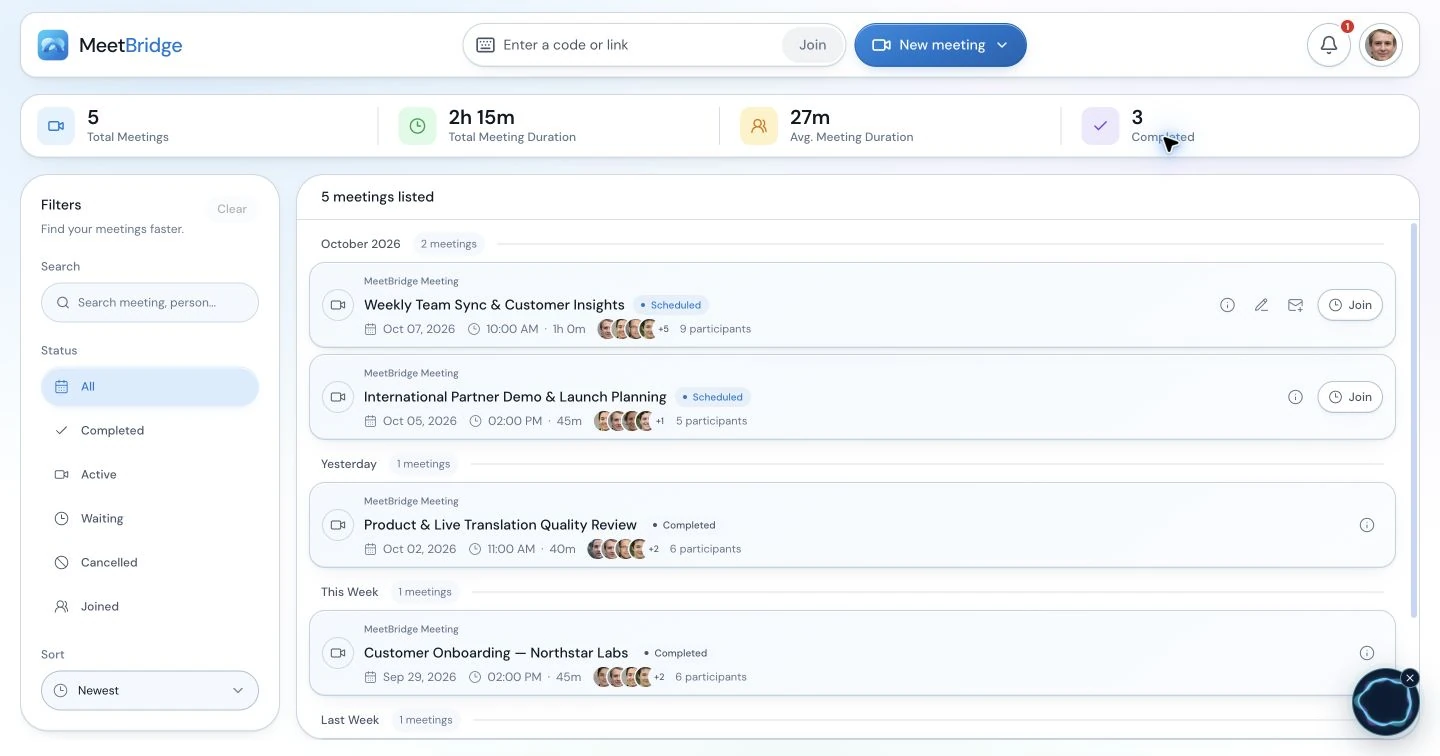
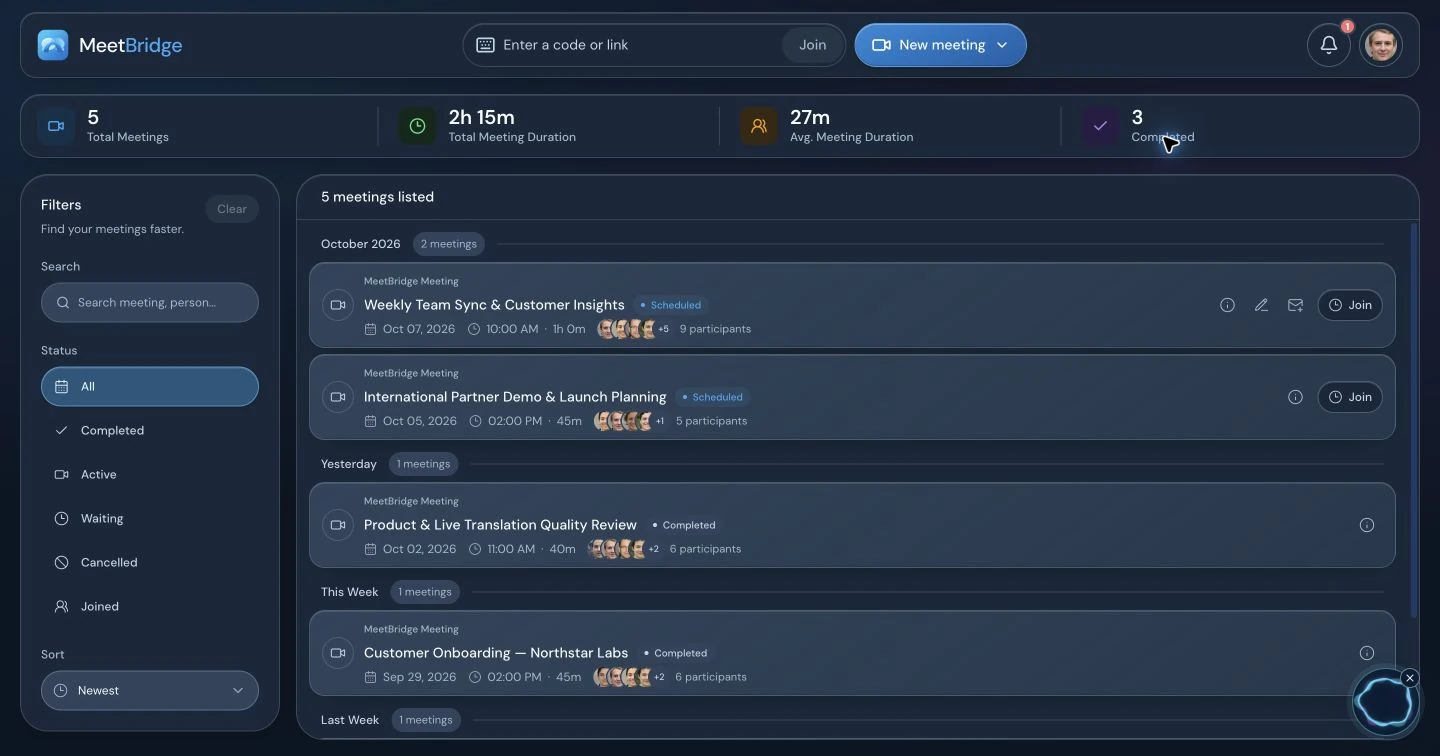
A pesquisa em My Meets ajuda a filtrar o histórico por título, código da reunião ou nome do participante. Dentro de uma reunião aberta, a pesquisa da transcrição filtra entradas por correspondências no nome do interveniente, no texto apresentado, no original e nas traduções guardadas. Um termo específico, como um número de modelo ou «entrega», é muitas vezes o ponto de partida mais rápido.
Se a primeira pesquisa não devolver resultados, tente uma expressão mais curta, outra grafia ou um termo do idioma original. Uma entrada traduzida pode usar palavras diferentes das que recorda. Limpe o filtro após encontrar uma linha útil para ler as entradas próximas e perceber se um interveniente posterior a corrigiu ou condicionou.
- Use a pesquisa do histórico para escolher a sessão certa, não para pesquisar todo o conteúdo falado.
- Use a pesquisa da transcrição para encontrar correspondências textuais dentro da reunião aberta.
- Considere os resultados um caminho para o contexto, e não uma resposta completa por si só.
Se se lembra de discutir uma exceção de entrega, localize a revisão com o cliente pelo título ou participante, pesquise «entrega» na transcrição e leia a troca de palavras envolvente. A pesquisa é um filtro de texto dentro dessa reunião; não é um assistente que responde a perguntas sobre todo o arquivo.
Para pôr estes passos em prática, consulte o guia:
Escolha a vista certa
Discurso, mensagens escritas e acontecimentos têm contextos diferentes
A passagem de trabalho mais útil recorre muitas vezes a várias partes da reunião. Uma explicação oral pode referir uma ligação enviada no chat, enquanto a cronologia pode explicar por que razão um colega perdeu o final da discussão. Reveja a vista que contém o pormenor de que precisa, em vez de esperar que a transcrição inclua tudo.
- Consulte o chat quando alguém diz «a ligação que acabei de enviar».
- Considere o contexto de entradas e saídas antes de presumir que todos ouviram uma decisão.
- Deixe claro no acompanhamento escrito o que foi acordado e o que continua em aberto.
| Vista | O que procurar | Acompanhamento útil |
|---|---|---|
| Transcrição | Discurso captado, nomes, horas e texto traduzido disponível | Confirme a formulação de um requisito ou compromisso. |
| Chat | Mensagens escritas durante a reunião | Recupere uma referência partilhada ou esclareça um identificador. |
| Cronologia | Início e fim da sessão, acontecimentos dos participantes e atividade da transcrição | Compreenda a ordem dos acontecimentos e o contexto de presença. |
| Resumo | Uma síntese breve por IA da conversa captada, quando disponível | Oriente-se antes de rever a fonte detalhada. |
Leve o registo para a etapa seguinte
Descarregue texto ou exporte SRT para o próximo passo
A vista da transcrição guardada oferece transferência TXT e exportação SRT quando existem entradas. O TXT reúne o discurso apresentado com nomes e horas. O SRT organiza as entradas guardadas em blocos de texto numerados, úteis quando o fluxo seguinte aceita um ficheiro de legendas.
Escolha a apresentação original ou traduzida antes de exportar: a exportação segue essa vista e inclui todas as entradas carregadas, mesmo que uma pesquisa esteja a filtrar o ecrã. A temporização SRT deriva das marcas temporais captadas, por isso reveja o alinhamento antes de a associar a uma gravação separada. Uma exportação de transcrição não é uma gravação de vídeo ou áudio.
- Use TXT para uma cópia de trabalho legível ou um processo de revisão documental.
- Use SRT quando precisar de blocos temporizados e puder rever a respetiva temporização.
- Identifique o material exportado com a reunião e a vista de idioma escolhida.
- Reveja quem deve receber o ficheiro antes de o retirar da área da reunião.
Use o registo
Facilite o trabalho da pessoa seguinte
A memória das reuniões é mais útil quando resolve uma pergunta concreta. Dê ao próximo colega uma explicação concisa, o contexto relevante e uma indicação clara do que ainda precisa de confirmação. Uma transcrição completa pode ter mais detalhe do que o necessário, enquanto uma síntese curta sem contexto de apoio pode ser insuficiente.
Das vendas para a execução
Revisite o requisito do comprador, uma objeção e os limites do que foi discutido. Dê à equipa de execução uma descrição revista do pedido, para que uma conversa exploratória não se transforme numa promessa sem fundamento.
Da consultoria para o projeto
Relacione uma alteração de âmbito proposta com a discussão do cliente. Leve a condição e o estado de aprovação para o documento de prestação de serviços, em vez de tratar cada sugestão como um resultado acordado.
Do sucesso do cliente para o suporte
Encontre o exemplo descrito pelo cliente e confirme os identificadores no chat. Envie o contexto relevante com o problema, para que o próximo colega possa atuar sem repetir toda a descoberta.
- Separe as palavras do cliente da interpretação da equipa.
- Mantenha exceções e exclusões junto do pedido principal.
- Confirme que o destinatário tem acesso à reunião ou forneça um excerto adequado e revisto.
Escolha o fluxo
Planeie um registo guardado antes de começar a conversa
Use o fluxo completo MeetBridge quando precisar da transcrição guardada, do chat, da cronologia e do resumo disponíveis após a sessão. Confirme o plano e as funcionalidades ativadas antes de integrar esse registo num processo do cliente ou da equipa. O registo só pode conter discurso e mensagens captados pelo fluxo escolhido.
O MeetBridge Voice pode funcionar ao lado de Teams, Zoom ou Google Meet para conversas faladas traduzidas. A transcrição em direto fornece contexto da sessão atual. Esta configuração complementar é um fluxo separado: não presuma que a reunião, gravação ou chat da plataforma de vídeo surgem como um registo completo guardado no MeetBridge. Decida como documentar a chamada antes de convidar as pessoas.
- Escolha o fluxo completo para uma revisão planeada do registo guardado.
- Use Voice ao lado da plataforma de vídeo existente quando essa for a configuração adequada.
- Planeie notas manuais de acompanhamento quando escolher uma sessão Voice complementar.
Crie um hábito útil
Uma passagem fiável começa com uma conversa que pode ser revista
Turnos claros, correções explícitas e uma síntese breve do próximo passo acordado facilitam a interpretação posterior da conversa captada. Peça às pessoas que digam claramente identificadores, nomes e datas importantes. Quando um pormenor muda, diga a correção em voz alta e confirme qual versão deve ser usada.
Depois, confronte a passagem importante com a discussão envolvente e os documentos de apoio. A memória das reuniões é uma referência de trabalho, não uma garantia de que cada palavra foi captada corretamente ou conservada sem limites. Verifique o registo que efetivamente tem, use o acesso disponível na sua conta e siga o processo da equipa para tratar exportações.
- Confirme decisões na conversa em vez de deixar o acordo implícito.
- Mantenha o registo associado a uma reunião e data específicas.
- Partilhe uma síntese relevante e revista com quem precisa de atuar.
Passo a passo
De uma reunião concluída a uma passagem de trabalho útil
Use esta sequência quando um colega precisa dos pormenores por detrás de um pedido ou decisão.
Escolha a reunião
Abra My Meets, localize a sessão pelo título, código ou participante e confirme a data antes de rever o registo.
Leia a síntese disponível
Use o resumo para se orientar quando estiver pronto. Identifique a pergunta que o acompanhamento precisa de resolver.
Encontre a troca relevante
Pesquise na transcrição e leia as entradas envolventes com intervenientes e horas. Compare a formulação original quando for útil.
Confirme o contexto de apoio
Reveja o chat para referências e a cronologia para presença ou sequência. Confirme um pormenor importante com o interveniente se continuar pouco claro.
Prepare a passagem
Escreva o pedido confirmado e a questão em aberto no seu processo habitual. Exporte TXT ou SRT se o próximo passo precisar de um ficheiro separado.
Fluxo ilustrativo
A exceção de entrega que deve sobreviver à passagem de trabalho
Uma revisão com um cliente internacional discute uma nova implementação. O cliente aceita o plano geral, mas explica que uma localização não pode receber entregas às sextas-feiras. Veja como a equipa pode usar o registo disponível depois.
Torne a exceção explícita
O anfitrião repete o nome da localização e a restrição de sexta-feira e pede confirmação ao cliente. Um colega acrescenta o identificador do local no chat para existir uma referência escrita.
Volte à sessão certa
O responsável abre a revisão do cliente com a data correta, pesquisa «sexta-feira» na transcrição e verifica a intervenção do cliente junto da confirmação do anfitrião.
Mantenha a condição com o pedido
O responsável compara o original se a tradução for ambígua, confirma o identificador no chat e distingue a restrição acordada de um calendário de entregas proposto antes.
Envie uma nota operacional utilizável
A equipa regista a restrição confirmada no processo de entrega e inclui a data da reunião para contexto. Qualquer questão de calendário por resolver mantém-se aberta até confirmação do cliente.
O valor está na exceção preservada e no seu contexto. A transcrição apoia uma passagem revista; a equipa continua a fazer a alteração operacional no seu próprio processo.
Resultados práticos
O que a sua equipa pode melhorar
- Recupere formulações importantes sem reconstruir a conversa de memória.
- Mantenha requisitos multilingues e as respetivas condições juntos.
- Prepare passagens mais claras com contexto de transcrição, chat e presença.
Antes de começar
Perguntas frequentes
O que inclui a memória das reuniões?
No fluxo completo MeetBridge, uma vista de detalhe acessível reúne as entradas guardadas disponíveis, participantes, chat, contexto cronológico e um resumo por IA. Servem necessidades diferentes: a transcrição contém discurso captado, o chat contém mensagens escritas e a cronologia mostra acontecimentos. Os registos disponíveis dependem do plano e das funcionalidades ativadas.
Posso pesquisar tudo o que foi dito em todas as reuniões?
A pesquisa do histórico ajuda a encontrar uma reunião pelo título, código ou nomes dos participantes. A pesquisa da transcrição funciona dentro da reunião aberta e procura correspondências nos nomes, texto original, texto apresentado e traduções guardadas. Este fluxo não promete pesquisa semântica ou respostas a perguntas sobre todo o arquivo.
Posso ver quem disse algo e quando?
As entradas guardadas mostram nome e marca temporal, ordenados cronologicamente. Use estas etiquetas para localizar uma troca e distinguir intervenientes. Leia as linhas envolventes antes de atribuir um compromisso e confirme uma afirmação importante quando o texto ou a identificação forem pouco claros.
Posso rever o original e a tradução?
Sim. A vista pode alternar entre texto original e apresentado. A vista apresentada usa uma tradução guardada disponível para o idioma preferido e recorre ao original quando não existe. Alternar não gera traduções em falta, e o original é um registo de voz para texto, não uma gravação de áudio.
Que formatos de exportação estão disponíveis?
A vista guardada oferece transferência TXT e exportação SRT quando existem entradas. O TXT inclui nomes, horas e texto. O SRT cria blocos de texto temporizados a partir das entradas. As exportações seguem a vista original ou traduzida atual e incluem todas as entradas carregadas, não apenas as correspondências visíveis.
A exportação SRT fornece uma gravação da reunião?
Não. SRT é um ficheiro de texto com indicações de tempo, não áudio ou vídeo gravados. A temporização vem das marcas das entradas. Se o usar com uma gravação separada, reveja o texto e o alinhamento no seu fluxo de edição antes de publicar legendas.
Uma sessão Voice complementar cria o mesmo registo guardado?
Não presuma que sim. Voice ao lado de Teams, Zoom ou Google Meet fornece contexto da sessão atual no seu próprio fluxo de conversa. Use o fluxo completo MeetBridge quando precisar da transcrição guardada, do resumo e da revisão de detalhes disponíveis, e confirme previamente o plano e as funcionalidades.
Quem pode abrir um registo de reunião guardado?
Os detalhes exigem uma conta com sessão iniciada e acesso à reunião. O acesso pode resultar da relação com a reunião ou de uma função autorizada de gestão da organização. Um convite ou ficheiro exportado não garante que todos consigam abrir o registo. Confirme o acesso do destinatário na passagem de trabalho.
E se faltar uma passagem ou a formulação parecer errada?
Tente primeiro outro termo ou limpe o filtro. Compare original e tradução, procure uma referência escrita no chat e peça confirmação ao interveniente. O registo reflete o que foi captado; não deve ser tratado como prova de que uma discussão não registada não ocorreu.
Como começar a usar a memória das reuniões em equipa?
Escolha uma reunião de revisão normal e uma pergunta concreta de acompanhamento. Verifique se consegue identificar a sessão, encontrar uma passagem, compreender o contexto e preparar uma passagem útil. Confirme funcionalidades e acesso antes de depender do fluxo e reveja os termos atuais do plano sobre utilização e disponibilidade do registo.
Continue a explorar
Crie o processo de reunião adequado
Resumos e ações das reuniões
Transforme a síntese disponível em decisões revistas e acompanhamento claro.
Tradução em direto
Escolha como os participantes falam e ouvem entre idiomas durante a sessão.
Tradução em direto para consultoria
Mantenha ligados o contexto do cliente, o âmbito e o acompanhamento da execução.
Visão geral do produto MeetBridge
Veja como preparação, conversa e revisão se articulam.