
Neste guia
01 / Uma reunião familiar, um novo percurso do áudio
Como funciona a tradução em direto em paralelo com o Microsoft Teams
Um cliente explica as suas prioridades em alemão. Quer responder em inglês. Todos veem a mesma apresentação no Teams, mas a diferença de línguas torna difícil uma discussão simples. A tradução em direto no Microsoft Teams com o MeetBridge Voice dá a essa conversa a sua própria sala de áudio multilingue.
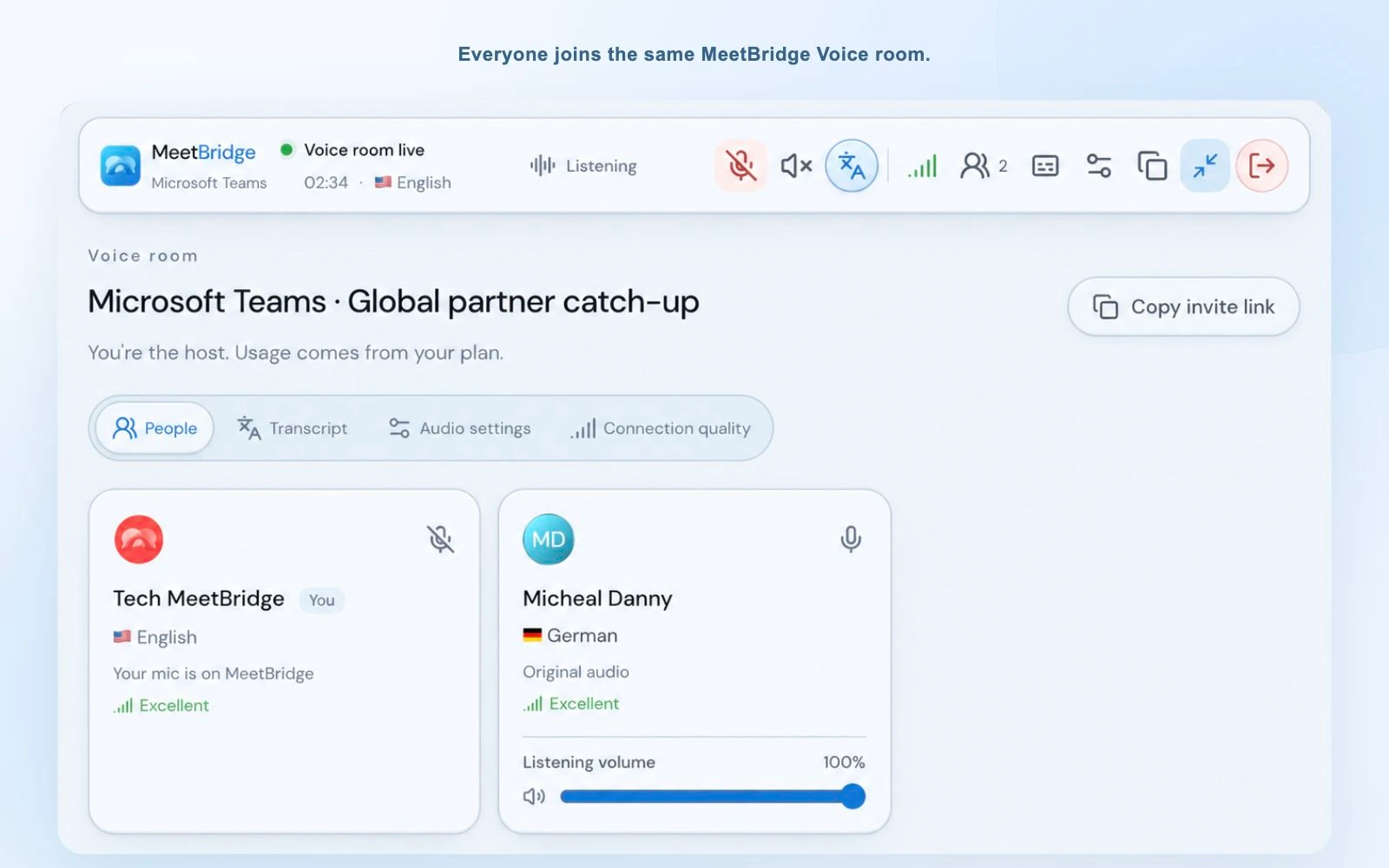
Mantenha o Teams aberto para a câmara, o ecrã partilhado e o chat. Em paralelo, os mesmos participantes entram numa sala MeetBridge Voice. Cada pessoa seleciona a sua língua. Quando alguém fala noutra língua, o MeetBridge fornece fala traduzida na língua selecionada por quem ouve. A outra pessoa pode responder na sua língua e a conversa continua nos dois sentidos.
Todos os que participam na conversa traduzida têm de entrar na sala Voice. Desligue o microfone e o áudio da reunião do Teams e fale e ouça através do MeetBridge Voice.
O Voice funciona em paralelo com o Teams como uma aplicação ou sala de navegador separada. Não insere um tradutor no Teams, não captura o áudio do Teams de outro participante nem importa a lista de participantes do Teams. Selecionar “Microsoft Teams” no Voice identifica a plataforma da reunião; não liga a sua conta Microsoft. Assim, tem uma configuração clara que pode explicar ao cliente antes da chamada.
02 / Prepare a sala
O que precisa antes da sua primeira chamada traduzida no Teams
O anfitrião precisa de uma conta MeetBridge, acesso ao MeetBridge Voice e um plano com utilização de salas suficiente para a conversa. Consulte a página de transferências para consultar a disponibilidade atual da aplicação ou contacte-nos sobre a implementação do Voice. Também precisa de um microfone, altifalantes ou auscultadores e uma ligação à internet para a reunião de vídeo e a sala Voice.
- Um link de reunião do Teams: abra-o e partilhe-o através do convite habitual. O Voice não abre nem gere a reunião do Teams por si.
- Um convite de sala Voice: este é o link separado que transporta a conversa traduzida. Inclua ambos os links e uma breve instrução de áudio no convite.
- A escolha de língua de cada pessoa: cada pessoa escolhe a língua em que vai falar e ouvir, entre as opções disponíveis na sala.
- Uma verificação rápida do áudio: os altifalantes também funcionam. Se notar eco ou a sala for ruidosa, os auscultadores podem facilitar a conversa.
Para uma primeira reunião com um cliente externo, reserve alguns minutos para a entrada. Explique que pode utilizar o navegador através do convite Voice e que o anfitrião aprovará o pedido. Não precisa de comprar a sua própria subscrição MeetBridge para entrar na sua sala; a utilização é descontada do plano do anfitrião.
03 / As instruções práticas
Como configurar a tradução de voz em direto no Microsoft Teams
Utilize esta sequência numa conversa entre duas pessoas ou numa pequena equipa multilingue. O objetivo é simples: manter uma reunião de vídeo e uma sala de áudio partilhada, com todos a falar através do mesmo percurso de áudio.
Abra o Teams e prepare a sua reunião de vídeo
Entre na reunião do Teams existente como habitualmente. Mantenha disponíveis a câmara e a partilha de ecrã. Antes de iniciar a conversa traduzida, desligue o microfone e o áudio da reunião do Teams. Silenciar apenas o microfone não basta: se o Teams continuar a reproduzir som enquanto o Voice também o faz, as pessoas podem ouvir a conversa duas vezes.
Inicie sessão no MeetBridge Voice e crie uma sala
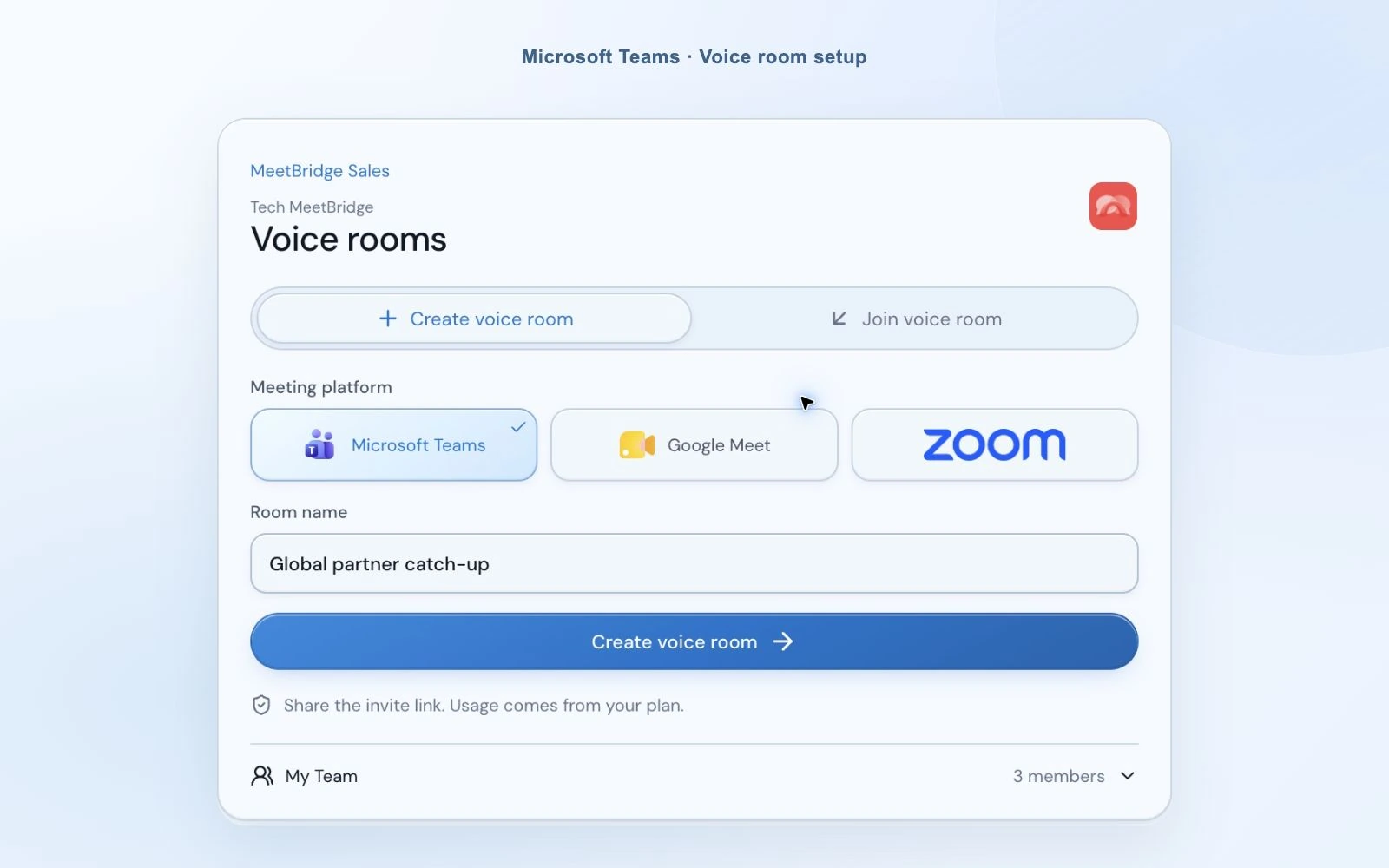
Abra a aplicação de computador e utilize a sua conta MeetBridge. Pode selecionar “Login with MeetBridge” para continuar o início de sessão no navegador ou iniciar sessão por email. Escolha “Create voice room”, selecione Microsoft Teams e dê à sala um nome reconhecível pelos convidados. Criar uma sala Voice cria o espaço de áudio traduzido; não cria uma nova reunião do Teams.
Escolha a sua língua, o microfone e o altifalante
Selecione a sua língua e os dispositivos que quer utilizar no MeetBridge. Se falar turco e a outra pessoa falar inglês, selecione turco e a outra pessoa seleciona inglês. O Voice utiliza essas escolhas para determinar que fala precisa de tradução para cada ouvinte. Escolha uma voz traduzida se quiser alterar a voz utilizada na tradução.
Utilize “Join with microphone off” quando precisar de um momento para se preparar. O microfone permanece desligado ao entrar; ligue-o na barra Voice quando estiver pronto para falar. Os dispositivos selecionados anteriormente são memorizados, mas, se faltar um dispositivo, escolha outro disponível ou a predefinição do sistema.

Envie o convite da sala Voice aos outros participantes
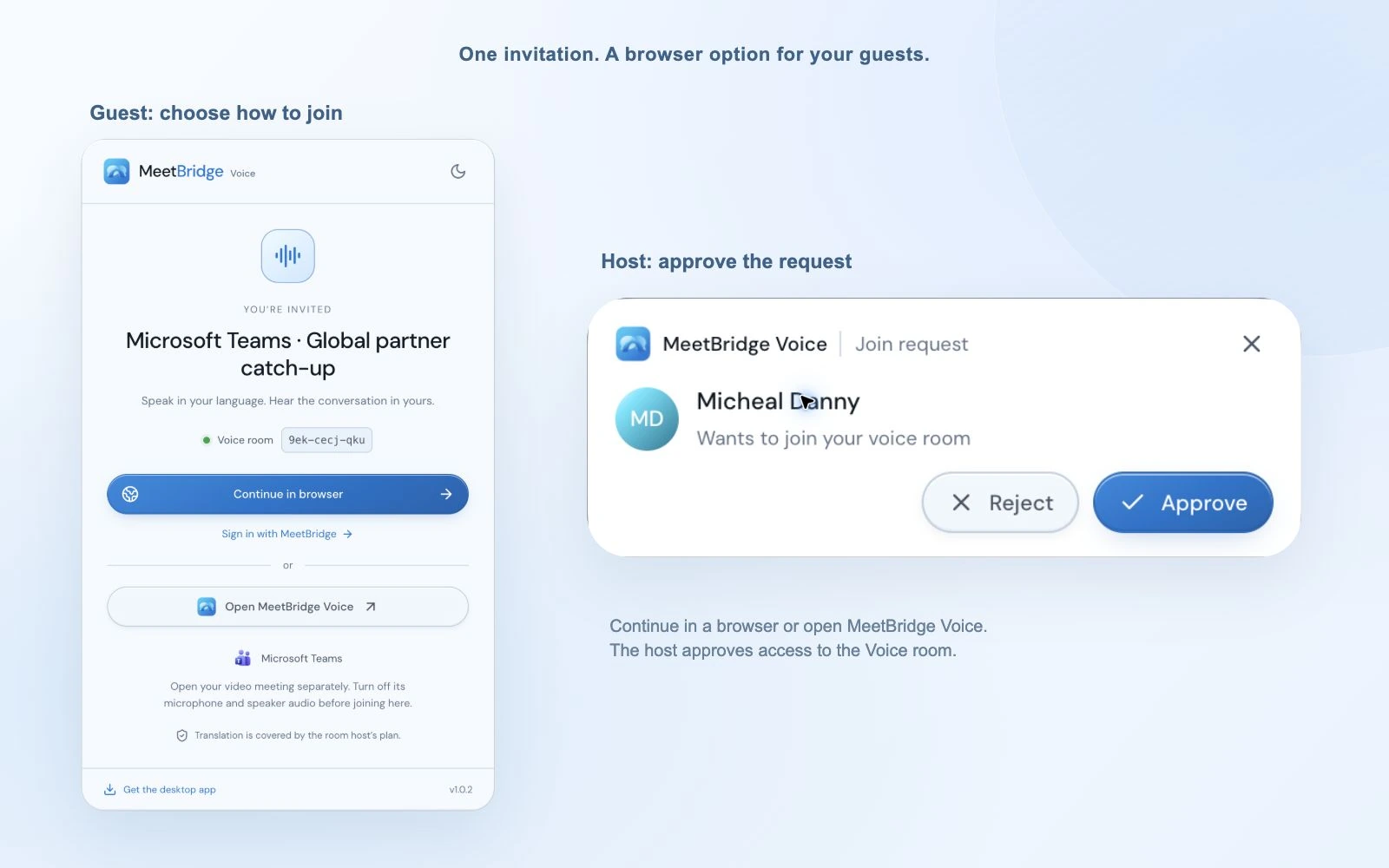
Copie o link de convite e partilhe-o no chat do Teams, no convite do calendário ou no canal de comunicação habitual. A outra pessoa abre o link e escolhe abrir o MeetBridge Voice ou continuar num navegador compatível. A reunião de vídeo do Teams pode continuar aberta. Um utilizador com sessão iniciada na web pode continuar com a sua conta MeetBridge; um convidado indica o nome.
Aprove o pedido e verifique o percurso de áudio de todos
O anfitrião recebe um pedido de entrada e pode aprová-lo ou rejeitá-lo. Na aplicação de computador, o pedido aparece numa notificação separada, permitindo tratá-lo enquanto utiliza a barra compacta. Antes da primeira frase, confirme que todos entraram na mesma sala Voice, selecionaram a língua correta e desligaram o microfone e o áudio da reunião do Teams.
Fale naturalmente e deixe algum espaço para a tradução
Aguarde por “Voice room live”, ligue o microfone do MeetBridge e comece com uma frase curta de teste. Fale na língua selecionada. Quando quem ouve utiliza outra língua, recebe a fala traduzida; quando as línguas coincidem, ouve-o diretamente. Falem à vez e permitam uma breve pausa para a tradução terminar antes de responder. A tradução em direto precisa de tempo de processamento, pelo que a fala sobreposta dificulta a conversa.
“Vamos utilizar o Teams para o vídeo e a partilha de ecrã e o MeetBridge Voice para a conversa traduzida. Abra ambos os links, entre na sala Voice e escolha a sua língua. Mantenha o microfone e o áudio da reunião do Teams desligados e utilize o microfone do MeetBridge.”
04 / Mantenha o foco na conversa
Uma pequena barra de tradução com os controlos de que precisa
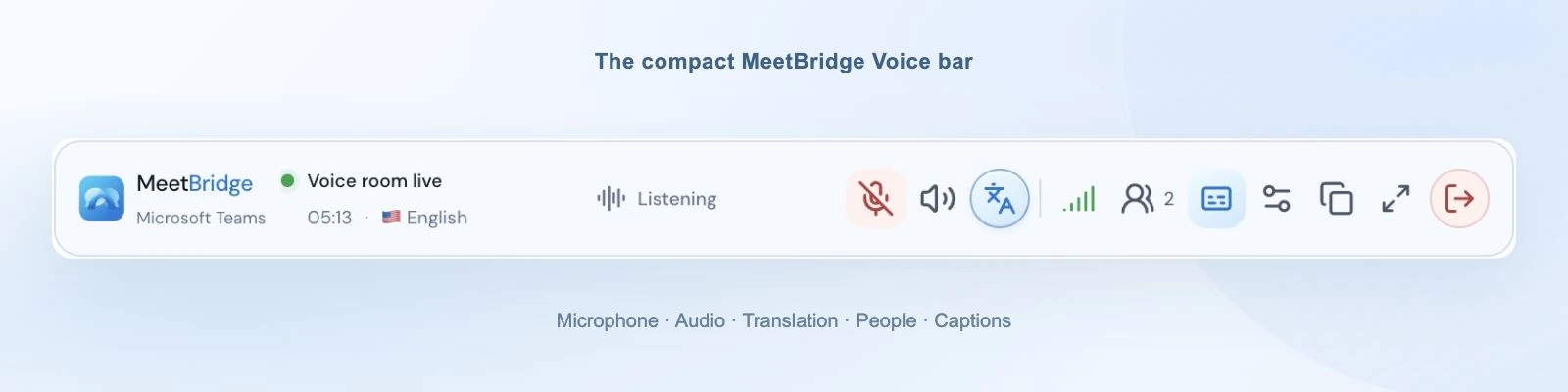
Depois de ligar, a aplicação de computador pode manter-se como uma barra compacta sobre a janela do Teams. Pode ver se a sala está em direto, quem fala ou está a ser traduzido e que língua utiliza. Mantenha a apresentação à vista enquanto silencia o microfone, ajusta a conversa ou abre um painel maior para ver mais detalhes. Os participantes no navegador utilizam a vista expandida da sala.
Ouça a tradução e mantenha um pouco da voz original
Quando a tradução está pronta, o MeetBridge Voice reproduz a voz original discretamente a 10% do seu nível de audição, com a tradução ao nível normal. Isto mantém um pouco da forma de falar da pessoa enquanto acompanha as palavras na sua língua. Se preferir apenas a tradução, desative “Hear original voice at 10%” nas definições de áudio. A alteração é imediata e a opção começa ativada em cada nova sala.
Enquanto a tradução se prepara ou a ligação está indisponível, o áudio original continua a ouvir-se normalmente. Desligar a tradução também o devolve à conversa original. A opção de 10% altera o que ouve localmente; não reduz o microfone de outro participante nem altera o que os outros ouvem.
Confira uma palavra sem perder a reunião
Abra a área compacta de legendas de duas linhas para ver a tradução mais recente ou expanda a transcrição para obter mais contexto da sessão atual. As legendas ajudam a conferir um nome de produto, um valor ou uma frase que não ouviu. Confirme números e compromissos importantes em voz alta ou no chat do Teams, em vez de tratar o texto gerado como um registo perfeito.
Equilibre as pessoas, não o volume de todo o computador
Utilize o controlo de volume de audição de um participante se uma pessoa falar mais alto do que outra. Ajusta essa pessoa apenas para si. O painel de qualidade da ligação também distingue a ligação da sala, as ligações dos participantes e a ligação de tradução, ajudando a decidir se deve verificar a sua rede, o microfone da outra pessoa ou o serviço de tradução.
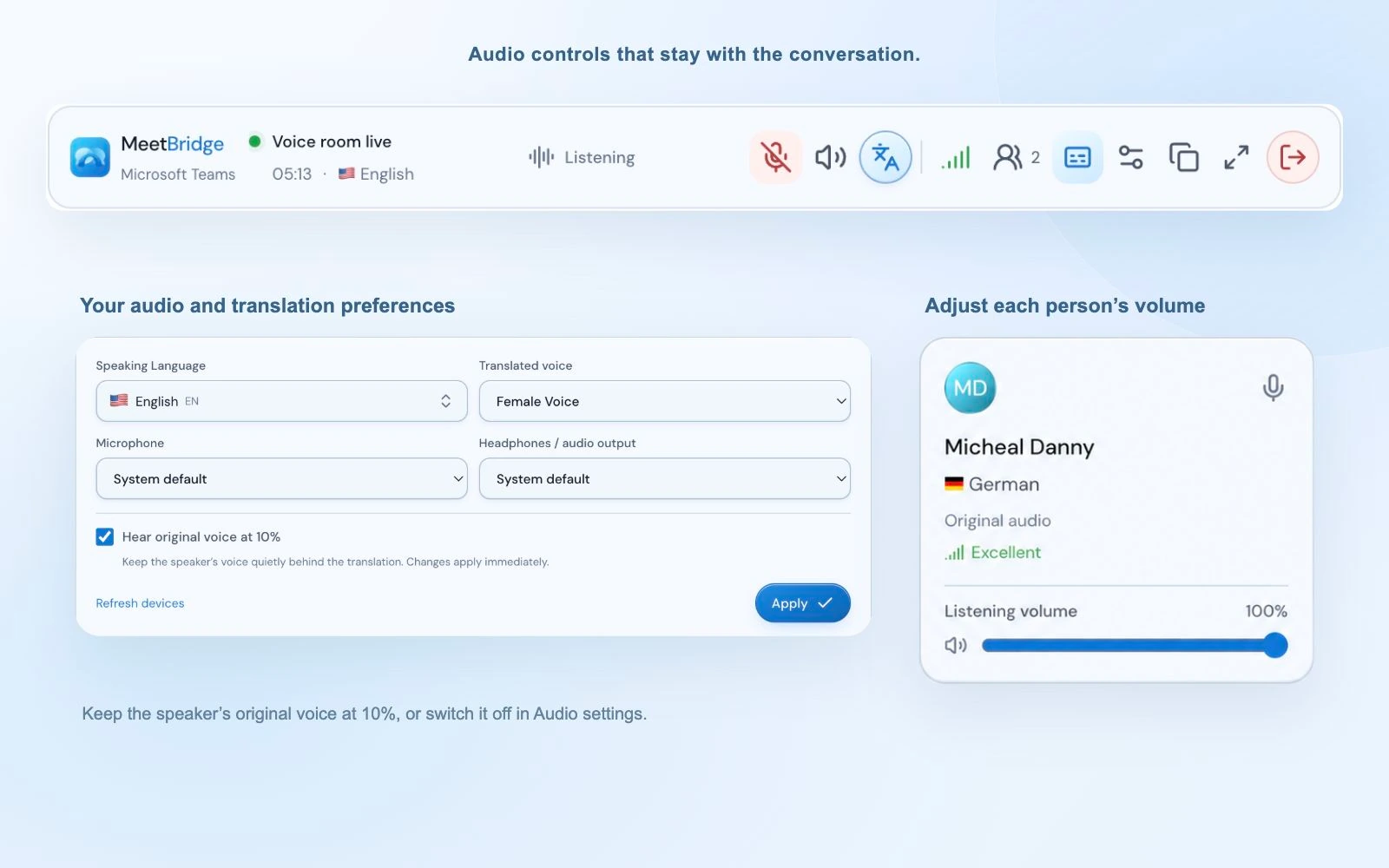
Quando a conversa terminar, utilize o ícone de saída do Voice e confirme a ação. O anfitrião pode terminar a sala Voice para todos; um convidado sai da sua própria ligação. Saia da reunião do Teams separadamente quando a videochamada terminar. Terminar uma sala não fecha a outra aplicação.
05 / Quando utilizar
Mantenha o seu fluxo do Teams para conversas multilingues
Uma aplicação de tradução para o Teams é mais útil quando se adapta à forma como as pessoas já se reúnem. O Voice permite manter o convite de vídeo existente de um cliente, dando à discussão uma escolha de língua própria de cada participante.
Chamadas de vendas e com clientes
Demonstre um produto através da partilha de ecrã do Teams, faça perguntas de descoberta na sua língua e permita que o cliente responda na dele. Repita preços, datas e especificações para confirmar os detalhes em conjunto.
Explore os fluxos de vendasEntrevistas e integração
Dê a um candidato espaço para explicar a sua experiência sem transformar cada resposta num teste de língua. Explique primeiro a configuração da tradução e permita que peça repetição ou esclarecimentos sempre que necessário.
Explore os fluxos de RHParceiros e equipas distribuídas
Utilize a agenda do Teams e os documentos partilhados numa revisão com um fornecedor ou numa reunião regional, encaminhando a conversa através do Voice. Cada participante mantém a sua língua e o nível pessoal de audição.
Explore os fluxos de parceiros06 / Escolha o tipo de tradução adequado
Legendas traduzidas do Teams, Interpreter ou MeetBridge Voice?
“Tradução em direto” pode significar ler texto traduzido, ouvir uma voz de IA ou ouvir um intérprete humano. São experiências diferentes. Escolha a que se adapta à sua conversa e às pessoas que participam.
| Opção | O que utilizam os participantes | O que verificar |
|---|---|---|
| Legendas traduzidas do Teams | Texto traduzido no ecrã do Teams. | Licença Microsoft elegível do organizador e políticas do Teams. |
| Teams Interpreter | Interpretação de fala por IA da Microsoft no Teams. | Licenciamento do Copilot, línguas suportadas e elegibilidade dos participantes. |
| Interpretação humana de línguas | Um intérprete designado para a reunião do Teams. | Organize os intérpretes e os canais de língua correspondentes. |
| MeetBridge Voice | Uma sala de áudio traduzido partilhada em paralelo com o vídeo do Teams. | Todos entram na sala Voice; a utilização do anfitrião é fornecida pelo MeetBridge. |
A Microsoft documenta as legendas traduzidas com licenciamento elegível do Teams Premium ou do Copilot. A funcionalidade Interpreter fornece interpretação falada com requisitos próprios de língua e acesso. A interpretação humana exige que a organização disponibilize intérpretes. Consulte os guias oficiais abaixo para conhecer a disponibilidade atual. O MeetBridge Voice segue um fluxo de sala separado, pelo que a sua tradução não depende de ativar uma funcionalidade de tradução do Teams.
Para clientes ou parceiros externos à organização, um convite pelo navegador pode facilitar a explicação do fluxo Voice. Os convidados continuam a precisar de entrar na sala; instalar o Voice apenas no seu computador não traduz as pessoas que continuam a falar só através do Teams. Essa distinção é mais importante do que uma lista de funcionalidades.
07 / Facilite a primeira chamada
Se algo soar mal, comece por estas verificações
- Ouço eco ou a mesma frase duas vezes.
- Confirme que o áudio da reunião do Teams está desligado, além do microfone. Mantenha aberta apenas uma sala Voice para si. Se os altifalantes enviarem som de volta ao microfone, reduza o volume ou experimente auscultadores.
- A outra pessoa não me ouve.
- Confirme que entrou na sala Voice e foi aprovada pelo anfitrião. Verifique o botão de microfone do MeetBridge, o dispositivo de entrada selecionado e a permissão de microfone do sistema operativo ou navegador. Ligar o microfone do Teams não resolve o percurso de áudio do Voice.
- Ouço a língua original, mas não a tradução.
- Confirme que a tradução está ativada e que a língua selecionada por quem fala é diferente da sua. Verifique o estado da ligação de tradução. O áudio original é reproduzido normalmente enquanto a tradução se prepara ou está indisponível; quem fala a mesma língua também é ouvido diretamente.
- A sala no navegador está em silêncio.
- Se o navegador apresentar “Enable room audio”, selecione essa opção para permitir a reprodução. Verifique a permissão de microfone do navegador, o dispositivo de saída selecionado e o controlo de altifalante da sala. Mantenha a sala Voice aberta enquanto utiliza o Teams.
- Não encontro a outra pessoa no Voice.
- Um participante do Teams não é automaticamente um participante do Voice. Envie o convite Voice, peça à pessoa que o abra e aprove o pedido. Confirme que utilizam o mesmo link de sala, em vez de duas salas criadas separadamente.
Para traduções mais claras, utilize uma língua de forma consistente, fale em frases de duração razoável e evite interrupções. Coloque nomes invulgares, termos técnicos e números importantes no chat da reunião quando necessário. A tradução de fala por IA pode cometer erros; confirmar um detalhe em conjunto faz parte de uma boa reunião multilingue.
Explique a sala de áudio separada antes de convidar pessoas e consulte os requisitos da organização para o processamento de áudio na nuvem. As nossas informações de segurança e informações sobre o processamento de voz nas reuniões podem apoiar essa conversa.
08 / Ou reúna tudo numa só sala
Também pode reunir-se diretamente no MeetBridge
Não precisa do Teams para utilizar a tradução em direto do MeetBridge. Se a equipa puder escolher a plataforma, crie uma reunião completa no MeetBridge e convide os participantes para lá. O vídeo e a fala traduzida passam a pertencer à mesma reunião, sem coordenar um link do Teams e um link Voice separado.
Consoante o plano e as funcionalidades de reunião ativadas, o fluxo completo também pode oferecer contexto de transcrição, resumos, decisões e tarefas para acompanhamento. Escolha o Voice quando o vídeo tiver de permanecer numa chamada do Teams existente. Escolha uma reunião MeetBridge quando quiser juntar a conversa e o respetivo contexto de trabalho.
Os dois fluxos partilham o objetivo de ajudar os participantes a falar na sua língua, mas os registos de reunião são diferentes. Não parta do princípio de que as legendas ou uma gravação do Teams incluem a conversa do Voice: nesta configuração, o áudio é transportado fora do Teams. A transcrição em direto do Voice também não promete o registo guardado da reunião completa.
Explore a tradução em direto no MeetBridge09 / Respostas às suas perguntas
Perguntas frequentes sobre a tradução em direto no Microsoft Teams
Como posso traduzir uma reunião do Microsoft Teams em tempo real?
Mantenha o Teams aberto para vídeo e partilha de ecrã, crie uma sala MeetBridge Voice e convide os mesmos participantes. Cada pessoa entra na sala Voice, escolhe a sua língua e desliga o microfone e o áudio da reunião do Teams. O MeetBridge Voice transporta a conversa e fornece fala traduzida aos ouvintes noutras línguas.
Posso utilizar o MeetBridge Voice se só eu o tiver instalado?
A outra pessoa não precisa de instalar a aplicação de computador, mas tem de entrar na mesma sala MeetBridge Voice. O convite permite continuar num navegador compatível. O Voice não captura nem traduz alguém que permanece apenas na chamada de áudio do Teams.
Os convidados precisam de uma subscrição MeetBridge?
Os convidados podem entrar através do convite da sala sem comprar o seu próprio plano. Indicam o nome e pedem entrada; o anfitrião aprova-os. A utilização da sala Voice é cobrada ao plano MeetBridge do anfitrião. Consulte a página de preços atual para conhecer os limites e a utilização incluída.
Preciso do Teams Premium ou do Microsoft Copilot para o MeetBridge Voice?
O MeetBridge Voice utiliza a sua própria sala Voice e serviço de tradução, pelo que não exige um suplemento de tradução do Teams. Continua a precisar de acesso à reunião do Teams e de um plano elegível do anfitrião no MeetBridge. As funcionalidades de legendas traduzidas e Interpreter da Microsoft têm requisitos próprios de licenciamento e políticas.
Cada participante pode utilizar uma língua diferente?
Sim. Cada participante seleciona a sua língua entre as opções disponíveis na sala e fala nessa língua. O MeetBridge Voice utiliza essas escolhas para traduzir quem fala noutra língua para a língua selecionada pelo ouvinte. Os participantes que falam a mesma língua são ouvidos diretamente.
Posso ouvir a voz original juntamente com a tradução?
Quando a tradução está pronta, a voz original é misturada discretamente a 10% do seu nível de audição por predefinição. Desative “Hear original voice at 10%” nas definições de áudio para ouvir apenas a tradução. Essa opção começa ativada em cada nova sala. Enquanto a tradução se prepara ou está indisponível, o áudio original continua a ouvir-se normalmente.
As legendas ou gravações do Teams vão incluir a conversa traduzida do Voice?
Não parta desse princípio. O MeetBridge Voice é uma sala de áudio separada e, nesta configuração, o áudio da reunião do Teams está desligado. A transcrição do Voice fornece contexto em direto, mas não é uma transcrição do Teams nem garante uma gravação guardada. Utilize uma reunião completa no MeetBridge se precisar do fluxo mais abrangente de transcrição, resumo e acompanhamento.
Posso realizar toda a reunião no MeetBridge em vez do Teams?
Sim. Crie uma reunião completa no MeetBridge e partilhe o respetivo link quando quiser vídeo e tradução em direto num único local. Dependendo do plano e das funcionalidades ativadas, também pode utilizar contexto de transcrição, resumos e tarefas. O Voice é o fluxo complementar quando quer manter a reunião de vídeo existente do Teams.