

Neste guia
01 / Mantenha a chamada. Transforme a conversa.
Como funciona a tradução de voz em direto em paralelo com o Zoom
O seu cliente já enviou um convite do Zoom. A demonstração está pronta, a câmara funciona e a equipa de produto já entrou. A dificuldade está na conversa: uma pessoa sente-se à vontade em inglês, outra em espanhol e uma terceira quer responder em turco. O MeetBridge Voice oferece a essas pessoas uma sala de áudio partilhada onde cada uma pode utilizar a sua língua.
O Zoom permanece aberto para vídeo, apresentações e chat. O MeetBridge Voice transporta a discussão falada separadamente. Quando um participante fala numa língua diferente da sua, ouve a fala traduzida na língua que selecionou. Quando responde, os outros participantes recebem a versão adequada à sua própria língua. Quem partilha uma língua ouve-se diretamente.
Todas as pessoas que falam têm de entrar na mesma sala MeetBridge Voice. Desligue o áudio do computador no Zoom e utilize o MeetBridge para o microfone e o altifalante. Instalar o Voice num único computador não traduz pessoas que continuam apenas no áudio do Zoom.
Este é um fluxo complementar, com um convite de sala e uma lista de participantes visíveis. O Voice não entra no Zoom como um bot, não lê a lista de participantes do Zoom nem injeta áudio traduzido no Zoom. Selecionar o Zoom ao criar uma sala apenas identifica a plataforma de vídeo que utiliza. O seu link de reunião do Zoom e as respetivas regras de admissão continuam sob o seu controlo.
02 / Dê aos convidados um convite claro
O que precisa para uma conversa traduzida no Zoom
O anfitrião precisa de uma conta MeetBridge, acesso à aplicação Voice para computador e um plano com utilização de salas suficiente. Consulte a página de transferências para consultar a disponibilidade atual da aplicação ou fale connosco sobre a implementação do Voice. Cada participante precisa de um microfone disponível, um altifalante ou auscultadores e uma ligação que suporte a videochamada e a sala Voice.
- O convite do Zoom: abra e distribua o link da reunião de vídeo através do seu processo habitual de agendamento.
- Um convite Voice separado: partilhe-o com todas as pessoas que vão falar ou ouvir a conversa traduzida.
- Uma língua escolhida por cada pessoa: escolha, entre as opções disponíveis na sala, a língua em que vai falar e ouvir.
- Um pequeno período de preparação: reserve tempo para as permissões do navegador, a aprovação dos convidados e uma frase de teste antes de começar a apresentação.
Um convidado não precisa de comprar a sua própria subscrição MeetBridge. Pode utilizar o convite público num navegador compatível e pedir entrada. A utilização é descontada do plano do anfitrião. É útil para um cliente que participa numa única reunião e prefere não instalar outra aplicação.
Explique os dois links na nota do calendário. Alguém pode estar na sala de espera do Zoom e já ter pedido entrada no Voice, ou o contrário. Nenhum dos sistemas admite automaticamente a pessoa no outro. Verifique ambos antes de começar a discutir a agenda.
03 / Configure o percurso do áudio uma vez
Como configurar a tradução em direto no Zoom com o MeetBridge Voice
Utilize estas instruções numa chamada interativa com um cliente, numa entrevista ou numa discussão de uma pequena equipa. Vai manter a reunião de vídeo do Zoom e transferir a conversa para uma sala Voice, por isso todos precisam das mesmas instruções de entrada.
Entre no Zoom para o vídeo e desligue o áudio do computador
Abra a sua reunião do Zoom como habitualmente. Mantenha disponíveis a câmara, a apresentação partilhada e o chat. Se o Zoom pedir que ligue o áudio do computador, deixe essa ligação desligada. Se já a tiver ligado, utilize os controlos de áudio do Zoom para sair ou desligar o áudio do computador. O nome exato do menu depende da versão da aplicação.
Silenciar apenas o microfone do Zoom mantém a reprodução do som recebido. Desligue o percurso de áudio do Zoom em vez de reduzir o volume de todo o computador: o MeetBridge continua a precisar do altifalante para reproduzir a conversa traduzida. O guia de eco de áudio do Zoom explica esta distinção.
Crie uma sala Voice e selecione o Zoom
Inicie sessão na aplicação MeetBridge Voice para computador. “Login with MeetBridge” continua através da sua conta no navegador; também pode iniciar sessão por email. Escolha “Create voice room”, selecione o Zoom e introduza um nome útil, como “International product demo”. O link criado destina-se ao áudio traduzido e não substitui o convite do Zoom.
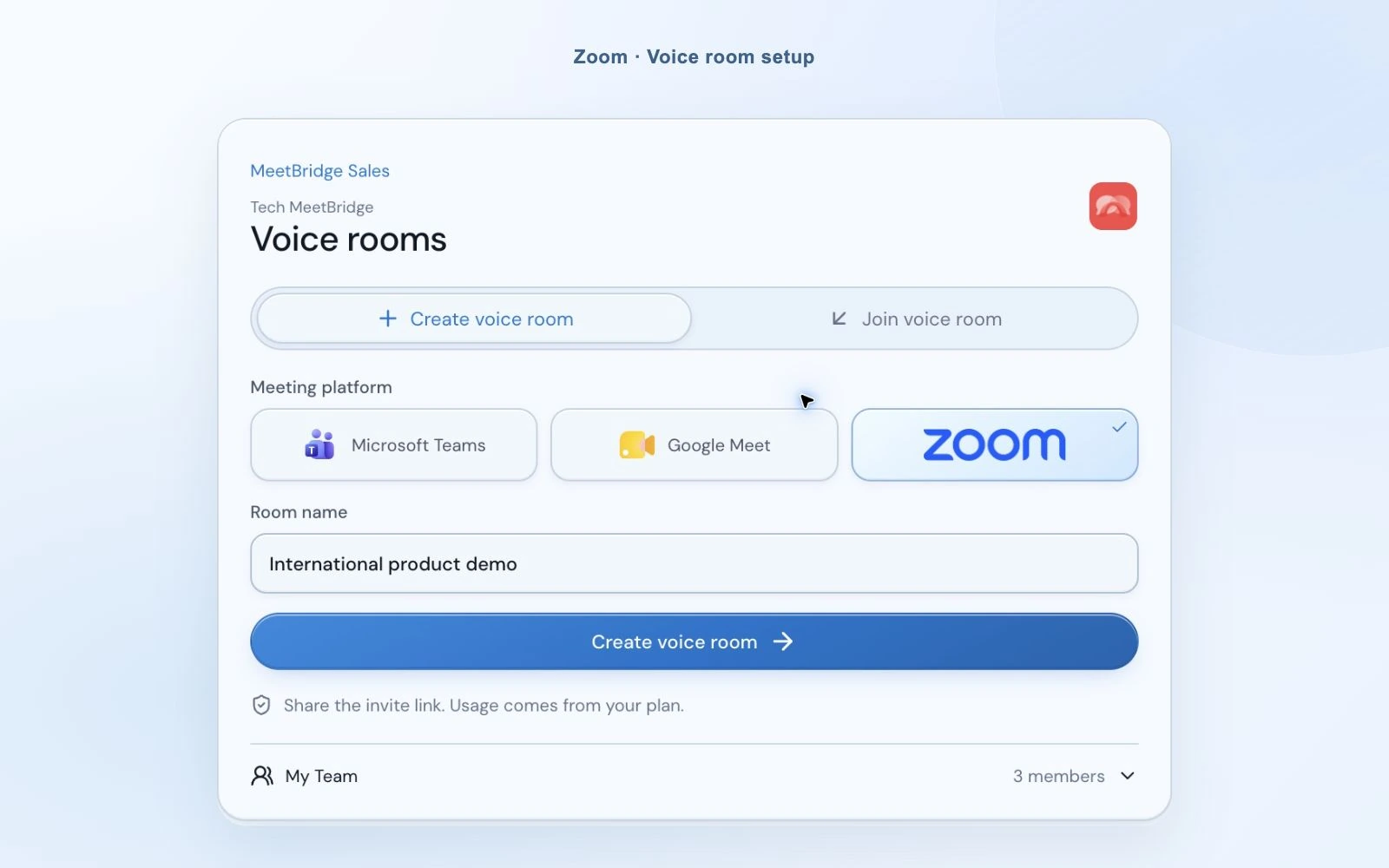
Escolha a sua língua e os dispositivos de áudio
Selecione a sua língua e, depois, o microfone e o altifalante que quer utilizar no Voice. Numa chamada inglês–espanhol, quem fala inglês escolhe inglês e quem fala espanhol escolhe espanhol. Não precisa de fingir que fala a língua de quem o ouve. A escolha de cada ouvinte determina a tradução que recebe.
Utilize “Join with microphone off” se quiser entrar em silêncio enquanto prepara as suas notas. O Voice memoriza as escolhas anteriores de dispositivos, mas pode ser necessário substituir uns auscultadores desligados por um dispositivo disponível. Verifique a seleção atual antes de falar.

Partilhe o link do Voice com os mesmos participantes do Zoom
Copie o link de convite e envie-o pelo chat do Zoom, pelo convite do calendário ou pelo canal que os convidados já utilizam. Os convidados escolhem abrir o MeetBridge Voice ou continuar no navegador. Um utilizador com sessão iniciada na web pode continuar com essa conta; um convidado introduz o nome e pede entrada.
A sala Voice no navegador pode continuar aberta enquanto o Zoom funciona noutra janela. Os convidados não precisam de um suplemento de tradução do Zoom para utilizar esta sala de áudio separada. Precisam de acesso à reunião do Zoom se quiserem ver as câmaras e a apresentação.
Aprove o pedido e verifique as duas listas de participantes
O anfitrião aprova ou rejeita o pedido de entrada no Voice. A notificação da aplicação aparece separadamente, permitindo responder enquanto utiliza a pequena barra Voice. Confirme que todas as pessoas que falam foram admitidas no Voice e desligaram o áudio do Zoom. Ver a imagem de alguém no Zoom não prova que a ligação de áudio traduzido esteja pronta.

Comece com uma breve troca em cada língua
Aguarde por “Voice room live”, ligue o microfone do MeetBridge e diga uma frase curta. Peça à outra pessoa que responda na língua selecionada. Quando ambos os sentidos funcionarem, comece a reunião. Deixe uma breve pausa para a tradução antes de responder; intervenções longas e sobrepostas são mais difíceis de acompanhar do que uma pergunta e uma resposta claras.
“Entre no Zoom para o vídeo e a apresentação e abra o link do MeetBridge Voice para a nossa conversa. Escolha a sua língua no Voice, peça entrada e desligue o áudio do computador no Zoom. Vamos falar e ouvir através do MeetBridge.”
04 / Mantenha a apresentação à vista
Acompanhe quem fala sem ocupar o ecrã do Zoom
A barra compacta da aplicação mantém o estado da sala, a sua língua e a atividade de quem fala perto da chamada. Pode ver quem está a falar ou a ser traduzido, silenciar o microfone do Voice ou abrir um painel maior com os participantes e as definições de áudio. Os convidados no navegador utilizam a vista expandida da sala com a mesma conversa.

Mantenha um vestígio discreto da voz original
Quando a tradução de outra língua está pronta, o Voice mistura a voz original a 10% do seu nível de audição e reproduz a tradução ao nível normal. Pode perceber a forma de falar da pessoa sem que o áudio original concorra com as palavras traduzidas. Desative “Hear original voice at 10%” nas definições de áudio se preferir ouvir apenas a tradução.
Esta opção começa ativada em cada nova sala e afeta a sua própria mistura de audição. Não altera o microfone da outra pessoa. Durante o início da tradução ou quando a ligação de tradução está indisponível, a fala original continua a ouvir-se normalmente. Desligar a tradução também repõe a conversa original.
Confira uma palavra e equilibre o volume de cada pessoa
Abra a pequena área de legendas de duas linhas para ver a tradução mais recente ou expanda a transcrição em direto para obter contexto da sessão atual. O controlo do volume de audição de um participante permite reduzir uma voz alta sem baixar o volume de todos. Utilize o painel de qualidade da ligação para distinguir problemas de áudio de um participante de problemas na ligação da sala ou da tradução.

Planeie intencionalmente as conversas separadas
Mudar para uma sala simultânea do Zoom não move nem divide a sua sala Voice. As pessoas que continuam na mesma sala Voice partilham a conversa, mesmo que mudem de localização de vídeo no Zoom. Organize salas Voice e convites separados para grupos diferentes ou mantenha a discussão traduzida na reunião principal.
No final, utilize o ícone de saída do Voice e confirme. O anfitrião pode terminar a sala de áudio para todos; um convidado sai apenas da sua própria ligação. Feche a reunião do Zoom separadamente. Terminar uma sala Voice não termina a reunião de vídeo, e sair apenas do Zoom não encerra a sessão Voice.
05 / Utilize o convite que já tem
Quando uma aplicação de tradução para o Zoom se adapta ao seu trabalho
A abordagem complementar funciona bem quando um cliente ou parceiro espera uma chamada do Zoom, mas cada pessoa precisa de uma língua diferente na discussão. Uma breve explicação antes da chamada faz com que o link de áudio adicional seja parte do convite e não uma surpresa durante a demonstração.
Demonstrações de produto e chamadas de descoberta
Mostre o produto no Zoom e faça perguntas através do Voice. Um cliente pode explicar um requisito pelas suas próprias palavras enquanto o acompanha na língua selecionada. Coloque também nomes de produtos, valores e datas no chat e confirme em conjunto qualquer detalhe importante.
Explore os fluxos de vendasEntrevistas com candidatos internacionais
Mantenha o convite de videoentrevista habitual e dê ao candidato espaço para falar da sua experiência. Explique primeiro a configuração do áudio e as pausas da tradução. A tradução apoia a conversa; quem entrevista continua a precisar de fazer perguntas claras e confirmar o que entendeu.
Explore os fluxos de RHRevisões com fornecedores e passagens de clientes
Discuta uma especificação comum, um plano de entrega ou um problema de suporte com várias línguas na mesma sala. Mantenha o documento visível no Zoom e utilize os níveis individuais de audição para equilibrar a discussão. Confirme as quantidades e responsabilidades acordadas antes de terminar a chamada.
Explore os fluxos de parceiros06 / Escolha o formato que a reunião precisa
Legendas traduzidas do Zoom, Voice Translator ou MeetBridge Voice?
A tradução em direto no Zoom pode referir-se a várias ferramentas diferentes. Ler legendas traduzidas é diferente de ouvir fala traduzida, e recorrer a um intérprete humano é ainda outro fluxo de trabalho. Decida o que os participantes precisam de receber antes de escolher uma opção.
| Opção | O que recebem os participantes | O que verificar |
|---|---|---|
| Legendas traduzidas do Zoom | Texto traduzido apresentado no Zoom. | Configuração do anfitrião, línguas disponíveis e requisitos da conta. |
| Zoom Voice Translator | Fala traduzida gerada por IA na aplicação Zoom para computador. | Direito de utilização da tradução, línguas suportadas e requisitos da aplicação. |
| Interpretação humana de línguas | Canais de áudio fornecidos por intérpretes designados. | Organize os intérpretes e configure a sessão agendada. |
| MeetBridge Voice | Uma sala de áudio traduzido partilhada em paralelo com o vídeo do Zoom. | Todos entram no Voice; a utilização da sala é descontada do plano MeetBridge do anfitrião. |
O Zoom documenta o seu próprio Voice Translator, com um suplemento Live Translation ou direito de utilização ZoomMate, a funcionalidade ativada e uma aplicação de computador compatível. As legendas traduzidas e a interpretação humana têm requisitos de configuração distintos. Consulte os guias oficiais abaixo para conhecer as condições atuais, em vez de assumir que todas as contas Zoom oferecem as mesmas opções de tradução.
O MeetBridge Voice não depende da ativação dessas funcionalidades nativas de tradução do Zoom. A diferença prática é a sala de áudio separada e o convite para convidados no navegador. Escolha-o quando este fluxo de entrada for adequado aos participantes e explique que todas as pessoas que falam precisam de estar no Voice. Não é uma ferramenta de captura apenas para ouvir uma reunião do Zoom cujos outros participantes não irão entrar.
07 / Facilite o diagnóstico do percurso do áudio
Resolva problemas de eco, silêncio e entrada
- Ouço a mesma frase duas vezes.
- Desligue o áudio do computador no Zoom em vez de silenciar apenas o microfone. Confirme que entrou no Voice uma única vez, num único dispositivo. Se o som do altifalante voltar pelo microfone, reduza o volume do altifalante ou experimente auscultadores.
- Vejo o cliente, mas ele não me ouve.
- Verifique a lista de participantes do Voice e o pedido de entrada. Depois, verifique o microfone do Voice, a entrada selecionada e a permissão do microfone. A admissão no vídeo do Zoom e a ligação de áudio do Voice são independentes.
- Ouço a voz original, mas nada é traduzido.
- Confirme que a tradução está ativada e que a língua selecionada é diferente da de quem fala. Verifique o estado da ligação de tradução. A fala original é reproduzida normalmente enquanto a tradução se prepara ou está indisponível; a fala na mesma língua ouve-se diretamente.
- A sala no navegador está em silêncio.
- Utilize “Enable room audio” se o navegador o pedir. Verifique o controlo do altifalante do Voice, o dispositivo de saída e a permissão de som do site. Mantenha o separador Voice aberto quando voltar ao Zoom.
- Continuo a ouvir pessoas noutro grupo de sala simultânea.
- Essas pessoas continuam na sua sala Voice. Saia dessa sala e entre no convite Voice separado do grupo correto. Mudar de sala simultânea no Zoom não altera a participação na sala MeetBridge.
Fale na língua selecionada e deixe cada pessoa concluir uma intervenção de duração razoável. Confirme no chat nomes invulgares e números importantes. A tradução por IA pode cometer erros, por isso peça uma reformulação quando uma resposta parecer inesperada, em vez de basear o resto da reunião numa frase duvidosa.
Explique aos participantes o processamento de voz na nuvem e siga os requisitos da sua organização. Consulte as nossas informações de segurança e informações sobre o processamento de voz nas reuniões antes de apresentar este fluxo a uma equipa.
08 / Uma reunião quando pode escolher a plataforma
Também pode realizar toda a reunião no MeetBridge
Se não precisar de manter o convite do Zoom, crie uma reunião completa no MeetBridge. Os participantes entram numa única sala para vídeo e fala traduzida, sem necessidade de coordenar dois convites ou explicar que microfone pertence a cada aplicação.
O fluxo de reunião completa também pode fornecer contexto de transcrição, resumos, decisões e tarefas, consoante o plano e as funcionalidades ativadas. Esse registo de reunião é diferente do da sala Voice complementar. Escolha o Voice para uma chamada do Zoom existente; escolha uma reunião completa no MeetBridge quando quiser reunir a conversa e o acompanhamento.
Não parta do princípio de que a transcrição ou gravação do Zoom inclui a conversa do Voice. Nesta configuração, o áudio é transportado fora do Zoom. A transcrição em direto do Voice ajuda durante a sessão atual, mas não promete as funcionalidades de registo guardado e resumo de uma reunião completa no MeetBridge.
Explore a tradução em direto no MeetBridge09 / Respostas às suas perguntas
Perguntas frequentes sobre a tradução em direto no Zoom
Como posso traduzir uma reunião do Zoom em tempo real?
Crie uma sala MeetBridge Voice em paralelo com a videochamada do Zoom e convide as mesmas pessoas. Todos entram no Voice e selecionam a sua língua. Desligue o áudio do computador no Zoom e utilize o MeetBridge para o microfone e o altifalante. O Voice traduz a fala noutras línguas para a língua selecionada por cada ouvinte.
Basta silenciar o microfone no Zoom?
Não. Silenciar o microfone impede o envio da sua voz para o Zoom, mas não impede que o Zoom reproduza o som da reunião. Desligue também o áudio do computador no Zoom. Mantenha o altifalante disponível para o MeetBridge Voice e confirme que os outros participantes fizeram a mesma configuração.
Todos têm de instalar a aplicação MeetBridge Voice?
O anfitrião utiliza a aplicação de computador para criar a sala Voice. Os convidados podem abrir a aplicação ou continuar num navegador compatível através do convite público. Todas as pessoas que falam têm de entrar na mesma sala Voice; este fluxo não traduz alguém que utilize apenas o áudio do Zoom.
Preciso do suplemento Live Translation do Zoom para utilizar o MeetBridge Voice?
O MeetBridge Voice tem a sua própria sala de áudio traduzido, pelo que não exige o suplemento de tradução do Zoom. Precisa de acesso à reunião do Zoom e de um plano MeetBridge do anfitrião com utilização de salas. As funcionalidades de tradução do Zoom têm requisitos próprios de conta, línguas e aplicação.
Quem paga quando um convidado entra na conversa traduzida?
A utilização da sala Voice é descontada do plano MeetBridge do anfitrião. Os convidados podem indicar o nome e pedir entrada sem comprar uma subscrição separada. O anfitrião aprova o pedido. Consulte os planos atuais para conhecer a utilização incluída e os limites.
Posso ouvir discretamente a voz original por trás da tradução?
Sim. Quando a tradução está pronta, a voz original é misturada, por predefinição, a 10% do seu nível de audição. Desative Hear original voice at 10% nas definições de áudio para remover essa mistura. A opção começa ativada em cada nova sala; o áudio original continua a ouvir-se normalmente enquanto a tradução inicia ou a ligação de tradução está indisponível.
O Voice acompanha automaticamente as salas simultâneas do Zoom?
Não. Mudar de sala simultânea no Zoom não move nem divide uma sala MeetBridge Voice. As pessoas que continuam na mesma sala Voice partilham o mesmo espaço de áudio. Planeie e utilize salas Voice separadas para conversas diferentes ou mantenha a discussão numa única sala principal.
A gravação do Zoom vai incluir a tradução do Voice?
Não parta desse princípio. O áudio do Voice funciona fora do Zoom, com o áudio do computador no Zoom desligado. A transcrição em direto do Voice oferece contexto da sessão atual; não é uma gravação do Zoom nem garante um registo guardado da reunião. Considere uma reunião completa no MeetBridge para o fluxo disponível de transcrição, resumo e acompanhamento.
Posso utilizar o MeetBridge sem uma reunião do Zoom?
Sim. Pode criar uma reunião completa no MeetBridge com vídeo e tradução em direto na mesma sala. As funcionalidades de transcrição, resumo e tarefas dependem do seu plano e das funcionalidades de reunião ativadas. Utilize o Voice quando quiser manter um convite de vídeo existente do Zoom.