
Nesta página
O produto na prática
Facilite explicar, perguntar e confirmar
Um participante pode acompanhar a apresentação num segundo idioma e ainda assim ter dificuldade em explicar porque um requisito não funcionará. A tradução em direto dá espaço a essa resposta. O objetivo é uma conversa nos dois sentidos: as pessoas perguntam no seu idioma, ouvem a resposta no seu e confirmam o significado antes de o grupo avançar.
Como funciona a tradução
A sala é partilhada. O idioma é uma escolha pessoal.
Cada participante seleciona um idioma entre as opções disponíveis e fala nesse idioma. O MeetBridge utiliza as escolhas para fornecer voz traduzida quando quem ouve e quem fala utilizam idiomas diferentes. As pessoas com o mesmo idioma ouvem-se diretamente.
O grupo não precisa de escolher um único idioma comum. Um anfitrião de língua inglesa pode perguntar a um cliente de língua alemã sobre um requisito e o cliente responder em alemão. Verifique o idioma selecionado antes da primeira troca de fundo; uma diferença entre definição e idioma falado pode dificultar o acompanhamento.
A tradução precisa de tempo para ser preparada. Deixe uma pausa para a outra pessoa ouvir a ideia completa e responder. Turnos claros funcionam melhor do que várias pessoas a terminar as frases umas das outras, especialmente quando se ouve voz traduzida.
- Confirme a disponibilidade dos idiomas necessários antes de convidar o grupo.
- Fale no idioma selecionado nas suas definições de participante.
- Faça uma pausa após uma ideia completa e deixe o outro participante responder.
Escolha o formato
Reúna-se no MeetBridge ou conserve a videochamada que já utiliza
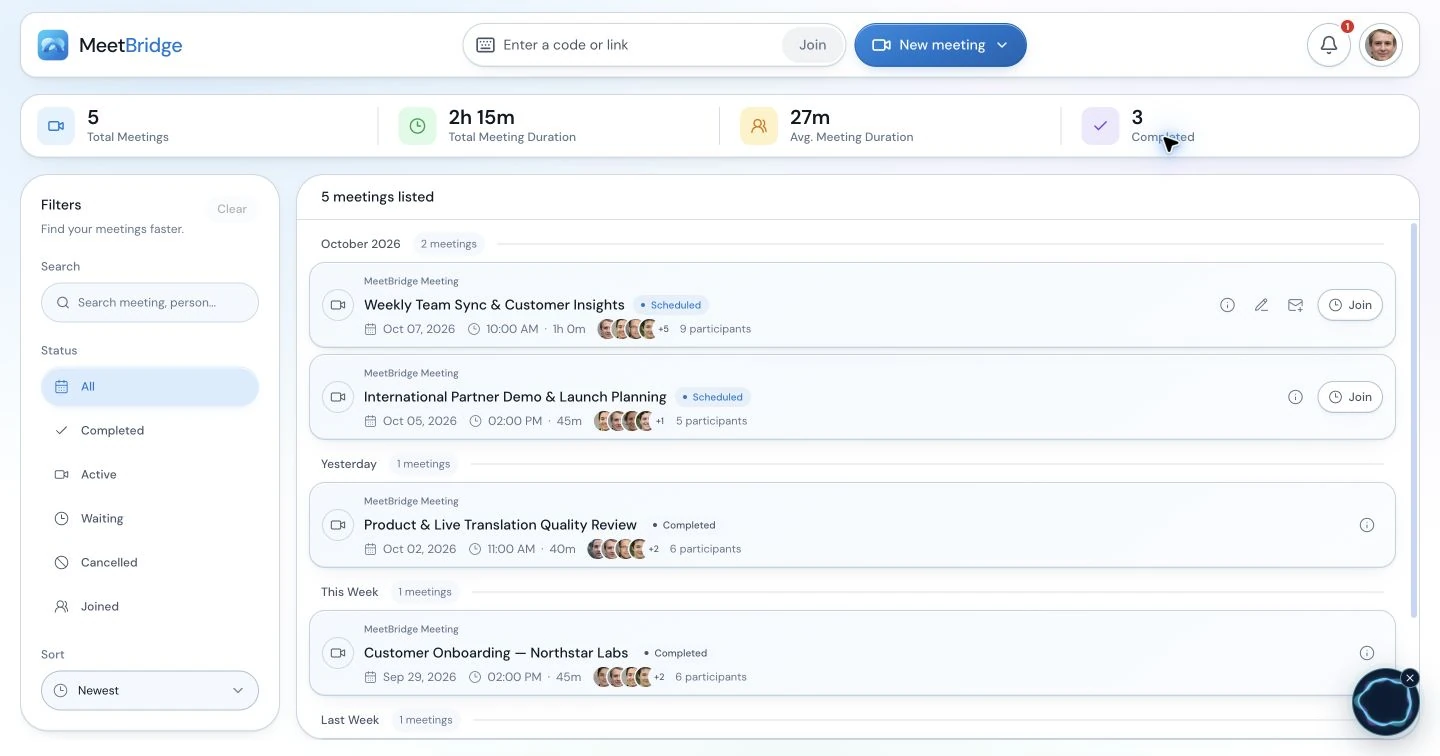
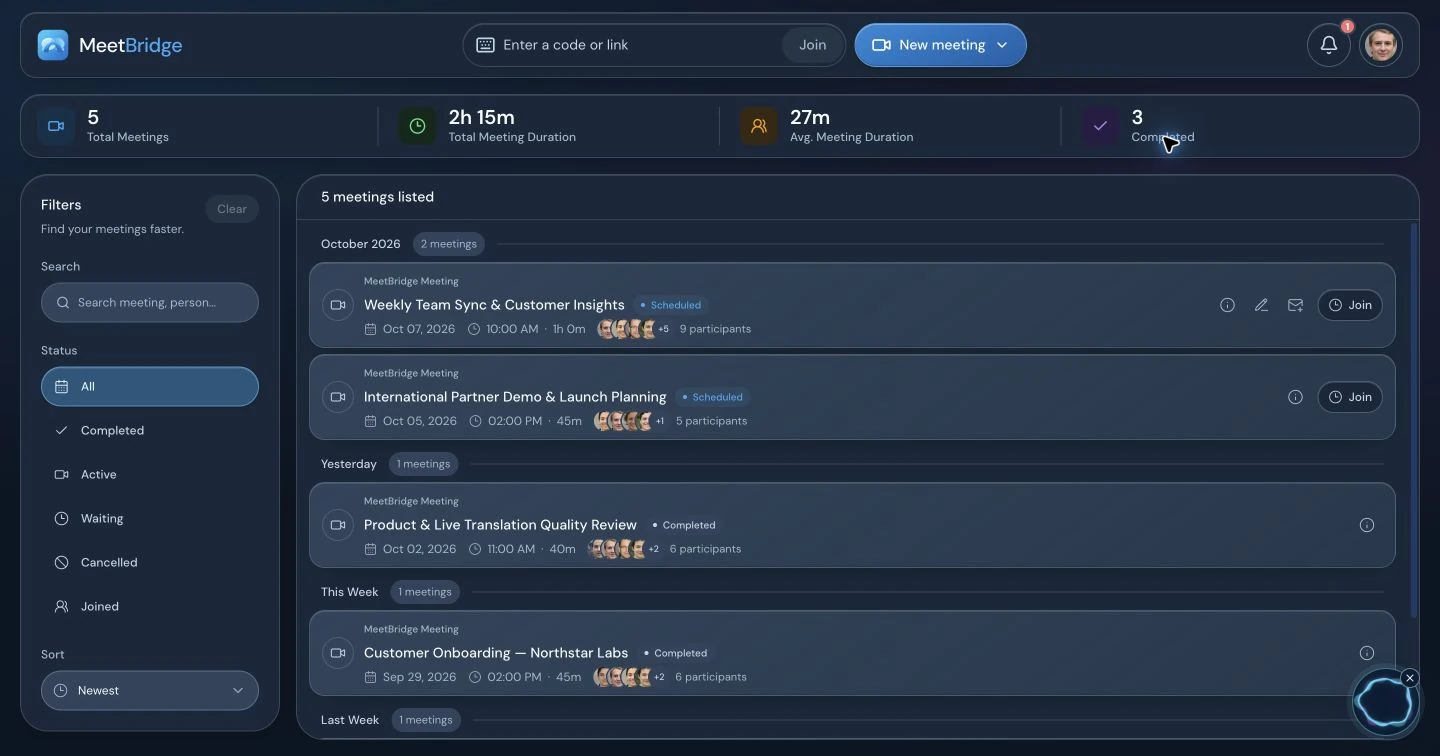
Uma reunião completa do MeetBridge reúne vídeo, tradução em direto, chat e contexto de transcrição numa sala. Utilize-a para o processo mais amplo de preparação e documentação. O MeetBridge Voice é a opção complementar para quem pretende manter Teams, Zoom ou Google Meet para vídeo e partilha de ecrã.
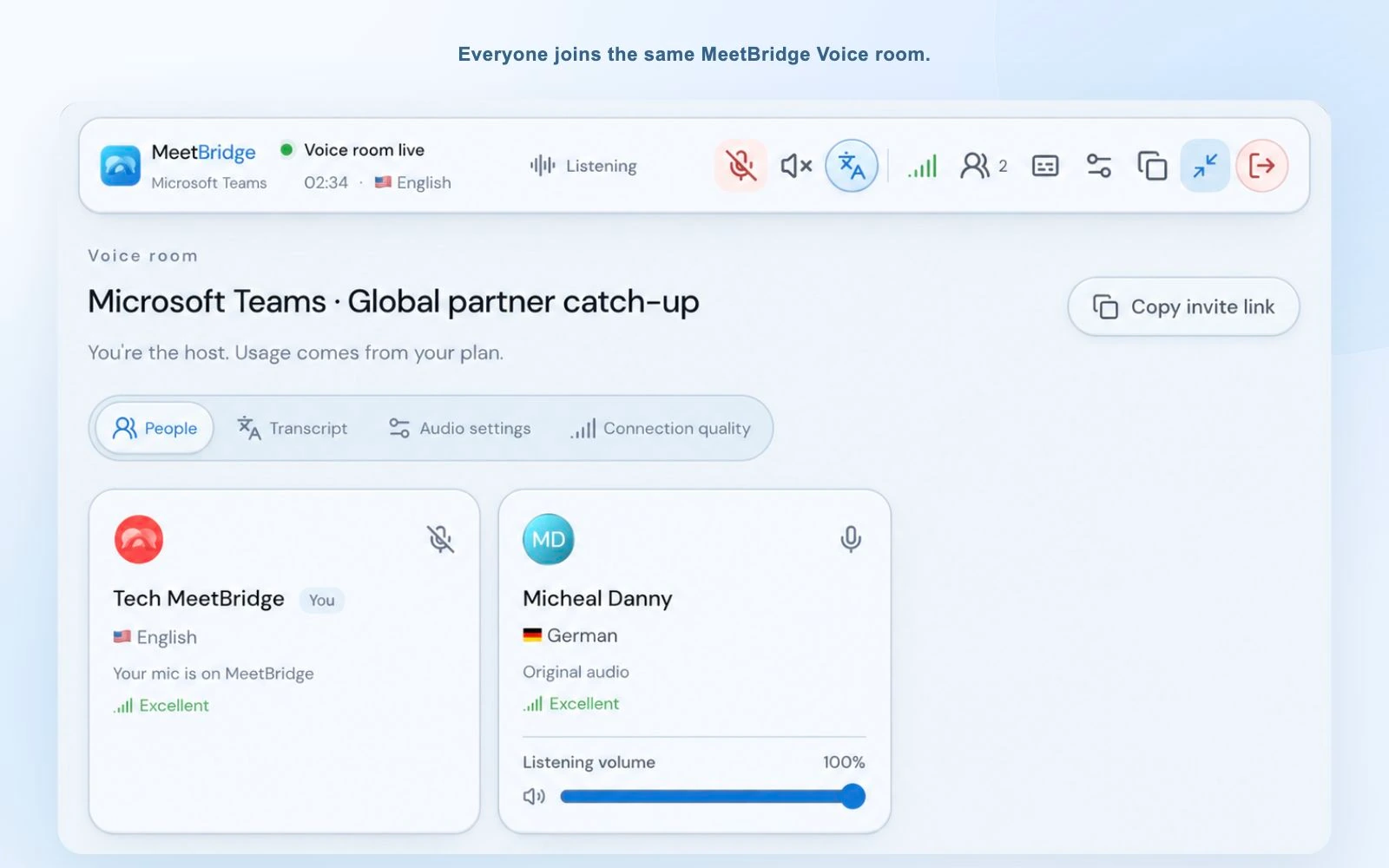
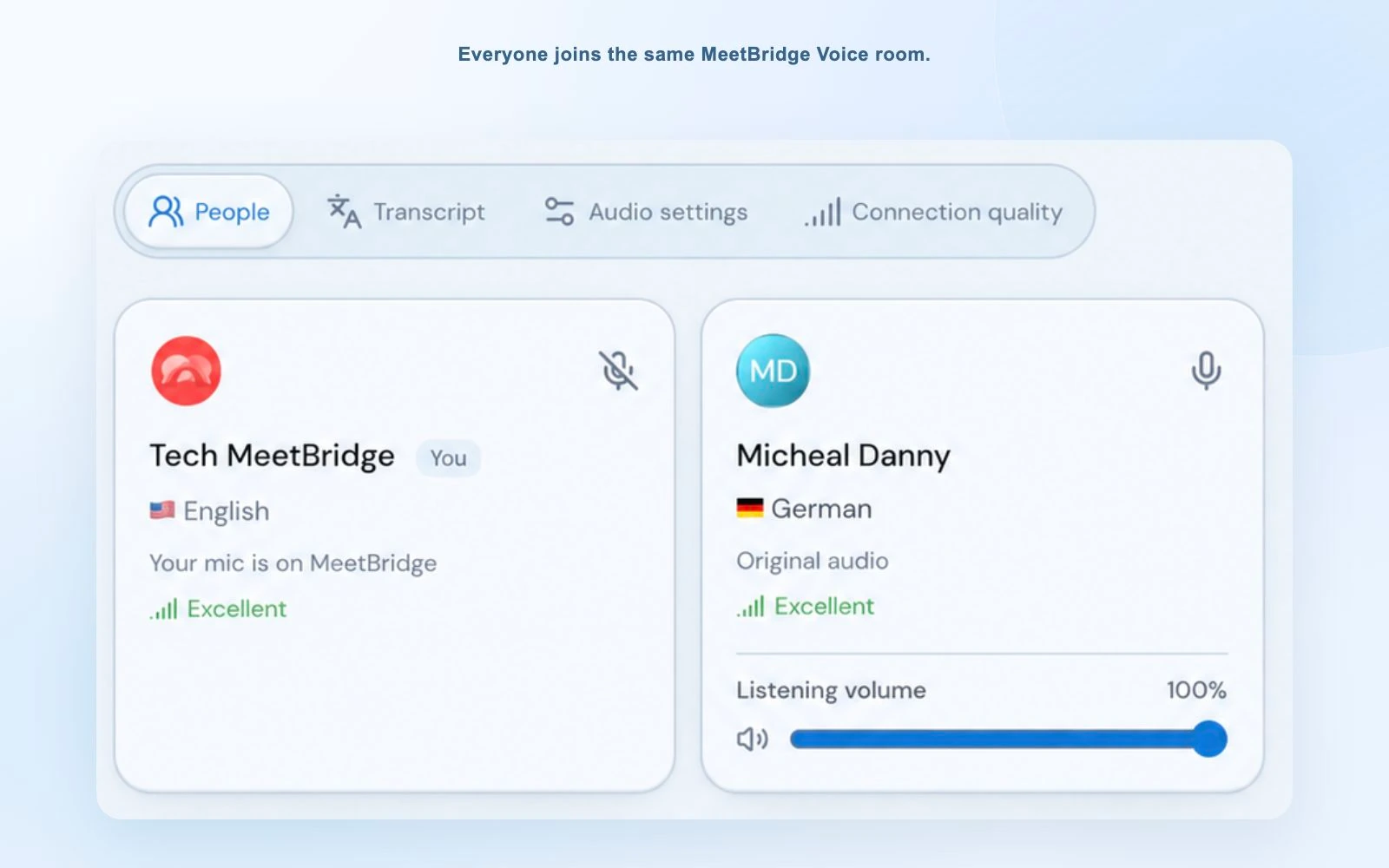
O Voice é uma sala de conversa separada. Não ouve automaticamente todas as pessoas da plataforma original para as traduzir. Partilhe o convite com cada pessoa que irá falar, faça-as entrar na mesma sala e desative o microfone e o áudio recebido da plataforma original.
- Escolha a reunião completa quando a documentação guardada importa.
- Escolha o Voice quando a videochamada existente é o local certo para colaboração visual.
- Inclua ambos os convites e instruções claras de áudio para uma sala Voice complementar.
| Pergunta | Reunião completa do MeetBridge | MeetBridge Voice complementar |
|---|---|---|
| Onde está o vídeo? | Na sala de reunião do MeetBridge | Na plataforma de vídeo habitual |
| Onde está a conversa? | Na reunião do MeetBridge | Numa sala Voice partilhada e separada |
| Como entram os participantes? | Pela ligação de reunião do MeetBridge | Pelo convite Voice, além da ligação da videochamada |
| Que áudio deve estar ativo? | Microfone e saída da sala MeetBridge | Áudio Voice; microfone e áudio recebido da plataforma original desligados |
| Que documentação devo esperar? | Funcionalidades disponíveis de transcrição, chat e resumo | Contexto em direto; histórico guardado e resumo de IA não garantidos |
Prepare os participantes
Um convite claro faz parte da configuração de tradução
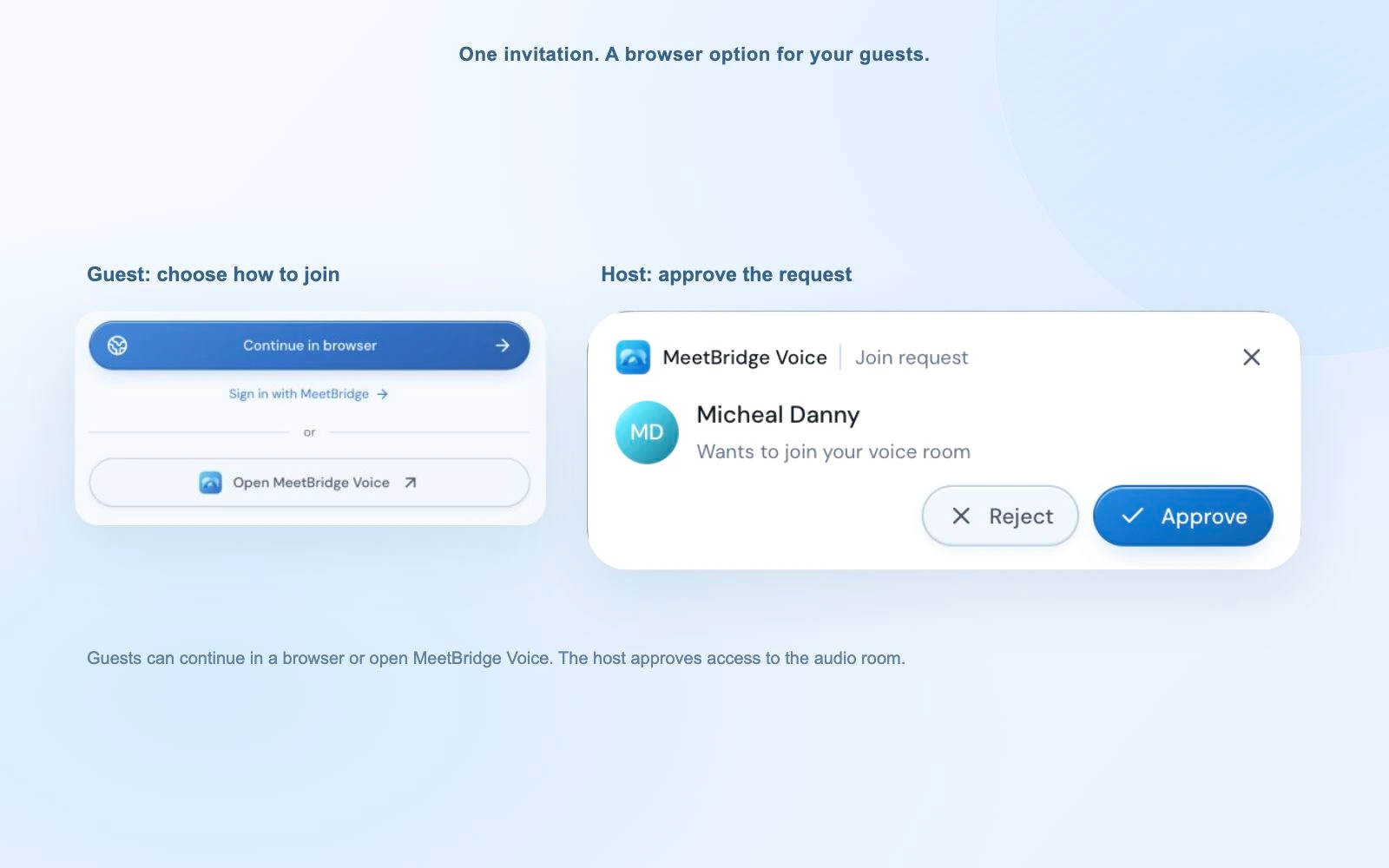
O anfitrião Voice cria uma sala na aplicação de computador macOS ou Windows e partilha o convite. Um convidado pode abrir a aplicação ou continuar num navegador compatível. Escreve o nome, permite o microfone e solicita entrada; o anfitrião aprova-a separadamente da sala de espera da plataforma de vídeo.
Explique a mudança de áudio antes da reunião. Entrar no Voice não impede por si só que Teams, Zoom ou Google Meet reproduzam outro fluxo. Cada participante deve desligar microfone original e áudio recebido e depois falar e ouvir através do Voice. Auscultadores ajudam a separar entrada do microfone e saída das colunas.
Um convidado no navegador deve manter o separador aberto e ativar o áudio se solicitado. Se alguém vê o vídeo mas não acompanha a discussão traduzida, verifique primeiro se entrou e foi admitido no Voice. Depois, verifique idioma, permissão do microfone e dispositivo de escuta.
- O anfitrião precisa da aplicação de computador; os convidados podem utilizar um navegador compatível.
- Aprove a entrada e verifique a lista de participantes antes de começar.
- Faça uma breve troca entre dois idiomas para confirmar a via de áudio.
Acompanhe a troca
Ouça a tradução e verifique o detalhe em contexto
A voz traduzida ajuda a permanecer na conversa sem ler cada linha. O contexto de transcrição em direto permite inspecionar uma expressão desconhecida ou a formulação em torno de uma pergunta. Utilize ambos quando nomes, especificações ou datas precisam de mais atenção.
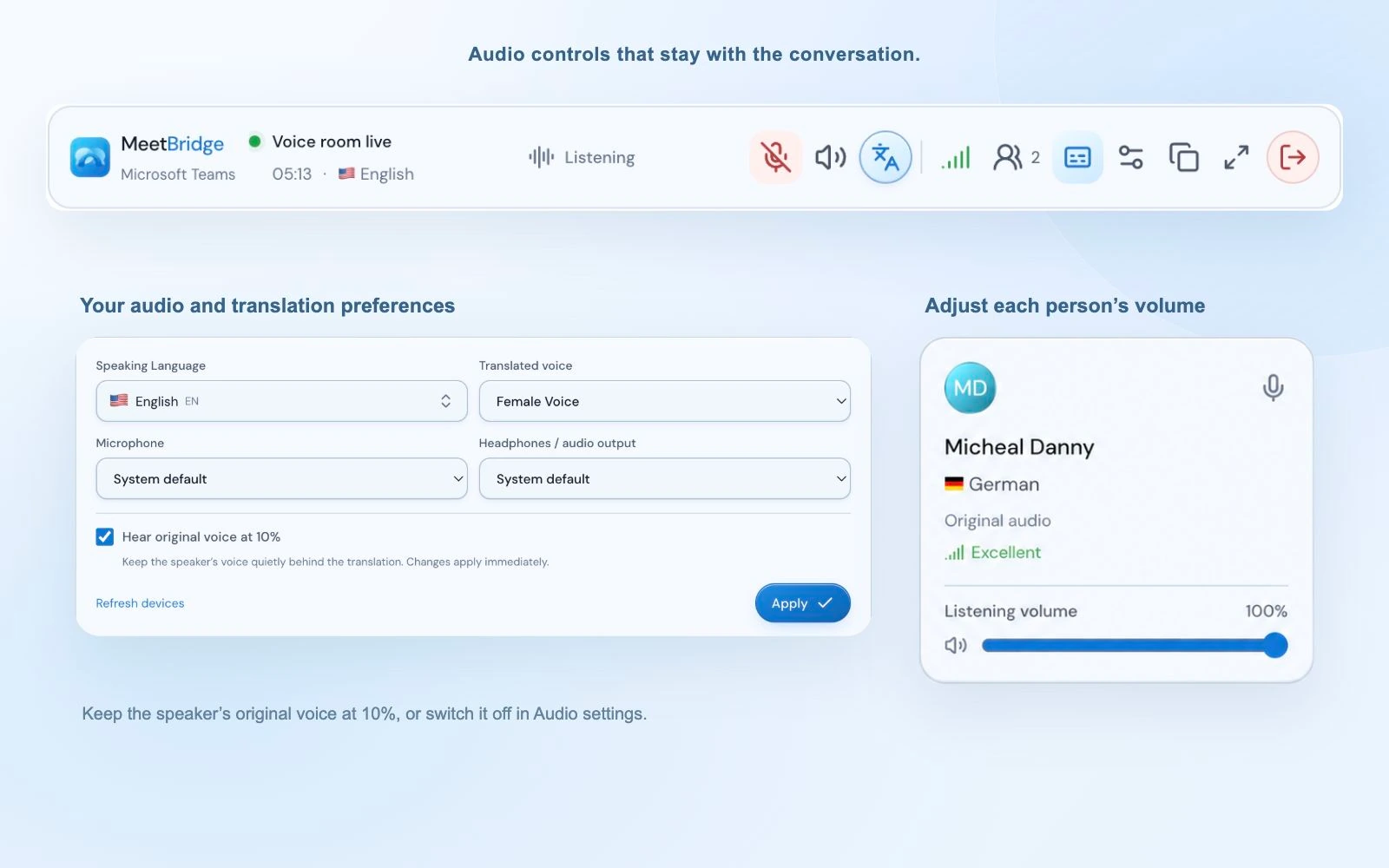
No Voice, a voz original pode continuar audível suavemente a 10% do seu nível de escuta quando o áudio traduzido estiver pronto. Desative «Hear original voice at 10%» nas definições de áudio se preferir só a tradução. Esta opção começa ativa numa sala nova. Enquanto a tradução está a ser preparada ou indisponível, o áudio original mantém-se audível normalmente.
Também pode ajustar para si o volume de um participante individual. A barra compacta de computador mantém acessíveis microfone, tradução e legendas enquanto trabalha noutra janela. Quem utiliza o navegador usa a sala expandida. Estes controlos apoiam a troca em direto; não tornam uma sessão Voice complementar numa documentação guardada garantida.
- Escreva nomes exatos, valores e referências no chat ou documento partilhado.
- Confirme o significado com quem fala quando transcrição ou tradução parecer invulgar.
- Utilize os controlos pessoais de escuta para acompanhar confortavelmente a sala.
Utilize o apoio adequado
Voz traduzida e contexto escrito servem momentos diferentes
Quem explica um processo pode querer ouvir a resposta mantendo o diagrama partilhado visível. Quem verifica uma referência de peça pode precisar da referência escrita exata. Tradução falada, contexto de transcrição e documento visível podem apoiar a mesma reunião sem serem intercambiáveis.
Tradução de voz
Ajuda a ouvir outro idioma e responder durante uma conversa. Dê tempo para completar uma ideia antes de responder.
Contexto textual em direto
Ajuda a verificar a formulação durante a reunião. Reconhecimento de voz e tradução podem ainda interpretar mal jargão, nomes ou vozes sobrepostas.
Acompanhamento revisto
Confirma a decisão depois da discussão. Numa reunião completa, reveja documentação e resumo disponíveis; no Voice complementar, siga o plano preparado.
- Utilize voz traduzida para acompanhar a discussão nos dois sentidos.
- Utilize contexto de transcrição para voltar a uma frase ou encontrar a explicação em redor.
- Utilize confirmação escrita para os detalhes que a equipa deve levar para o trabalho.
Não suponha que o Voice traduz automaticamente diapositivos, documentos, chat da plataforma de vídeo ou ecrã. Mantenha o material escrito importante compreensível e utilize o seu processo habitual de revisão documental.
Para pôr estes passos em prática, consulte o guia:
Conduza uma reunião útil
Dê espaço a correções antes de se tornarem compromissos
Uma boa moderação importa tanto como as definições de idioma. Explique um ponto de cada vez, não fale por cima de uma resposta e deixe a outra pessoa corrigir a interpretação. Uma tradução fluente continua a ser uma saída de IA e pode estar errada.
Mantenha termos técnicos visíveis e explique abreviaturas locais na primeira utilização. Para uma afirmação importante, peça confirmação específica: «Sexta-feira é a data em que pode enviar ou a data em que espera aprovação?» A resposta é mais útil do que um pedido geral para repetir a frase.
O processo adequa-se a descoberta com clientes, revisões de projetos, entrevistas e discussões com fornecedores em que é necessário explicar e perguntar. Quando um trabalho requer interpretação especializada, utilize o apoio qualificado necessário e verifique a formulação importante no documento relevante.
- Respeite os turnos e dê tempo à resposta traduzida.
- Distinga uma estimativa, uma sugestão e uma obrigação acordada.
- Termine com responsáveis, datas e questões abertas explicitamente confirmados.
Para além da sala em direto
Decida como irá rever a reunião antes de começar
Uma reunião completa pode ligar a discussão multilingue a funcionalidades disponíveis de transcrição, chat e resumo. Depois da chamada, reveja os resultados antes de escrever a recapitulação. Um resumo pode estar pendente ou ter conteúdo insuficiente, e o texto gerado deve ser comparado à conversa.
Para uma sessão Voice complementar, planeie notas manuais ou outro método acordado. Não suponha que gravação ou legendas da plataforma de vídeo incluem a discussão traduzida: o áudio está desligado neste processo. A transcrição Voice fornece contexto atual em vez de prometer a documentação guardada associada a uma reunião completa.
Antes de agendar sessões recorrentes, consulte plano do anfitrião, utilização disponível e capacidade de participantes. Os convidados Voice não precisam de comprar plano próprio para pedir entrada; a utilização vem do plano MeetBridge do anfitrião. Confirme dispositivos e idiomas durante a preparação.
- Utilize a reunião completa quando o histórico revisto é central ao resultado.
- Explique ao grupo o plano de notas numa sessão complementar.
- Leve ações confirmadas ao processo de execução habitual após revisão.
Passo a passo
Configure uma conversa traduzida em que as pessoas possam entrar
Escolha primeiro reunião completa ou Voice complementar e prepare convite, idiomas e áudio em conjunto.
Escolha a sala
Crie uma reunião completa para o processo mais amplo ou peça ao anfitrião da aplicação de computador que crie uma sala Voice junto à videochamada.
Convide cada interveniente
Partilhe a ligação. Para Voice, partilhe também o convite separado e explique entrada no navegador, admissão e definições de áudio originais.
Selecione idiomas e dispositivos
Verifique idioma, microfone e saída de escuta de cada pessoa. Mantenha microfones desligados ao terminar a configuração e desligue o áudio original com Voice.
Confirme o funcionamento
Admita convidados e experimente uma pergunta e resposta breve entre idiomas. Resolva falta de áudio ou idioma errado antes da agenda.
Discuta, confirme e documente
Respeite turnos claros e escreva os detalhes exatos. Confirme a próxima etapa e reveja a documentação disponível da reunião completa ou as notas previstas para Voice.
Conversa ilustrativa
Uma revisão com fornecedor em que uma data estimada precisa de esclarecimento
Um comprador de língua inglesa e um fornecedor de língua alemã mantêm a reunião Teams para a ficha de especificações. Acrescentam MeetBridge Voice para explicar as limitações de entrega nos seus idiomas.
Todos entram na mesma sala Voice
O comprador cria a sala na aplicação de computador. O fornecedor segue o convite no navegador e é aprovado. Ambos desligam microfone e áudio recebido do Teams, escolhem idiomas no Voice e verificam uma troca breve.
Mantenha visíveis a data e a condição
O fornecedor descreve um envio possível na sexta-feira. O comprador escreve a data junto à especificação e pergunta se está confirmada. A resposta explica que depende de aprovação da produção.
Registe corretamente a aprovação pendente
Com as notas previstas, o comprador escreve «data de envio provisória, a aguardar aprovação da produção». O fornecedor confirma quem verificará a aprovação e quando dará resposta.
A tradução apoiou a troca e a confirmação direta evitou transformar uma estimativa em promessa. O documento partilhado no vídeo e a conversa Voice separada tinham funções claras.
Resultados práticos
O que a sua equipa pode melhorar
- Os participantes explicam limitações e fazem perguntas no seu idioma.
- Os detalhes importantes recebem confirmação deliberada antes de avançar.
- Formato e plano de documentação correspondem ao acompanhamento necessário.
Antes de começar
Perguntas frequentes
Como funciona a tradução de voz em direto no MeetBridge?
Cada participante escolhe um idioma disponível e fala nele. O MeetBridge traduz quem utiliza outro idioma para o idioma escolhido por quem ouve. Pessoas com o mesmo idioma ouvem-se diretamente. Respeite turnos claros e dê tempo à resposta traduzida.
Pode cada pessoa escolher um idioma diferente?
Sim, os idiomas são escolhas individuais. O grupo não precisa de um idioma falado comum. Confirme as opções antes da reunião e verifique que o idioma selecionado corresponde ao utilizado.
Posso traduzir uma conversa no Teams, Zoom ou Google Meet?
Utilize o MeetBridge Voice junto à plataforma original. Conserve vídeo, ecrã e chat e convide todos os intervenientes para a mesma sala Voice separada. Desligue microfone e áudio recebido originais. O Voice não capta quem permanece apenas na chamada de áudio original.
Pode um convidado entrar sem instalar nada?
Pode continuar do convite num navegador compatível, escrever o nome, permitir o microfone e pedir entrada. O anfitrião aprova. Mantenha o separador aberto e ative áudio se solicitado. Não são necessárias extensão de navegador nem subscrição paga própria para pedir entrada.
Quem precisa da aplicação de computador e que dispositivos existem?
O anfitrião Voice cria a sala na aplicação macOS ou Windows. Os convidados podem usar navegador compatível ou aplicação. O MeetBridge completo está disponível na web e em iOS; Android chega em breve. Consulte as versões públicas atuais na página de transferências.
Posso ouvir a voz original além da tradução?
No Voice, Hear original voice at 10% começa ativo em cada sala nova. Quando o áudio traduzido está pronto, a voz original mistura-se suavemente nesse nível. Pode desligar nas definições de áudio. O original continua audível normalmente durante preparação ou indisponibilidade da tradução.
O que fazer se um participante não ouvir a conversa?
Confirme que entrou na sala certa e foi admitido. Verifique dispositivo de escuta, permissão de áudio e idioma. Um convidado no navegador pode precisar de ativar áudio. Eco ou voz duplicada indicam que deve verificar se microfone e áudio recebido estão desligados na plataforma original.
A tradução também altera diapositivos ou documentos?
Este processo traduz a conversa falada. Não promete tradução automática de diapositivos, documentos, ecrã ou chat original. Escreva termos e números exatos e assegure que o grupo compreende o material discutido.
Teremos transcrição guardada e resumo de IA após uma chamada Voice?
O Voice fornece contexto de transcrição em direto, mas não garante histórico guardado nem resumo. Planeie a documentação das sessões complementares. A reunião completa apoia o processo mais amplo de transcrição, chat e resumo disponíveis; reveja funcionalidades ativadas e resultados antes de partilhar.
Como tratar terminologia e compromissos importantes?
Mantenha termos visíveis, explique abreviaturas e peça esclarecimento de formulações invulgares. A tradução de IA pode errar. Confirme datas, valores e aprovação por escrito antes de agir e utilize interpretação especializada qualificada quando necessário. A confirmação clara faz parte da reunião, mesmo quando a tradução soa fluente.
Continue a explorar
Crie o processo de reunião adequado
Tradução em direto para Microsoft Teams
Siga a configuração Voice junto a uma reunião Teams.
Tradução em direto para Zoom
Prepare a sala Voice e as definições de áudio Zoom.
Tradução em direto para Google Meet
Conserve Google Meet para vídeo e leve a conversa ao Voice.
MeetBridge vs DeepL Voice
Compare processos segundo a conversa e acompanhamento necessários.
Visão geral do produto
Ligue preparação, discussão multilingue e acompanhamento revisto.
Transcrições e memória das reuniões
Compreenda a documentação disponível numa reunião completa.