
 Por MeetBridge Team
Zoom, Teams e Google Meet: tradução integrada ou aplicações?
Compare a tradução de voz nativa e as legendas traduzidas no Zoom, Microsoft Teams e Google Meet. Saiba como a cobertura linguística, o licenciamento, o acesso de convidados e as salas de áudio complementares influenciam a escolha certa para a sua reunião.
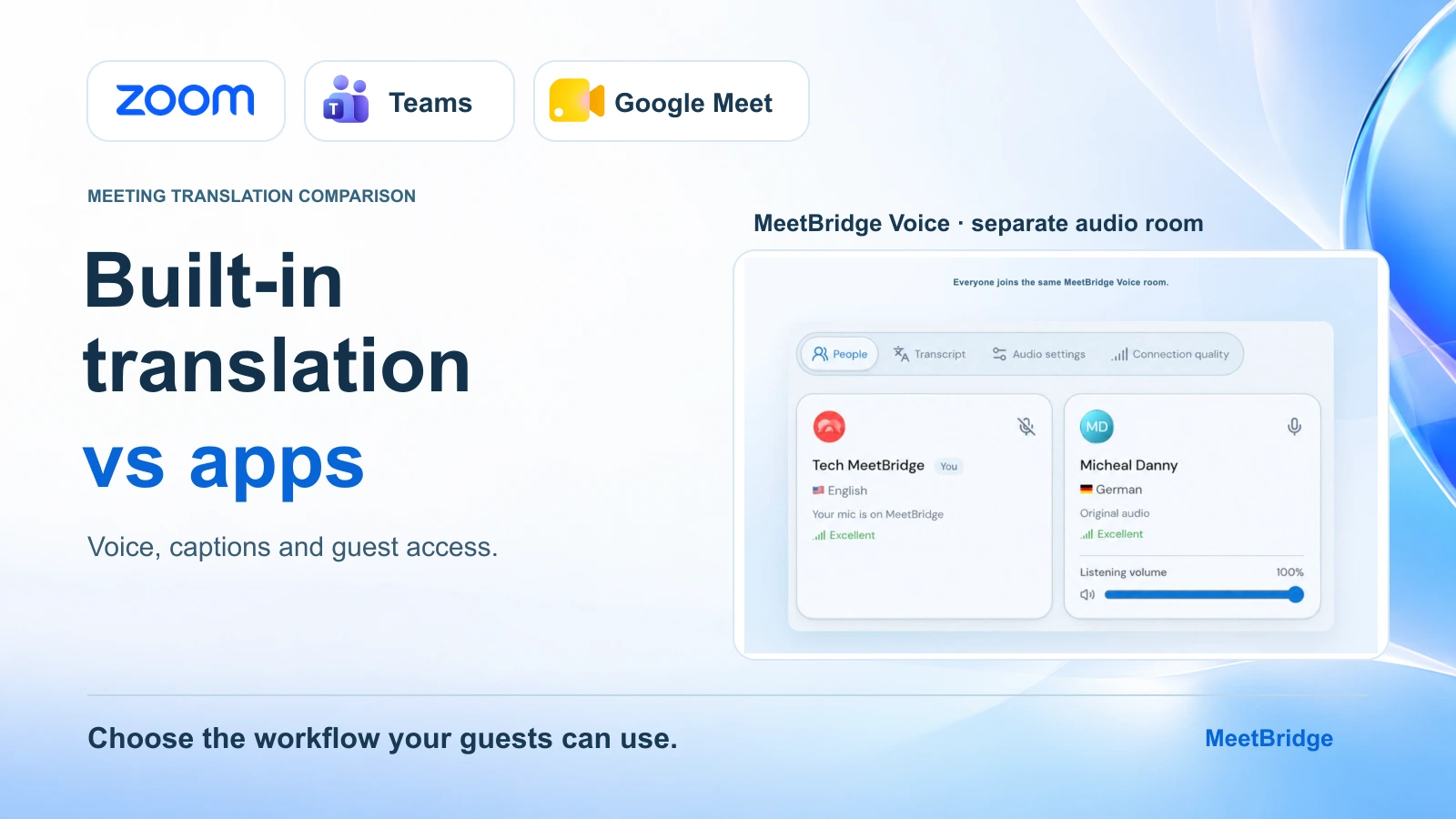
A sua próxima reunião é no Zoom, no Microsoft Teams ou no Google Meet. Alguns participantes querem falar na sua própria língua. Antes de comprar uma app de tradução para reuniões, faz sentido perguntar: a plataforma já consegue gerir a conversa?
As três plataformas oferecem agora opções nativas de tradução falada, bem como legendas traduzidas. A decisão depende das línguas de que as pessoas precisam, das licenças, dos dispositivos e da forma como entram. Uma funcionalidade que funciona para colegas dentro de uma organização pode ser uma proposta diferente para um cliente externo.
Esta comparação de tradução em reuniões explica onde as funcionalidades incorporadas fazem sentido, quando uma app merece uma análise mais atenta e como o MeetBridge Voice mantém a sua reunião de vídeo existente enquanto transfere a conversa traduzida para uma sala de áudio separada.
Resposta rápida: comece pela tradução nativa se esta cobrir exatamente o seu par de línguas e todos os participantes a conseguirem usar. Compare apps dedicadas quando a cobertura de línguas, o acesso de convidados ou o trabalho entre plataformas cria fricção. No MeetBridge Voice, todos os que precisam de tradução têm de entrar na mesma sala Voice; entrar apenas na chamada do Zoom, Teams ou Meet não é suficiente.
Os detalhes das plataformas abaixo foram revistos com base na documentação oficial a 3 de outubro de 2026. Consulte os requisitos nas ligações antes de escolher uma subscrição ou planear uma implementação.
Nesta comparação
- Tradução por voz versus legendas traduzidas
- O que o Zoom, o Teams e o Google Meet incluem
- O que as apps de tradução de reuniões mudam
- Como o MeetBridge Voice funciona em paralelo com a sua plataforma
- Que opção se adequa à sua reunião?
- Perguntas frequentes
Tradução por voz versus legendas traduzidas
As legendas traduzidas colocam texto traduzido no ecrã. A tradução por voz permite a um participante ouvir o discurso noutra língua. Nenhuma destas designações, por si só, garante uma transcrição guardada ou uma gravação traduzida.
Essa diferença é importante durante uma demonstração de produto. Um ouvinte que precisa de ler legendas está a dividir a atenção entre a explicação, a partilha de ecrã e a linha de legendas. A tradução falada pode adequar-se melhor a esse ouvinte. Outro participante pode preferir texto para poder analisar um termo técnico. Comece pela experiência de audição de que as pessoas precisam, em vez de pelo maior número de línguas anunciado.
| Experiência | O que o participante recebe | O que verificar |
|---|---|---|
| Legendas em direto | Texto na língua falada | Reconhecimento de nomes, sotaques e terminologia |
| Legendas traduzidas | Texto numa língua de destino selecionada | Línguas de origem e de destino suportadas |
| Tradução por voz | Discurso traduzido | Ambos os sentidos de conversação, atraso de reprodução e suporte de dispositivos |
| Registos da reunião | Material guardado após a chamada | Se o discurso original, a tradução ou ambos são mantidos |
As listas de línguas podem diferir dentro do mesmo produto. Por exemplo, o turco aparece na documentação de legendas traduzidas do Zoom, do Teams e do Google Meet. Está ausente das listas atuais de tradução falada nativa revistas para esta comparação. Assim, uma afirmação de que uma plataforma “suporta tradução para turco” precisa de uma segunda pergunta: em legendas, em áudio, ou em ambos? Consulte as listas oficiais de legendas do Zoom, do Teams e do Google Meet.
Para uma explicação mais completa destes tipos de saída, leia tradução em direto versus legendas traduzidas.
O que o Zoom, o Teams e o Google Meet incluem
Use esta tabela como uma lista curta. As secções seguintes explicam os requisitos por trás de cada funcionalidade; “disponível na plataforma” não significa incluído em todos os planos.
| Opção nativa | Âmbito da tradução falada | Requisito de acesso a investigar | Alternativa de legendas |
|---|---|---|---|
| Zoom Voice Translator | Inglês, chinês, francês, japonês e espanhol | Add-on Live Translation ou ZoomMate; cliente de desktop suportado | Legendas traduzidas com elegibilidade separada |
| Microsoft Teams Interpreter | Dez línguas faladas listadas | Microsoft 365 Copilot; a identidade do participante é relevante | Legendas traduzidas em direto via Teams Premium ou Copilot |
| Tradução de voz no Google Meet | Inglês emparelhado com francês, alemão, hindi, italiano, português ou espanhol | Subscrição elegível do Google AI ou do Workspace | Legendas traduzidas em planos elegíveis do Workspace |
Fontes: Zoom Voice Translator, Teams Interpreter, tradução de voz no Google Meet e a documentação de legendas com ligação acima.
Zoom: verifique o tradutor falado em separado das legendas
O Voice Translator do Zoom requer o add-on Live Translation ou o ZoomMate e um cliente de desktop Windows ou macOS na versão 7.0.0 ou posterior. A sua documentação lista inglês, chinês, francês, japonês e espanhol. Os participantes configuram as línguas de fala e de audição; discurso mais longo pode ser reproduzido após uma pausa. A utilização do ZoomMate pode também envolver créditos de IA. Requisitos do Zoom Voice Translator.
As legendas traduzidas do Zoom fornecem texto, com os seus próprios requisitos de plano ou add-on e pares de línguas disponíveis. Verifique o direito (entitlement) do anfitrião em vez de presumir que as legendas normais incluem tradução de legendas. Legendas traduzidas do Zoom.
Um bom ajuste: uma equipa que já usa o Zoom, trabalha num par de línguas faladas suportado e tem clientes de desktop compatíveis. Para reuniões com clientes, inclua o dispositivo real do cliente e a forma como entra como parte da avaliação.
Se preferir uma sala de voz complementar, o guia de tradução em direto do Zoom explica como o MeetBridge Voice funciona em conjunto com o vídeo do Zoom.
Microsoft Teams: o Intérprete e as legendas traduzidas têm regras de acesso diferentes
O Teams Interpreter (Intérprete) disponibiliza tradução falada com o Microsoft 365 Copilot e uma tolerância documentada de 20 horas por pessoa por mês. Indica dez idiomas. Utilizadores externos verificados do Microsoft 365 com licenças Copilot válidas podem utilizá-lo; utilizadores anónimos e convidados não podem. O áudio do Intérprete é excluído das gravações de reunião, e a transcrição traduzida está disponível durante a reunião em vez de constar da transcrição pós-reunião. Documentação do Intérprete da Microsoft.
As legendas traduzidas seguem outro modelo de elegibilidade. Um organizador elegível com Teams Premium ou Copilot pode disponibilizar a tradução de legendas aos participantes sem que cada um tenha de comprar essa licença. Quando apenas um participante tem licença, a respetiva elegibilidade aplica-se a esse participante. Documentação de legendas da Microsoft.
Um cenário adequado: uma organização cujos participantes cumprem os requisitos de identidade e licenciamento do Intérprete. Numa reunião externa, distinga um utilizador externo verificado de alguém que entra anonimamente através de um link.
O guia de tradução em direto do Microsoft Teams aborda a abordagem de sala separada do MeetBridge Voice e as definições de áudio do Teams.
Google Meet: confirme o par de idiomas e a duração da reunião
A tradução de voz do Google Meet suporta um par de idiomas ativo por reunião: inglês com francês, alemão, hindi, italiano, português ou espanhol. As subscrições elegíveis incluem Google AI Pro e Ultra, Workspace Business Standard e Plus, e Enterprise Standard e Plus. A funcionalidade tem um limite de 90 minutos por reunião e um curto atraso na tradução. Os participantes optam por aderir; o hardware de sala pode ouvir as traduções, mas não pode ter a sua fala de saída traduzida. A tradução de voz não está disponível em gravações e transmissões em direto. Requisitos de tradução de voz da Google.
O Meet também oferece legendas traduzidas em planos Workspace elegíveis, com uma lista de idiomas mais ampla. Verifique a elegibilidade para legendas de forma independente da elegibilidade para tradução falada. Documentação de legendas traduzidas da Google.
Um cenário adequado: uma reunião organizada em torno de um par suportado baseado em inglês, com contas elegíveis e dispositivos suportados. Uma discussão que envolva vários pares de idiomas merece uma avaliação separada.
Para o fluxo de trabalho complementar, use o guia de tradução em direto do Google Meet.
O que muda com as apps de tradução para reuniões
A expressão “app de tradução para reuniões” descreve vários fluxos de trabalho. Algumas aplicações adicionam uma sobreposição de legendas. Outras oferecem áudio traduzido em paralelo com a reunião, disponibilizam uma integração com a plataforma ou alojam a própria reunião. Compare como os participantes entram e por onde o discurso circula antes de comparar listas de funcionalidades.
A DeepL, por exemplo, descreve agora uma app de desktop Voice que oferece áudio e legendas traduzidos para Zoom, Teams e Google Meet. A página da app indica que deteta chamadas suportadas e permite que outras pessoas participem através de um link partilhado. Esse é o fluxo de trabalho de um fornecedor, não uma regra para todas as apps de tradução. App de desktop DeepL Voice.
Para qualquer app, faça estas perguntas:
- Quem ouve a tradução? Só a pessoa que está a executar a app, ou todos os participantes que aderem ao fluxo de trabalho de tradução?
- O que é que os convidados têm de fazer? Instalar software, iniciar sessão, abrir um convite no browser ou cumprir um requisito de identidade da plataforma?
- Onde é que a conversa acontece? No áudio da plataforma, através do encaminhamento de áudio de uma app, ou numa sala partilhada separada?
- O que é que a fatura cobre? Utilização do anfitrião, lugares de participantes, minutos, créditos ou uma atualização separada da plataforma?
- O que é que fica após a chamada? Legendas em direto, uma transcrição guardada, uma gravação ou um resumo de reunião separado?
Vale a pena considerar uma app quando a sua resposta a uma pergunta importante se ajusta melhor à sua reunião. “Funciona com três plataformas” é um ponto de partida; não lhe diz se um convidado consegue participar confortavelmente nem se uma gravação capta a conversa traduzida.
Como o MeetBridge Voice funciona em conjunto com a sua plataforma
O MeetBridge Voice é uma sala de áudio partilhada separada. Mantém o Zoom, Teams ou Google Meet aberto para vídeo e partilha de ecrã. A conversa traduzida decorre no Voice, onde os participantes escolhem o seu próprio idioma e controlos de escuta.
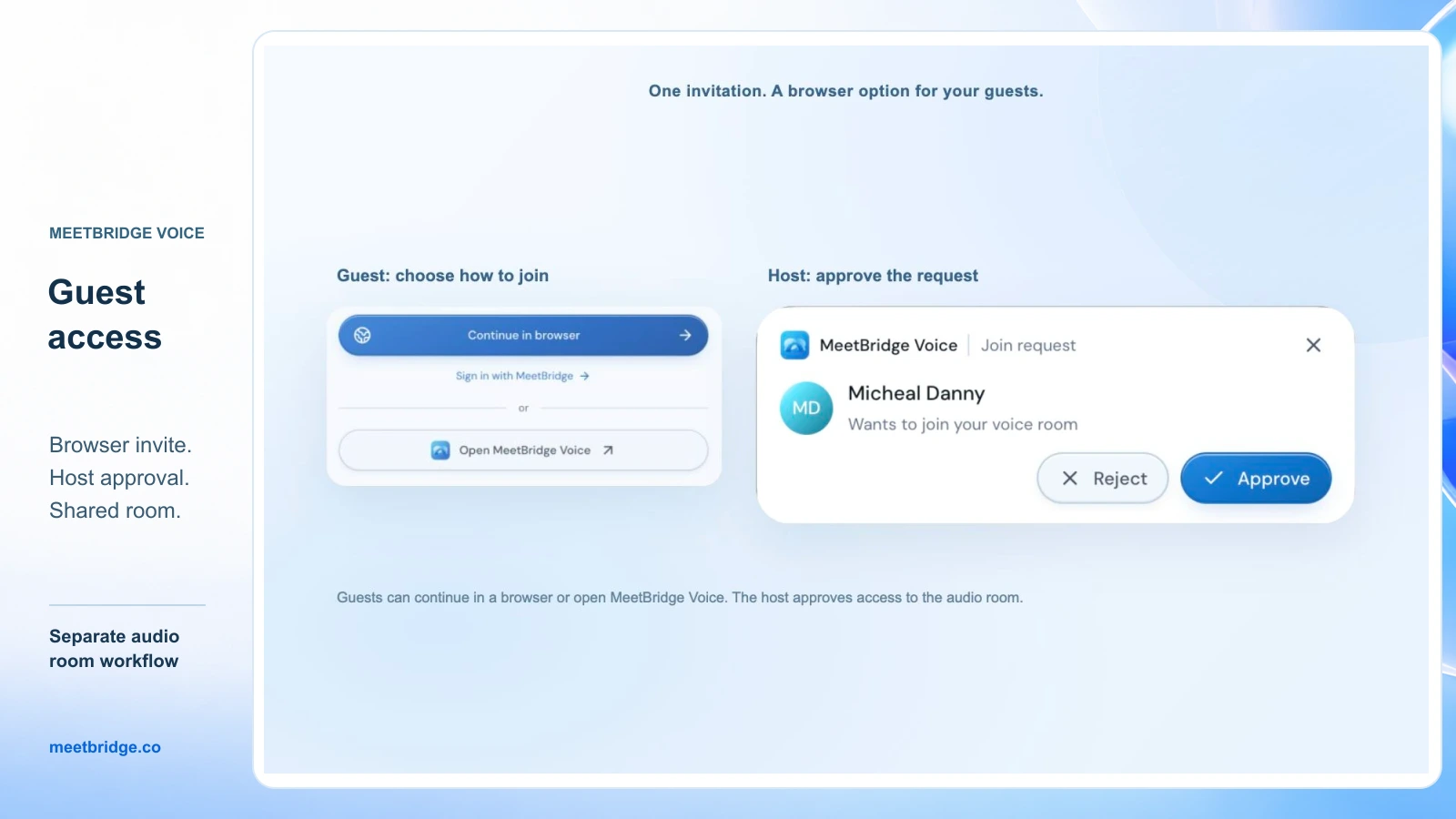
O anfitrião cria a sala na app de desktop do MeetBridge Voice e partilha o respetivo convite. Os convidados podem usar a app ou continuar num browser suportado, introduzir o nome e pedir admissão. O anfitrião aprova o acesso. Os convidados não precisam de adquirir a sua própria subscrição MeetBridge; a utilização da sala vem do plano do anfitrião. Consulte os preços do MeetBridge para a franquia e os limites atuais.
Disponibilidade: a página pública de download indica atualmente que macOS e Windows estarão disponíveis em breve. Confirme a disponibilidade do anfitrião do Voice e os dispositivos de que necessita através da página de downloads do MeetBridge ou contacte a equipa antes de planear este fluxo de trabalho para uma reunião em direto com um cliente.
Escolher Zoom, Teams ou Google Meet no Voice prepara o fluxo de trabalho da sala. Não liga contas da plataforma nem importa automaticamente os participantes. Todos os oradores que precisam de participar têm de entrar nessa sala Voice, incluindo o anfitrião. A admissão na plataforma e a admissão no Voice são separadas.
Esta abordagem pode adequar-se a equipas que querem manter a sua plataforma de vídeo habitual enquanto usam um único fluxo de áudio traduzido. A contrapartida é um convite adicional e uma configuração de áudio deliberada. Faça desses dois passos parte do plano da reunião.
Em conjunto com o Zoom
Mantenha o vídeo do Zoom e a partilha de ecrã a funcionar e desligue o áudio do computador no Zoom, para que a conversa de entrada e saída use o Voice. Silenciar apenas o microfone do Zoom continuaria a deixar um segundo canal de áudio de entrada.
A imagem do guia aprovado abaixo mostra a configuração de sala do MeetBridge Voice, com o Zoom selecionado. Trata-se de uma sala complementar e não do tradutor nativo do Zoom.
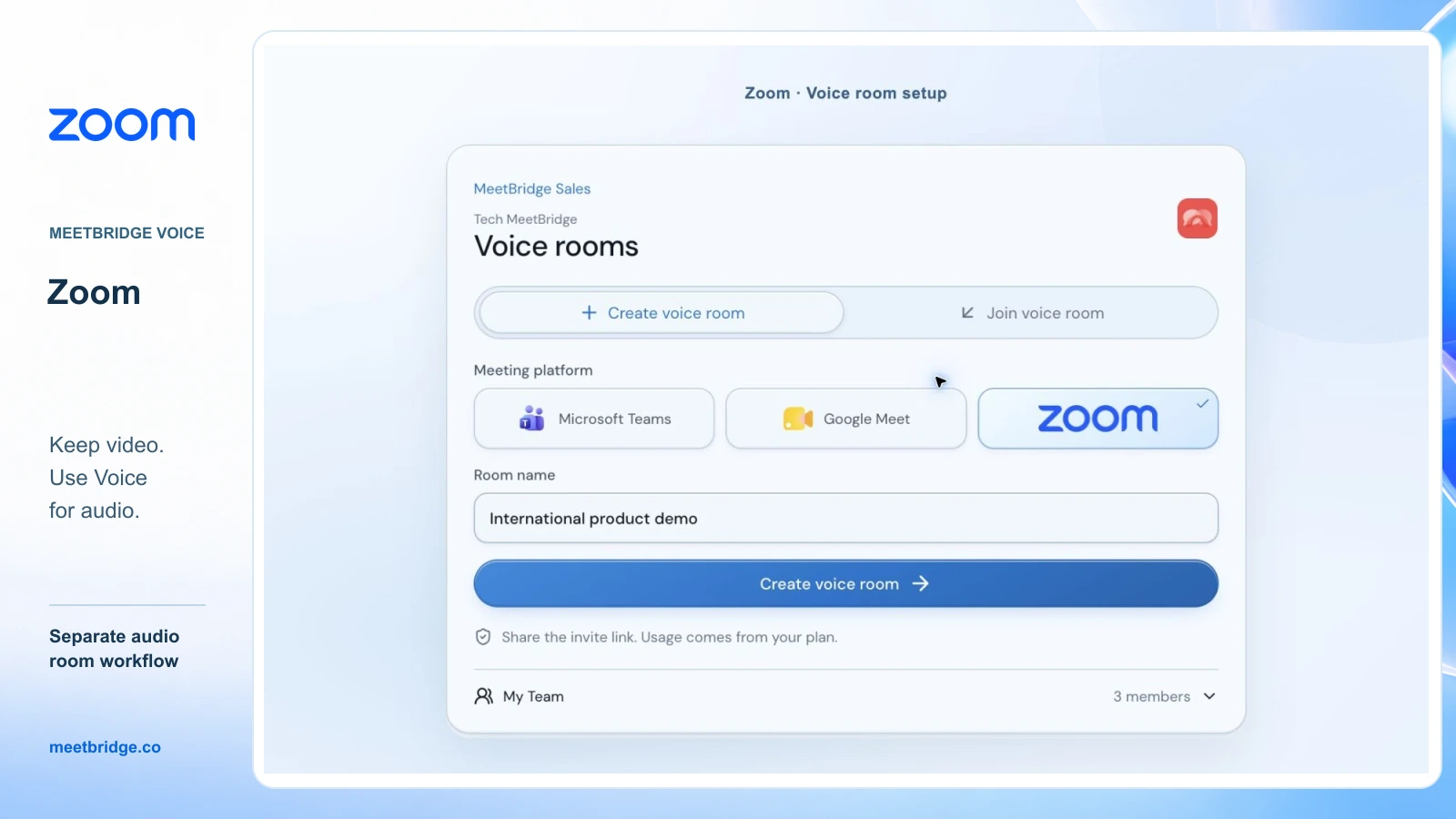
Siga o guia de configuração de tradução em direto do Zoom para os passos de convite e áudio. Se utilizar salas de grupos (breakout rooms) do Zoom, planeie também conversas do Voice separadas: uma mudança de sala de grupos no Zoom não move nem divide automaticamente a sala do Voice.
Em conjunto com o Microsoft Teams
Mantenha o vídeo e a partilha de ecrã no Teams e, em seguida, desligue tanto o microfone do Teams como o áudio recebido da reunião. Continue a conversa traduzida na sala partilhada do Voice.
Isto dá ao anfitrião um processo separado de convite e admissão para convidados do Voice. Uma pessoa admitida no Teams ainda precisa de admissão no Voice para participar no respetivo áudio traduzido.
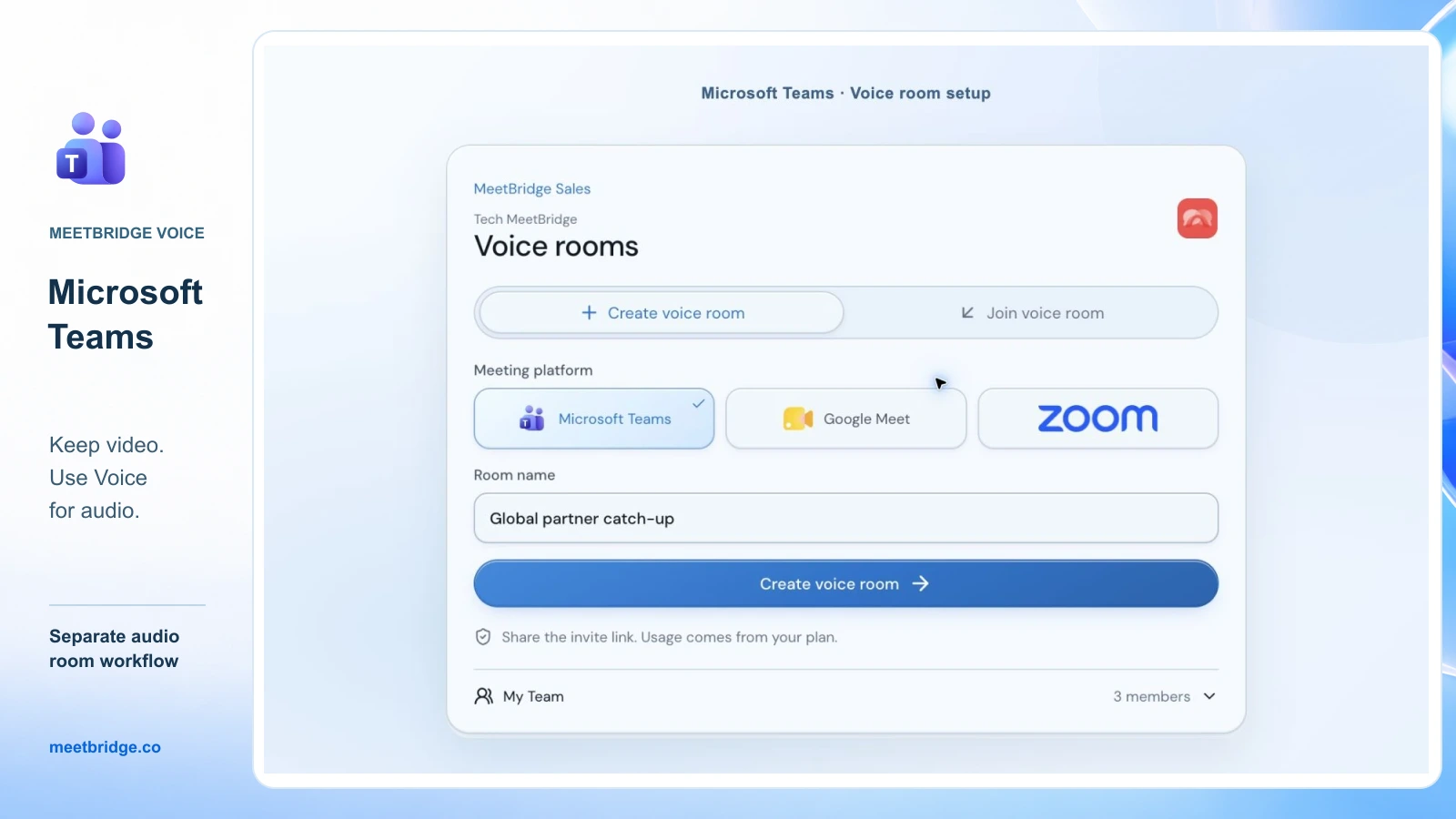
Use o guia de configuração de tradução em direto do Microsoft Teams para preparar os dois controlos de áudio e convidar participantes.
Em conjunto com o Google Meet
Desligue o microfone no Meet e desative o som especificamente para meet.google.com nas definições de site do browser. Deixe o site do Voice autorizado a reproduzir som se estiver a ouvir através de um browser. Restaure o som do Meet quando voltar a uma chamada normal do Meet.
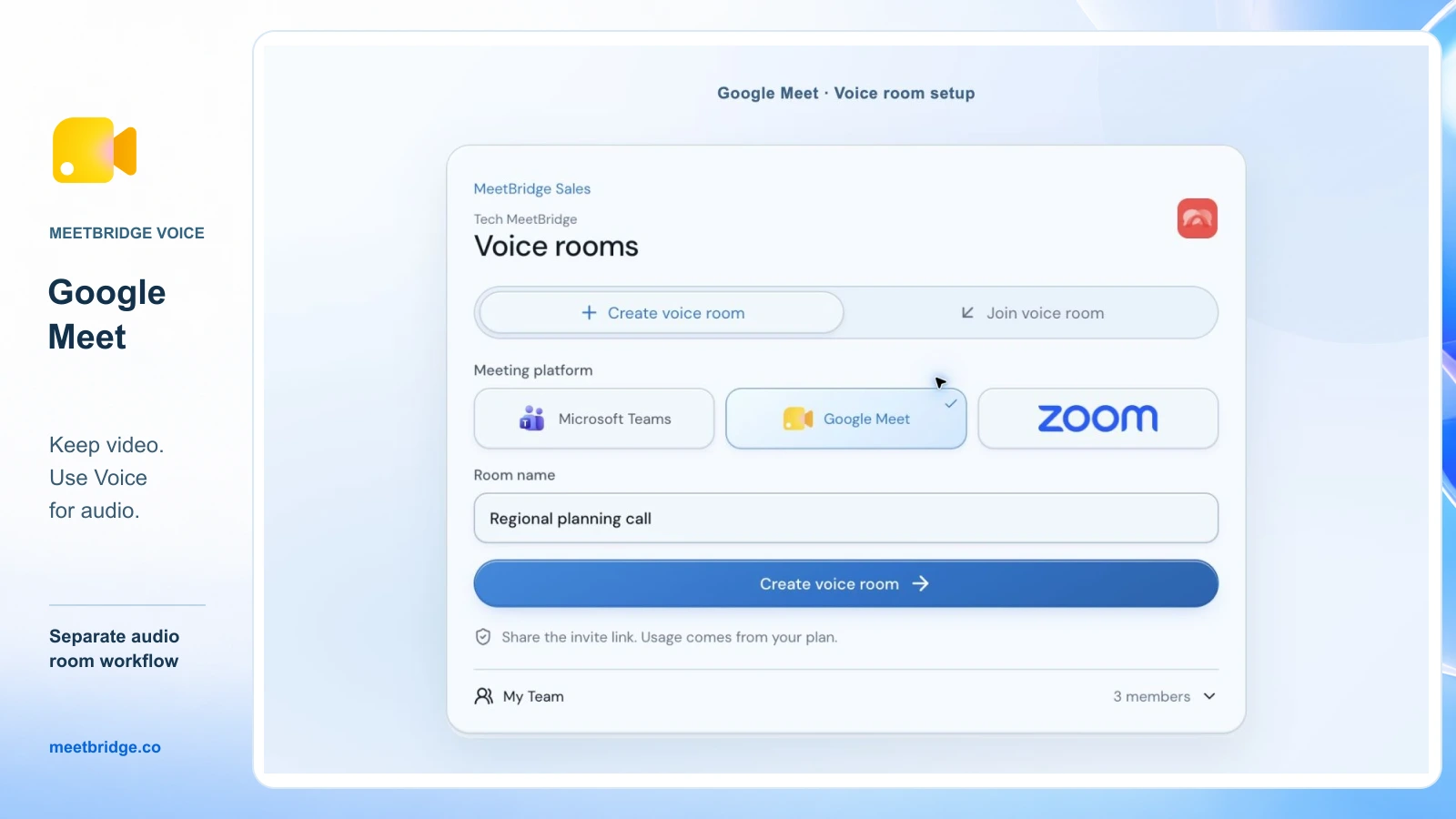
O guia de configuração de tradução em direto do Google Meet explica como entrar via browser e as definições de áudio específicas por site. Esta distinção é importante porque silenciar o browser inteiro também silenciaria uma sala do Voice baseada no browser.
Acesso de convidados e controlos de audição
Um convite para browser suportado dá aos convidados uma forma de entrar no Voice sem exigir uma instalação no computador. O anfitrião aprova o pedido; a plataforma de reuniões mantém as suas próprias regras de entrada.
No Voice, os participantes escolhem o seu idioma e podem ajustar o volume com que ouvem outro participante. Quando a tradução está pronta, a voz original é misturada em volume baixo por predefinição, a 10%. Cada ouvinte pode desativar essa mistura nas definições de Áudio. A fala original permanece normalmente audível enquanto a tradução está a iniciar ou não está disponível; participantes que falam o mesmo idioma são ouvidos diretamente.
As legendas do Voice fornecem contexto em tempo real da sessão. Não parta do princípio de que as gravações do Zoom, Teams ou Meet vão captar esta conversa de áudio separada. Se os registos guardados forem essenciais no seu fluxo de trabalho, compare uma reunião completa do MeetBridge com a transcrição e memória de reunião, dependentes do plano, e as funcionalidades de resumo e ações.
Qual opção se adequa à sua reunião?
Escolha com base na reunião que realmente realiza. As recomendações seguintes são uma interpretação dos fluxos de trabalho documentados, e não um benchmark de qualidade de tradução.
| A sua situação | Comece por avaliar | Porquê |
|---|---|---|
| Reunião interna; idiomas suportados; participantes elegíveis | A funcionalidade nativa da sua plataforma | Os participantes podem manter-se num fluxo de trabalho existente |
| Os ouvintes preferem ler enquanto ouvem o orador original | Legendas traduzidas | O texto pode satisfazer a necessidade sem áudio traduzido |
| Participantes externos têm contas ou dispositivos variados | Acesso de convidados para cada candidato | A experiência do convidado pode determinar se a funcionalidade é utilizável |
| A sua equipa alterna entre Zoom, Teams e Meet | Uma app de tradução dedicada ou um fluxo de trabalho complementar | Um processo consistente pode reduzir a necessidade de re-formação entre plataformas |
| Manter o vídeo atual, mas usar uma conversa traduzida separada | MeetBridge Voice, sujeito à disponibilidade do anfitrião | O vídeo mantém-se na plataforma existente; o áudio passa para uma sala partilhada do Voice |
| Precisa de tradução em direto e resultados de reunião guardados no mesmo local | Uma reunião completa do MeetBridge | Avalie em conjunto a reunião em direto e as funcionalidades de registo ativadas |
Ao comparar custos, inclua as pessoas que precisam de acesso e a utilização esperada. Uma subscrição que parece barata para um colaborador pode ter um total diferente quando vários participantes precisam de licenças. Um fluxo de trabalho financiado pelo anfitrião também precisa de utilização suficiente das salas para as reuniões que prevê. Use detalhes atuais do plano, em vez de assumir que qualquer um dos modelos é sempre mais barato.
Faça uma comparação curta antes de se comprometer
Teste a mesma conversa com os métodos de entrada reais dos participantes. Uma demonstração bem-sucedida entre dois colaboradores diz pouco sobre um cliente a entrar a partir de uma conta ou dispositivo diferente.
- Peça a um convidado externo para entrar através do convite que tenciona enviar. Registe quaisquer passos de conta, instalação ou aprovação.
- Faça com que cada pessoa fale à vez e confirme que a outra pessoa recebe o texto ou áudio pretendido. Inclua todas as direções de idioma necessárias.
- Partilhe um ecrã e explique uma tarefa familiar. Pergunte se o ouvinte consegue acompanhar confortavelmente tanto a apresentação como a tradução.
- Diga um nome de produto, um número, uma data e um próximo passo. Peça ao ouvinte que os confirme, em vez de tratar uma saída fluente como prova de exatidão.
- Reveja o registo de reunião esperado e as regras de utilização do plano. Confirme o que é guardado e qual a funcionalidade ou serviço que o cria.
Registe o resultado para cada requisito. Se uma ferramenta falhar um requisito que não consegue alterar, remova-a da lista restrita. Se duas ferramentas cumprirem os requisitos, deixe que o conforto dos participantes e o custo de operação decidam. Esta é uma forma prática de avaliar apps de tradução para reuniões sem afirmar que uma é universalmente a melhor.
FAQ
O Google Meet tem um tradutor incorporado?
Sim. O Google Meet oferece tradução de voz e legendas traduzidas, com elegibilidade e suporte de idiomas diferentes. Confirme o seu par de idiomas e a sua conta exatos na documentação de tradução de voz da Google.
O Zoom traduz o áudio falado ou apenas as legendas?
O Zoom oferece um Voice Translator, bem como legendas traduzidas. Têm requisitos e cobertura de idiomas distintos. Consulte a documentação do Voice Translator para o fluxo de trabalho de áudio falado.
Os convidados anónimos podem usar o Teams Interpreter?
A documentação atual da Microsoft exclui os utilizadores anónimos e convidados do Interpreter. Os utilizadores externos verificados são uma categoria à parte, com requisitos próprios. Consulte as regras de acesso ao Interpreter; as legendas traduzidas usam um modelo de licenciamento diferente.
Que app posso usar para traduzir reuniões no Zoom, Teams e Google Meet?
Compare apps pela direção do idioma, entrada de convidados e fluxo de trabalho de áudio. O MeetBridge Voice disponibiliza uma sala de áudio partilhada separada, em paralelo com estas plataformas, sujeita à disponibilidade do anfitrião. Todos os que precisarem da conversa traduzida têm de entrar no Voice. Comece pelo guia da plataforma para a sua reunião e confirme a disponibilidade com a equipa.
As funcionalidades de tradução integradas nas reuniões são gratuitas?
Não presuma que as legendas em direto comuns incluam legendas traduzidas ou tradução de voz. A elegibilidade pode depender de uma subscrição paga, um add-on ou uma franquia de utilização. Verifique os requisitos atuais da funcionalidade relevante e compare o total para os participantes da sua reunião.
Todos os convidados precisam de um plano MeetBridge ou da app para desktop?
Não. Os convidados do Voice podem pedir admissão através de um browser compatível, sem comprarem o seu próprio plano. O anfitrião cria a sala na app para desktop, aprova a entrada e disponibiliza a utilização através do seu plano. Confirme a disponibilidade atual do anfitrião em desktop antes de agendar o fluxo de trabalho.
A gravação da minha reunião vai conter a tradução?
Verifique isto em separado da tradução em direto. No MeetBridge Voice, a conversa acontece fora do percurso de áudio da plataforma de reuniões, por isso não presuma que a gravação inclui o Voice. Compare o registo de que necessita com o comportamento de gravação e transcrição documentado do serviço.
Escolha uma tradução que os seus participantes consigam realmente usar
O melhor ponto de partida é o fluxo de trabalho mais simples que cumpra os seus requisitos de idioma, acesso e escuta. A tradução nativa pode já resolver. Uma app merece atenção quando colmata uma lacuna específica sem tornar a participação mais difícil.
Para avaliar o MeetBridge Voice, abra o guia do Teams, do Google Meet ou do Zoom e, em seguida, contacte a MeetBridge com o seu par de idiomas, dispositivos dos convidados e volume de reuniões. Isso dá à equipa a informação necessária para discutir a disponibilidade e um plano de anfitrião adequado.
Para os passos práticos de convite ao cliente, configuração do áudio e demonstração, leia Como traduzir chamadas de vendas no Zoom, Teams e Google Meet.