
 Por MeetBridge Team
Como traduzir chamadas de vendas no Zoom, Teams e Google Meet
Um guia prático para chamadas de descoberta e demonstrações de produto com tradução: preparar convites para compradores, definir idiomas individuais, encaminhar o áudio corretamente e confirmar o próximo passo, mantendo o vídeo do Zoom, Teams ou Google Meet.
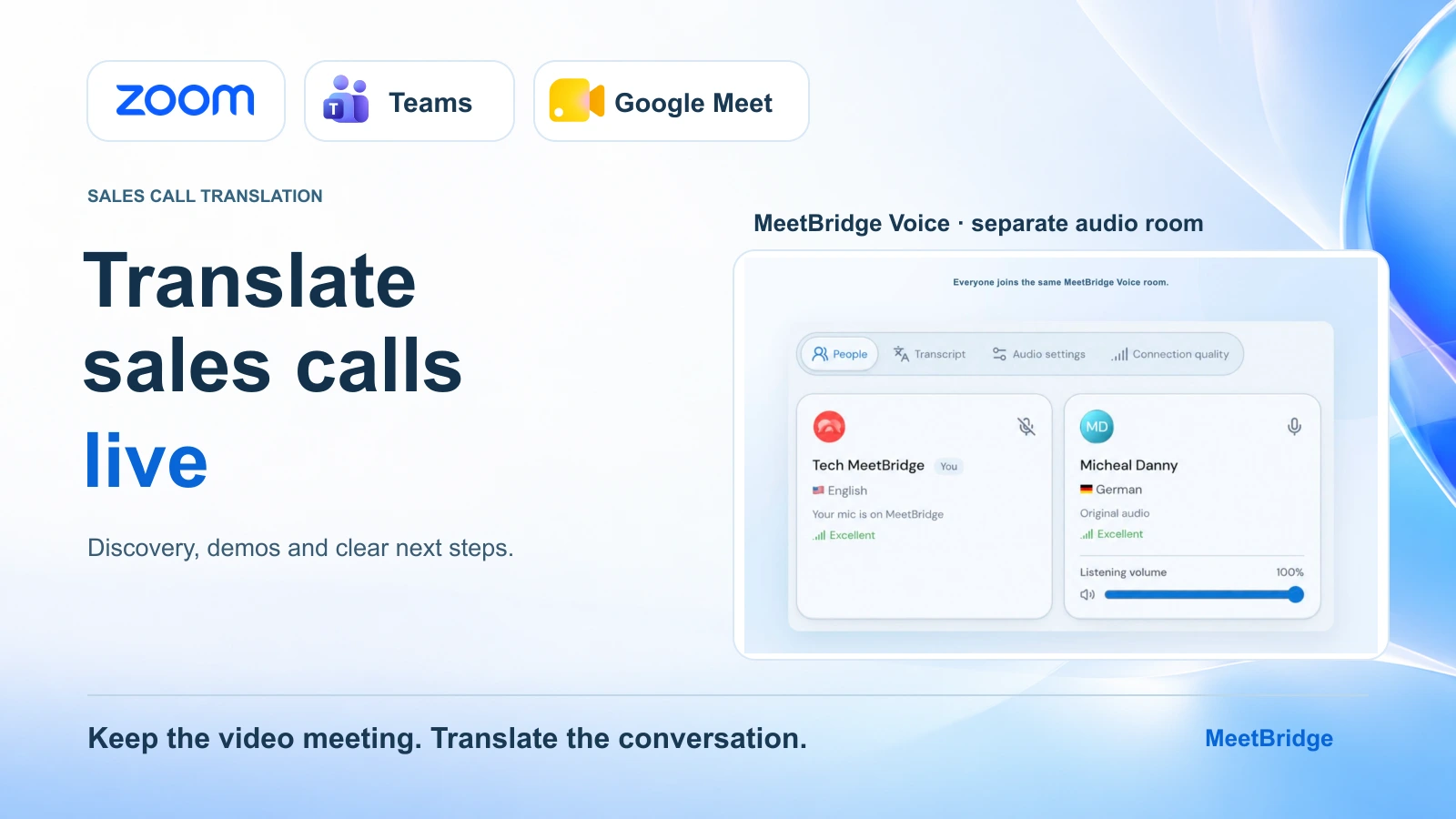
Um comprador internacional aceita uma demonstração. Quer falar alemão; o seu representante de vendas e o seu engenheiro de vendas trabalham em inglês. O cliente já enviou um convite do Zoom, Teams ou Google Meet. Como faz para que a conversa funcione nos dois sentidos?
Comece por escolher onde vai acontecer a tradução. Pode usar as funcionalidades nativas da plataforma quando os idiomas necessários e o acesso dos participantes forem suportados. Em alternativa, mantenha o vídeo e a partilha de ecrã e use um fluxo de trabalho de tradução partilhado, como o MeetBridge Voice, para o áudio.
Este guia descreve o fluxo de trabalho complementar do Voice: preparar o comprador, partilhar os convites certos, escolher idiomas, eliminar percursos de áudio concorrentes e conduzir a descoberta, uma demonstração do produto e a conversa de fecho. Abrange reuniões de vídeo online, e não a tradução automática de chamadas telefónicas comuns ou de chamadas via marcador/dialer.
A versão curta: o anfitrião cria uma sala no MeetBridge Voice e envia o respetivo convite juntamente com o link da reunião de vídeo. Cada orador entra na mesma sala do Voice, seleciona o seu idioma e desliga o microfone e o áudio de entrada da plataforma original. O Zoom, Teams ou Meet mantém a apresentação; o Voice transporta a conversa traduzida.
Verifique primeiro a disponibilidade: o alojamento no Voice usa a aplicação para computador. A página pública de downloads do MeetBridge lista atualmente o macOS e o Windows como "brevemente", por isso confirme a disponibilidade do anfitrião e os dispositivos do comprador antes de prometer esta configuração para uma chamada com o cliente. Consulte as opções de download atuais.
Escolha a via de tradução antes de enviar o convite
A primeira decisão é se o comprador precisa de texto traduzido, voz traduzida ou ambos. As legendas podem servir para um ouvinte que se sinta confortável a ler enquanto vê a apresentação. Uma chamada de descoberta com perguntas frequentes pode beneficiar de tradução falada para que ambos os lados possam responder no seu próprio idioma.
As funcionalidades nativas podem ser suficientes. O Voice Translator do Zoom tem uma lista de idiomas suportados e requisitos do cliente; o Teams Interpreter tem requisitos de identidade do participante e de licenciamento; a tradução de voz do Google Meet usa contas elegíveis e um par de idiomas ativo por reunião. Verifique os requisitos para todas as pessoas que vão falar, incluindo o cliente. Guias oficiais: Zoom Voice Translator, Teams Interpreter, Google Meet speech translation.
Para a comparação atual de idioma, legendas e acesso de convidados, leia Zoom, Teams & Google Meet: Built-In Translation vs Apps. Este guia continua com uma sala Voice separada depois de confirmar que esse fluxo de trabalho está disponível e é adequado.
Peça ao comprador estes detalhes antes da chamada:
- O idioma preferido para falar e para ouvir.
- O dispositivo e o browser que espera utilizar.
- Quem mais vai participar, incluindo um colega que entra a meio da demonstração.
- Se prefere voz, legendas ou uma combinação.
- A pergunta ou a tarefa de negócio a que pretende que a demonstração responda.
Um account executive pode enviar essas perguntas com a confirmação da marcação. Um engenheiro de vendas pode usar as respostas para preparar nomes de produtos e exemplos relevantes. Também pode usar links de marcação do MeetBridge num fluxo de trabalho completo de reunião para recolher o contexto do comprador.
Passo 1: Criar a sala Voice e convidar todos os oradores
O anfitrião cria uma sala no MeetBridge Voice, seleciona a plataforma de reunião e atribui à sala um nome reconhecível. Escolher Zoom, Teams ou Google Meet prepara o fluxo de trabalho complementar; não liga contas da plataforma nem importa os participantes da plataforma.
Partilhe o convite do Voice com o representante, o engenheiro de vendas, o comprador e qualquer outro orador. Os convidados podem abrir a aplicação ou continuar num browser suportado. Um convidado no browser introduz o nome e pede admissão, que o anfitrião aprova. Os convidados não precisam de comprar um plano MeetBridge separado; a utilização é debitada ao plano do anfitrião. Consulte os planos atuais e a utilização de salas.
O cliente recebe dois links: um para a reunião de vídeo existente e outro para a sala Voice. Explique o que cada um faz numa única mensagem clara.
Um convite para o comprador que pode adaptar
Vamos usar o seu link do Zoom, Teams ou Google Meet para o vídeo e para a demonstração do produto. Por favor, abra também o convite do MeetBridge Voice para a conversa traduzida. Pode escolher Continuar no browser num browser suportado, introduzir o seu nome e pedir admissão. Eu irei aprovar o seu pedido. Assim que entrar, escolha o idioma em que pretende falar e ouvir. Vamos reservar um minuto em conjunto para configurar o áudio antes da demonstração.
Abaixo dessa mensagem, coloque o link da reunião de vídeo, o convite do Voice e a hora de início acordada. Envie a todos os participantes que precisam de participar na conversa, em vez de assumir que o comprador vai reencaminhar as instruções de áudio para um colega.
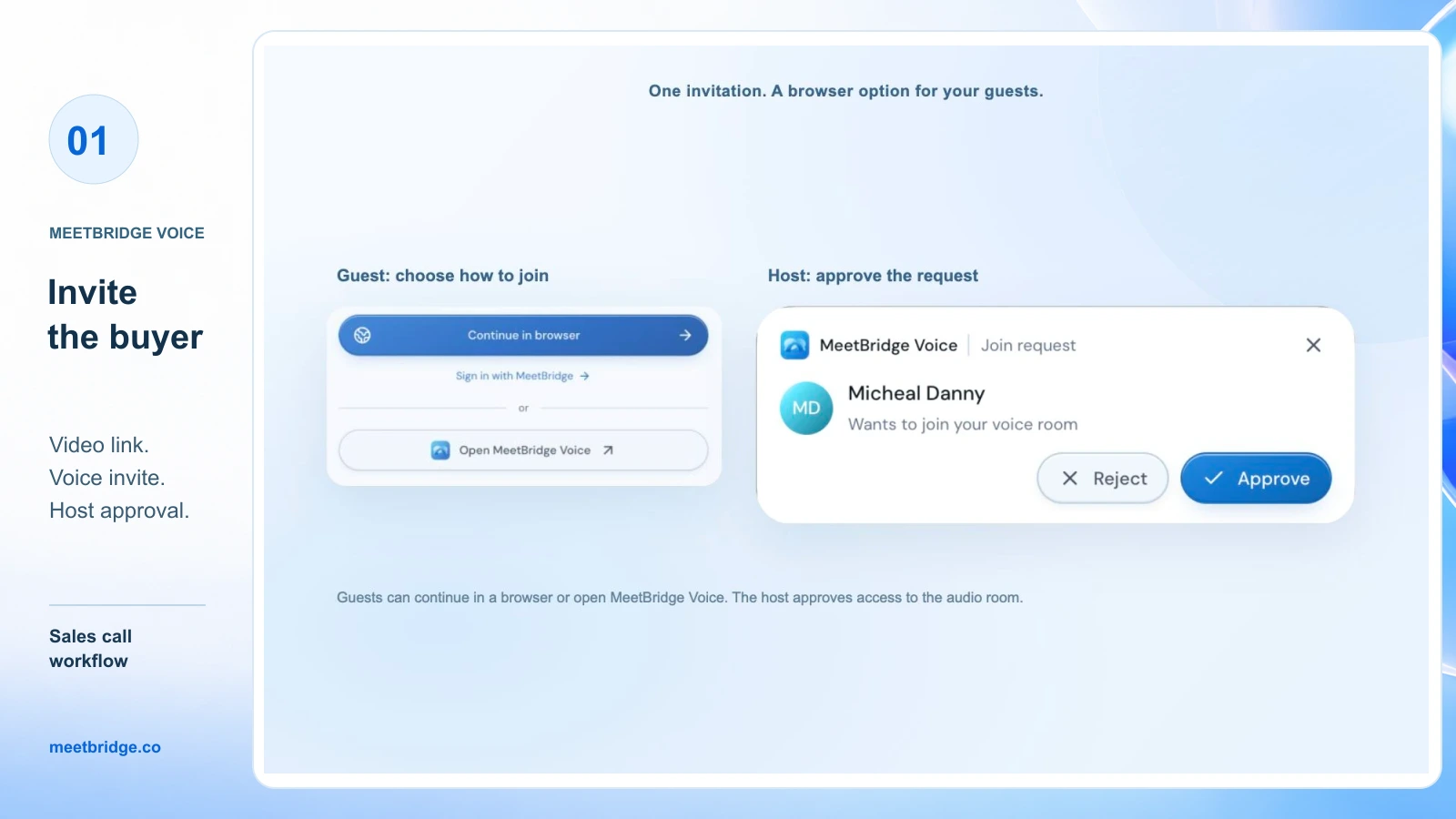
Entrar apenas na chamada de vídeo não coloca alguém no Voice. Antes de começar a descoberta, compare as pessoas que espera ouvir com a lista de participantes do Voice. Um colega que entra apenas no áudio do Teams não pode participar nesta conversa traduzida.
Passo 2: Definir o idioma de cada participante
Cada pessoa seleciona o seu idioma a partir das opções disponíveis na sala Voice. Confirme os idiomas efetivamente necessários durante a preparação; este guia não promete que todas as combinações possíveis de idioma ou dispositivo sejam suportadas.
Para um representante que fala inglês e um comprador que fala alemão, o representante seleciona inglês e o comprador seleciona alemão. Os participantes que usam idiomas diferentes recebem a conversa traduzida para o idioma selecionado. Pessoas que usam o mesmo idioma ouvem-se diretamente.
Faça o mesmo para o engenheiro de vendas e quaisquer outros intervenientes adicionais. A língua da empresa do cliente, do browser ou do convite do calendário não substitui a escolha de cada participante dentro do Voice.
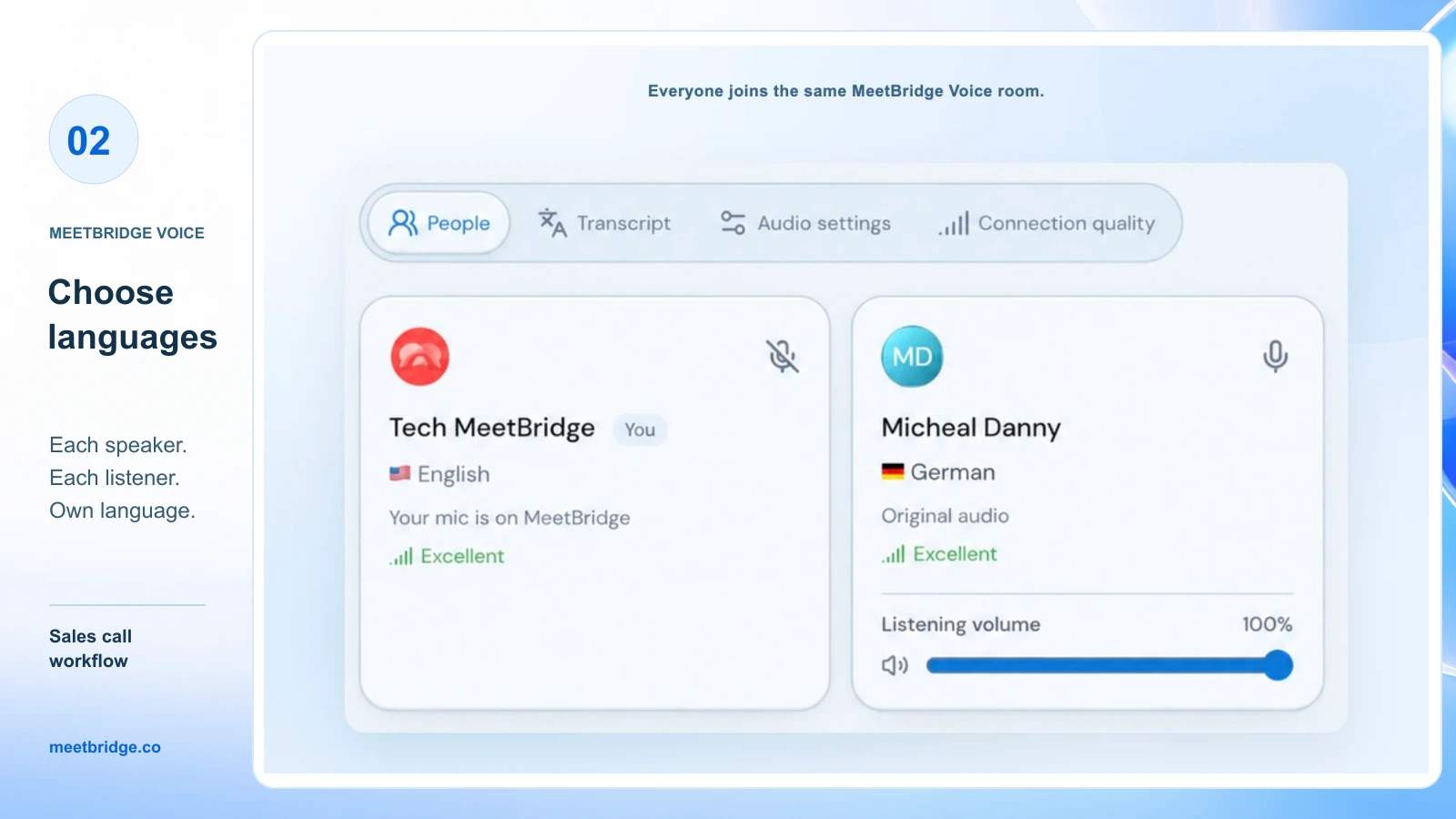
Depois, experimente uma troca curta. O representante pergunta: “Que workflow gostaria que demonstrássemos primeiro?” O comprador responde na língua da sua preferência. Confirme que ambas as pessoas conseguem compreender a resposta antes de abrir a apresentação. Esta troca também é uma pergunta de descoberta útil, pelo que esse minuto de configuração faz avançar a reunião.
Passo 3: Manter um único percurso de áudio, mantendo a reunião de vídeo
Quando duas aplicações transportam a mesma conversa, as pessoas podem ouvir a fala original duas vezes ou ouvir áudio original e traduzido sobrepostos. Prepare em conjunto o microfone e o áudio de entrada da plataforma.
| Plataforma de vídeo | Continue a usá-la para | Alteração de áudio para o workflow do Voice | Guia completo de configuração |
|---|---|---|---|
| Zoom | Câmara, partilha de ecrã e chat | Desligar o áudio do computador do Zoom | Tradução em direto no Zoom |
| Microsoft Teams | Câmara, partilha de ecrã e chat | Desativar o microfone do Teams e o áudio de entrada da reunião | Tradução em direto no Microsoft Teams |
| Google Meet | Câmara, partilha de ecrã e chat | Desativar o microfone do Meet; desativar o som especificamente para meet.google.com | Tradução em direto no Google Meet |
Silenciar apenas o microfone da plataforma original não remove o áudio de entrada da reunião. No Google Meet, evite silenciar todo o Chrome ou a saída do sistema se o comprador estiver a ouvir o Voice num browser; o site do Voice precisa de continuar audível. Reponha o som do site do Meet depois de voltar a uma chamada normal no Meet.
Mantenha o microfone e o altifalante do Voice disponíveis para a conversa. Os auscultadores podem ajudar a reduzir o som dos altifalantes a regressar ao microfone. Se o comprador não estiver a ser ouvido, verifique se está na sala correta do Voice, se o anfitrião o aprovou e se o browser tem permissão para o microfone.
Ajustar a mistura de voz original para o ouvinte
Quando a tradução está pronta, o Voice mistura a voz original do orador em volume baixo, por predefinição a 10%. Um ouvinte pode desativar Ouvir voz original a 10% nas Definições de áudio ou ajustar o volume de audição de um participante individual. Estes são controlos de audição pessoais, por isso pergunte ao comprador o que lhe parece confortável.
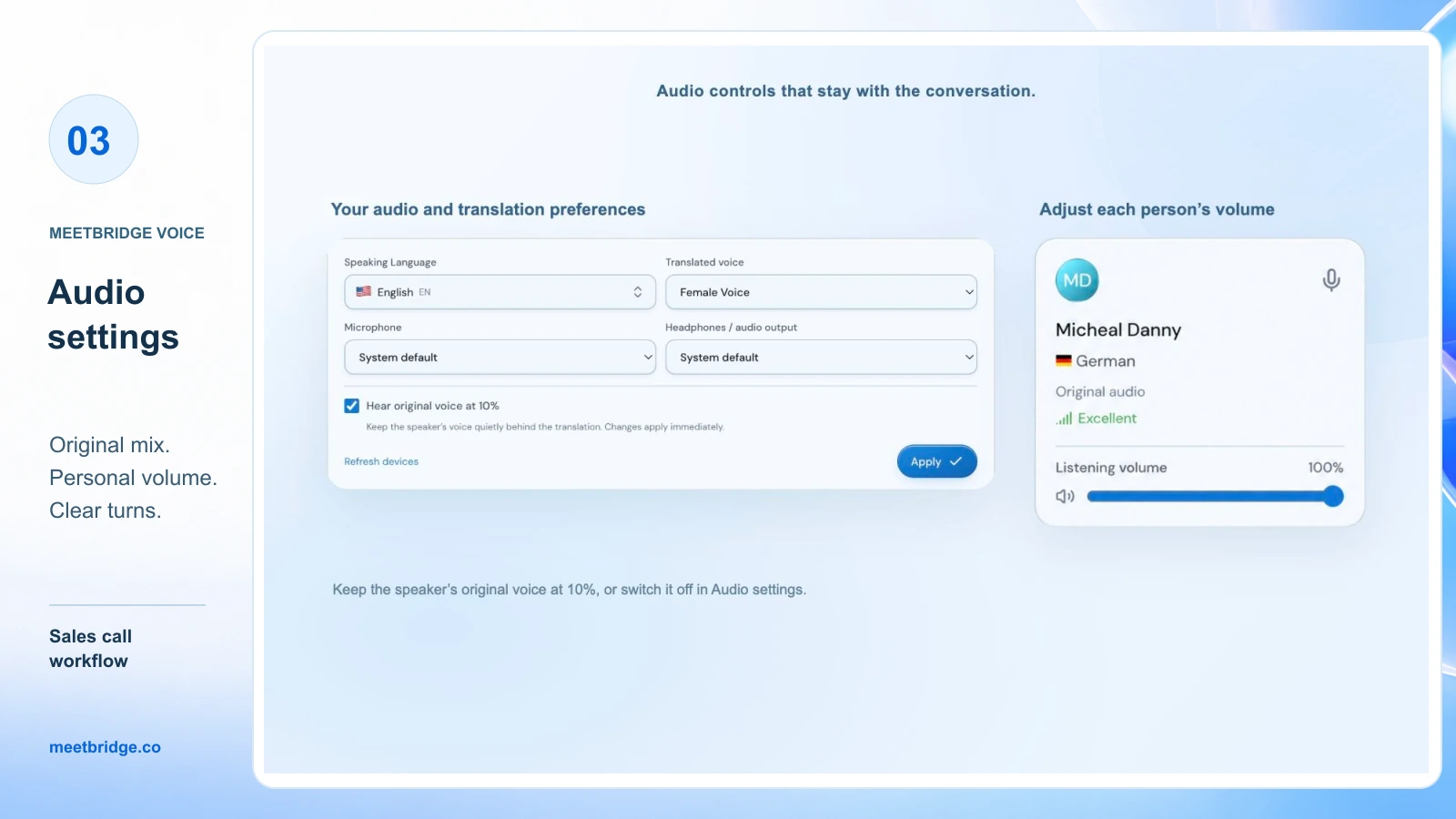
O áudio original mantém-se normalmente audível enquanto a tradução está a iniciar ou não está disponível. A fala na mesma língua é ouvida diretamente. Se alguém passar subitamente a ouvir a língua original, faça uma pausa e verifique a sala e o estado da tradução antes de continuar a explicação.
Passo 4: Fazer descoberta, uma pergunta de cada vez
Depois da troca de áudio, explique o ritmo da conversa: uma pessoa fala, a outra ouve a tradução e depois responde. Deixe uma pequena pausa entre as intervenções. O objetivo é preservar a resposta do comprador, incluindo a parte que altera a sua próxima pergunta.
Faça uma pergunta sobre uma tarefa concreta, em vez de acumular várias perguntas de qualificação numa só frase. Por exemplo:
Qual é a etapa que atualmente leva mais tempo à sua equipa?
Depois de o comprador responder, siga o fio à meada:
Quem trata dessa etapa e o que acontece quando há atrasos?
Separe a necessidade do comprador da sua interpretação dessa necessidade. Se disserem que uma revisão é “lenta”, pergunte o que “lento” significa no processo deles. Um atraso de uma hora e um atraso de uma semana exigem demonstrações diferentes. Coloque nomes, números e termos importantes no chat da reunião de vídeo ou no ecrã partilhado quando isso ajudar ambos os lados a confirmá-los.
Se estiverem presentes dois colegas, atribua a um vendedor a liderança das perguntas e a outro a tarefa de registar os detalhes acordados. Evite que o representante e o engenheiro de vendas respondam por cima um do outro. A tradução não elimina a necessidade de alternância clara entre quem fala.
Passo 5: Demonstrar um workflow relevante e, em seguida, convidar a uma pergunta
Mantenha a partilha de ecrã do Zoom, Teams ou Meet ativa. Apresente a ação que está prestes a mostrar, execute-a e pare num resultado óbvio. Dê espaço ao comprador para responder antes de avançar para a funcionalidade seguinte.
Uma sequência útil é:
- Declarar a tarefa: “Vou mostrar como o revisor encontra o pedido.”
- Mostrar a tarefa no ecrã.
- Apontar para o resultado que o comprador consegue ver.
- Perguntar como esse resultado se compara com o processo atual deles.
- Deixar o comprador terminar e ouvir a resposta traduzida antes de continuar.
Quando o engenheiro de vendas se juntar a uma resposta, apresente-o pelo nome e deixe que uma pessoa explique de cada vez. Se surgir um termo pouco familiar, escreva a sua grafia exata no chat e descreva a sua função numa frase simples. Não assuma que uma tradução fluente significa que um acrónimo de produto foi compreendido.
Um exemplo ilustrativo de descoberta para demonstração
Imagine um comprador de língua alemã a avaliar software de aprovações. O representante de língua inglesa planeia mostrar um dashboard, mas o comprador explica que os gestores regionais não conseguem encontrar pedidos à espera da sua aprovação. O engenheiro de vendas responde mostrando essa fila de pedidos específica.
O representante pergunta então se o problema real é visibilidade ou autoridade de aprovação. O comprador diz que é autoridade: apenas certos gestores devem aprovar pedidos. Essa resposta altera a demonstração seguinte de uma vista de dashboard para permissões por função.
Este é um exemplo de como orientar a conversa, e não um resultado medido de um cliente nem uma chamada real gravada. A tradução suporta a troca; o vendedor ainda precisa de ouvir, clarificar e escolher o passo seguinte apropriado.
Passo 6: Lidar com objeções e entradas tardias sem dividir a conversa
Quando um comprador levanta uma objeção, repita o seu entendimento numa frase curta e peça-lhe que confirme. “A sua preocupação é se o gestor regional consegue aprovar sem ver outras regiões. Percebi corretamente?” é mais útil do que apresentar imediatamente outra funcionalidade.
Para um participante que entra mais tarde, pare num ponto natural, envie o mesmo convite do Voice, aprove o pedido e confirme o idioma. Tente fazer isto numa única frase antes de voltar à demonstração. A lista de participantes do vídeo não os adiciona automaticamente à sala de áudio.
Se a chamada precisar de uma discussão à parte, planeie uma sala Voice separada e confirme quem aderiu a essa sala. Passar para uma breakout room no Zoom ou no Teams não move nem divide automaticamente o Voice. Mantenha um único grupo junto se gerir várias salas de áudio for distrativo em relação às perguntas do comprador.
Para preparação repetida de reuniões, a checklist de reunião com cliente multilingue fornece um contexto mais amplo.
Passo 7: Confirme o próximo passo onde ambos os lados o consigam ver
Antes de encerrar, partilhe no ecrã ou no chat um breve resumo por escrito. Leia cada item em separado e peça ao comprador para o confirmar. Registe o responsável e o prazo juntamente com a tarefa.
| Detalhe | Exemplo a confirmar |
|---|---|
| Requisito | Os gestores regionais aprovam apenas pedidos dentro da sua região |
| Questão em aberto | Que fornecedor de identidade existente será usado no piloto? |
| Ação do vendedor | O engenheiro de vendas envia documentação sobre permissões por função |
| Ação do comprador | O responsável de operações confirma os participantes do piloto |
| Próxima conversa | 13 de outubro, 14:00 UTC, com o responsável técnico do comprador |
Estes detalhes são ilustrativos, não uma proposta real. Quando uma chamada inclui quantidades, preços, datas ou compromissos, torne o valor exato visível e confirme-o com o comprador. Separe uma pergunta que a equipa irá investigar de uma capacidade que o vendedor já estabeleceu.
As legendas do Voice fornecem contexto da sessão em direto. O workflow complementar transporta o áudio fora do Zoom, Teams ou Meet, por isso não presuma que a gravação dessas plataformas contém a conversa traduzida. Planeie como a equipa irá preservar os detalhes acordados antes da chamada.
Se precisar de vídeo, tradução em direto e funcionalidades de reunião guardada disponíveis em conjunto, considere uma reunião completa do MeetBridge. Transcrições e memória de reunião e resumos e ações dependem do plano e das funcionalidades ativadas. Reveja o registo disponível antes de escrever um resumo ou de transferir detalhes para o seu CRM; este workflow não promete atualizações automáticas do CRM.
Corrija o problema antes de retomar o pitch
| O que acontece | O que fazer a seguir |
|---|---|
| O comprador ouve vozes sobrepostas | Verifique o áudio de entrada e o microfone da plataforma original; deixe o Voice como o canal da conversa |
| Um comprador está visível no vídeo mas não consegue participar na tradução | Confirme que aderiu à mesma sala Voice e que o pedido foi aprovado |
| Um convidado no browser não é ouvido | Verifique a permissão do microfone do convidado, a entrada selecionada e o estado de silêncio (mute) no Voice |
| A tradução soa diferente da intenção do comprador | Peça uma reformulação mais curta e confirme o significado por escrito |
| Um nome de produto ou número não é claro | Coloque a grafia ou o valor exatos no chat e peça ao comprador para o confirmar |
| Um decisor que entrou mais tarde falha a configuração de áudio | Faça uma pausa, envie o convite do Voice, aprove a entrada e repita a breve troca |
| O cliente muda para uma breakout | Coordene uma sala Voice separada ou mantenha a discussão num único grupo principal |
Se a conversa traduzida não puder ser restabelecida, acordem um plano alternativo viável ou um novo horário para reunião. Continuar uma demonstração que um dos lados não consegue acompanhar desperdiça a oportunidade de ouvir as perguntas do comprador.
FAQ
Posso traduzir automaticamente chamadas de vendas?
A tradução em direto pode automatizar a tradução de voz depois de o workflow necessário estar configurado. Ainda assim, os participantes precisam da funcionalidade ou sala apropriada, das opções de idioma e das definições de áudio. Este guia aborda reuniões online, e não a tradução automática de uma chamada telefónica comum ou de um dialer.
Posso manter o convite do cliente do Zoom, Teams ou Google Meet?
Sim. No workflow complementar, o convite existente continua a servir para vídeo e partilha de ecrã. Adicione um convite separado do Voice para a conversa e assegure-se de que todos os interlocutores aderem a essa sala. Utilize as instruções de áudio para a plataforma do cliente.
O comprador precisa de instalar o MeetBridge Voice?
O anfitrião cria a sala na aplicação desktop. Os convidados podem continuar num browser suportado, introduzir o nome e pedir admissão. Confirme o dispositivo e o browser reais antes da chamada com o cliente; não presuma que todos os métodos de entrada são suportados.
Todos os compradores precisam de uma conta MeetBridge paga?
Os convidados do Voice podem pedir admissão sem comprarem a sua própria subscrição. A utilização da sala conta para o plano do anfitrião, e o anfitrião aprova a entrada. Verifique as permissões do plano atual, os limites de salas e a disponibilidade do anfitrião no desktop durante a preparação.
A tradução nativa é suficiente para uma demonstração de vendas?
Pode ser, se os idiomas, dispositivos e o acesso dos participantes corresponderem aos requisitos da plataforma. Utilize a comparação entre tradução integrada e apps para escolher o caminho antes de enviar o convite.
A gravação da plataforma captará a tradução do Voice?
Não presuma que sim. O Voice é uma sala de áudio separada e o áudio da reunião na plataforma original fica desativado neste workflow. As legendas em direto fornecem contexto da sessão; os registos guardados devem ser planeados separadamente ou avaliados numa reunião completa do MeetBridge com as funcionalidades relevantes ativadas.
Como devo preparar uma chamada de vendas multilingue?
Confirme os idiomas, os dispositivos dos convidados, os participantes e a principal questão do comprador. Envie ambos os convites com instruções claras de entrada. Teste uma breve troca bidirecional, escolha uma demonstração relevante e termine confirmando por escrito a ação seguinte, o responsável e o prazo.
Prepare a sua próxima demonstração internacional
Comece pelo guia da plataforma do seu cliente: tradução ao vivo no Zoom, tradução ao vivo no Microsoft Teams ou tradução ao vivo no Google Meet. Cada um explica a sala complementar e a respetiva configuração de áudio.
Para uma implementação em equipa, contacte a MeetBridge com os seus pares de idiomas, dispositivos dos convidados e volume de chamadas esperado. A solução para vendas explica o fluxo de trabalho mais abrangente das reuniões; o guia do software de tradução de chamadas de vendas ajuda a avaliar os requisitos antes de escolher um plano.