


Nesta página
A decisão prática
Precisa de uma plataforma de reuniões, de uma sala de áudio complementar ou de uma sessão de tradução?
Uma pesquisa por alternativas ao Maestra pode corresponder a vários trabalhos. Um comprador precisa de tradução de voz numa revisão com um fornecedor. Outro precisa de legendas para um vídeo de formação carregado. Esta página centra-se no primeiro trabalho: reuniões multilingues em direto e aquilo que a equipa pode utilizar depois da conversa.
Tanto o MeetBridge como o Maestra suportam tradução em direto. A distinção útil é onde os participantes se reúnem, como cada pessoa recebe a conversa e como prepara o acompanhamento. Comece por essas decisões antes de comparar funcionalidades individuais.
Escolha uma reunião completa no MeetBridge
Traga os participantes para o MeetBridge para vídeo, tradução em direto e contexto de reunião guardado disponível. Este é o produto principal MeetBridge, útil quando a equipa decide o formato da reunião e quer preparação, discussão e revisão na mesma área de trabalho.
Explore a plataforma de reuniões MeetBridgeEscolha o MeetBridge Voice ao lado da chamada do cliente
Mantenha Zoom, Teams ou Google Meet para vídeo e partilha de ecrã. Transfira a conversa falada para uma sala Voice separada onde todos os intervenientes entram. Esta opção complementar serve um cliente que quer manter a plataforma de vídeo existente.
Explore o MeetBridge Voice e o acesso no computadorConsidere a sessão de tradução em direto do Maestra
O Maestra documenta áudio traduzido, legendas e sessões partilháveis no navegador, com opções para reuniões online, salas e eventos. Avalie-o quando o fluxo pretendido consiste em adicionar uma camada de tradução a uma fonte de áudio existente.
Quem lê legendas, quem é convidado a falar e quem organiza a reunião têm necessidades diferentes. A avaliação deve incluir os três papéis e o resultado exato esperado depois da chamada.
Comparação da tradução de reuniões
MeetBridge vs Maestra: compare os fluxos de reunião
As duas colunas MeetBridge representam produtos diferentes. Utilize a coluna de reunião completa ao escolher uma plataforma e a coluna Voice quando mantiver uma videochamada separada.
| Decisão | Reunião MeetBridge | MeetBridge Voice | Maestra |
|---|---|---|---|
| Onde acontece a conversa | Numa reunião completa no MeetBridge com vídeo e tradução em direto. | Numa sala de áudio Voice partilhada ao lado de uma videoconferência separada. | In a live translation session connected to a microphone, meeting or other supported audio source.Tradução de reuniões em direto do Maestra |
| Voz e texto traduzidos | Tradução de reuniões em direto dentro da conversa MeetBridge. | Voz traduzida e texto em direto na sala Voice partilhada. | Live translated captions and spoken output through real-time dubbing, subject to the selected mode and plan.Guia de locução em tempo real do Maestra |
| Forma de acesso dos convidados | Os participantes entram através do convite de reunião MeetBridge. | O anfitrião cria uma sala na aplicação de computador. Os convidados podem pedir admissão num navegador suportado; todos os intervenientes entram no Voice. | Shared translation sessions offer browser access through a link or QR code. Confirm the host’s sharing entitlement.Guia Maestra de criação e partilha de sessões; Preços do Maestra Live |
| Zoom, Teams e Meet | Utilize o MeetBridge como plataforma de reunião. | Utilize a plataforma existente para câmaras, partilha de ecrã e chat; o microfone e o áudio de entrada da reunião ficam desligados. | Official Zoom and Teams pages document caption integrations. Confirm the spoken-audio route and any Google Meet setup separately.Serviços de tradução Maestra para Zoom; Tradução em direto Maestra para Microsoft Teams; Comparação de conferências e planos do Maestra Live |
| Transcrições e notas guardadas | As transcrições e os resumos guardados disponíveis permanecem com o contexto da reunião completa, sujeitos ao plano e às funcionalidades ativadas. | O texto Voice em direto é separado; não presuma um registo guardado da reunião completa ou inclusão na gravação da plataforma de vídeo. | Saved transcripts, recording options and AI summaries are documented; product, plan and session settings determine availability.Tradução de reuniões em direto do Maestra; Maestra Live; Visão geral do assistente de notas de IA do Maestra |
| Antes e depois da chamada | Reveja pedidos de reserva, realize a reunião e regresse ao contexto disponível para preparar um acompanhamento confirmado. | Coordene ambos os convites e decida separadamente como conservar e confirmar a conversa. | Configure the translation session and its outputs; the existing meeting and business follow-up remain part of your wider workflow.Guia Maestra de criação e partilha de sessões |
| O que incluir numa comparação de custos | Plano MeetBridge atual, utilização incluída e funcionalidades de registo de que a equipa precisa. | A utilização de tradução vem do plano MeetBridge do anfitrião; os convidados não precisam de uma subscrição própria para pedir entrada. | The actual real-time plan and checkout terms, including captions, translation, dubbing, sharing and language allowances.Preços do Maestra Live; Preços no site Maestra; Comparação de conferências e planos do Maestra Live |
O produto principal MeetBridge
Traga a reunião, a tradução em direto e a revisão para o MeetBridge
Se organiza a demonstração ao cliente, a revisão com um fornecedor ou uma chamada de equipa internacional, comece por avaliar uma reunião completa no MeetBridge. A reunião decorre no próprio MeetBridge, com tradução em direto integrada na conversa. Escolhe esta opção porque quer uma área de trabalho de reuniões, em vez de organizar uma sessão de tradução ao lado de outra sala.
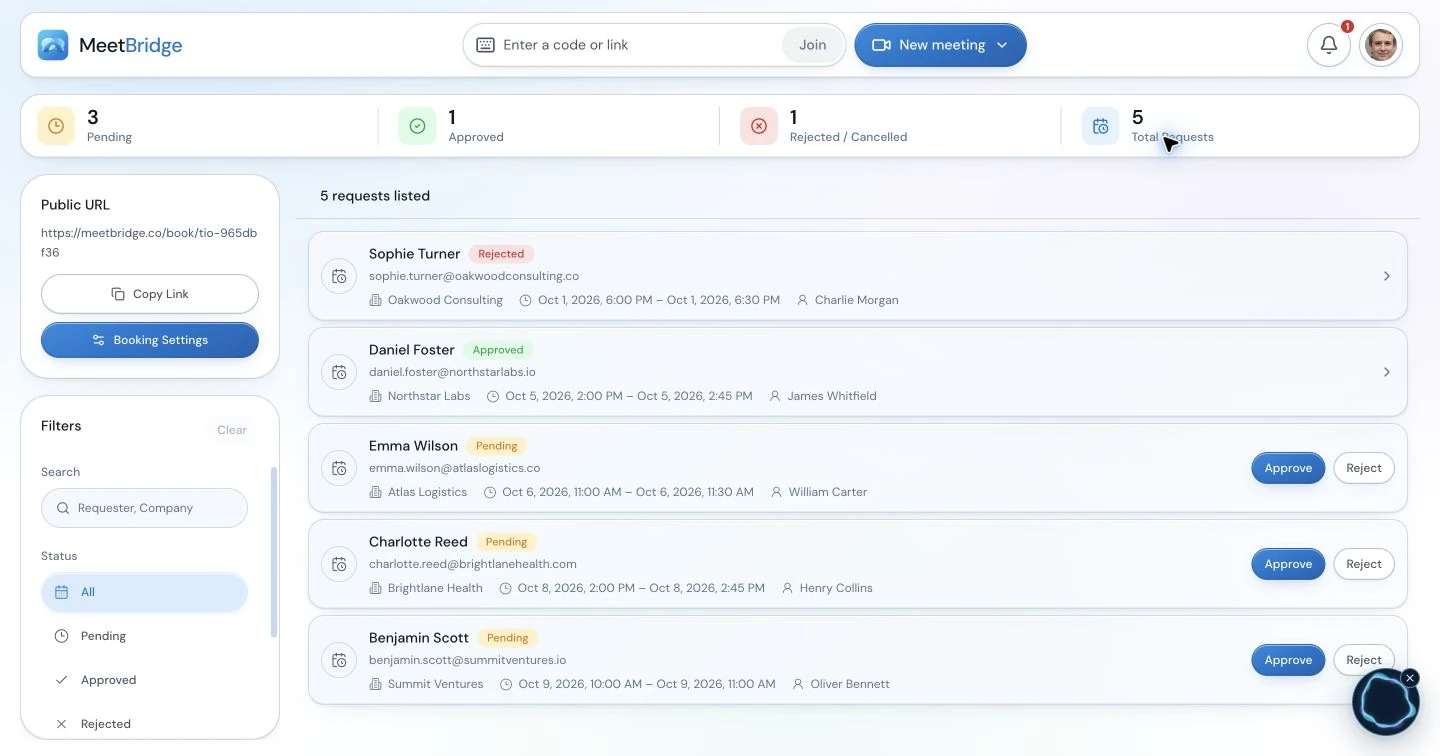
A preparação também importa. Uma ligação pública de reserva pode recolher o objetivo, idioma e respostas às suas perguntas antes de aprovar o pedido. Um pedido aprovado liga-se a uma reunião MeetBridge agendada. Utilize este contexto para preparar os participantes e documentos certos; a reserva segue um fluxo de pedido e aprovação.
Depois de concluída a reunião, regresse à transcrição e ao resumo guardados disponíveis. Confira um requisito com as palavras captadas, mantenha a condição associada a um acordo e prepare o próximo passo. As funcionalidades de registo dependem do plano e do fluxo de reunião ativado.
- Utilize o título e o idioma da reunião para preparar uma conversa recorrente.
- Reveja o pedido de reserva antes de confirmar a sessão.
- Mantenha a transcrição e o resumo ligados à reunião que descrevem.
O produto complementar
Mantenha a plataforma de vídeo do cliente e utilize uma sala de áudio Voice partilhada
Por vezes, a plataforma de vídeo já está decidida. Um cliente envia um convite Teams ou um fornecedor espera partilhar um desenho no Zoom. O MeetBridge Voice permite manter essa videoconferência para câmaras, partilha de ecrã e chat, enquanto a conversa falada decorre no Voice.
Esta é uma sala partilhada separada. Não capta quem permanece apenas na videochamada original, não importa a lista de participantes dessa plataforma nem envia automaticamente a voz traduzida para a respetiva gravação. Inclua o convite Voice e as instruções de áudio na preparação da reunião.
Crie a sala Voice
O anfitrião utiliza a aplicação de computador MeetBridge Voice e partilha o convite da sala com todas as pessoas que vão falar.
Admita cada interveniente
Os convidados podem utilizar a aplicação de computador ou continuar num navegador suportado, introduzir um nome e pedir admissão. O anfitrião aprova a entrada.
Escolha um único percurso para a voz
Desligue o microfone e o áudio de entrada da reunião no Zoom, Teams ou Meet. Mantenha essa plataforma para vídeo e partilha de ecrã e utilize Voice para a conversa.
Confirme o idioma de cada participante
Todos entram na mesma sala Voice com o seu idioma selecionado. Experimente uma troca curta nos dois sentidos antes do tema principal.


Compreenda a alternativa
O Maestra acrescenta tradução em direto aos fluxos de reunião e multimédia
A plataforma mais ampla do Maestra abrange tradução em direto e a pedido, transcrição, legendagem e dobragem. Esta abrangência pode importar se a mesma organização traduz reuniões e também localiza áudio ou vídeo gravado. Contudo, um fluxo de vídeo carregado responde a uma necessidade diferente da conversa em direto com um fornecedor.
Para utilização em direto, o guia de locução descreve traduções faladas com vozes de IA e clonagem de voz opcional. O guia de sessões partilhadas descreve a configuração de idiomas e o acesso por ligação ou QR. São capacidades reais a considerar; o Maestra não deve ser reduzido a um produto apenas de legendas.
Examine como a integração entrega o resultado. O guia Zoom do Maestra descreve legendas manuais e um token API específico da reunião. O guia Teams descreve um percurso de legendas CART. Estes passos explicam a entrega de legendas na reunião existente; por si só, não estabelecem a configuração exata do áudio falado traduzido.
Quando o Maestra merece entrar na sua seleção
Pretende sessões de tradução no navegador para reuniões, eventos ou trabalho multimédia, e o áudio, partilha e resultados guardados de que necessita estão incluídos no plano escolhido.
Quando uma reunião completa no MeetBridge merece uma análise mais próxima
A equipa define o formato da reunião e quer ligar a preparação, a conversa multilingue e o contexto de reunião que pode rever numa única área de trabalho.
Depois da conversa
Compare o registo que vai realmente utilizar, não apenas a tradução em direto
Considere uma chamada ilustrativa com um fornecedor em que o comprador pede 500 unidades e o fornecedor discute uma possível data de entrega. Um acompanhamento útil distingue a quantidade pedida, a condição do fornecedor e a data efetivamente confirmada. É um exemplo de fluxo, não um resultado de cliente nem um teste de precisão.
Numa reunião completa no MeetBridge, os registos de transcrição guardados disponíveis permitem revisitar texto atribuído ao interveniente e as respetivas traduções captadas. Leia a troca envolvente quando uma correção posterior altera uma proposta anterior. Um resumo disponível ajuda a recuperar o fio principal; não transforma uma data sugerida num compromisso aceite.
O Maestra também descreve notas de reunião e resumos de IA, e a sua página de reuniões em direto condiciona a conservação de transcrições e áudio traduzido às definições de sessão relevantes. Decida antes da chamada quem precisa de acesso posterior e o que deve ser ativado. Uma legenda visível em direto não é o mesmo que um registo guardado e acessível.
Seja qual for o fluxo escolhido, confirme o responsável pela ação, o resultado esperado e a data acordada. Transfira a ação revista para o sistema que a equipa já utiliza. O fluxo de resumo MeetBridge aqui descrito não atribui tarefas automaticamente, cria prazos ou sincroniza ações com um CRM.
- Mantenha identificadores originais, quantidades e datas junto da formulação revista.
- Separe uma discussão, uma decisão e uma ação aceite.
- Verifique o acesso aos registos e as definições de conservação antes de os participantes saírem.


Para pôr estes passos em prática, consulte o guia:
Calcule o custo do fluxo
Compare o plano em tempo real que cobre os requisitos da reunião
Comece por um mês normal: número de reuniões, duração, quantas pessoas falam e de que idiomas precisam. Acrescente os resultados de que depende: tradução de voz, acesso à sessão partilhada, transcrição e resumo. Um preço inicial baixo para transcrição ou legendas carregadas não representa o custo deste fluxo completo em direto.
As descrições públicas de preços Maestra diferem entre o site principal, a página da aplicação em direto e descrições mais recentes de planos. Separam legendas, tradução e dobragem e colocam a partilha ou outras funcionalidades em planos específicos. Confirme o produto e as condições de pagamento da sua conta, em vez de considerar um preço anunciado ou modo gratuito no navegador como cobertura de todos os requisitos.
Para o MeetBridge, confira o plano atual face às funcionalidades de reunião completa e utilização de tradução esperadas. No Voice, a utilização vem do plano do anfitrião e os convidados não precisam de uma subscrição própria para pedir entrada. Inclua o plano da reunião e a configuração dos participantes na decisão.
- Confirme a saída de voz e o acesso partilhado dos convidados no plano selecionado.
- Verifique como a duração, os idiomas de destino e a utilização afetam o limite.
- Confirme a disponibilidade dos registos guardados e quem lhes pode aceder depois.
Uma conversa representativa
Utilize uma reunião realista para decidir
Utilize os mesmos participantes, idiomas, dispositivos e agenda curta em cada fluxo selecionado. O objetivo é perceber se a reunião inteira funciona para a equipa.
Convide um participante externo
Envie o convite habitual e observe o percurso do convidado: ligações, permissões, introdução do nome, escolha do idioma e aprovação do anfitrião quando necessária. Inclua o convite de vídeo separado se utilizar Voice.
Experimente uma conversa nos dois sentidos
Faça uma pergunta, responda noutro idioma e acrescente um terceiro interveniente. Utilize os microfones e auscultadores habituais da equipa, incluindo as definições de áudio da plataforma.
Discuta um detalhe que precisa de confirmação
Inclua código de produto, quantidade, unidade, data proposta e uma condição. Verifique se os participantes conseguem esclarecer o detalhe e confirmar expressamente a formulação final.
Reveja o resultado guardado
Termine a reunião e examine o registo disponível à pessoa que deve revê-lo. Compare a passagem relevante da transcrição e o resumo com o que os participantes realmente confirmaram.
Prepare o próximo passo
Escreva uma síntese curta com a ação acordada, responsável e data. Registe o trabalho adicional necessário para encontrar contexto, dar acesso ou confirmar um detalhe incerto.
Escolha a opção a que os participantes conseguem aderir e que a equipa pode utilizar depois. Esta página não afirma que qualquer dos produtos seja mais rápido, mais preciso ou mais barato em todas as reuniões.
Para pôr estes passos em prática, consulte o guia:
Perguntas antes de escolher
Maestra e MeetBridge: perguntas frequentes
O MeetBridge é uma alternativa ao Maestra para tradução de reuniões em direto?
Sim, para equipas que avaliam reuniões multilingues recorrentes. O MeetBridge é uma plataforma de reuniões completa com tradução em direto e contexto de reunião guardado disponível. O MeetBridge Voice é um produto complementar para uma sala de áudio partilhada e separada ao lado do Teams, Zoom ou Google Meet. O Maestra também oferece tradução em direto, por isso escolha em função do formato da reunião, do acesso dos convidados e do acompanhamento de que necessita.
O Maestra traduz áudio falado ou só mostra legendas?
O Maestra suporta tradução de voz e legendas em direto. O seu guia de locução em tempo real descreve vozes de IA e clonagem de voz, sujeitas às definições e ao plano relevantes. Uma integração de legendas numa plataforma de vídeo é uma forma específica de entrega; não demonstra que todo o produto oferece apenas legendas.
Os convidados precisam de instalar uma aplicação?
O Maestra documenta o acesso pelo navegador a sessões de tradução partilhadas através de uma ligação ou código QR. Os convidados do MeetBridge Voice também podem continuar num navegador suportado sem instalar a aplicação de computador. O anfitrião do MeetBridge Voice cria a sala na aplicação de computador, e todos os intervenientes têm de entrar na sala partilhada. A entrada numa videochamada separada continua a ser um passo distinto.
O Maestra pode guardar transcrições e produzir resumos de reuniões?
Sim. O Maestra documenta transcrições guardadas, opções de gravação e resumos de IA. A disponibilidade depende do produto, plano e definições da sessão. As reuniões completas no MeetBridge também oferecem transcrições e resumos guardados disponíveis, sujeitos ao plano e às funcionalidades ativadas. Escolha o registo necessário antes da reunião e confira os compromissos importantes com a conversa captada.
Posso utilizar o MeetBridge Voice com Zoom, Teams e Google Meet?
Sim. Utilize a plataforma de vídeo para câmaras, partilha de ecrã e chat, e depois desligue o respetivo microfone e o áudio de entrada da reunião. Conduza a conversa no MeetBridge Voice, com todos os intervenientes admitidos na mesma sala Voice. O Voice não traduz alguém que permaneça apenas na videoconferência original.
O MeetBridge Voice guarda automaticamente o mesmo registo que uma reunião completa no MeetBridge?
Não presuma que sim. A transcrição em direto do Voice é separada do registo da reunião completa, e o áudio traduzido do Voice não é incluído automaticamente na gravação da outra plataforma. Utilize uma reunião completa no MeetBridge quando a transcrição e o resumo guardados disponíveis forem essenciais ao seu fluxo, e confirme as funcionalidades ativadas antes da chamada.
Que plano Maestra devo comparar com o MeetBridge?
Compare o plano que inclui a tradução em direto, a saída de voz, o acesso à sessão partilhada e os registos guardados de que necessita. O Maestra publica ofertas separadas para transcrição, legendagem, locução e utilização em tempo real, e as descrições públicas de planos variam entre o site e a aplicação em direto. Confirme as condições de pagamento do produto que irá efetivamente utilizar, incluindo limites de utilização e idiomas.
O MeetBridge é mais barato ou mais preciso do que o Maestra?
Esta página não comprova nenhuma das afirmações. Compare os planos atuais tendo em conta a frequência e duração das reuniões, participantes e idiomas de destino. Avalie a mesma conversa e os mesmos dispositivos nos dois fluxos. As listas de funcionalidades e o número de idiomas não medem a qualidade da sua tradução nem o custo mensal total.
Fontes e metodologia
Em que se baseia esta comparação
Elaborado pelo MeetBridge com base nos seus fluxos de produto documentados e nas páginas oficiais de produto, ajuda e preços do Maestra, revisto em 9 de outubro de 2026. É uma comparação de fluxos de trabalho, não um teste independente de precisão, velocidade ou custo. Funcionalidades, limites e faturação dependem do produto e plano escolhidos.
As imagens da interface mostram o MeetBridge. Não representam o Maestra nem demonstram resultados de um teste comparativo de desempenho. Os nomes abaixo identificam a documentação oficial usada nesta comparação.
- Tradução de reuniões em direto do MaestraPosicionamento oficial das sessões de reunião, acesso de convidados pelo navegador, conversas bidirecionais e condições das definições de gravação.Revisto em
- Guia de locução em tempo real do MaestraConfiguração oficial da tradução de voz, vozes de IA e clonagem de voz opcional.Revisto em
- Guia Maestra de criação e partilha de sessõesConfiguração de sessões numa conta paga, idiomas dos intervenientes e de destino, partilha por ligação e QR.Revisto em
- Serviços de tradução Maestra para ZoomEntrega no Zoom através do token de API de legendas manuais; separada da capacidade geral de saída de voz.Revisto em
- Tradução em direto Maestra para Microsoft TeamsConfiguração oficial de legendas CART e capacidades de dobragem e transcrição descritas separadamente.Revisto em
- Maestra LiveAplicação no navegador, funcionalidades de guardar e resumir e condições visíveis dos modos do produto.Revisto em
- Visão geral do assistente de notas de IA do MaestraDescrição do próprio Maestra das suas notas de reunião, legendas bilingues, resumos de IA e área de equipa.Revisto em
- Preços do Maestra LiveLimites de legendas, tradução e dobragem em tempo real; planos que incluem sessões partilhadas e glossário. Confirme as condições efetivas de pagamento.Revisto em
- Preços no site MaestraOfertas separadas de transcrição, legendas, locução e tempo real. As condições públicas diferem das da página da aplicação em direto.Revisto em
- Comparação de conferências e planos do Maestra LiveDescrição mais recente do fornecedor dos planos Personal, Meetings e Events. As condições por sessão diferem das páginas públicas de preços por minutos.Revisto em
- Visão geral do produto MaestraOferta mais ampla de localização de conteúdos multimédia em direto e a pedido, incluindo áudio e vídeo carregados, legendas e dobragem.Revisto em