


Dentro de esta comparativa
01 / La decisión práctica
La diferencia empieza por la reunión, no por la lista de idiomas.
Una llamada internacional de descubrimiento, una sesión de formación con clientes y una conferencia multilingüe necesitan traducción. También tienen requisitos diferentes. Un grupo pequeño necesita hacer preguntas, intercambiar ideas y confirmar los siguientes pasos. Un público puede necesitar principalmente acceso al discurso de un presentador.
Celebra toda la reunión en MeetBridge. Invita al grupo a una videoreunión de MeetBridge. La cámara, la pantalla compartida y la traducción en directo funcionan en la misma sala, sin abrir otra llamada en Teams, Zoom o Meet. Cada persona elige su idioma. La reserva de citas y las funciones de seguimiento incluidas en tu plan ayudan a preparar la reunión y organizar los siguientes pasos.
Usa MeetBridge Voice junto a tu plataforma de vídeo. Mantén Teams, Zoom o Google Meet abiertos para la cámara y la pantalla compartida. Todas las personas que vayan a hablar deben entrar también en la misma sala Voice. Desactiva el micrófono y el audio entrante de la plataforma de vídeo y habla y escucha a través de Voice. Los invitados pueden entrar desde un navegador compatible; el uso se carga al plan del anfitrión.
Wordly también admite reuniones virtuales. Su AI Translation Agent puede unirse a Teams, Zoom, Google Meet o Webex, capturar el audio de la reunión y ofrecer audio traducido y subtítulos. Tiene rutas de integración adicionales, así que compara la configuración prevista en lugar de tratar Wordly como una herramienta solo de subtítulos o solo para eventos. Visión general del agente de Wordly.
Por ejemplo, una llamada de onboarding de cliente puede empezar con una breve guía y convertirse rápidamente en una discusión sobre accesos, plazos y responsabilidades. Varias personas necesitan preguntar y responder, y el anfitrión necesita identificar quién dará el siguiente paso. Elige tu configuración de traducción en directo en torno a ese intercambio, incluidas incorporaciones tardías y nuevos stakeholders, en lugar de centrarte solo en la presentación.
Usa una experiencia de reunión completa cuando controlas la invitación. Usa el compañero compacto de Voice cuando la invitación del cliente ya está cerrada. Voice exige que el grupo mueva su audio en conjunto; ese requisito debe formar parte de tu decisión.
02 / Lado a lado
Compara la ruta desde la invitación hasta el seguimiento.
La tabla compara flujos de trabajo documentados. No clasifica la calidad de la traducción ni afirma que un requisito de integración se aplique a todas las formas de usar un producto.
| Tu requisito | MeetBridge | Wordly |
|---|---|---|
| Elegir la plataforma de reunión | Una reunión completa de MeetBridge reúne vídeo y traducción en directo. Voice es una opción separada junto a la plataforma del cliente. | Proporciona traducción mediante un agente, integraciones y acceso para el público. Visión general del agente. |
| Usar Microsoft Teams | Mantén el vídeo de Teams y el compartir pantalla; todos los interlocutores usan una sala compartida de Voice con el micrófono de Teams y el audio entrante desactivados. | La ruta del complemento para Teams usa un enlace de unión generado y documenta el consentimiento del administrador. El bot es otra ruta. Configuración de Teams. |
| Usar Zoom | Voice se ejecuta separado del audio de Zoom. El anfitrión crea la sala en la app de escritorio; los invitados pueden usar un navegador compatible. | La ruta de la app de Zoom documenta una cuenta de Zoom de pago, aprobación de la app y configuración de streaming en directo. Son requisitos previos específicos de esa ruta. Configuración de la app de Zoom. |
| Invitar a un participante externo | Los invitados de Voice pueden solicitar acceso desde el navegador sin comprar su propia suscripción. El uso de la sala se carga al plan del anfitrión. | Los asistentes pueden acceder a una sesión mediante enlaces de navegador o códigos QR. La asistencia por navegador no es exclusiva de MeetBridge. Guía del asistente. |
| Volver a la conversación | En las reuniones de MeetBridge, las transcripciones guardadas, los resúmenes y las tareas dependen del plan y de las funciones activadas. El texto en directo de Voice no garantiza que se conserve un registro de la reunión. | Ofrece transcripciones de sesión y resúmenes con IA. Transcripciones y resúmenes. |
| Presupuestar el uso continuo | Elige un plan actual en función de las necesidades de reunión y el uso incluido. Los invitados de Voice consumen del plan del anfitrión de la sala. | Publica paquetes de horas compradas utilizables entre sesiones dentro de un período indicado. Verifica el paquete y las condiciones vigentes. Uso y costes. |
El flujo de trabajo preferido de tu equipo puede importar más que una larga lista de funciones compartidas. Pregunta quién creará la sesión, quién explicará las instrucciones para unirse y qué sala contiene la conversación que tu cliente necesita escuchar.
03 / Cuando tú eliges dónde reunirte
Un espacio de trabajo de reunión completo respalda toda la conversación con el cliente.
Si tú decides dónde celebrar la reunión, invita al grupo directamente a MeetBridge. El vídeo, la pantalla compartida y la traducción en directo están en una misma sala. La reserva de citas y las transcripciones, los resúmenes y las tareas disponibles facilitan la preparación y el seguimiento, según el plan y las funciones activadas. Los participantes que eligen el mismo idioma se escuchan directamente; los demás oyen la voz traducida.
Esto es útil para una secuencia repetible: un prospecto reserva una conversación, un representante hace preguntas de descubrimiento y el equipo revisa después los detalles confirmados. Mantén la preparación conectada a la reunión en lugar de explicar una nueva ruta de traducción cada vez.
Una reunión de ventas útil puede pasar del proceso actual del comprador a una demostración y luego a preguntas sobre adopción. Deja que el cliente describa el problema antes de presentar una solución, y pídele que confirme el requisito que has entendido. Con vídeo y conversación traducida en una sola sala, puedes planificar esas etapas como una reunión alojada.
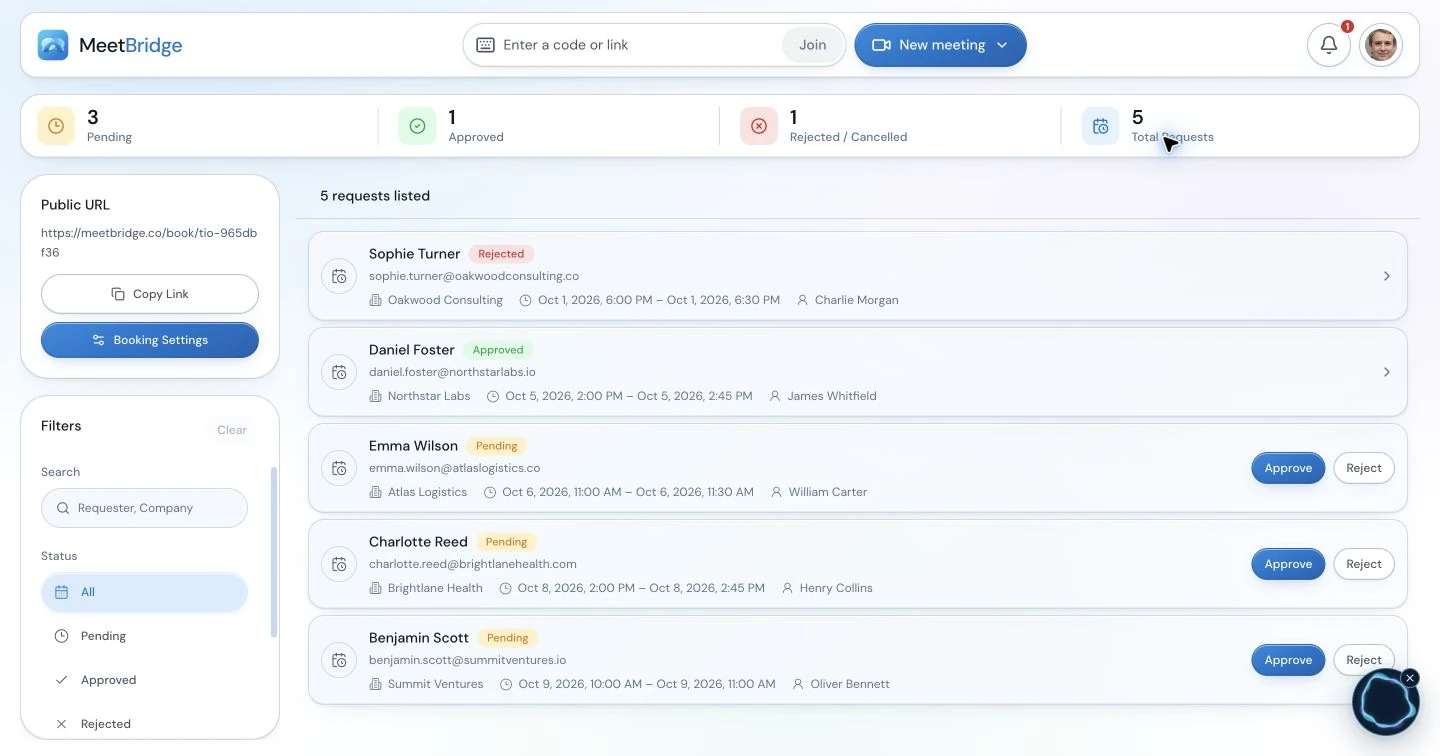
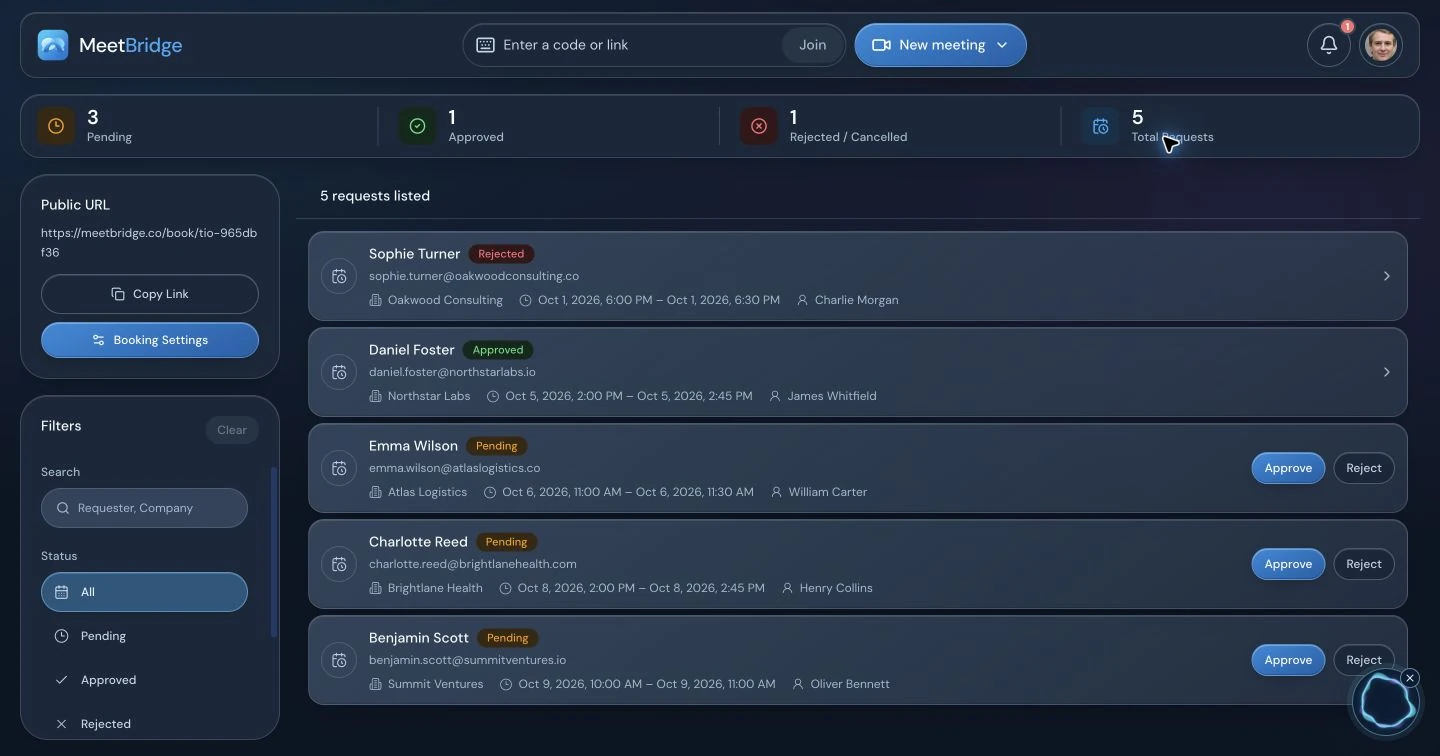
La reunión no termina cuando todos se van. Cuando tu plan y las funciones de reunión completa habilitadas lo permiten, las transcripciones guardadas, los resúmenes y las acciones te ayudan a retomar la conversación. Revisa lo que el cliente acordó, separa una sugerencia de un compromiso y asigna un responsable al siguiente paso.
Esa es la razón para elegir MeetBridge para este flujo de trabajo: la reserva, la conversación traducida y el seguimiento disponible pueden estar en el mismo producto. Wordly tiene sus propias funciones posteriores a la sesión; esta comparación trata de cómo se organiza el trabajo, no de afirmar que otro producto no pueda crear un resumen.


04 / Cuando el cliente elige la plataforma de vídeo
Mantén su plataforma de vídeo. Dale a la conversación su propia sala de audio.
Puede que un cliente ya haya enviado una invitación de Teams, Meet o Zoom. MeetBridge Voice te permite mantener esa plataforma para cámara, compartir pantalla y chat, mientras ejecutas la conversación traducida en una sala compartida de Voice. La barra compacta de escritorio mantiene el micrófono, la traducción y los controles de la sala cerca de la presentación.

Crear la sala de VoiceEl anfitrión inicia sesión en la app de escritorio y comparte la invitación a la sala.
Lleva a cada interlocutor a esa salaLos invitados pueden continuar en un navegador compatible y solicitar admisión.
Usa una sola ruta de audio de reuniónDesactiva el micrófono y el audio entrante de la reunión en la plataforma original.
Confirma que todos pueden oírElige el idioma de cada persona e intercambia una breve pregunta y respuesta.
Todas las personas que hablen deben entrar en la misma sala Voice. Voice no capta el audio de quienes permanecen únicamente en la videoreunión, no importa su lista de participantes ni envía voz traducida a esa plataforma. El acceso a Voice se gestiona por separado del acceso a la reunión de vídeo.

Esta configuración te da una interfaz de conversación coherente a través de diferentes invitaciones de clientes. La contrapartida es la coordinación: dos enlaces de sala, dos flujos de admisión cuando corresponda, e instrucciones de audio claras. Si ese paso extra no encaja con el grupo, usa una reunión completa de MeetBridge o evalúa otra ruta de traducción.
Esto puede encajar para un equipo de customer success que trabaja con cuentas que usan distintas plataformas de vídeo. Un cliente mantiene Teams, otro usa Zoom y un tercero envía un enlace de Meet; tu equipo puede usar el mismo flujo de trabajo de sala de Voice para la discusión hablada. Envía las instrucciones de audio con antelación y asegúrate de que un nuevo stakeholder invitado se une a Voice antes de intervenir.
05 / Cuándo considerar Wordly
Wordly merece consideración cuando el acceso del público es central.
Si organizas conferencias, presentaciones híbridas o eventos recurrentes con requisitos de traducción para el público, evalúa los flujos de trabajo de eventos de Wordly. Su documentación describe la entrega de audio y subtítulos a asistentes en dispositivos personales, así como opciones de visualización de subtítulos. Visión general del software de traducción de Wordly.
La preparación de terminología es otro factor relevante. Wordly documenta glosarios para nombres, acrónimos y vocabulario especializado. Si ese control es esencial para tus sesiones, inclúyelo en tu evaluación en lugar de suponer que todo traductor en directo tiene un flujo de trabajo equivalente. Documentación de glosarios de Wordly.
Considera primero MeetBridge
Quieres dirigir la conversación y su siguiente paso.
Tu equipo gestiona reuniones repetibles con clientes o colegas, puede elegir la sala completa o puede guiar a los interlocutores hacia una sala compartida de Voice.
Evalúa Wordly de cerca
Necesitas una ruta de traducción orientada a un público o a una plataforma existente.
La entrega para eventos, un agente de reunión o una integración documentada específica son centrales para tus requisitos. Confirma la ruta exacta con Wordly.
06 / Haz una comparación útil
Usa un intercambio real y luego revisa todo el flujo de trabajo.
Trae a un representante de tu equipo y a un interlocutor en el otro idioma. Usa una pregunta de una llamada real de descubrimiento, una sesión de formación o una revisión de proyecto. Haz una pregunta de seguimiento, menciona un nombre de producto y confirma una fecha o una cantidad. Turnaos y dejad espacio para el habla traducida.
Comprueba la comprensión
¿Ambas personas pueden responder en su propio idioma y corregir un término mal entendido?
Comprueba la invitación
¿Un invitado externo puede encontrar el enlace correcto, conceder acceso al micrófono y unirse a la sala de audio prevista?
Comprueba la siguiente reunión
¿Quién la crea, quién paga el uso y quién explica la configuración cuando organiza otra persona?
Si un registro guardado importa, comprueba el modo exacto del producto y el plan. No asumas que la grabación de la plataforma original incluye el audio de Voice. Decide cómo verificarás y compartirás el resumen antes de depender de una transcripción o un resumen.
Compara los costes actuales con tu frecuencia, duración y funciones requeridas previstas. Paquetes actuales de Wordly y Planes actuales de MeetBridge son los puntos de partida. Esta página no afirma una ventaja medida de precio, precisión o retardo. Las cifras y los compromisos importantes aún deben confirmarse por escrito.
07 / Preguntas antes de elegir
Preguntas frecuentes
¿Es MeetBridge una alternativa a Wordly para reuniones recurrentes con clientes?
MeetBridge resulta útil en conversaciones habituales donde todos deben poder hablar y responder en su idioma. Celebra toda la reunión en MeetBridge para reunir vídeo, traducción y las funciones de seguimiento disponibles. O conserva Teams, Zoom o Google Meet para el vídeo y utiliza Voice para la conversación. En ese caso, todos los interlocutores deben entrar en la misma sala Voice.
¿Wordly ofrece audio traducido o solo subtítulos?
Wordly ofrece voz traducida y subtítulos, además de transcripciones y resúmenes. Compara cómo se desarrolla la reunión, el acceso de participantes y el seguimiento disponible. Afirmar que solo MeetBridge traduce la voz sería incorrecto.
¿Ambos productos permiten a los invitados acceder a la traducción en un navegador?
Sí. Wordly ofrece acceso desde el navegador mediante enlaces o códigos QR. Los invitados de Voice indican su nombre en un navegador compatible y solicitan acceso. El anfitrión crea la sala en la aplicación de escritorio; todos los interlocutores deben entrar en ella.
¿Puedo usar MeetBridge Voice junto a Teams, Zoom o Google Meet?
Sí. Mantén la plataforma de vídeo para la cámara, la pantalla compartida y el chat, y usa una sala Voice común para hablar y escuchar. Desactiva el micrófono y el audio entrante de la plataforma de vídeo. Elegir una plataforma en Voice no importa sus participantes ni conecta automáticamente las dos salas.
¿Wordly siempre requiere una cuenta de Zoom de pago y la instalación de una app?
No. Esos requisitos corresponden a Wordly App for Zoom. Wordly también tiene un agente de traducción que entra en reuniones existentes. Revisa la configuración que vayas a utilizar, sin aplicar los requisitos de una integración a todo el producto.
Configuración de la app de Zoom de WordlyWordly AI Translation Agent
¿La traducción de Voice aparece en mi grabación de Teams o Zoom?
En las reuniones de MeetBridge, las transcripciones guardadas, los resúmenes y las tareas dependen del plan y las funciones activadas. El texto en directo de Voice no garantiza un registro guardado. Tampoco debes asumir que una grabación de Teams, Zoom o Meet incluya la traducción de Voice.
¿MeetBridge es más barato o más preciso que Wordly?
Esta comparativa no demuestra una ventaja de precisión, rapidez ni coste total. Las recomendaciones se basan en las funciones documentadas y en cómo se organiza la conversación. Prueba tus idiomas, términos y dispositivos, y compara los planes actuales según tu uso real.
¿Quién paga cuando un cliente externo se une a MeetBridge Voice?
El uso de traducción de la sala Voice se carga al plan MeetBridge del anfitrión. Los invitados no necesitan contratar una suscripción de pago propia. Consulta los planes actuales para ver el uso incluido, los límites y las funciones disponibles.
08 / Fuentes y método
Una comparativa que puedes comprobar.
Escrito por MeetBridge utilizando sus flujos de trabajo del producto y la documentación pública de producto y ayuda de Wordly, revisado el 3 de octubre de 2026. Esta es una comparación de flujos de trabajo, no un benchmark de rendimiento independiente. La disponibilidad, los planes y los requisitos de integración pueden cambiar.
Las afirmaciones sobre el competidor se basan en los documentos oficiales de Wordly que se enumeran a continuación, revisados el 3 de octubre de 2026. Las capturas de MeetBridge muestran nuestra aplicación. Las recomendaciones reflejan adecuación del flujo de trabajo; aquí no se presenta ninguna prueba de cuenta del competidor ni un benchmark independiente de precisión, latencia o coste.
- Wordly AI Translation AgentRuta con bot de reunión, plataformas de vídeo compatibles y acceso al audio traducido.Revisado
- Uso de Wordly para Microsoft TeamsEl flujo de trabajo del complemento separado para Teams y sus requisitos previos de administrador documentados.Revisado
- Configurar Wordly para alojar reuniones de ZoomRequisitos previos para la ruta Wordly App for Zoom, no para todos los flujos de trabajo de Wordly.Revisado
- Asistir a una sesión de WordlyAsistente en el navegador, acceso por enlace y por código QR.Revisado
- Wordly AI transcriptionCapacidades oficiales de transcripción.Revisado
- Wordly AI summariesCapacidades oficiales de resumen posterior a la sesión.Revisado
- Crear glosarios en WordlyPreparación de terminología para nombres, acrónimos y vocabulario especializado.Revisado
- Software de traducción de WordlyFlujos de trabajo de traducción para público presencial y virtual.Revisado
- Precios de WordlyEstructura publicada de paquetes de horas; las condiciones vigentes deben confirmarse antes de la compra.Revisado