

En esta guía
01 / Conserva la pantalla compartida. Abre la conversación.
Cómo funciona la traducción de voz en vivo junto a Google Meet
Un socio envía un enlace de Google Meet y abre un documento de planificación compartido. Puedes seguir las diapositivas, pero la conversación pasa a un idioma que no dominas. Quieres hacer una pregunta de verdad, escuchar la respuesta y contestar sin traducir cada frase por tu cuenta. MeetBridge Voice añade una sala de audio multilingüe compartida junto a esa videollamada.
Google Meet sigue mostrando cámaras, presentaciones y chat. Cada persona que habla entra también en la misma sala MeetBridge Voice y selecciona su idioma. Voice ofrece voz traducida cuando alguien utiliza otro idioma, de modo que puedes escuchar en el idioma elegido y responder en él. Los participantes que utilizan el mismo idioma se escuchan directamente.
Todas las personas que hablan deben entrar en la sala Voice. Apaga el micrófono de Google Meet y el audio entrante de Meet, manteniendo disponibles el micrófono y el altavoz de MeetBridge. Silenciar Meet no invita por sí solo a sus participantes a Voice.
La sala funciona de forma independiente de Google Meet. No captura el audio de Meet de otra persona, importa su identidad de Google ni instala controles dentro de la reunión. Seleccionar Google Meet al crear la sala es una etiqueta de plataforma, no un permiso para acceder a Google Calendar. Así, los pasos son explícitos: un enlace para la videollamada y otro para la conversación traducida.
02 / Un plan claro antes de la primera frase
Prepara tu enlace de Google Meet, la invitación de Voice y los dispositivos
El anfitrión necesita una cuenta MeetBridge, acceso a MeetBridge Voice y uso de salas suficiente en su plan. Consulta la página de descargas para consultar la disponibilidad actual de la aplicación o contacta con nosotros para implementar Voice. Los invitados pueden continuar desde la invitación pública en un navegador compatible sin instalar la aplicación de escritorio ni una extensión de Chrome.
- Una invitación de vídeo: abre y comparte tu enlace de Google Meet mediante tu calendario o proceso de reunión habitual.
- Una invitación de sala Voice: envíala a todas las personas que hablarán, incluidas las que no pertenecen a tu organización.
- Un micrófono y un dispositivo de escucha: comprueba qué auriculares, altavoz o dispositivo integrado debe utilizar la sala Voice.
- Un idioma para cada participante: elige el idioma en el que hablarás y escucharás entre las opciones disponibles en la sala.
Los invitados indican su nombre y solicitan entrar; el anfitrión los aprueba. Su uso de Voice se descuenta del plan MeetBridge del anfitrión, por lo que no necesitan comprar una suscripción individual para la llamada. Un usuario con sesión iniciada en la web de MeetBridge puede continuar con su cuenta existente.
Reserva unos minutos para tu primera llamada. Una persona puede ser visible en Meet y seguir esperando aprobación en Voice. La admisión en Google Meet y en Voice son independientes. Comprueba que todos hayan abierto ambos enlaces antes de comenzar la conversación traducida.
03 / Dos enlaces, una vía para hablar
Cómo configurar la traducción en vivo en Google Meet con MeetBridge Voice
La clave es conservar la videollamada y dar a la conversación una única vía de micrófono y escucha. Sigue estos pasos en un ordenador y comparte las mismas instrucciones con los demás participantes.
Abre Google Meet y apaga su micrófono
Entra en tu llamada de Google Meet existente. Mantén disponibles la cámara y el documento compartido y silencia el micrófono en Meet. Hablarás por el micrófono independiente de Voice cuando la sala de audio traducido esté lista. Mantén abierto el enlace de Meet para la parte visual de la reunión.
Desactiva el sonido de Meet sin silenciar todo el navegador
En Chrome, abre la información del sitio junto a la dirección de meet.google.com, elige Configuración del sitio y bloquea el Sonido para ese sitio. Los demás sitios podrán seguir reproduciendo sonido. Permite el sonido en el sitio de MeetBridge, sobre todo si entrarás en Voice en una segunda pestaña. Más abajo encontrarás la guía de permisos de sitios de Chrome.
No bajes el volumen de todo Chrome ni silencies el altavoz del ordenador para dejar de oír Meet: también silenciarías la sala Voice del navegador. Restablece el permiso de sonido del sitio de Meet cuando vuelvas a una llamada normal de Google Meet. En otro navegador compatible, utiliza su control de sonido específico del sitio.
Crea la sala de audio traducido en MeetBridge Voice
Abre la aplicación de escritorio de Voice e inicia sesión con tu cuenta MeetBridge. Usa “Login with MeetBridge” para continuar desde el navegador o inicia sesión por correo electrónico. Elige “Create voice room”, selecciona Google Meet y da a la sala un nombre reconocible. Voice crea una invitación de audio; el enlace existente de Google Meet sigue siendo independiente.
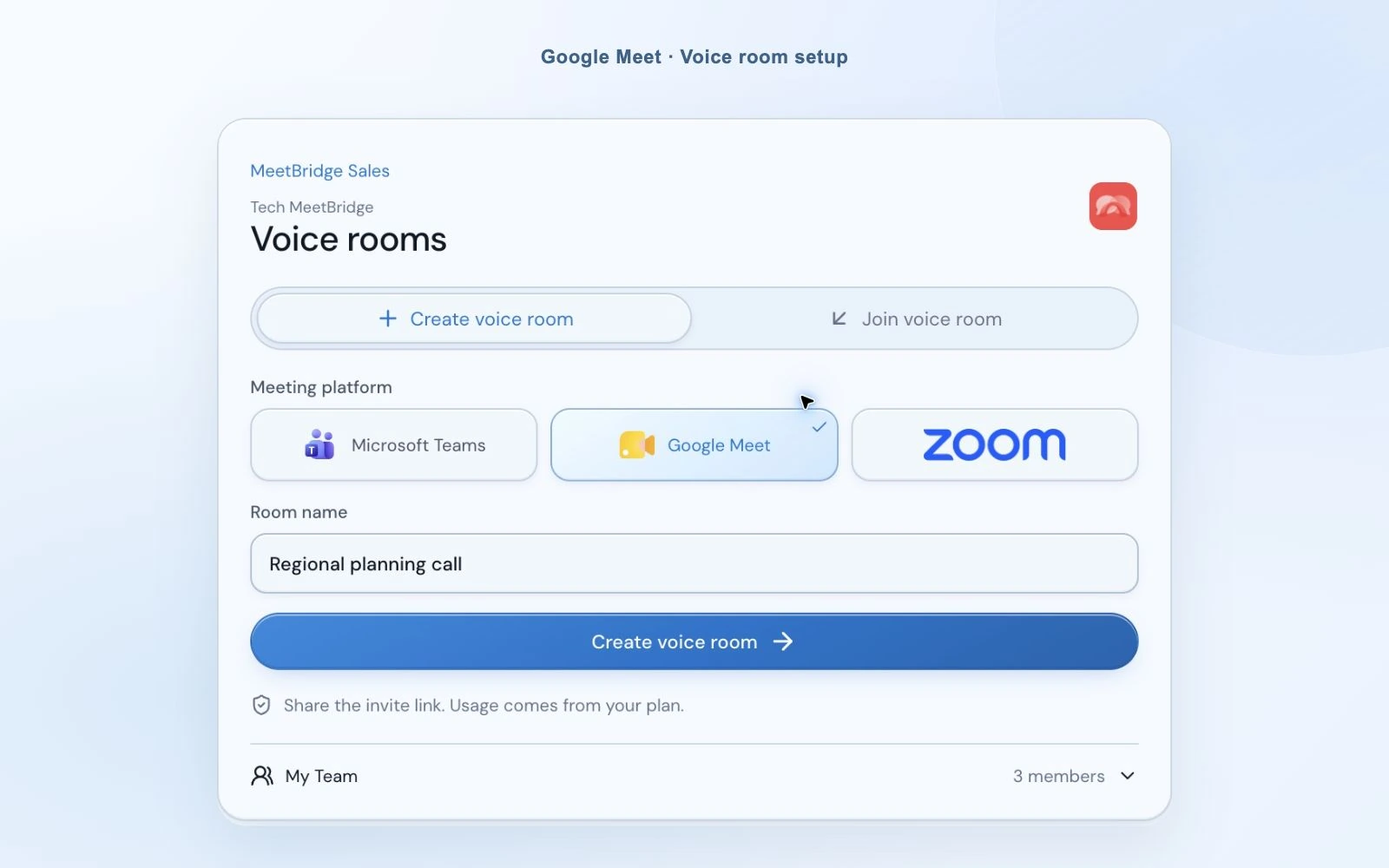
Selecciona tu idioma, micrófono y altavoz
Elige el idioma que realmente hablarás. En una conversación inglés–turco, una persona selecciona inglés y la otra turco. Elige los dispositivos de entrada y salida que Voice utilizará y una voz traducida si quieres cambiar la voz de la traducción. La sala utiliza el idioma elegido por cada participante para ofrecer la conversación.
“Join with microphone off” te permite entrar mientras te preparas sin transmitir conversaciones de fondo. Las selecciones de dispositivos se recuerdan, pero si faltan unos auriculares, tendrás que elegir un dispositivo disponible o el predeterminado del sistema. Comprueba el micrófono seleccionado antes de encenderlo.

Invita a tus participantes de Meet y aprueba las solicitudes de Voice
Copia el enlace de Voice en el chat de Meet, la invitación del calendario o tu canal habitual de comunicación. La persona que lo recibe elige abrir la aplicación de escritorio o continuar en un navegador compatible. Los invitados del navegador permiten el acceso al micrófono para MeetBridge, introducen sus datos y solicitan entrar. Estos permisos son independientes de las opciones de cámara o micrófono que eligieron en Google Meet.
El anfitrión atiende la notificación de entrada en Voice y revisa la lista de participantes. La solicitud de escritorio aparece en una ventana de notificación independiente, de modo que puede aprobarse con la barra compacta. Confirma que cada persona que habla haya seleccionado el idioma correcto y desactivado el audio de Meet.

Activa la reproducción de Voice e intercambia una breve frase de prueba
Espera a “Voice room live”. Si el navegador te pide activar el audio de la sala, selecciona ese control para reproducir la conversación. Enciende el micrófono de MeetBridge y empieza con una frase corta en el idioma elegido. Pide a la otra persona que responda antes de pasar a la agenda.
Mantén abierta la pestaña Voice mientras trabajas en Meet. Deja un poco de espacio entre los turnos para que termine la voz traducida. La barra de escritorio puede permanecer sobre la ventana de la reunión; los participantes en el navegador tienen la vista ampliada de la sala.
“Abre Google Meet para el vídeo y nuestro documento compartido y el enlace de MeetBridge Voice para la conversación. Elige tu idioma y solicita entrar en Voice. Mantén apagados el micrófono de Meet y el sonido del sitio de Meet, pero deja activado el sonido de MeetBridge.”
¿Y el modo Complemento de Google Meet?
Google también ofrece el modo Complemento, que desactiva el micrófono de Meet y el audio de la reunión. Cambia parte de la experiencia de vídeo y participantes, por lo que no sustituye directamente los pasos de videollamada normal anteriores. Consulta la guía de Google si tu reunión está diseñada para ese modo. En cualquier caso, la conversación traducida sigue requiriendo que todos entren en Voice.
04 / Mantén la atención en el trabajo compartido
Sigue la conversación traducida sin perder de vista el documento
Una llamada de planificación funciona mejor cuando puedes mirar la hoja de cálculo compartida y escuchar, en lugar de cambiar de pantalla con cada frase. La barra compacta de Voice muestra el estado en vivo, tu idioma y la actividad de quien habla o está siendo traducido. Amplíala cuando necesites detalles de participantes o configuración. Los invitados en el navegador usan la sala ampliada junto a su pestaña Meet.

Escucha la voz traducida con la original en segundo plano
Cuando la traducción está lista, Voice reproduce la voz original al 10% de tu nivel de escucha y la traducción al nivel normal. Puedes conservar un poco de la forma de hablar de la persona mientras sigues el significado en tu idioma. Desactiva “Hear original voice at 10%” en la configuración de audio si prefieres escuchar solo la traducción.
La opción se aplica a tu mezcla de escucha y está activada al iniciar cada sala nueva. No silencia el micrófono de nadie más. El audio original se sigue oyendo normalmente mientras la traducción se prepara o no está disponible, y los participantes que hablan tu idioma se escuchan directamente.
Lee un subtítulo rápido y equilibra el volumen de cada persona
La zona compacta de subtítulos de dos líneas muestra la última traducción. Abre la transcripción en vivo ampliada cuando necesites más contexto de la sesión actual. Si se trata de un nombre de producto, una fecha de entrega o una cifra, pide también a quien habla que lo confirme en el chat de Meet; el texto generado puede contener errores.
Ajusta el control de volumen de escucha de un participante si una persona suena más alta que las demás. El panel de calidad de conexión ayuda a distinguir la conectividad de la sala, la de los participantes y la conexión de traducción. Es más útil que cambiar repetidamente el volumen del ordenador cuando solo una persona tiene un problema de audio.

Distingue el contenido compartido de la traducción hablada
Voice traduce la voz de los participantes de su sala de audio. Un vídeo reproducido en una presentación de Meet no se convierte automáticamente en voz traducida de Voice. Planifica por separado el sonido de los archivos multimedia y mantén la conversación hablada en la vía de audio acordada. Una persona que entra en Meet por teléfono pero nunca entra en Voice también queda fuera de esta sala traducida.
Cuando termines, usa el icono de salida de Voice y confirma la acción. El anfitrión puede cerrar la sala Voice para todos; un invitado abandona su propia conexión. Sal de Google Meet por separado y restablece la configuración de sonido del sitio de Meet si la cambiaste. Cerrar una aplicación no cierra la otra reunión.
05 / Utiliza los hábitos de reunión que ya conocen
Cuándo encaja la traducción de voz en vivo de Google Meet
El flujo complementario es útil cuando un equipo ya colabora en Google Meet y documentos compartidos. Conserva esas herramientas visuales y permite a los participantes elegir un idioma independiente para la conversación hablada. Envía pronto la explicación de los dos enlaces para que los invitados sepan qué esperar.
Planificación regional y conversaciones con proveedores
Revisa un calendario de entregas o una especificación compartida en Meet mientras los socios explican los problemas en su idioma. Pregunta a una persona cada vez y escribe los números y las fechas acordados en el documento compartido. La traducción ayuda a conversar; comprobar juntos los detalles completa el trabajo.
Explora los flujos de trabajo con sociosIncorporación de clientes y demostraciones de producto
Mantén la presentación en el navegador habitual para el cliente y canaliza las preguntas y respuestas por Voice. Un invitado puede elegir continuar en el navegador desde la invitación en vez de instalar otra aplicación. Dale tiempo para permitir el acceso al micrófono y elegir su idioma.
Explora los flujos de éxito del clienteEntrevistas entre idiomas
Usa la videollamada de Meet para las señales visuales de la conversación y permite que el candidato responda mediante Voice en el idioma elegido. Explica las pausas de traducción e invita a pedir aclaraciones. Una configuración clara ayuda a centrar la entrevista en la experiencia de la persona y no en los pasos de entrada.
Explora los flujos de recursos humanos06 / La traducción hablada y los subtítulos son diferentes
¿Traducción de voz de Google Meet, subtítulos traducidos o MeetBridge Voice?
Quien busca traducción en vivo de Google Meet puede necesitar audio hablado, subtítulos que leer o ambos. Google ofrece traducción de voz y subtítulos traducidos nativos con distintos requisitos de acceso e idiomas. MeetBridge Voice es otro flujo de trabajo: una sala de audio independiente junto a la videollamada.
| Opción | Qué reciben los participantes | Qué comprobar |
|---|---|---|
| Subtítulos traducidos de Google Meet | Texto traducido dentro de la interfaz de Meet. | Edición de Workspace compatible e idiomas disponibles para subtítulos. |
| Traducción de voz de Google Meet | Voz traducida dentro de la conversación de Meet. | Compatibilidad de la cuenta, configuración del administrador, combinaciones de idiomas y requisitos de los participantes. |
| MeetBridge Voice | Voz traducida en una sala compartida junto al vídeo de Meet. | Todos entran en Voice; el plan MeetBridge del anfitrión aporta el uso de la sala. |
| Una reunión completa de MeetBridge | Vídeo y traducción en vivo en una sola reunión. | Funciones de reunión y uso disponibles en tu plan MeetBridge. |
La guía de traducción de voz de Google describe las cuentas compatibles, las combinaciones de idiomas admitidas y la configuración de participantes. Su guía de subtítulos trata el texto traducido en pantalla. Consulta esas fuentes oficiales para conocer los requisitos actuales; ver subtítulos en una llamada de Meet no significa por sí solo que la traducción hablada esté activada.
Voice no requiere activar la función de traducción nativa de Google. Su ventaja para este flujo es una invitación de sala explícita y opciones de idioma individuales para la misma conversación de Voice. Valóralo según las personas a las que invites y los pasos que puedan seguir, sin asumir que captura automáticamente cualquier llamada de Meet.
07 / Comprueba el sitio y la sala por separado
Resuelve permisos del navegador, audio duplicado y salas silenciosas
- Silencié Meet, pero sigo oyendo dos versiones de la conversación.
- Silenciar el micrófono de Meet no desactiva el audio entrante. Bloquea el sonido específicamente para el sitio de Meet o utiliza el control equivalente de audio del sitio en el navegador. Mantén disponible el sonido de Voice y comprueba que no estés conectado dos veces a Voice.
- Mi invitado en el navegador no oye ningún sonido de Voice.
- Permite que el sitio de MeetBridge reproduzca sonido y usa “Enable room audio” si aparece. Comprueba el botón de altavoz de la sala y el dispositivo de salida. Silenciar todo Chrome para dejar de oír Meet también puede silenciar Voice.
- La cámara funciona en Meet, pero Voice no me oye.
- Comprueba el permiso del micrófono para el sitio de MeetBridge, el dispositivo de entrada elegido y el botón de micrófono de Voice. Los permisos concedidos a Google Meet no dan automáticamente acceso al micrófono a otro sitio.
- La persona está en Meet, pero no aparece en Voice.
- Envía la invitación independiente de Voice, comprueba su solicitud y apruébala. La lista de participantes de Google Meet no se importa a Voice. Confirma que ambos utilicéis el mismo enlace de Voice.
- Se oye el idioma original sin traducción.
- Comprueba el estado de traducción y el idioma seleccionado de cada persona que habla. La voz en el mismo idioma se escucha directamente y el audio original también sigue oyéndose mientras la traducción se prepara o su conexión no está disponible.
- Mi siguiente llamada normal de Meet no tiene sonido entrante.
- Restablece la opción de Sonido específica del sitio para meet.google.com. La configuración puede permanecer en el navegador después de la llamada traducida, así que devuélvela a tu preferencia habitual cuando dejes de usar el audio de Voice.
Hablad por turnos, utilizad frases manejables y verificad nombres o cifras por escrito. Si una traducción parece incorrecta, pide a quien habla que reformule. Revisa los requisitos de tu organización para el procesamiento de voz en la nube y explica la sala independiente a los participantes antes de la reunión. Nuestra información de seguridad e información sobre el procesamiento de voz en las reuniones pueden ayudar con esa introducción.
08 / Lleva toda la reunión a un solo lugar
También puedes reunirte directamente en MeetBridge
Cuando tu equipo pueda elegir la plataforma, una reunión completa de MeetBridge reúne vídeo y traducción en vivo en una sola sala. Compartes un enlace de reunión en lugar de coordinar una invitación de Google Meet y una sala Voice independiente. Los participantes pueden seguir juntos la conversación y su contexto de reunión.
Dependiendo de tu plan y de las funciones habilitadas, el flujo completo también puede ofrecer contexto de transcripción, resúmenes, decisiones y tareas. Elige el complemento Voice cuando deba mantenerse la videollamada existente de Meet. Elige una reunión completa de MeetBridge cuando quieras la conversación traducida y el seguimiento en un solo lugar.
Los registros son distintos. No debe asumirse que los subtítulos o las grabaciones de Google Meet incluyen la conversación de Voice, porque su audio se transmite fuera de Meet. La transcripción de Voice aporta contexto de la sesión actual; no promete el resumen y el registro guardados de la reunión completa.
Explora la traducción en vivo en MeetBridge09 / Respuestas a tus preguntas
Preguntas frecuentes sobre la traducción en vivo en Google Meet
¿Cómo puedo traducir una conversación de Google Meet en tiempo real?
Mantén Google Meet para el vídeo y el contenido compartido, crea una sala MeetBridge Voice e invita a las mismas personas. Todos entran en Voice y eligen su idioma. Apaga el micrófono de Meet y el audio entrante de Meet, manteniendo disponibles la reproducción de Voice y su micrófono.
¿Mis invitados necesitan una extensión de Chrome o la aplicación de escritorio?
Un invitado puede continuar en un navegador compatible desde la invitación de Voice sin instalar una extensión ni la aplicación de escritorio. El anfitrión crea la sala en MeetBridge Voice. Todas las personas que hablan deben entrar en esa sala Voice; quienes solo utilizan el audio de Google Meet quedan fuera de la conversación traducida.
¿Cómo silencio Google Meet sin silenciar MeetBridge?
Apaga tu micrófono en Meet y desactiva el sonido de meet.google.com mediante los controles de sonido específicos del sitio en el navegador. Permite que el sitio de MeetBridge siga reproduciendo sonido. No silencies todo Chrome ni la salida del sistema si escuchas la sala Voice en un navegador. Restablece el sonido de Meet cuando vuelvas a una llamada normal de Meet.
¿Necesito una suscripción compatible con la traducción de voz de Google?
MeetBridge Voice utiliza una sala de audio independiente y no requiere la función de traducción nativa de Google. Necesitas acceso a la llamada de Google Meet y un plan MeetBridge del anfitrión con uso de salas. La traducción de voz y los subtítulos traducidos de Google tienen sus propios requisitos de disponibilidad e idiomas.
¿La admisión en Google Meet equivale a la aprobación en Voice?
No. El acceso a Google Meet y la admisión en MeetBridge Voice son independientes. Un invitado puede estar en la videollamada y seguir esperando la aprobación en Voice. Comparte ambos enlaces, revisa ambas listas de participantes y aprueba la solicitud de Voice antes de empezar la conversación traducida.
¿Un invitado tiene que pagar por MeetBridge?
Un invitado puede introducir su nombre y solicitar entrar sin comprar su propia suscripción. El uso de Voice se descuenta del plan MeetBridge del anfitrión de la sala. El anfitrión aprueba la solicitud. Consulta los precios actuales para conocer el uso incluido y los límites de salas del anfitrión.
¿Puedo desactivar la voz original al 10%?
Sí. Desactiva Hear original voice at 10% en la configuración de audio de Voice. La mezcla está activada por defecto en cada sala nueva y se aplica cuando la traducción está lista. Durante el inicio o cuando la conexión de traducción no está disponible, el audio original sigue escuchándose normalmente. Los participantes que hablan el mismo idioma también se oyen directamente.
¿Los subtítulos o una grabación de Google Meet incluirán el audio de Voice?
No lo des por hecho. La conversación traducida se transmite fuera de Google Meet, con el audio de Meet desactivado. Los subtítulos de Voice proporcionan contexto de la sesión en vivo; no son una grabación de Google ni garantizan notas de reunión guardadas. Para registros más completos, considera una reunión completa de MeetBridge con las funciones habilitadas en tu plan.
¿Puedo trasladar toda la reunión a MeetBridge?
Sí. Una reunión completa de MeetBridge combina vídeo y traducción en vivo en una sola sala. Las transcripciones, los resúmenes y las tareas disponibles dependen de tu plan y de las funciones habilitadas. El flujo complementario de Voice sirve para conversaciones en las que debe mantenerse la videollamada de Google Meet.