
En esta página
El producto en la práctica
Facilite explicar, preguntar y confirmar
Un participante puede seguir la presentación en un segundo idioma y aun así tener dificultades para explicar por qué un requisito no funcionará. La traducción en directo deja espacio para esa respuesta. El objetivo es una conversación bidireccional: las personas preguntan en su propio idioma, escuchan la respuesta en el suyo y confirman el significado antes de que el grupo continúe.
Cómo funciona la traducción
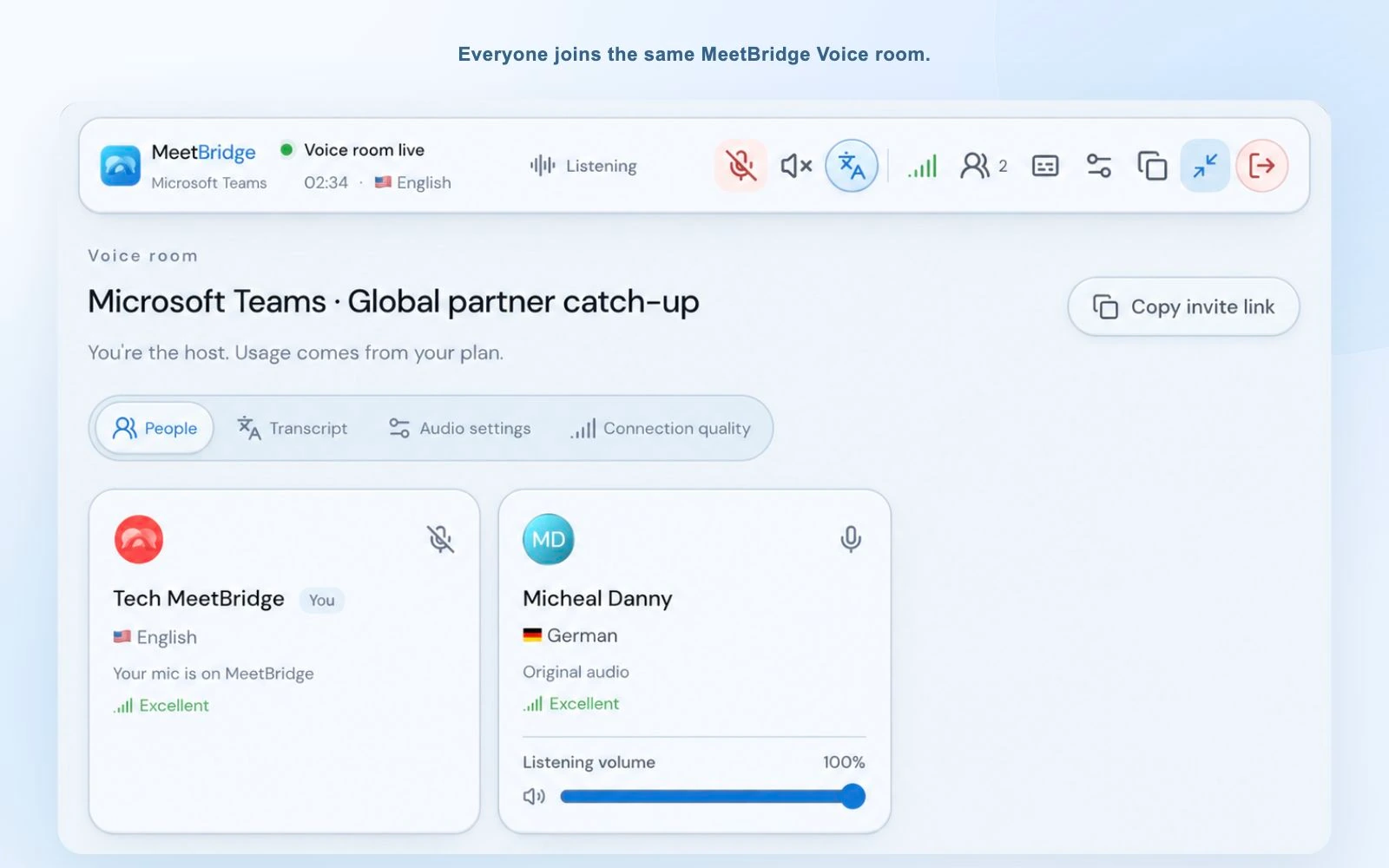
La sala es compartida. La elección de idioma es personal.
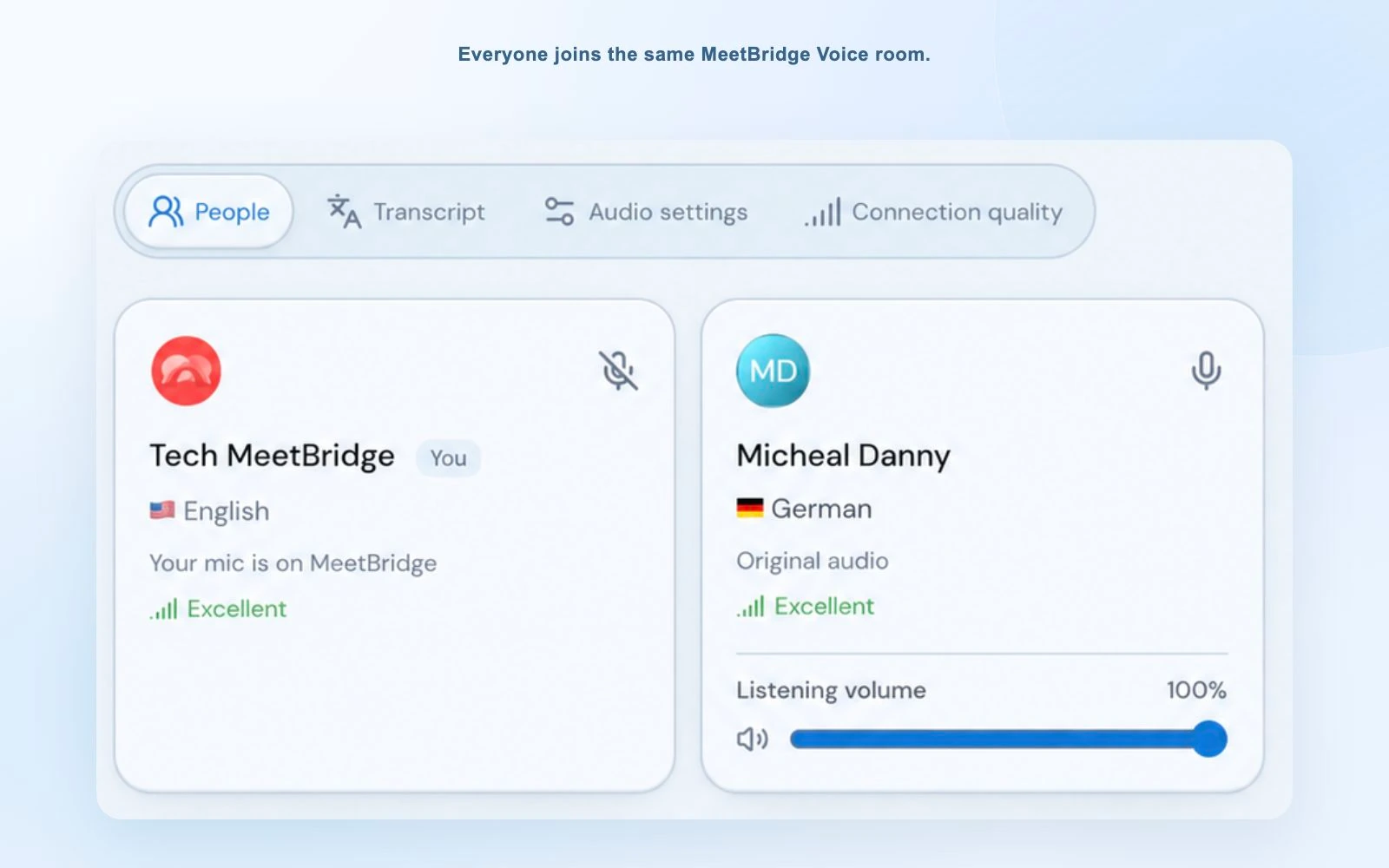
Cada participante selecciona un idioma entre las opciones disponibles de la sala y habla en él. MeetBridge utiliza esas selecciones para proporcionar voz traducida cuando oyente y hablante usan idiomas diferentes. Quienes utilizan el mismo idioma se escuchan directamente.
El grupo no tiene que elegir un único idioma común. Un anfitrión que habla inglés puede preguntar a un cliente que habla alemán por un requisito, y el cliente puede responder en alemán. Compruebe el idioma seleccionado antes del primer intercambio de fondo; una diferencia entre la configuración y el idioma hablado puede dificultar seguir la conversación.
La traducción requiere tiempo de preparación. Deje una pausa para que la otra persona escuche el pensamiento completo y responda. Los turnos claros funcionan mejor que varias personas terminando las frases de las demás, especialmente cuando el oyente escucha voz traducida.
- Confirme que los idiomas necesarios están disponibles antes de invitar al grupo.
- Hable en el idioma seleccionado en sus ajustes de participante.
- Haga una pausa tras completar una idea y deje responder al otro participante.
Elija el formato de reunión
Reúnase en MeetBridge o conserve la videollamada que ya utiliza
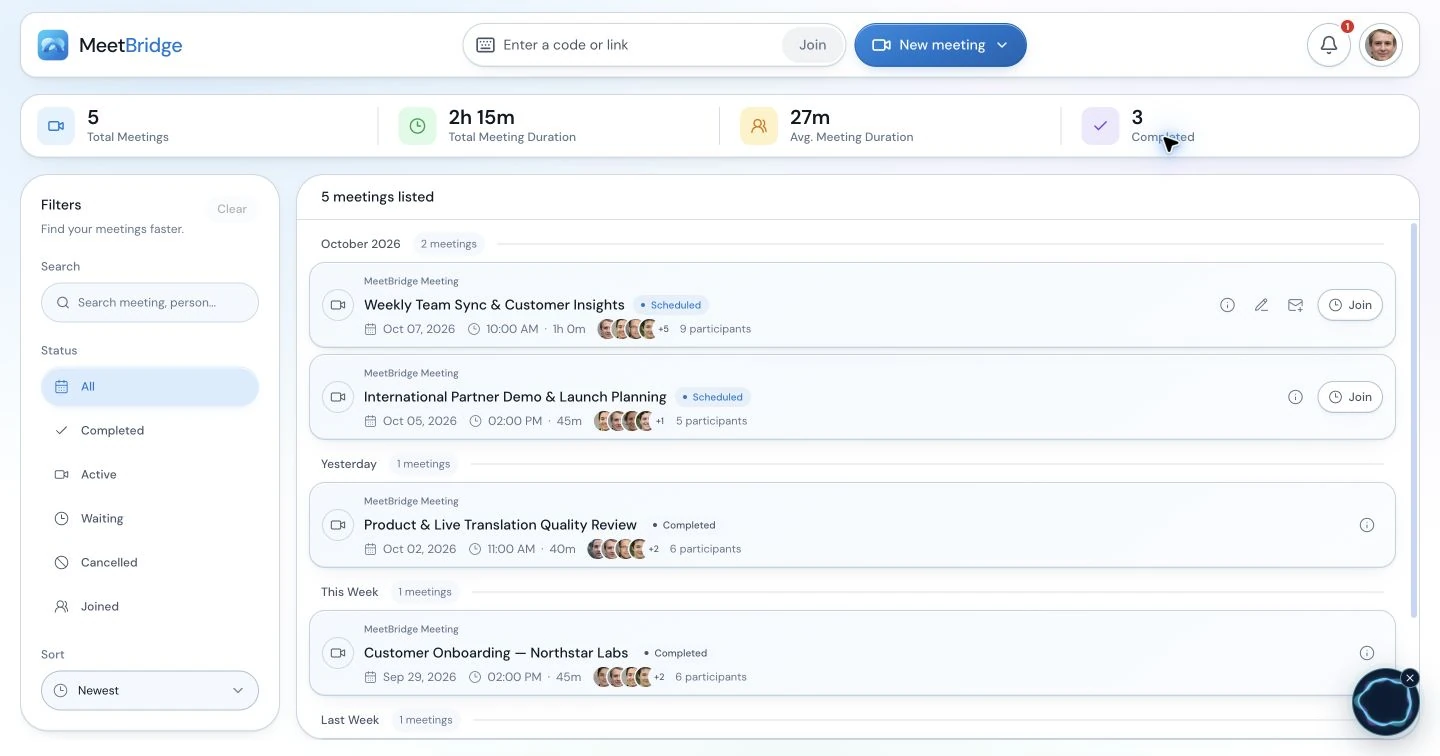
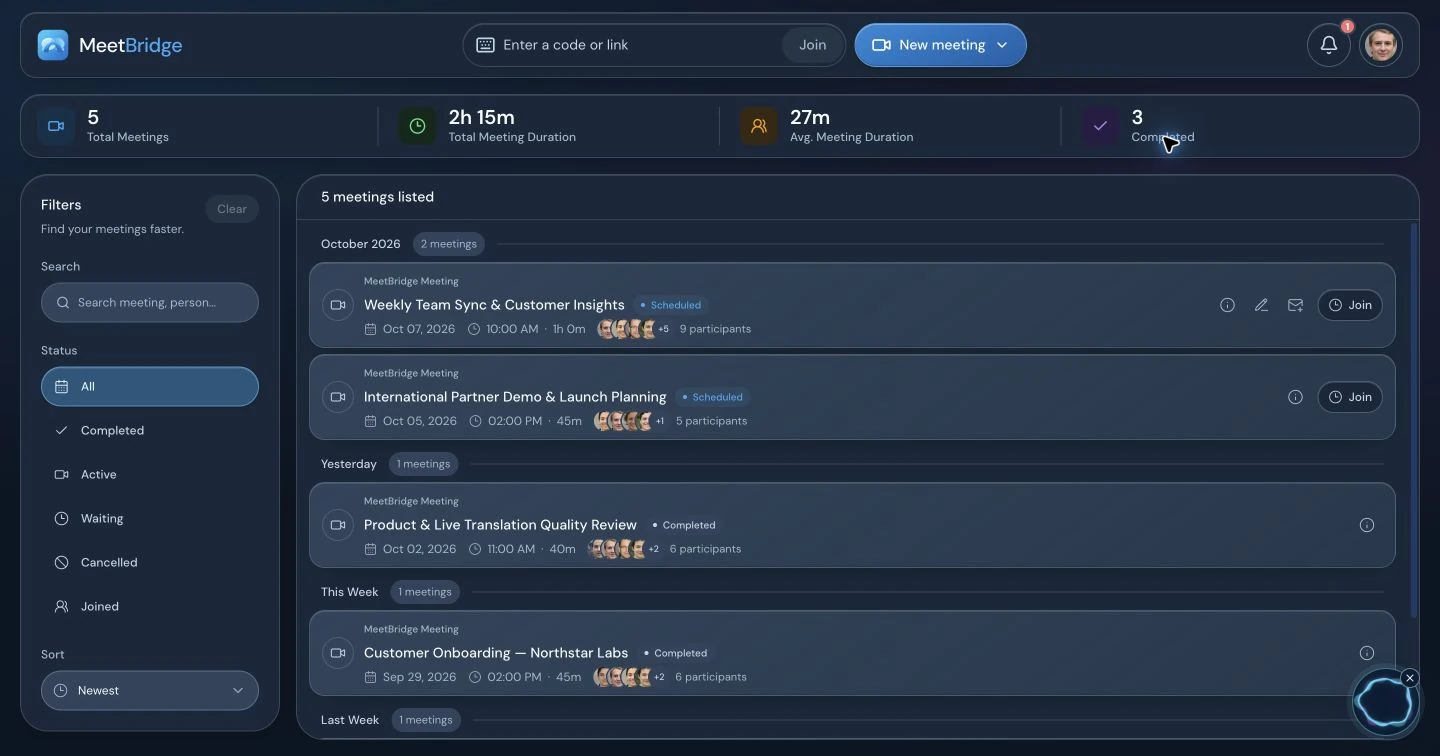
Una reunión completa de MeetBridge reúne vídeo, traducción en directo, chat y contexto de transcripción en una sala. Úsela cuando quiera el flujo más amplio de preparación y documentación. MeetBridge Voice es la opción complementaria para grupos que quieren conservar Teams, Zoom o Google Meet para vídeo y pantalla compartida.
Voice es una sala de conversación independiente. No escucha a todas las personas de la plataforma original para traducirlas automáticamente. Comparta la invitación de Voice con cada persona que vaya a hablar, haga que se unan a la misma sala y desactive el micrófono y el audio entrante de la plataforma original.
- Elija el flujo de reunión completa cuando importe disponer de documentación guardada.
- Elija Voice cuando la videollamada existente sea el lugar adecuado para su colaboración visual.
- Incluya ambas invitaciones e instrucciones de audio claras al utilizar una sala Voice complementaria.
| Pregunta | Reunión completa de MeetBridge | MeetBridge Voice complementario |
|---|---|---|
| ¿Dónde está el vídeo? | En la sala de reunión de MeetBridge | En su plataforma de vídeo habitual |
| ¿Dónde está la conversación? | En la reunión de MeetBridge | En una sala Voice compartida e independiente |
| ¿Cómo se unen los participantes? | Mediante el enlace de reunión de MeetBridge | Mediante la invitación de Voice, además del enlace de la videollamada |
| ¿Qué audio debe estar activado? | El micrófono y la salida de la sala de MeetBridge | El audio de Voice; el micrófono y el audio entrante de la plataforma original, desactivados |
| ¿Qué documentación debo esperar? | Funciones disponibles de transcripción, chat y resumen de reunión | Contexto en directo; el historial guardado y el resumen de IA no están garantizados |
Prepare a los participantes
Una invitación clara forma parte de la configuración de traducción
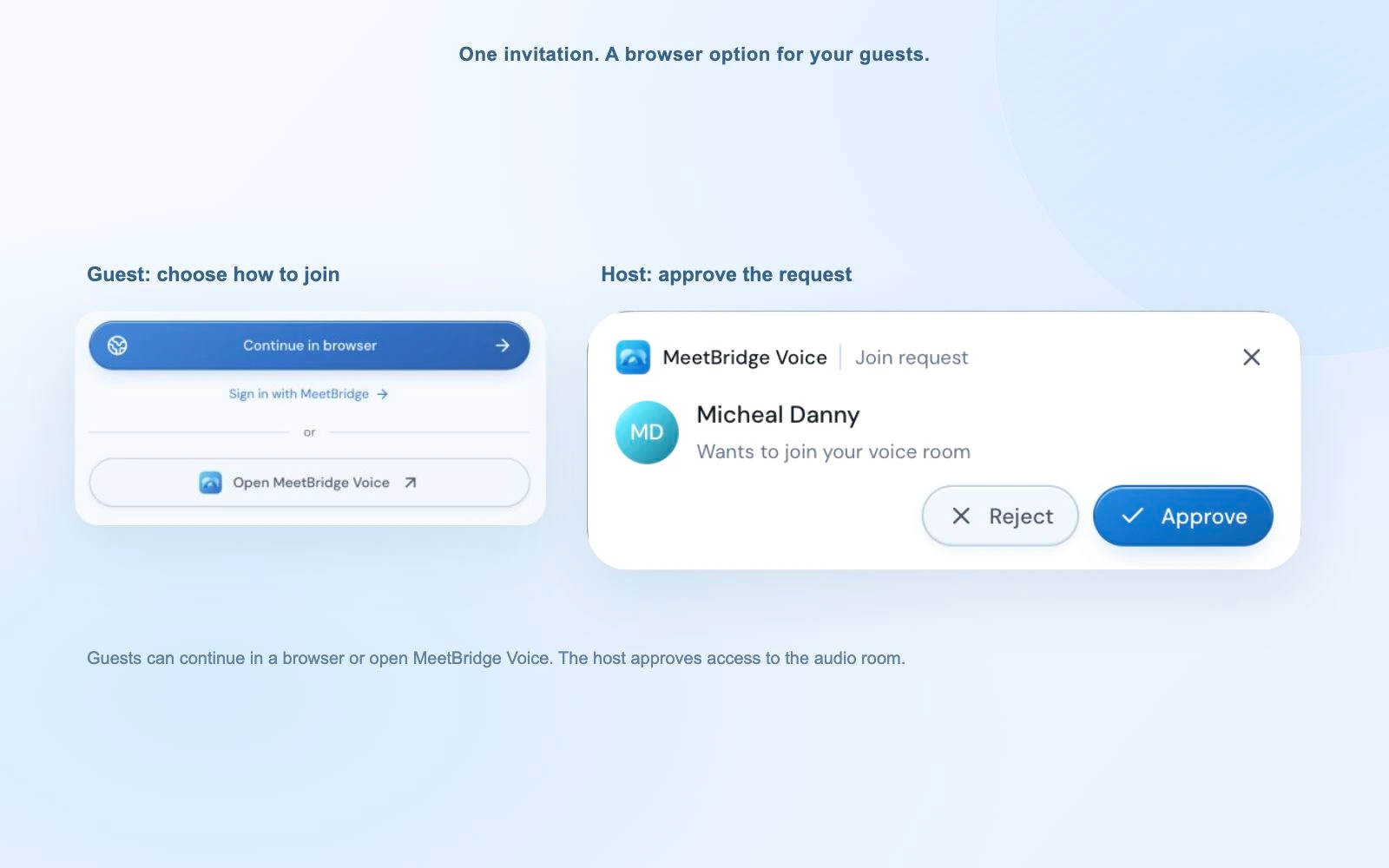
El anfitrión de Voice crea una sala en la aplicación de escritorio de macOS o Windows y comparte su invitación. Un invitado puede abrir la aplicación de escritorio o continuar en un navegador compatible. Introduce su nombre, permite el acceso al micrófono y solicita la entrada; el anfitrión la aprueba por separado de la sala de espera de la plataforma de vídeo.
Explique el cambio de audio antes de la reunión. Unirse a Voice no impide por sí solo que Teams, Zoom o Google Meet reproduzcan otro flujo de audio. Cada participante debe desactivar el micrófono original y el audio entrante, y hablar y escuchar después mediante Voice. Unos auriculares ayudan a separar la entrada del micrófono de la salida del altavoz.
Un invitado por navegador debe mantener abierta la pestaña de la sala y activar el audio si se le solicita. Si alguien ve el vídeo pero no puede seguir la discusión traducida, compruebe primero si se unió a Voice y fue admitido. Después, revise su idioma, permiso de micrófono y dispositivo de escucha.
- El anfitrión necesita la aplicación de escritorio; los invitados pueden utilizar un navegador compatible.
- Apruebe la entrada de invitados y compruebe la lista de participantes antes de empezar.
- Realice un breve intercambio entre dos idiomas para confirmar la vía de audio.
Siga el intercambio
Escuche la traducción y compruebe los detalles en contexto
La voz traducida ayuda a mantenerse en la conversación sin leer cada línea. El contexto de transcripción en directo ofrece otra forma de examinar una frase desconocida o comprobar la formulación que rodea una pregunta. Utilice ambos cuando nombres, especificaciones o fechas requieran atención adicional.
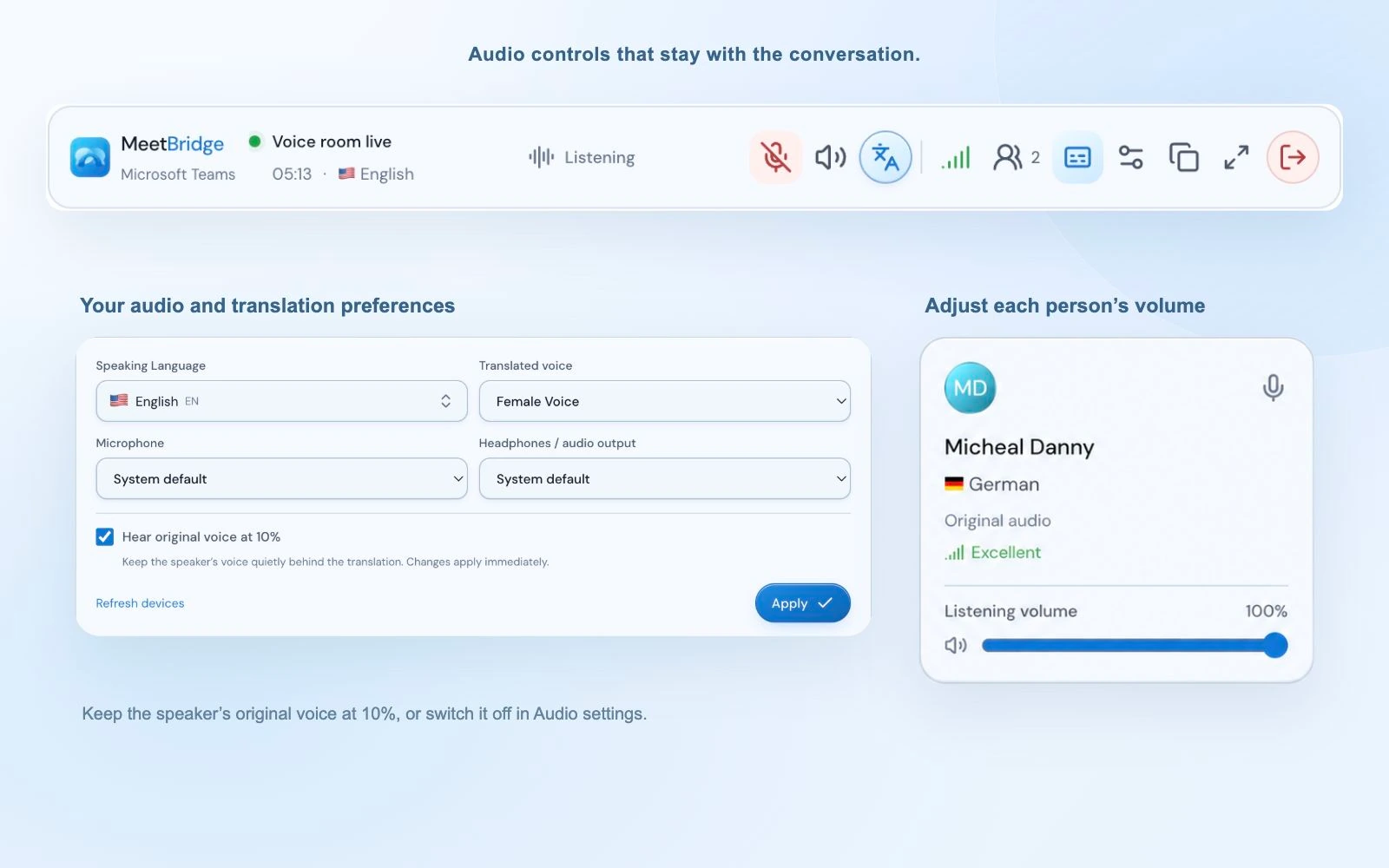
En Voice, la voz original puede seguir oyéndose suavemente al 10% de su nivel de escucha cuando el audio traducido está listo. Desactive «Hear original voice at 10%» en los ajustes de audio si prefiere escuchar solo la traducción. Esta opción empieza activada en una sala nueva. Mientras la traducción se prepara o no está disponible, el audio original sigue oyéndose a volumen normal.
También puede ajustar para usted el volumen de escucha de un participante individual. La barra compacta de escritorio mantiene accesibles los controles de micrófono, traducción y subtítulos mientras trabaja en otra ventana. Los participantes por navegador utilizan la sala ampliada. Estos controles apoyan el intercambio en directo; no convierten una sesión Voice complementaria en documentación guardada garantizada.
- Escriba nombres exactos, cantidades y referencias en el chat o en el documento compartido.
- Compruebe el significado con quien habla cuando la transcripción o traducción parezca extraña.
- Utilice los controles personales de escucha para seguir cómodamente la sala.
Utilice el apoyo adecuado
La voz traducida y el contexto escrito sirven para momentos diferentes
Una persona que explica un proceso puede querer escuchar la respuesta mientras mantiene visible el diagrama compartido. Una persona que comprueba una referencia de pieza puede necesitar la referencia escrita exacta. La traducción hablada, el contexto de transcripción y un documento visible pueden apoyar la misma reunión sin ser intercambiables.
Traducción de voz
Ayuda a escuchar y responder a otro idioma durante una conversación. Dé tiempo a quien habla para completar una idea antes de responder.
Contexto de texto en directo
Ayuda a comprobar la formulación durante la reunión. El reconocimiento de voz y la traducción pueden interpretar mal jerga, nombres o voces superpuestas.
Seguimiento revisado
Confirma la decisión después de la discusión. En una reunión completa, revise la documentación y el resumen disponibles; con Voice complementario, utilice el plan de documentación que preparó.
- Utilice la voz traducida para seguir la discusión bidireccional.
- Utilice el contexto de transcripción para volver a una frase o localizar la explicación que la rodea.
- Utilice confirmaciones escritas para los detalles que el equipo debe incorporar a su trabajo.
No dé por hecho que Voice traduce automáticamente las diapositivas, documentos, chat de la plataforma de vídeo o pantalla que comparte. Mantenga comprensible el material escrito importante y utilice su proceso habitual de revisión de documentos.
Para poner estos pasos en práctica, consulta la guía:
Celebre una reunión útil
Deje espacio para corregir antes de convertir las palabras en compromisos
Una buena moderación importa tanto como los ajustes de idioma. Explique un punto cada vez, evite hablar sobre una respuesta y permita que la otra persona corrija su interpretación. Una traducción que suena fluida sigue siendo una salida de IA y puede ser incorrecta.
Mantenga visibles los términos técnicos y explique las abreviaturas locales la primera vez que las utilice. Para una afirmación importante, solicite una confirmación específica: «¿El viernes es la fecha en que puede enviar o la fecha en que espera la aprobación?». Esa respuesta es más útil que una petición general de repetir la frase.
El flujo es adecuado para descubrimiento con clientes, revisiones de proyectos, entrevistas y conversaciones con proveedores en las que se necesita explicar y preguntar. Cuando un encargo requiera interpretación especializada, utilice el apoyo cualificado necesario y verifique las formulaciones relevantes en el documento correspondiente.
- Respete los turnos y deje tiempo para la respuesta traducida.
- Distinga una estimación, una sugerencia y una obligación acordada.
- Termine con responsables, fechas y preguntas abiertas que los participantes confirmen explícitamente.
Más allá de la sala en directo
Decida cómo revisará la reunión antes de que empiece
Una reunión completa de MeetBridge puede conectar la discusión multilingüe con funciones disponibles de transcripción, chat y resumen. Después de la llamada, revise esos resultados antes de escribir la recapitulación. Un resumen puede estar pendiente o tener contenido útil insuficiente, y el texto generado debe contrastarse con la conversación.
Para una sesión Voice complementaria, planifique notas manuales u otro método de documentación acordado. No suponga que la grabación o los subtítulos de la plataforma de vídeo incluyen la discusión traducida: su audio está desactivado en este flujo. La transcripción en directo de Voice aporta contexto actual, no una promesa de la documentación guardada asociada a una reunión completa.
Antes de programar sesiones recurrentes, consulte el plan actual del anfitrión, el uso disponible y la capacidad de participantes. Los invitados a Voice no necesitan comprar su propio plan para solicitar entrada; el uso de la sala procede del plan de MeetBridge del anfitrión. Confirme la disponibilidad de dispositivos e idiomas durante la preparación.
- Utilice el flujo de reunión completa cuando el historial revisado sea fundamental para el resultado.
- Explique al grupo el plan de notas en una sesión Voice complementaria.
- Lleve las acciones confirmadas a su proceso habitual de ejecución después de revisarlas.
Paso a paso
Prepare una conversación traducida a la que las personas puedan acceder
Elija primero el flujo de reunión completa o Voice complementario y prepare después conjuntamente la invitación, los idiomas y el audio.
Elija la sala
Cree una reunión completa de MeetBridge para el flujo más amplio o haga que el anfitrión de escritorio cree una sala Voice junto a la videollamada existente.
Invite a cada persona que hablará
Comparta el enlace de reunión. Para Voice, comparta también la invitación independiente y explique el acceso por navegador, la admisión del anfitrión y los ajustes de audio de la plataforma original.
Seleccione idiomas y dispositivos
Compruebe el idioma, micrófono y salida de escucha de cada persona. Mantenga los micrófonos desactivados mientras termina la configuración y desactive el audio de la plataforma original al utilizar Voice.
Confirme que la conversación funciona
Admita a los invitados y pruebe una pregunta y respuesta breve entre idiomas. Resuelva el audio ausente o un idioma incorrecto antes de empezar el orden del día.
Debata, confirme y documente
Respete turnos claros y escriba los detalles exactos. Confirme el siguiente paso y revise después la documentación disponible de la reunión completa o las notas previstas para su sesión Voice.
Conversación ilustrativa
Una revisión con un proveedor en la que hay que aclarar una fecha estimada
Un comprador que habla inglés y un proveedor que habla alemán conservan su videollamada de Teams para la hoja de especificaciones. Añaden MeetBridge Voice para que cada uno explique las limitaciones de entrega en su propio idioma.
Todos entran en la misma sala Voice
El comprador crea la sala en la aplicación de escritorio. El proveedor sigue la invitación en un navegador compatible y recibe aprobación. Ambos desactivan el micrófono y el audio entrante de Teams, seleccionan sus idiomas en Voice y comprueban un intercambio breve.
Mantenga visibles la fecha y su condición
El proveedor describe un posible envío el viernes. El comprador escribe la fecha junto a la especificación y pregunta si está confirmada. La respuesta explica que depende de una aprobación del equipo de producción.
Registre con precisión la aprobación pendiente
Con las notas previstas para esta sesión complementaria, el comprador escribe «fecha de envío provisional, pendiente de aprobación de producción». El proveedor confirma quién comprobará la aprobación y cuándo responderá.
La traducción apoyó el intercambio, mientras que una confirmación directa evitó que una estimación se convirtiera en promesa. El documento compartido por vídeo y la conversación Voice independiente tenían cada uno una función clara.
Resultados prácticos
Qué puede mejorar su equipo
- Los participantes pueden explicar limitaciones y hacer preguntas en su propio idioma.
- Los detalles importantes reciben una confirmación deliberada antes de continuar.
- El formato de reunión y el plan de documentación encajan con el seguimiento que necesita el equipo.
Antes de empezar
Preguntas frecuentes
¿Cómo funciona la traducción de voz en directo en MeetBridge?
Cada participante elige un idioma disponible y habla en él. MeetBridge utiliza esas elecciones para traducir a quienes hablan otro idioma al idioma seleccionado por el oyente. Quienes usan el mismo idioma se escuchan directamente. Respete turnos claros y deje tiempo para la respuesta traducida.
¿Puede cada persona elegir un idioma diferente?
Sí, las opciones de idioma son individuales. El grupo no necesita un idioma hablado común. Confirme las opciones disponibles antes de la reunión y compruebe que el idioma seleccionado por cada participante coincide con el que utilizará.
¿Puedo traducir una conversación de Teams, Zoom o Google Meet?
Utilice MeetBridge Voice junto a la plataforma original. Conserve la videollamada para vídeo, pantalla compartida y chat e invite a todas las personas que hablarán a la misma sala Voice independiente. Desactive el micrófono original y el audio entrante. Voice no captura a quienes permanecen únicamente en la llamada de audio original.
¿Puede un invitado acceder sin instalar nada?
Un invitado a Voice puede continuar desde la invitación en un navegador compatible, introducir su nombre, permitir el acceso al micrófono y solicitar entrada. El anfitrión de escritorio aprueba la solicitud. Mantenga abierta la pestaña de la sala y active el audio si se le solicita. Los invitados no necesitan una extensión del navegador ni una suscripción de pago propia para solicitar entrada.
¿Quién necesita la aplicación de escritorio y qué dispositivos están disponibles?
El anfitrión de Voice crea la sala en la aplicación de escritorio de macOS o Windows. Los invitados pueden usar un navegador compatible o la aplicación de escritorio. El producto completo MeetBridge está disponible en la web y en iOS, y Android estará disponible próximamente. Consulte la página de descargas para las versiones públicas actuales.
¿Puedo escuchar la voz original además de la traducción?
En Voice, Hear original voice at 10% empieza activado en cada sala nueva. Cuando el audio traducido está listo, la voz original se mezcla suavemente a ese nivel de escucha. Puede desactivar la opción en los ajustes de audio. El audio original sigue oyéndose a volumen normal mientras la traducción se prepara o no está disponible.
¿Qué debemos hacer si un participante no escucha la conversación?
Confirme primero que entró en la sala Voice correcta y que el anfitrión lo admitió. Compruebe su dispositivo de escucha, permiso de audio de la sala e idioma. Un invitado por navegador puede necesitar activar el audio. Si hay eco o voz duplicada, compruebe que el micrófono y el audio entrante estén desactivados en la plataforma de vídeo original.
¿La traducción también cambiará nuestras diapositivas o documentos compartidos?
Este flujo traduce la conversación hablada. No promete traducción automática de diapositivas, documentos, contenido de pantalla o chat de la plataforma original. Escriba los términos y números exactos y asegúrese de que el grupo comprende el material tratado.
¿Obtendremos una transcripción guardada y un resumen de IA después de una llamada Voice?
Voice proporciona contexto de transcripción en directo, pero eso no garantiza un historial guardado ni un resumen de IA. Planifique la documentación necesaria para las sesiones complementarias. Una reunión completa de MeetBridge admite el flujo más amplio de transcripción, chat y resumen disponibles; revise las funciones habilitadas y compruebe los resultados generados antes de compartirlos.
¿Cómo debemos tratar la terminología y los compromisos importantes?
Mantenga visibles los términos técnicos, explique abreviaturas y pida a quien habla que aclare formulaciones extrañas. La traducción con IA puede cometer errores. Confirme por escrito fechas, cantidades y estado de aprobación antes de actuar, y utilice interpretación especializada cualificada cuando el encargo lo requiera. Una confirmación clara forma parte de la reunión, aunque la voz traducida suene fluida.
Siga explorando
Diseñe el flujo de reunión adecuado
Traducción en directo para Microsoft Teams
Siga la configuración de Voice junto a una videollamada de Teams.
Traducción en directo para Zoom
Prepare la sala Voice independiente y los ajustes de audio de Zoom.
Traducción en directo para Google Meet
Conserve Google Meet para el vídeo y lleve la conversación a Voice.
MeetBridge frente a DeepL Voice
Compare los flujos según la conversación y el seguimiento que necesita.
Descripción del producto
Conecte preparación, discusión multilingüe y seguimiento revisado.
Transcripciones y memoria de reuniones
Comprenda la documentación disponible en una reunión completa de MeetBridge.