
En esta página
El producto en la práctica
El detalle útil suele ser una frase, no toda la reunión.
Un cliente menciona una excepción. Un compañero corrige una fecha. Alguien explica por qué la primera propuesta no funcionará. La memoria de reuniones permite volver a esos detalles en lugar de pedir a todos que reconstruyan la llamada. Empiece por la reunión correcta, encuentre el pasaje relevante y compruebe la discusión que lo rodea antes de utilizarlo en el seguimiento.
Conserve el contexto
Una documentación de reunión, varias formas de comprenderla
Una transcripción muestra lo que se capturó de las intervenciones habladas. La lista de participantes ayuda a identificar quién estuvo presente. El chat conserva aportaciones escritas y la cronología ordena entradas, salidas y eventos de la sesión. En conjunto, estas vistas ayudan a distinguir un acuerdo final de una sugerencia anterior en la conversación.
Utilice el historial como punto de entrada para la revisión. Un título descriptivo facilita identificar una revisión recurrente de proyecto más que un genérico «llamada semanal». Compruebe la fecha y los participantes antes de utilizar un pasaje en sus notas, especialmente cuando el mismo equipo ha discutido el mismo tema varias veces.
- Mantenga el título, la fecha y los participantes de la reunión asociados al pasaje que utiliza.
- Lea las líneas circundantes cuando una cita breve deje el significado poco claro.
- Utilice el resumen disponible para orientarse y vuelva después a la transcripción para los detalles.
Siga a quien habla
Revise la formulación original y el texto traducido disponible
Las entradas guardadas de transcripción aparecen cronológicamente con nombres y horas. En reuniones multilingües, la vista de detalles utiliza una traducción guardada disponible en su idioma preferido y recurre al texto original si esa traducción falta. El control de texto original permite comparar la formulación capturada con la traducción mostrada.
Esto importa cuando un requisito traducido contiene un nombre de producto, una medida o una condición. Compare la entrada relevante, conserve el identificador exacto del documento de apoyo y solicite confirmación de un detalle importante cuando sea necesario. Cambiar de vista modifica cómo lee la entrada guardada; no crea una traducción que nunca se capturó.
- Las etiquetas de hablante ayudan a separar una solicitud del cliente de la interpretación de un compañero.
- Las etiquetas de idioma indican texto original o la traducción de origen a destino mostrada.
- El texto original sigue siendo una salida de reconocimiento de voz, por lo que debe comprobar nombres y números importantes.
Encuentre el detalle
Localice primero la reunión y busque después en su transcripción
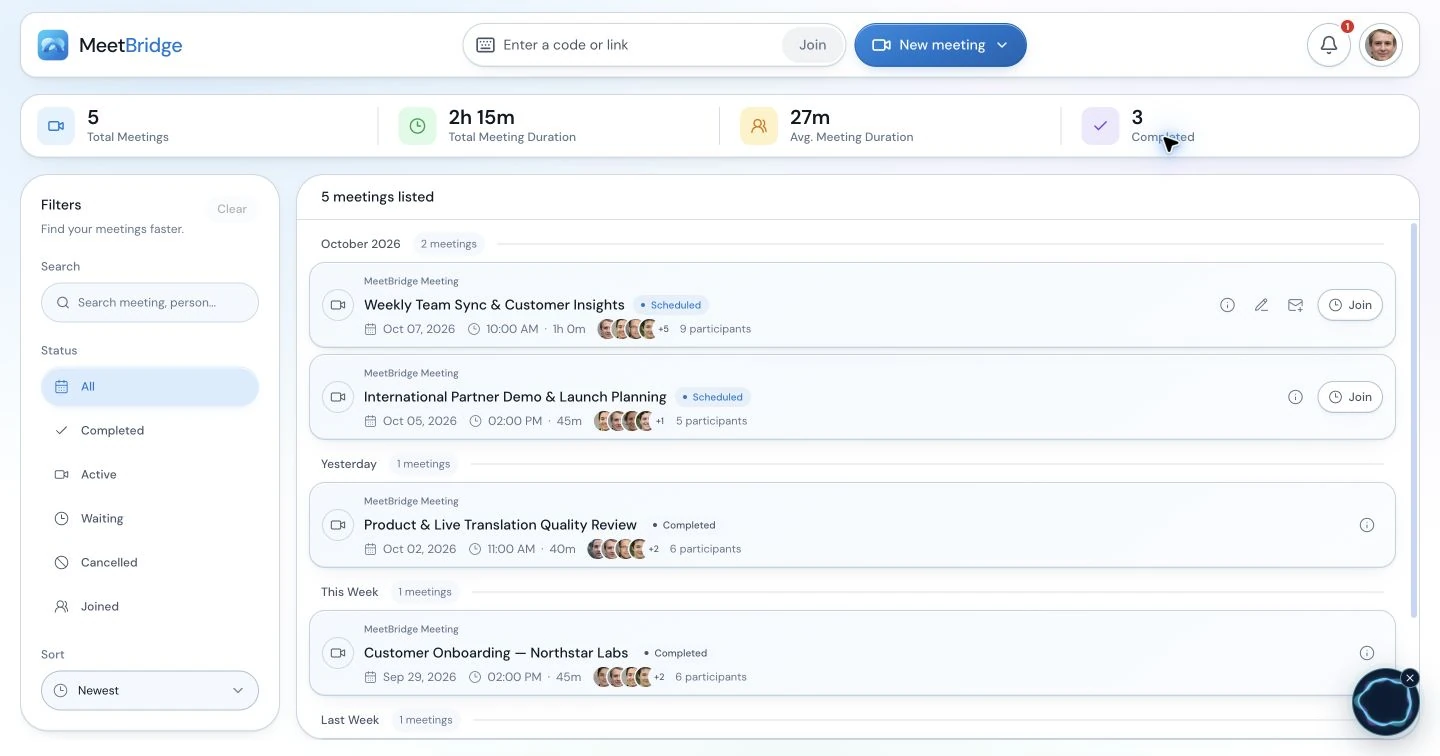
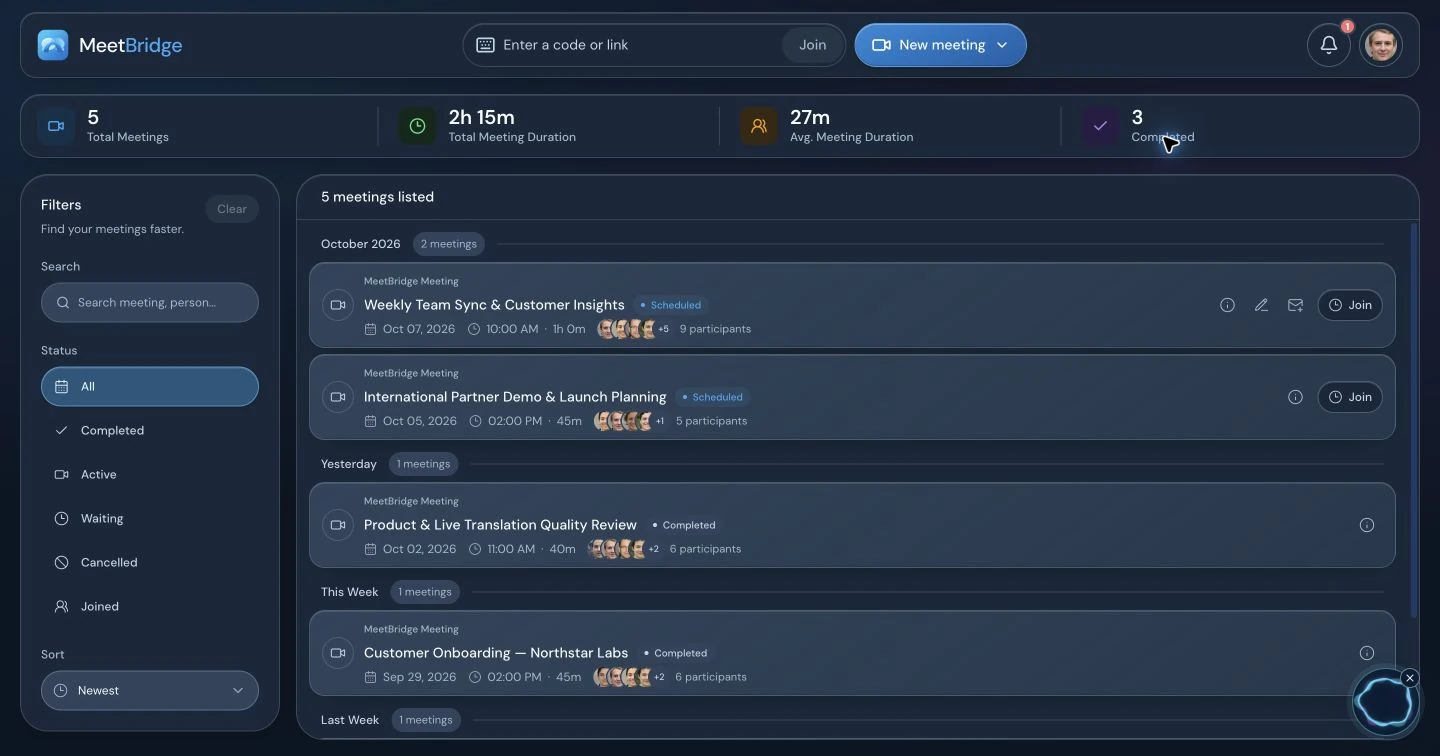
La búsqueda en My Meets ayuda a acotar el historial por título, código de reunión o nombre de participante. Dentro de una reunión abierta, la búsqueda de transcripción filtra entradas por coincidencias de texto en el nombre del hablante, texto mostrado, texto original y traducciones guardadas. Un término específico, como un número de modelo o «entrega», suele ser el punto de partida más rápido.
Si la primera búsqueda no devuelve resultados, pruebe una frase más corta, otra grafía o un término del idioma original. Una entrada traducida puede utilizar palabras distintas de las que recuerda. Quite el filtro después de encontrar una línea útil para leer las entradas cercanas y ver si alguien la corrigió o matizó posteriormente.
- Utilice la búsqueda del historial para elegir la sesión correcta, no para buscar todo el contenido hablado.
- Utilice la búsqueda de transcripción para coincidencias de texto dentro de la reunión abierta.
- Considere los resultados una vía hacia el contexto, no una respuesta completa por sí solos.
Si recuerda haber hablado de una excepción de entrega, localice la revisión del cliente por título o participante, busque «entrega» en su transcripción y lea el intercambio circundante. La búsqueda es un filtro de texto dentro de esa reunión; no es un asistente que responda preguntas sobre todo su archivo de reuniones.
Para poner estos pasos en práctica, consulta la guía:
Elija la vista adecuada
Las intervenciones, los mensajes escritos y los eventos aportan contextos diferentes
El traspaso más útil suele apoyarse en más de una parte de la reunión. Una explicación hablada puede referirse a un enlace enviado en el chat, mientras que la cronología de participantes puede explicar por qué un compañero se perdió el final de la discusión. Revise la vista que contiene el detalle necesario en lugar de esperar que la transcripción incluya todo.
- Compruebe el chat cuando alguien diga «el enlace que acabo de enviar».
- Utilice el contexto de entradas y salidas antes de asumir que todos escucharon una decisión.
- Deje claro en el seguimiento escrito qué se acordó y qué sigue abierto.
| Vista | Qué buscar | Seguimiento útil |
|---|---|---|
| Transcripción | Intervenciones capturadas, nombres, horas y texto traducido disponible | Compruebe la formulación de un requisito o compromiso. |
| Chat | Mensajes escritos aportados durante la reunión | Recupere una referencia compartida o aclare un identificador. |
| Cronología | Inicio y fin de sesión, eventos de participantes y actividad de transcripción | Comprenda el orden de los eventos y el contexto de asistencia. |
| Resumen | Una recapitulación breve de IA disponible de la conversación capturada | Oriéntese antes de revisar la fuente detallada. |
Lleve la documentación al siguiente paso
Descargue texto o exporte un archivo SRT
La vista de transcripción guardada ofrece descarga TXT y exportación SRT cuando hay entradas disponibles. TXT reúne las intervenciones mostradas con nombres y horas. SRT organiza las entradas guardadas en segmentos de texto numerados, útiles cuando el siguiente flujo acepta un archivo de subtítulos.
Elija la vista original o traducida antes de exportar: la exportación sigue esa vista de texto e incluye todas las entradas cargadas, aunque una búsqueda filtre la pantalla. Los tiempos SRT se derivan de las marcas temporales capturadas, así que revise la sincronización antes de combinarlo con una grabación independiente. Una exportación de transcripción no es una grabación de vídeo o audio.
- Utilice TXT para una copia de trabajo legible o un proceso de revisión documental.
- Utilice SRT cuando necesite segmentos con marcas de tiempo y pueda revisar su sincronización.
- Identifique el material exportado con la reunión y la vista de idioma seleccionada.
- Revise quién debe recibir el archivo antes de sacarlo del espacio de trabajo de la reunión.
Utilice la documentación
Facilite el trabajo de la siguiente persona
La memoria de reuniones resulta más útil cuando resuelve una pregunta concreta. Dé al siguiente compañero una explicación breve, el contexto relevante y una indicación clara de lo que aún necesita confirmación. Una transcripción completa puede aportar más detalle del necesario, mientras que una recapitulación breve sin contexto de apoyo puede aportar demasiado poco.
De ventas a ejecución
Revise el requisito del comprador, una objeción y los límites de lo tratado. Entregue al equipo de ejecución un relato revisado de la solicitud para que una conversación exploratoria no se convierta en una promesa sin fundamento.
De consultoría al proyecto
Rastree una propuesta de cambio de alcance hasta la conversación con el cliente. Lleve la condición y el estado de aprobación al documento del encargo en lugar de tratar cada sugerencia como un entregable acordado.
De éxito del cliente a soporte
Encuentre el ejemplo que describió el cliente y compruebe cualquier identificador en el chat. Envíe el contexto relevante con el problema para que el siguiente compañero pueda actuar sin repetir toda la conversación de descubrimiento.
- Separe las palabras del cliente de la interpretación de su equipo.
- Mantenga las excepciones y exclusiones junto a la solicitud principal.
- Compruebe que el destinatario puede acceder a la reunión o proporcione un extracto revisado adecuado.
Elija el flujo
Planifique la documentación guardada antes de empezar la conversación
Utilice el flujo completo de MeetBridge cuando necesite su transcripción guardada, chat, cronología y resumen disponibles después de la sesión. Compruebe el plan y las funciones habilitadas antes de incorporar esa documentación a un proceso de cliente o equipo. Solo puede contener intervenciones y mensajes capturados mediante el flujo elegido.
MeetBridge Voice puede funcionar junto a Teams, Zoom o Google Meet para conversaciones habladas traducidas. Su transcripción en directo proporciona contexto de la sesión actual. Esa configuración complementaria es un flujo independiente: no suponga que la reunión, grabación o chat de la plataforma de vídeo aparecerán como documentación completa guardada en MeetBridge. Decida cómo documentará la llamada antes de invitar a las personas.
- Elija el flujo completo para una revisión planificada de documentación guardada.
- Utilice Voice junto a una plataforma de vídeo existente cuando sea la configuración adecuada.
- Planifique notas manuales de seguimiento si elige una sesión Voice complementaria.
Cree un hábito útil
Un traspaso fiable empieza con una conversación revisable
Los turnos claros, las correcciones explícitas y una breve recapitulación del siguiente paso acordado facilitan interpretar después la conversación capturada. Pida que los identificadores, nombres o fechas importantes se expresen claramente. Cuando cambie un detalle, diga la corrección en voz alta y confirme qué versión debe utilizarse.
Después, revise el pasaje importante con la discusión circundante y cualquier documento de apoyo. La memoria de reuniones es una referencia de trabajo, no una garantía de que cada palabra se capturó correctamente o se conservará sin límites. Compruebe la documentación que realmente tiene, utilice el acceso disponible para su cuenta y siga el proceso de su equipo para gestionar exportaciones.
- Confirme las decisiones durante la conversación en lugar de dejar implícito el acuerdo.
- Mantenga la documentación asociada a una reunión y fecha concretas.
- Comparta una recapitulación revisada y relevante con quienes deben actuar.
Paso a paso
De una reunión terminada a un traspaso útil
Utilice esta secuencia cuando un compañero necesite el detalle detrás de una solicitud o decisión.
Elija la reunión
Abra My Meets, localice la sesión por título, código o participante y compruebe la fecha antes de revisar la documentación.
Lea la recapitulación disponible
Utilice el resumen para orientarse cuando esté listo. Identifique la pregunta que debe resolver su seguimiento.
Encuentre el intercambio relevante
Busque dentro de la transcripción y lea después las entradas circundantes con hablantes y horas. Compare la formulación original cuando resulte útil.
Compruebe el contexto de apoyo
Revise el chat para referencias y la cronología para asistencia o secuencia. Confirme con quien habló cualquier detalle importante que siga siendo poco claro.
Prepare el traspaso
Escriba la solicitud confirmada y la pregunta abierta en su proceso habitual de seguimiento. Exporte TXT o SRT si el siguiente paso necesita un archivo de transcripción independiente.
Flujo ilustrativo
La excepción de entrega que debe sobrevivir al traspaso
En una revisión internacional con un cliente se trata una nueva implantación. El cliente acepta el plan general, pero explica que una ubicación no puede recibir entregas los viernes. Así puede utilizar el equipo la documentación disponible después.
Haga explícita la excepción
El anfitrión repite el nombre de la ubicación y la restricción del viernes y pide confirmación al cliente. Un compañero añade el identificador del centro al chat para disponer de una referencia escrita.
Vuelva a la sesión correcta
El responsable abre la revisión fechada del cliente, busca «viernes» en la transcripción y comprueba la intervención del cliente junto con la confirmación del anfitrión.
Mantenga la condición junto a la solicitud
El responsable compara el texto original si la traducción es ambigua, comprueba el identificador en el chat y distingue la restricción acordada de un calendario de entrega propuesto antes.
Envíe una nota operativa útil
El equipo registra la restricción confirmada en su proceso de entrega e incluye la fecha de la reunión como contexto. Cualquier pregunta de calendario pendiente sigue abierta hasta que el cliente la confirme.
El valor está en conservar la excepción y su contexto. La transcripción apoya un traspaso revisado; el equipo sigue realizando el cambio operativo en su propio proceso.
Resultados prácticos
Qué puede mejorar su equipo
- Recupere formulaciones importantes sin reconstruir la conversación de memoria.
- Mantenga unidos los requisitos multilingües y sus matices.
- Prepare traspasos más claros con contexto de transcripción, chat y asistencia.
Antes de empezar
Preguntas frecuentes
¿Qué incluye la memoria de reuniones?
En el flujo completo de MeetBridge, una vista de detalles accesible reúne entradas guardadas disponibles de transcripción, participantes, chat, contexto cronológico y un resumen de IA. Sirven para distintas necesidades: la transcripción contiene intervenciones capturadas, el chat mensajes escritos y la cronología eventos de la reunión. La documentación disponible depende del plan y de las funciones habilitadas.
¿Puedo buscar todo lo que se dijo en todas las reuniones?
La búsqueda del historial ayuda a encontrar una reunión por título, código o nombres de participantes. La búsqueda de transcripción funciona dentro de la reunión que abre y busca texto en nombres de hablantes, texto original, texto mostrado y traducciones guardadas. Este flujo no promete búsqueda semántica ni respuestas a preguntas sobre todo su archivo.
¿Puedo ver quién dijo algo y cuándo?
Las entradas guardadas muestran el nombre del hablante y una marca de tiempo y están ordenadas cronológicamente. Utilice esas etiquetas para localizar un intercambio y distinguir hablantes. Lea las líneas circundantes antes de atribuir un compromiso y confirme las afirmaciones relevantes cuando el texto capturado o la información del hablante sean poco claros.
¿Puedo revisar tanto el original como la traducción?
Sí. La vista puede cambiar entre texto original y texto mostrado. La vista mostrada utiliza una traducción guardada disponible en su idioma preferido y recurre al original si falta. Cambiar de vista no genera traducciones ausentes, y el original es un registro de reconocimiento de voz, no una grabación de audio.
¿Qué formatos de exportación están disponibles?
La vista guardada permite descarga TXT y exportación SRT cuando hay entradas. TXT incluye nombres, horas y texto. SRT crea segmentos de texto con marcas de tiempo a partir de las entradas guardadas. Estas exportaciones siguen la vista actual original o traducida e incluyen todas las entradas cargadas, no solo las coincidencias visibles de búsqueda.
¿La exportación SRT proporciona una grabación de la reunión?
No. SRT es un archivo de texto con indicaciones temporales, no audio o vídeo grabado. Sus tiempos proceden de las marcas de las entradas de transcripción. Si lo utilizará con una grabación independiente, revise texto y sincronización en su proceso de edición antes de publicar subtítulos.
¿Una sesión Voice complementaria crea la misma documentación guardada?
No dé por hecho que lo haga. Voice junto a Teams, Zoom o Google Meet aporta contexto de transcripción de la sesión actual en su propio flujo. Utilice el flujo completo de MeetBridge cuando necesite su transcripción guardada, resumen y revisión de detalles disponibles, y compruebe previamente el plan y las funciones habilitadas.
¿Quién puede abrir la documentación guardada de una reunión?
Los detalles requieren una cuenta con sesión iniciada y acceso a esa reunión. El acceso puede proceder de la relación con la reunión o de un rol autorizado de gestión de la organización. Una invitación o archivo exportado no garantiza que todos los destinatarios puedan abrir la documentación guardada. Compruebe su acceso al preparar un traspaso.
¿Qué ocurre si falta un pasaje o la formulación parece incorrecta?
Pruebe primero otro término o quite el filtro de búsqueda. Compare original y traducción, consulte el chat para una referencia escrita y pida confirmación del detalle a quien habló. La documentación disponible refleja lo capturado; no debe considerarse prueba de que una discusión no registrada no ocurrió.
¿Cómo empezamos a utilizar la memoria de reuniones como equipo?
Elija una revisión habitual y una pregunta concreta de seguimiento. Compruebe si puede identificar la sesión, encontrar un pasaje, comprender su contexto y preparar un traspaso útil. Confirme funciones y acceso antes de depender del flujo, y consulte las condiciones actuales del plan sobre uso y disponibilidad de documentación.
Siga explorando
Diseñe el flujo de reunión adecuado
Resúmenes y acciones de reuniones
Convierta la recapitulación disponible en decisiones revisadas y seguimiento claro.
Traducción en directo
Elija cómo hablan y escuchan los participantes entre idiomas durante la sesión.
Traducción en directo para consultoría
Conecte contexto del cliente, alcance y seguimiento de la ejecución.
Descripción de MeetBridge
Descubra cómo encajan preparación, conversación y revisión.