

En esta guía
01 / Conserva la llamada. Cambia la conversación.
Cómo funciona la traducción de voz en directo junto a Zoom
Tu cliente ya ha enviado una invitación de Zoom. La demostración está lista, la cámara funciona y el equipo de producto ya se ha unido. La dificultad está en la conversación: una persona se siente cómoda en inglés, otra en español y una tercera quiere responder en turco. MeetBridge Voice ofrece a esos hablantes una sala de audio compartida donde cada uno puede usar su idioma.
Zoom permanece abierto para el vídeo, las presentaciones y el chat. MeetBridge Voice transmite la conversación hablada por separado. Cuando un participante habla en un idioma distinto al tuyo, oyes el habla traducida al idioma que has elegido. Cuando respondes, los demás reciben la versión adecuada para su propio idioma. Las personas que comparten idioma se escuchan directamente.
Todos los hablantes deben entrar en la misma sala de MeetBridge Voice. Desconecta el audio del ordenador en Zoom y usa MeetBridge para tu micrófono y altavoz. Instalar Voice en un solo ordenador no traduce a las personas que permanecen únicamente en el audio de Zoom.
Este es un flujo complementario, con una invitación de sala y una lista de participantes visibles. Voice no entra en Zoom como bot, no lee su lista de asistentes ni introduce audio traducido en Zoom. Seleccionar Zoom al crear una sala simplemente identifica la plataforma de vídeo que utilizas. El enlace de tu reunión de Zoom y sus normas de admisión siguen bajo tu control.
02 / Ofrece una invitación clara a los invitados
Qué necesitas para una conversación traducida en Zoom
El anfitrión necesita una cuenta de MeetBridge, acceso a la aplicación de escritorio Voice y un plan con suficiente uso de salas. Consulta la página de descargas para conocer la disponibilidad actual del cliente o habla con nosotros sobre la implantación de Voice. Cada participante necesita un micrófono disponible, un altavoz o auriculares y una conexión capaz de sostener la videollamada y la sala de Voice.
- La invitación de Zoom: abre y distribuye el enlace de la videorreunión mediante tu proceso habitual de planificación.
- Una invitación independiente de Voice: compártela con todas las personas que hablarán o escucharán la conversación traducida.
- Un idioma elegido por cada persona: elige el idioma en el que hablarás y escucharás entre las opciones disponibles en la sala.
- Un breve tiempo de preparación: reserva tiempo para los permisos del navegador, la aprobación de invitados y una frase de prueba antes de comenzar la presentación.
Un invitado no necesita comprar su propia suscripción de MeetBridge. Puede usar la invitación pública en un navegador compatible y solicitar acceso. El uso se carga al plan del anfitrión. Es útil para un cliente que solo asiste a una cita y prefiere no instalar otra aplicación.
Explica los dos enlaces en la nota del calendario. Alguien puede estar en la sala de espera de Zoom mientras ya solicita acceso a Voice, o al revés. Ningún sistema admite automáticamente a la persona en el otro. Comprueba ambos antes de empezar a tratar los temas de la reunión.
03 / Configura la ruta de audio una vez
Cómo configurar la traducción en directo de Zoom con MeetBridge Voice
Usa estos pasos para una llamada interactiva con un cliente, una entrevista o una conversación de equipo pequeño. Conservas la videorreunión de Zoom y trasladas su conversación a una sala de Voice, por lo que todos necesitan las mismas instrucciones de acceso.
Entra en Zoom para el vídeo y desconecta el audio del ordenador
Abre tu reunión de Zoom como siempre. Mantén disponibles la cámara, la presentación compartida y el chat. Si Zoom te pide conectar el audio del ordenador, deja esa conexión desactivada. Si ya estás conectado, utiliza los controles de audio de Zoom para salir o desconectar el audio del ordenador. La etiqueta exacta del menú depende de la versión de tu cliente.
Silenciar solo el micrófono de Zoom deja que siga reproduciéndose el sonido entrante. Desconecta la ruta de audio de Zoom en lugar de bajar el volumen de todo el ordenador: MeetBridge sigue necesitando el altavoz para reproducir la conversación traducida. La guía de Zoom sobre el eco de audio explica esta diferencia.
Crea una sala de Voice y selecciona Zoom
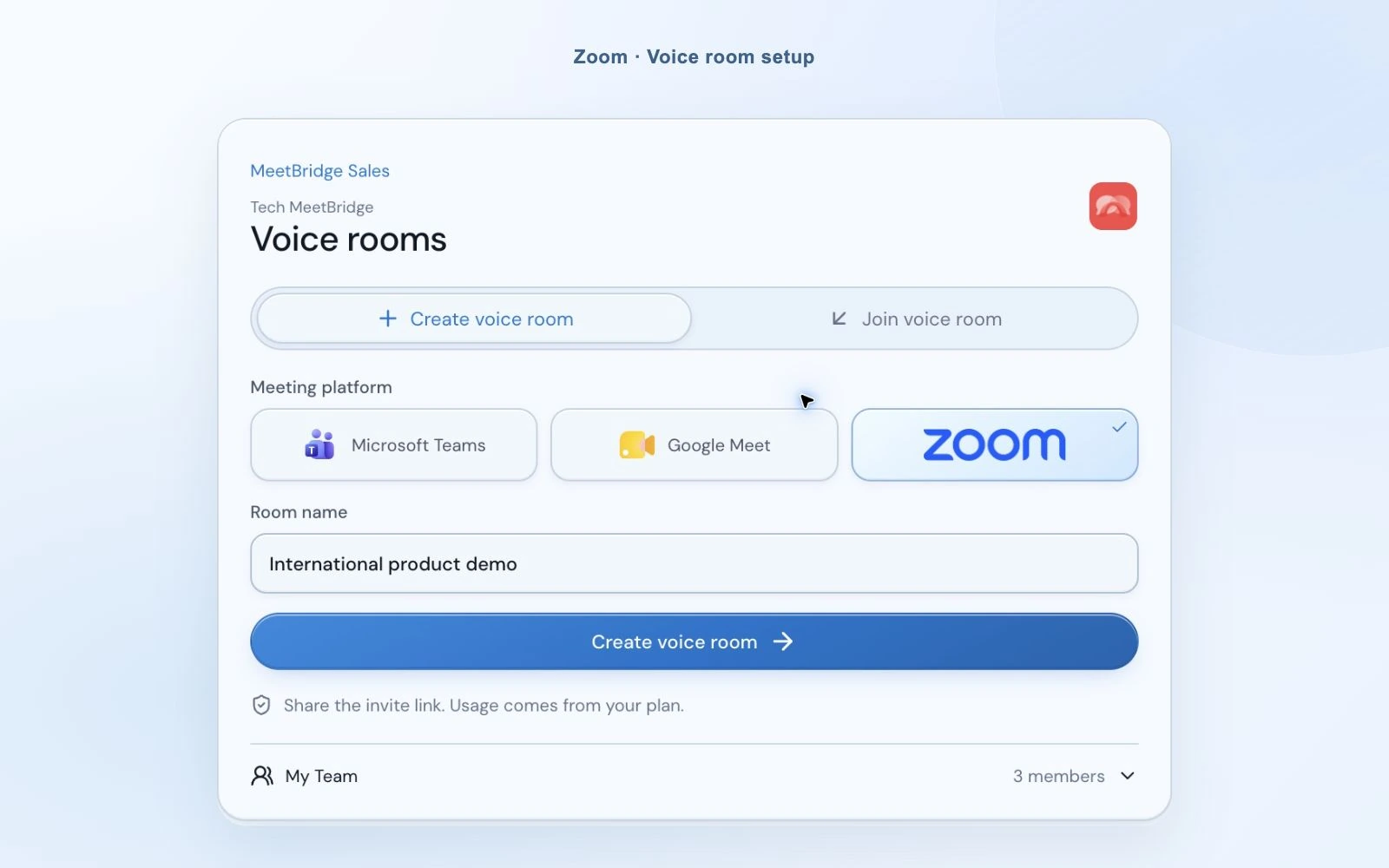
Inicia sesión en la aplicación de escritorio MeetBridge Voice. “Login with MeetBridge” continúa con tu cuenta del navegador; también está disponible el acceso por correo. Elige “Create voice room”, selecciona Zoom e introduce un nombre útil, como “International product demo”. El enlace resultante es para audio traducido, no sustituye la invitación de Zoom.
Elige tu idioma y dispositivos de audio
Selecciona tu idioma y después el micrófono y el altavoz que quieres que utilice Voice. En una llamada en inglés y español, quien habla inglés elige inglés y quien habla español elige español. No necesitas fingir que hablas el idioma del oyente. La elección de cada oyente determina la traducción que recibe.
Usa “Join with microphone off” si quieres entrar en silencio mientras preparas tus notas. Voice recuerda las elecciones de dispositivos anteriores, pero quizá debas sustituir unos auriculares desconectados por un dispositivo disponible. Comprueba la selección actual antes de hablar.

Comparte el enlace de Voice con los mismos participantes de Zoom
Copia el enlace de invitación y envíalo por el chat de Zoom, tu invitación de calendario o el canal que ya usan tus invitados. Los invitados eligen abrir MeetBridge Voice o continuar en el navegador. Un usuario con sesión web iniciada puede continuar con esa cuenta; un invitado introduce su nombre y solicita acceso.
La sala de Voice del navegador puede seguir abierta mientras Zoom funciona en otra ventana. Los invitados no necesitan un complemento de traducción de Zoom para usar esta sala de audio independiente. Sí necesitan acceso a la reunión de Zoom para ver sus cámaras y la presentación.
Aprueba la solicitud y comprueba ambas listas de participantes
El anfitrión aprueba o rechaza la solicitud de acceso a Voice. La notificación de escritorio aparece por separado, así que puedes responder mientras usas la barra pequeña de Voice. Confirma que todos los hablantes estén admitidos en Voice y hayan desconectado el audio de Zoom. Ver la imagen de alguien en Zoom no demuestra que su conexión de audio traducido esté preparada.

Empieza con un breve intercambio en cada idioma
Espera a “Voice room live”, activa tu micrófono de MeetBridge y di una frase corta. Pide a la otra persona que responda en el idioma que seleccionó. Cuando funcionen ambas direcciones, comienza la reunión. Deja una breve pausa para la traducción antes de contestar; los turnos largos y superpuestos son más difíciles de seguir que una pregunta y una respuesta claras.
“Entra en Zoom para el vídeo y la presentación y abre el enlace de MeetBridge Voice para nuestra conversación. Elige tu idioma en Voice, solicita acceso y desconecta el audio del ordenador en Zoom. Hablaremos y escucharemos a través de MeetBridge.”
04 / Mantén la presentación a la vista
Sigue al hablante sin llenar tu pantalla de Zoom
La barra compacta de escritorio mantiene cerca de la llamada el estado de la sala, tu idioma y la actividad de los hablantes. Puedes ver quién habla o se está traduciendo, silenciar el micrófono de Voice o abrir un panel mayor para los ajustes de participantes y audio. Los invitados del navegador utilizan la vista ampliada de la sala, con la misma conversación subyacente.

Mantén un rastro suave de la voz original
Cuando una traducción de otro idioma está lista, Voice mezcla al hablante original al 10% de tu nivel de escucha y reproduce la traducción a tu volumen normal. Puedes percibir la forma de expresarse del hablante sin que el audio original compita con las palabras traducidas. Desactiva “Hear original voice at 10%” en los ajustes de audio si prefieres escuchar solo la traducción.
Esta opción comienza activada en cada sala nueva y afecta a tu propia mezcla de escucha. No cambia el micrófono de la otra persona. Durante el inicio de la traducción o si su conexión no está disponible, el habla original sigue oyéndose normalmente. Desactivar la traducción también recupera la conversación original.
Comprueba una palabra y equilibra a los hablantes
Abre la pequeña zona de subtítulos de dos líneas para ver la última traducción o amplía la transcripción en directo para obtener contexto de la sesión actual. El control de volumen de escucha de un participante permite reducir una voz alta sin bajar a todos los demás. Usa el panel de calidad de conexión para distinguir los problemas de audio de un participante de los de la sala o la conexión de traducción.

Planifica deliberadamente las conversaciones separadas
Cambiar a una sala de grupos de Zoom no mueve ni divide tu sala de Voice. Las personas que permanecen en la misma sala de Voice siguen compartiendo esa conversación aunque cambie su ubicación de vídeo en Zoom. Organiza salas e invitaciones de Voice separadas para cada grupo o mantén la conversación traducida en la reunión principal.
Al terminar, usa el icono para salir de Voice y confirma. El anfitrión puede finalizar la sala de audio para todos; un invitado abandona su propia conexión. Cierra la reunión de Zoom por separado. Finalizar una sala de Voice no finaliza la videorreunión y salir solo de Zoom no termina la sesión de Voice.
05 / Trabaja con la invitación que ya tienes
Dónde encaja una aplicación de traducción de Zoom en tu flujo de trabajo
El enfoque complementario funciona bien cuando un cliente o socio espera una llamada de Zoom, pero la conversación necesita un idioma distinto para cada persona. Una breve explicación antes de la llamada convierte el enlace de audio adicional en parte de la invitación, en lugar de una sorpresa durante la demostración.
Demostraciones de producto y llamadas para conocer necesidades
Muestra el producto en Zoom y haz preguntas a través de Voice. Un cliente puede explicar un requisito con sus propias palabras mientras tú lo sigues en tu idioma elegido. Escribe también los nombres de productos, cifras y fechas en el chat y confirma juntos cualquier detalle importante.
Explora los flujos de ventasEntrevistas con candidatos internacionales
Conserva la invitación familiar de entrevista en vídeo mientras das al candidato espacio para hablar de su experiencia. Explica primero la configuración de audio y las pausas de traducción. La traducción de idiomas apoya la conversación; el entrevistador sigue teniendo que hacer preguntas claras y comprobar lo que ha entendido.
Explora los flujos de recursos humanosRevisiones de proveedores y traspasos a clientes
Habla sobre una especificación compartida, un plan de entrega o un problema de soporte con varias opciones de idioma en una sala. Mantén el documento visible en Zoom y utiliza niveles de escucha individuales para equilibrar la conversación. Confirma las cantidades y responsabilidades acordadas antes de terminar la llamada.
Explora los flujos con socios06 / Elige el resultado que necesita tu reunión
¿Subtítulos traducidos de Zoom, Voice Translator o MeetBridge Voice?
La traducción en directo de Zoom puede referirse a varias herramientas distintas. Leer subtítulos traducidos no es lo mismo que oír habla traducida, y un intérprete humano asignado implica otro flujo de trabajo. Decide qué necesitan recibir los participantes antes de elegir una opción.
| Opción | Qué reciben los participantes | Qué comprobar |
|---|---|---|
| Subtítulos traducidos de Zoom | Texto traducido mostrado dentro de Zoom. | Configuración del anfitrión, idiomas disponibles y requisitos de cuenta. |
| Zoom Voice Translator | Habla traducida generada por IA dentro de la aplicación de escritorio de Zoom. | Derechos de traducción, idiomas compatibles y requisitos del cliente. |
| Interpretación humana de idiomas | Canales de audio proporcionados por intérpretes asignados. | Organiza a los intérpretes y configura la sesión programada. |
| MeetBridge Voice | Una sala de audio traducido compartida junto al vídeo de Zoom. | Todos entran en Voice; el uso de la sala se carga al plan de MeetBridge del anfitrión. |
Zoom documenta su propio Voice Translator, con un complemento Live Translation o derechos de ZoomMate, la función activada y un cliente de escritorio compatible. Los subtítulos traducidos y la interpretación humana tienen requisitos de configuración independientes. Consulta las guías oficiales siguientes para conocer la elegibilidad actual en lugar de asumir que todas las cuentas de Zoom ofrecen las mismas opciones de traducción.
MeetBridge Voice no depende de activar esas funciones nativas de traducción de Zoom. Su diferencia práctica es la sala de audio independiente y la invitación de invitados por navegador. Elígelo cuando ese flujo de acceso encaje con tus participantes y explica que todas las personas que hablan deben estar en Voice. No es una herramienta de captura de solo escucha para una reunión de Zoom cuyos demás asistentes no vayan a entrar.
07 / Facilita el diagnóstico de la ruta de audio
Soluciona problemas de eco, silencio y acceso
- Oigo la misma frase dos veces.
- Desconecta el audio del ordenador en Zoom en lugar de limitarte a silenciar su micrófono. Comprueba que has entrado en Voice una sola vez y desde un solo dispositivo. Si el sonido del altavoz vuelve a entrar por el micrófono, baja el nivel del altavoz o prueba unos auriculares.
- Puedo ver al cliente, pero no me oye.
- Comprueba la lista de participantes de Voice y la solicitud de admisión. Después revisa tu micrófono de Voice, la entrada seleccionada y el permiso del micrófono. La admisión al vídeo de Zoom y la conexión de audio de Voice son independientes.
- Se reproduce la voz original, pero no se traduce nada.
- Confirma que la traducción esté activada y que el idioma elegido sea distinto del del hablante. Revisa el estado de la conexión de traducción. El habla original se reproduce normalmente mientras la traducción se prepara o no está disponible; el habla en el mismo idioma se escucha directamente.
- La sala del navegador está en silencio.
- Usa “Enable room audio” si el navegador lo solicita. Comprueba el control del altavoz de Voice, el dispositivo de salida y el permiso de sonido del sitio. Mantén abierta la pestaña de Voice cuando vuelvas a Zoom.
- Sigo oyendo a personas de otro grupo.
- Siguen en tu sala de Voice. Sal de esa sala y entra con la invitación de Voice independiente del grupo correcto. Un cambio de grupo en Zoom no modifica la pertenencia a una sala de MeetBridge.
Habla en el idioma que elegiste y deja que cada persona termine un turno de duración manejable. Comprueba en el chat los nombres poco habituales y las cifras importantes. La traducción con IA puede cometer errores: pide que reformulen una respuesta que resulte inesperada en lugar de basar el resto de la reunión en una frase dudosa.
Explica a los participantes el procesamiento de voz en la nube y sigue los requisitos de tu organización. Revisa nuestra información de seguridad e información sobre el procesamiento de voz de las reuniones antes de introducir este flujo de trabajo en un equipo.
08 / Una reunión cuando puedes elegir la plataforma
También puedes celebrar toda la reunión en MeetBridge
Si no necesitas conservar la invitación de Zoom, crea una reunión completa de MeetBridge. Los participantes entran en una sala para el vídeo y el habla traducida, así que ya no necesitas coordinar dos invitaciones ni explicar qué micrófono pertenece a cada aplicación.
El flujo de reunión completo también puede proporcionar contexto de transcripción, resúmenes, decisiones y tareas, según tu plan y las funciones activadas. Es un registro de reunión distinto del de la sala complementaria de Voice. Elige Voice para una llamada de Zoom existente y una reunión completa de MeetBridge cuando quieras unir la conversación y su seguimiento.
No asumas que una transcripción o grabación de Zoom incluye la conversación de Voice. En esta configuración el audio se transmite fuera de Zoom. La vista de transcripción en directo de Voice ayuda durante la sesión actual, pero no promete las funciones de registro guardado y resumen de una reunión completa de MeetBridge.
Explora la traducción en directo en MeetBridge09 / Respuestas a tus preguntas
Preguntas frecuentes sobre la traducción en directo de Zoom
¿Cómo puedo traducir una reunión de Zoom en tiempo real?
Crea una sala de MeetBridge Voice junto a la videollamada de Zoom e invita a los mismos hablantes. Todos entran en Voice y seleccionan su idioma. Desconecta el audio del ordenador en Zoom y usa MeetBridge para el micrófono y el altavoz. Voice traduce el habla en otros idiomas al idioma seleccionado por cada oyente.
¿Basta con silenciar mi micrófono de Zoom?
No. Silenciar un micrófono detiene el habla que envías por Zoom, pero no impide que Zoom reproduzca el sonido de la reunión. Desconecta también el audio del ordenador en Zoom. Deja el altavoz del ordenador disponible para MeetBridge Voice y comprueba que los demás participantes hayan seguido la misma configuración.
¿Todos necesitan instalar la aplicación MeetBridge Voice?
El anfitrión usa la aplicación de escritorio para crear la sala de Voice. Los invitados pueden abrir la aplicación o continuar en un navegador compatible desde la invitación pública. Todos los hablantes deben entrar en la misma sala de Voice; este flujo no traduce a una persona que utiliza únicamente el audio de Zoom.
¿Necesito el complemento Live Translation de Zoom para usar MeetBridge Voice?
MeetBridge Voice utiliza su propia sala de audio traducido, por lo que no requiere el complemento de traducción de Zoom. Necesitas acceso a la reunión de Zoom y un plan de anfitrión de MeetBridge con uso de salas. Las funciones de traducción propias de Zoom tienen requisitos independientes de cuenta, idioma y cliente.
¿Quién paga cuando un invitado entra en la conversación traducida?
El uso de la sala de Voice se carga al plan de MeetBridge del anfitrión. Los invitados pueden indicar su nombre y solicitar acceso sin comprar otra suscripción. El anfitrión aprueba la solicitud. Consulta los planes actuales para conocer el uso incluido y los límites.
¿Puedo oír la voz original a bajo volumen detrás de la traducción?
Sí. Cuando la traducción está lista, la voz original se mezcla por defecto al 10% de tu nivel de escucha. Desactiva Hear original voice at 10% en los ajustes de audio para eliminar esa mezcla. Empieza activado en cada sala nueva; el audio original sigue oyéndose normalmente durante el inicio de la traducción o si su conexión no está disponible.
¿Voice sigue automáticamente las salas de grupos de Zoom?
No. Cambiar de sala de grupos en Zoom no mueve ni divide una sala de MeetBridge Voice. Las personas que permanecen en la misma sala de Voice siguen compartiendo ese espacio de audio. Planifica salas de Voice distintas para conversaciones separadas o utiliza una conversación única en la sala principal.
¿Mi grabación de Zoom incluirá la traducción de Voice?
No des por hecho que la incluirá. El audio de Voice funciona fuera de Zoom y el audio del ordenador en Zoom está desconectado. La transcripción en directo de Voice aporta contexto de la sesión actual; no es una grabación de Zoom ni un registro de reunión guardado garantizado. Valora una reunión completa de MeetBridge para el flujo disponible de transcripción, resumen y seguimiento.
¿Puedo usar MeetBridge sin una reunión de Zoom?
Sí. Puedes crear una reunión completa de MeetBridge con vídeo y traducción en directo en la misma sala. Las funciones de transcripción, resumen y acciones dependen de tu plan y de las funciones de reunión activadas. Usa Voice cuando quieras conservar una invitación de vídeo de Zoom existente.