
En esta guía
01 / Una reunión conocida, una nueva ruta de audio
Cómo funciona la traducción en directo junto a Microsoft Teams
Un cliente explica sus prioridades en alemán. Quieres responder en inglés. Todos pueden ver la misma presentación en Teams, pero la diferencia de idioma convierte una conversación sencilla en un esfuerzo. La traducción en directo de Microsoft Teams con MeetBridge Voice proporciona a esa conversación su propia sala de audio multilingüe.
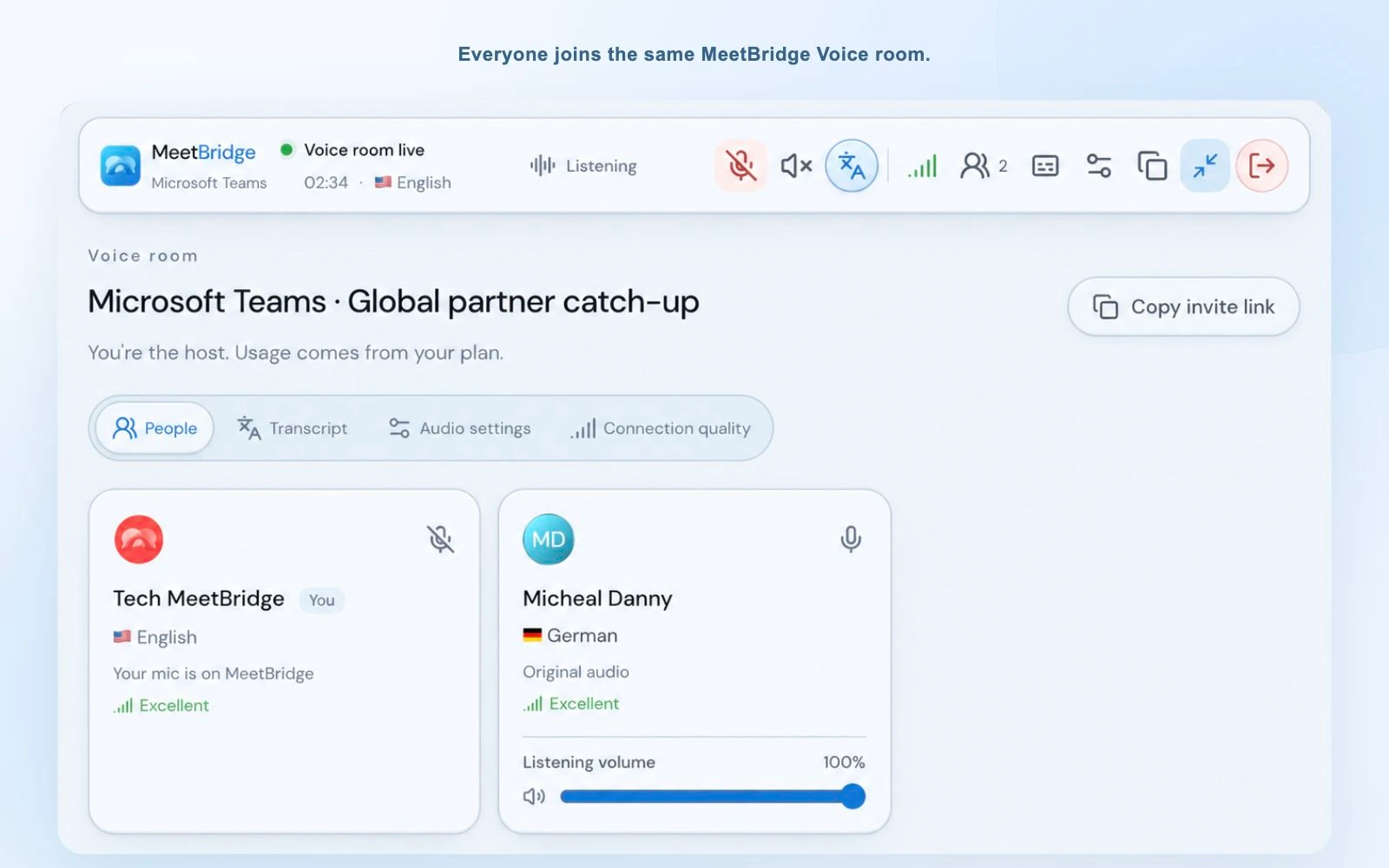
Mantienes Teams abierto para la cámara, la pantalla compartida y el chat. En paralelo, los mismos participantes entran en una sala MeetBridge Voice. Cada persona selecciona su idioma. Cuando alguien habla en otro idioma, MeetBridge entrega habla traducida en el idioma elegido por el oyente. La otra persona puede responder en su propio idioma y la conversación continúa en ambas direcciones.
Todos los que participen en la conversación traducida deben entrar en la sala Voice. Desactiva tanto el micrófono como el audio de reunión de Teams y habla y escucha a través de MeetBridge Voice.
Voice funciona junto a Teams como una aplicación o sala de navegador independiente. No inserta un traductor en Teams, captura el audio de Teams de otro participante ni importa la lista de asistentes de Teams. Seleccionar “Microsoft Teams” en Voice identifica tu plataforma de reunión; no conecta tu cuenta de Microsoft. Esto proporciona una configuración clara que puedes explicar a un cliente antes de la llamada.
02 / Prepara la sala
Lo que necesitas antes de tu primera llamada de Teams traducida
El anfitrión necesita una cuenta MeetBridge, acceso a MeetBridge Voice y un plan con suficiente uso de sala para la conversación. Consulta la página de descarga para conocer la disponibilidad actual de clientes o contacta con nosotros sobre un despliegue de Voice. También necesitas un micrófono, altavoces o auriculares y conexión a internet para la videollamada y la sala Voice.
- Un enlace de reunión de Teams: ábrelo tú mismo y compártelo mediante tu invitación habitual. Voice no abre ni administra la reunión de Teams por ti.
- Una invitación a la sala Voice: este es el enlace independiente que transmite la conversación traducida. Incluye ambos enlaces y una breve instrucción de audio en tu invitación.
- La elección de idioma de cada persona: cada persona elige el idioma en el que hablará y escuchará, usando las opciones disponibles en la sala.
- Una comprobación rápida de audio: los altavoces también funcionan. Si notas eco o hay ruido en la habitación, los auriculares pueden facilitar el seguimiento de la conversación.
Para una primera reunión con un cliente externo, reserva unos minutos para entrar. Dile que puede usar el navegador desde la invitación de Voice y que el anfitrión aprobará su solicitud. No necesita comprar su propia suscripción MeetBridge para entrar en tu sala; el uso corresponde al plan del anfitrión.
03 / El recorrido práctico
Cómo configurar la traducción de voz en directo de Microsoft Teams
Usa esta secuencia para una conversación individual o un equipo multilingüe pequeño. El objetivo es sencillo: conservar una videollamada y una sala de audio compartida, con todos los hablantes en la misma ruta de audio.
Abre Teams y prepara tu videollamada
Entra en tu reunión de Teams existente como siempre. Mantén disponibles la cámara y la pantalla compartida. Antes de iniciar la conversación traducida, desactiva el micrófono y el audio de reunión de Teams. Silenciar solo el micrófono no basta: si Teams sigue reproduciendo sonido mientras Voice también lo hace, las personas pueden oír la conversación dos veces.
Inicia sesión en MeetBridge Voice y crea una sala
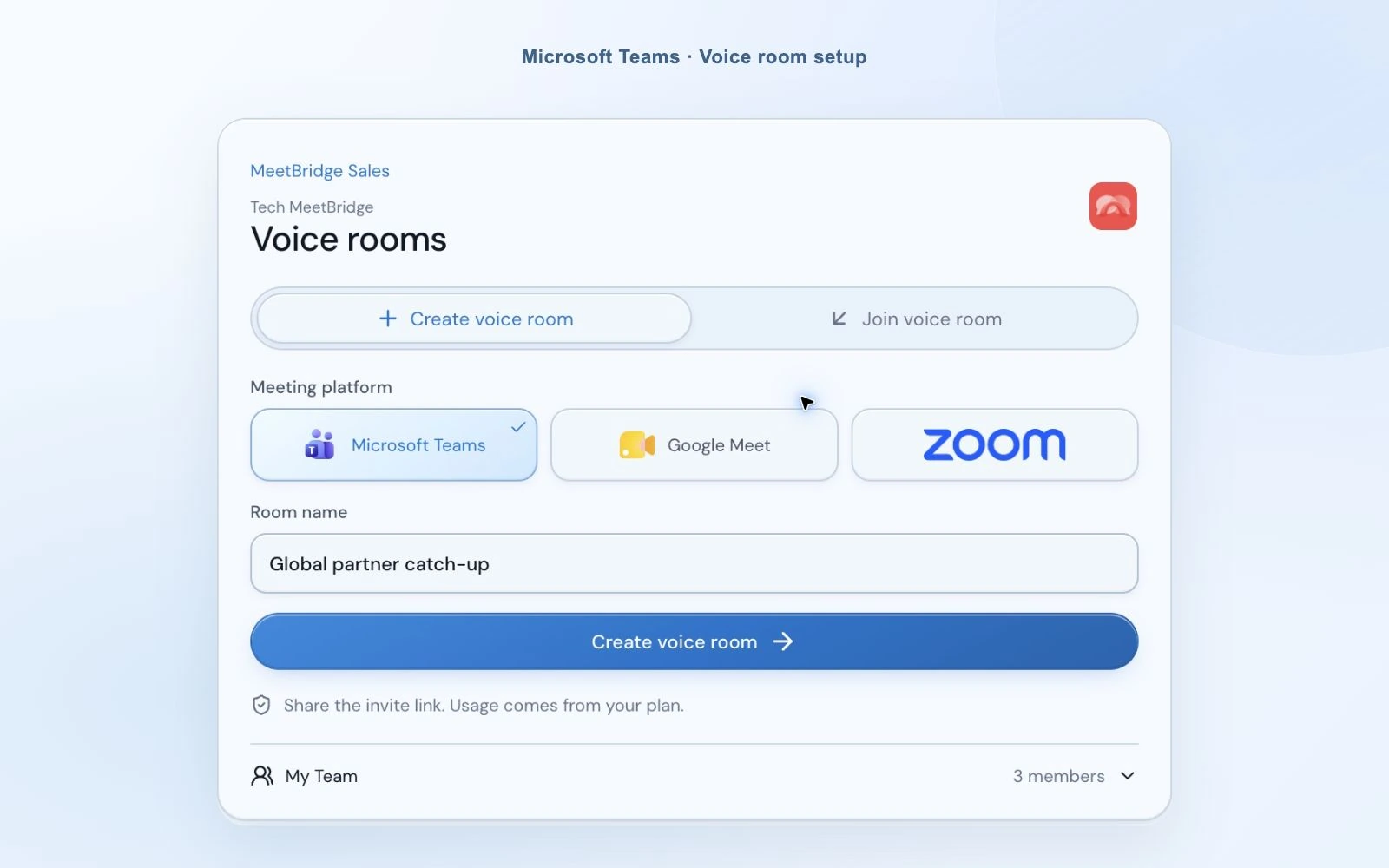
Abre la aplicación de escritorio y usa tu cuenta MeetBridge. Puedes seleccionar “Login with MeetBridge” para continuar el inicio de sesión en el navegador o acceder con correo electrónico. Elige “Create voice room”, selecciona Microsoft Teams y pon a la sala un nombre que tus invitados reconozcan. Crear una sala Voice crea el espacio de audio traducido; no crea una nueva reunión de Teams.
Elige tu idioma, micrófono y altavoz
Selecciona tu propio idioma y los dispositivos que quieres que MeetBridge use. Si hablas turco y la otra persona inglés, tú seleccionas turco y ella inglés. Voice usa esas elecciones para decidir qué habla necesita traducción para cada oyente. Elige una voz traducida si quieres cambiar la voz que se usa para la traducción.
Usa “Join with microphone off” cuando necesites un momento para prepararte. El micrófono permanece apagado al entrar; actívalo desde la barra Voice cuando estés listo para hablar. Se recuerdan los dispositivos seleccionados anteriormente, pero si falta alguno, elige uno disponible o el predeterminado del sistema.

Envía la invitación de la sala Voice a los demás participantes
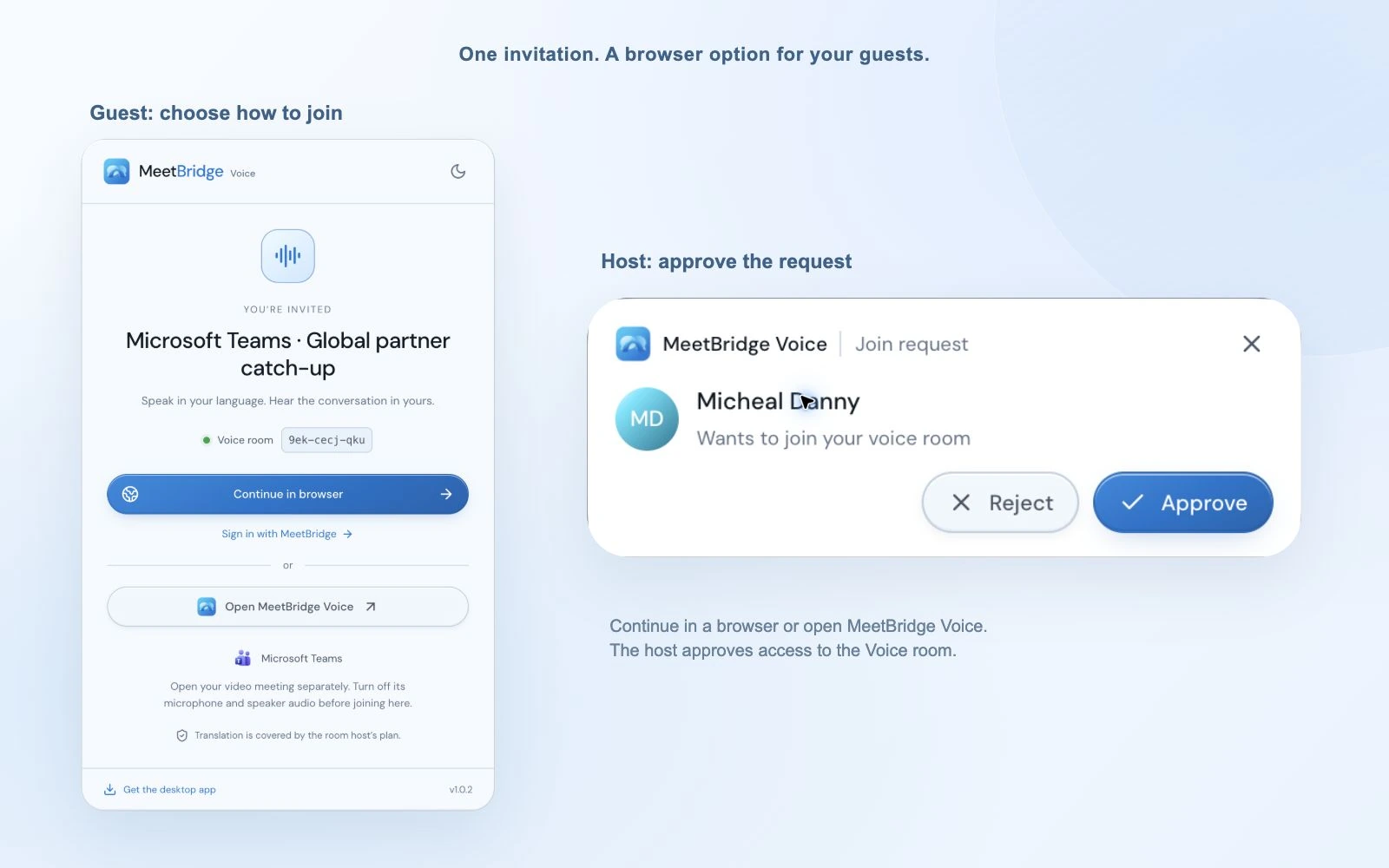
Copia el enlace de invitación y compártelo en el chat de Teams, la invitación de calendario o tu canal de comunicación habitual. La otra persona abre el enlace y elige abrir MeetBridge Voice o continuar en un navegador compatible. Su videollamada de Teams puede permanecer abierta. Un usuario con sesión web puede continuar con su cuenta MeetBridge; un invitado indica su nombre.
Aprueba la solicitud y comprueba la ruta de audio de todos
El anfitrión recibe una solicitud de acceso y puede aprobarla o rechazarla. En la aplicación de escritorio aparece en una notificación independiente, por lo que puedes gestionarla mientras usas la barra compacta. Antes de la primera frase, confirma que todos han entrado en la misma sala Voice, seleccionado el idioma correcto y desactivado el micrófono y el audio de reunión de Teams.
Habla con naturalidad y deja algo de tiempo para la traducción
Espera a “Voice room live”, activa el micrófono de MeetBridge y empieza con una breve frase de prueba. Habla en el idioma seleccionado. Si el oyente usa otro idioma, escucha el habla traducida; si vuestros idiomas coinciden, te escucha directamente. Hablad por turnos y dejad una breve pausa para que la traducción termine antes de responder. La traducción en directo necesita tiempo de procesamiento, por lo que las voces superpuestas dificultan seguir la conversación.
“Usaremos Teams para el vídeo y la pantalla compartida y MeetBridge Voice para la conversación traducida. Abre ambos enlaces, entra en la sala Voice y elige tu idioma. Mantén apagados el micrófono y el audio de reunión de Teams y usa el micrófono de MeetBridge en su lugar.”
04 / Concéntrate en la conversación
Una pequeña barra de traducción con los controles que necesitas
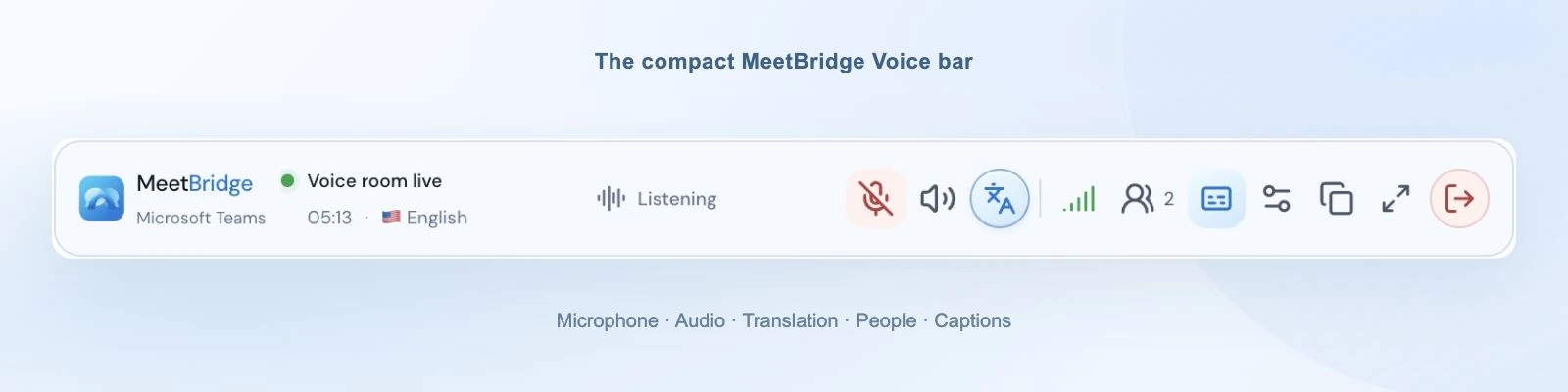
Una vez conectada, la aplicación de escritorio puede permanecer como una barra compacta sobre tu ventana de Teams. Puedes ver si la sala está activa, quién habla o está siendo traducido y qué idioma usas. Mantén visible la presentación mientras silencias el micrófono, ajustas la conversación o abres un panel más amplio cuando necesitas más detalle. Los participantes del navegador usan la vista de sala ampliada.
Escucha la traducción y conserva un poco de la voz original
Cuando una traducción está lista, MeetBridge Voice reproduce al hablante original suavemente al 10% de tu nivel de escucha y la traducción al nivel normal. Esto conserva parte de la expresividad del hablante mientras sigues las palabras en tu idioma. Si prefieres solo la traducción, desactiva “Hear original voice at 10%” en los ajustes de audio. El cambio se aplica inmediatamente y la opción comienza activada en cada sala nueva.
Mientras la traducción se prepara o su conexión no está disponible, el audio original sigue oyéndose normalmente. Desactivar la traducción también te devuelve a la conversación original. La opción del 10% cambia lo que escuchas localmente; no reduce el micrófono de otro participante ni cambia lo que oyen los demás.
Comprueba una palabra sin perder la reunión
Abre el área compacta de subtítulos de dos líneas para consultar la última traducción o amplía la vista de transcripción para obtener más contexto de la sesión actual. Los subtítulos ayudan a comprobar un nombre de producto, una cifra o una frase que no entendiste. Confirma los números y compromisos importantes en voz alta o en el chat de Teams, en lugar de considerar el texto generado un registro perfecto.
Equilibra las voces, no todo tu ordenador
Usa el control de volumen de escucha de un participante si un hablante suena más alto que otro. Esto ajusta a esa persona para ti. El panel de calidad de conexión también distingue la conexión de sala, las conexiones de participantes y la conexión de traducción, ayudándote a decidir si revisar tu red, el micrófono de la otra persona o el servicio de traducción.
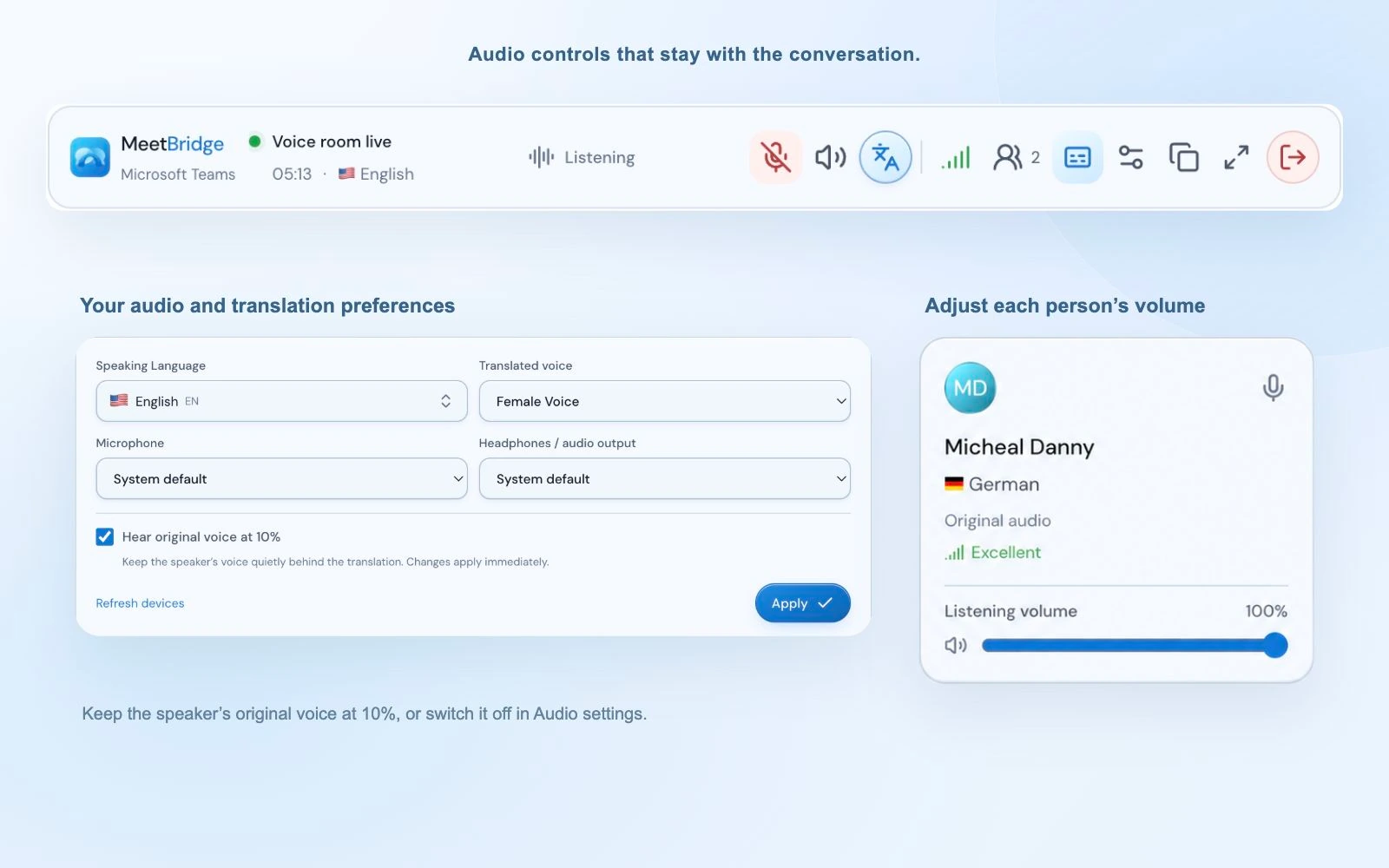
Cuando termine la conversación, usa el icono de salida de Voice y confirma la acción. El anfitrión puede finalizar la sala Voice para todos; un invitado sale de su propia conexión. Sal de la reunión de Teams por separado cuando termine tu videollamada. Finalizar una sala no cierra la otra aplicación.
05 / Dónde encaja
Conserva tu flujo de Teams existente para conversaciones multilingües
Una aplicación de traducción de Teams resulta más útil cuando encaja con la forma en que las personas ya se reúnen. Voice permite conservar la invitación de vídeo existente del cliente y dar a la conversación un ajuste de idioma propio de cada participante.
Llamadas de ventas y clientes
Demuestra un producto en la pantalla compartida de Teams, haz preguntas de descubrimiento en tu idioma y deja que el cliente responda en el suyo. Repite precios, fechas y especificaciones para confirmar juntos los detalles.
Explora flujos de ventasEntrevistas e incorporación
Da espacio al candidato para explicar su experiencia sin convertir cada respuesta en un examen de idioma. Explica primero la configuración de traducción y permite que el candidato pida repeticiones o aclaraciones cuando lo necesite.
Explora flujos de recursos humanosSocios y equipos distribuidos
Usa la agenda y los documentos compartidos de Teams para revisar a un proveedor o hacer una reunión regional y transmite la conversación por Voice. Cada participante conserva su idioma y nivel de escucha personal.
Explora flujos para socios06 / Elige el tipo adecuado de traducción
¿Subtítulos traducidos de Teams, Interpreter o MeetBridge Voice?
“Traducción en directo” puede significar leer texto traducido, escuchar una voz de IA o a un intérprete humano. Son experiencias diferentes. Elige la que encaje con la conversación y las personas que participen.
| Opción | Lo que usan los participantes | Lo que debes comprobar |
|---|---|---|
| Subtítulos traducidos de Teams | Texto traducido en pantalla dentro de Teams. | La licencia de Microsoft apta del organizador y las políticas de Teams. |
| Teams Interpreter | Interpretación del habla con IA de Microsoft dentro de Teams. | Licencias de Copilot, idiomas compatibles y requisitos de los participantes. |
| Interpretación humana de idiomas | Un intérprete asignado a la reunión de Teams. | Organiza tus intérpretes y los canales de idioma correspondientes. |
| MeetBridge Voice | Una sala compartida de audio traducido junto al vídeo de Teams. | Todos entran en la sala Voice; el uso del anfitrión corresponde a MeetBridge. |
Microsoft documenta los subtítulos traducidos con licencias aptas de Teams Premium o Copilot. Su función Interpreter proporciona interpretación hablada con sus propios requisitos de idioma y acceso. La interpretación humana exige que tu organización contrate intérpretes. Consulta las guías oficiales siguientes para conocer la disponibilidad actual. MeetBridge Voice sigue un flujo de sala independiente, por lo que su traducción no depende de activar una función de traducción de Teams.
Para clientes o socios externos a tu organización, una invitación del navegador puede facilitar la explicación del flujo Voice. Los invitados deben entrar igualmente en la sala; instalar Voice solo en tu ordenador no traduce a quienes siguen hablando únicamente por Teams. Esa distinción importa más que una lista de funciones.
07 / Facilita la primera llamada
Si algo suena mal, comprueba primero lo siguiente
- Escucho eco o la misma frase dos veces.
- Comprueba que el audio de reunión de Teams esté apagado además del micrófono. Mantén abierta solo una sala Voice para ti. Si los altavoces devuelven sonido a tu micrófono, baja su nivel o prueba auriculares.
- La otra persona no puede escucharme.
- Asegúrate de que ha entrado en la sala Voice y el anfitrión la ha aprobado. Comprueba el botón de micrófono de MeetBridge, el dispositivo de entrada seleccionado y el permiso del micrófono en tu sistema operativo o navegador. Activar el micrófono de Teams no arregla la ruta de audio de Voice.
- Escucho el idioma original, pero no la traducción.
- Confirma que la traducción esté habilitada y que el idioma seleccionado por el hablante sea distinto al tuyo. Comprueba el estado de conexión de traducción. El audio original se reproduce normalmente mientras la traducción se prepara o no está disponible; un hablante del mismo idioma también se escucha directamente.
- La sala del navegador no tiene sonido.
- Si el navegador muestra “Enable room audio”, selecciónalo para permitir la reproducción. Comprueba el permiso del micrófono del navegador, el dispositivo de salida seleccionado y el control de altavoz de la sala. Mantén la sala Voice abierta mientras usas Teams.
- No encuentro a la otra persona en Voice.
- Un asistente de Teams no se convierte automáticamente en participante de Voice. Envía la invitación de Voice, pídele que la abra y aprueba su solicitud. Confirma que usáis el mismo enlace de sala y no dos salas creadas por separado.
Para lograr traducciones más claras, usa un idioma de forma constante, habla con frases manejables y evita las interrupciones. Escribe nombres poco habituales, términos técnicos y números importantes en el chat cuando sea necesario. La traducción del habla con IA puede cometer errores; comprobar un detalle juntos forma parte de una buena reunión multilingüe.
Explica la sala de audio independiente antes de invitar a las personas y revisa los requisitos de tu organización para procesar audio en la nube. Nuestra información de seguridad y nuestra información sobre el procesamiento de voz de reuniones pueden apoyar esa conversación.
08 / O reúne todo en una sala
También puedes reunirte directamente en MeetBridge
No necesitas Teams para usar la traducción en directo de MeetBridge. Si tu equipo puede elegir la plataforma, crea una reunión completa de MeetBridge e invita allí a los participantes. El vídeo y el habla traducida pertenecen entonces a la misma reunión, sin coordinar un enlace de Teams y otro de Voice independiente.
Según el plan y las funciones de reunión habilitadas, el flujo de reunión completo también puede ofrecer contexto de transcripción, resúmenes, decisiones y acciones pendientes para el seguimiento. Elige Voice cuando el vídeo deba permanecer en una llamada de Teams existente. Elige una reunión de MeetBridge cuando quieras reunir la conversación y su contexto de trabajo.
Ambos flujos comparten el objetivo de ayudar a los participantes a hablar en su idioma, pero sus registros de reunión son diferentes. No supongas que los subtítulos o una grabación de Teams contendrán la conversación de Voice: en esta configuración el audio se transmite fuera de Teams. La vista de transcripción en directo de Voice tampoco promete un registro guardado de la reunión completa.
Explora la traducción en directo en MeetBridge09 / Respuestas a tus preguntas
Preguntas frecuentes sobre la traducción en directo de Microsoft Teams
¿Cómo puedo traducir una reunión de Microsoft Teams en tiempo real?
Mantén Teams abierto para el vídeo y la pantalla compartida, crea una sala MeetBridge Voice e invita a los mismos participantes. Cada persona entra en la sala Voice, elige su idioma y desactiva el micrófono y el audio de reunión de Teams. MeetBridge Voice transmite la conversación y entrega el habla traducida a los oyentes de otros idiomas.
¿Puedo usar MeetBridge Voice si solo yo lo tengo instalado?
La otra persona no tiene que instalar la aplicación de escritorio, pero sí debe entrar en la misma sala MeetBridge Voice. La invitación permite continuar en un navegador compatible. Voice no captura ni traduce a alguien que permanece únicamente en la llamada de audio de Teams.
¿Los invitados necesitan una suscripción a MeetBridge?
Los invitados pueden entrar desde la invitación de la sala sin comprar su propio plan. Indican su nombre y solicitan acceso; el anfitrión los aprueba. El uso de la sala Voice se carga al plan MeetBridge del anfitrión. Consulta la página de precios actual para conocer los límites del plan y el uso incluido.
¿Necesito Teams Premium o Microsoft Copilot para MeetBridge Voice?
MeetBridge Voice usa su propia sala Voice y servicio de traducción, por lo que no necesita un complemento de traducción de Teams. Sigues necesitando acceso a la reunión de Teams y un plan de anfitrión MeetBridge apto. Las funciones de traducción de subtítulos e Interpreter de Microsoft tienen requisitos de licencia y políticas independientes.
¿Cada participante puede usar un idioma distinto?
Sí. Cada participante selecciona su idioma entre las opciones disponibles de la sala y habla en ese idioma. MeetBridge Voice usa esas elecciones para traducir a los hablantes de otro idioma al idioma elegido por el oyente. Los participantes que hablan el mismo idioma se escuchan directamente.
¿Puedo escuchar la voz original además de la traducción?
Cuando la traducción está lista, la voz original se mezcla suavemente al 10% de tu nivel de escucha de forma predeterminada. Desactiva “Hear original voice at 10%” en los ajustes de audio para escuchar solo la traducción. Esta opción comienza activada en cada sala nueva. Mientras la traducción se prepara o no está disponible, el audio original sigue oyéndose a su nivel normal.
¿Los subtítulos o las grabaciones de Teams incluirán la conversación traducida de Voice?
No lo des por hecho. MeetBridge Voice es una sala de audio independiente y el audio de reunión de Teams está desactivado en esta configuración. La vista de transcripción de Voice proporciona contexto en directo, pero no es una transcripción de Teams ni garantiza una grabación guardada. Usa una reunión completa de MeetBridge si necesitas el flujo más amplio de transcripción, resumen y seguimiento.
¿Puedo celebrar toda la reunión en MeetBridge en lugar de Teams?
Sí. Crea una reunión completa de MeetBridge y comparte su enlace cuando quieras vídeo y traducción en directo en un mismo lugar. Según tu plan y las funciones de reunión habilitadas, también puedes usar contexto de transcripción, resúmenes y acciones pendientes. Voice es el flujo complementario para conservar tu videollamada de Teams existente.