
 Por MeetBridge Team
Zoom, Teams y Google Meet: traducción integrada o aplicaciones
Compara la traducción de voz nativa y los subtítulos traducidos en Zoom, Microsoft Teams y Google Meet. Descubre cómo la cobertura de idiomas, las licencias, el acceso de invitados y las salas de audio complementarias influyen en la elección adecuada para tu reunión.
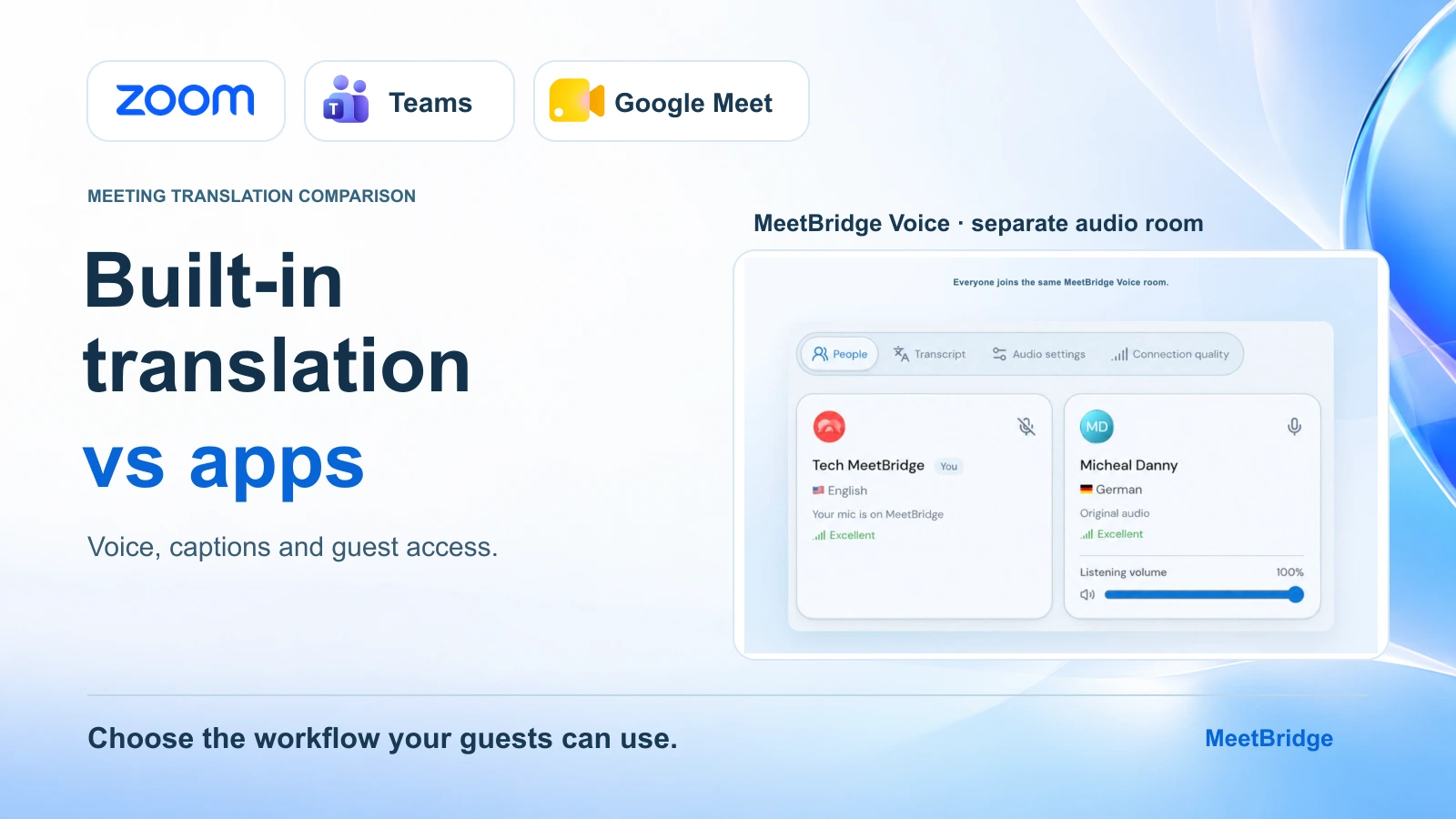
Tu próxima reunión es en Zoom, Microsoft Teams o Google Meet. Algunos participantes quieren hablar en su propio idioma. Antes de comprar una app de traducción para reuniones, tiene sentido preguntarse: ¿la plataforma ya puede gestionar la conversación?
Las tres plataformas ahora ofrecen opciones nativas de traducción hablada, además de subtítulos traducidos. La decisión depende de los idiomas que necesite la gente, sus licencias, sus dispositivos y cómo se conectan. Una función que sirve para colegas dentro de una misma organización puede ser algo muy distinto para un cliente externo.
Esta comparativa de traducción en reuniones explica dónde encajan las funciones integradas, cuándo conviene evaluar más de cerca una app y cómo MeetBridge Voice mantiene tu videorreunión existente mientras traslada la conversación traducida a una sala de audio independiente.
Respuesta rápida: empieza con la traducción nativa si cubre tu par de idiomas exacto y todos los participantes pueden usarla. Compara apps especializadas cuando la cobertura de idiomas, el acceso de invitados o el trabajo entre plataformas genere fricción. En MeetBridge Voice, todos los que necesiten traducción deben unirse a la misma sala de Voice; unirse solo a la llamada de Zoom, Teams o Meet no es suficiente.
Los detalles de las plataformas a continuación se revisaron frente a la documentación oficial el 3 de octubre de 2026. Revisa los requisitos enlazados antes de elegir una suscripción o planificar un despliegue.
En esta comparación
- Traducción de voz frente a subtítulos traducidos
- Qué incluyen Zoom, Teams y Google Meet
- Qué cambian las apps de traducción para reuniones
- Cómo funciona MeetBridge Voice junto con tu plataforma
- ¿Qué opción encaja con tu reunión?
- Frequently asked questions
Traducción de voz frente a subtítulos traducidos
Los subtítulos traducidos ponen el texto traducido en pantalla. La traducción de voz permite que un participante escuche el habla en otro idioma. Ninguna de las dos etiquetas, por sí sola, garantiza una transcripción guardada o una grabación traducida.
Esa diferencia importa durante una demostración de producto. Un oyente que necesita leer subtítulos divide la atención entre la explicación, la pantalla compartida y la línea de subtítulos. La traducción hablada puede convenirle más. Otro participante puede preferir texto para poder examinar un término técnico. Empieza por la experiencia de escucha que la gente necesita, en lugar de por la mayor cantidad de idiomas anunciada.
| Experiencia | Qué recibe el participante | Qué comprobar |
|---|---|---|
| Subtítulos en directo | Texto en el idioma hablado | Reconocimiento de nombres, acentos y terminología |
| Subtítulos traducidos | Texto en un idioma de destino seleccionado | Idiomas de origen y de destino compatibles |
| Traducción de voz | Habla traducida | Ambas direcciones de habla, retardo de reproducción y compatibilidad de dispositivos |
| Registros de la reunión | Material guardado después de la llamada | Si se conservan el habla original, la traducción o ambas |
Las listas de idiomas pueden diferir dentro del mismo producto. Por ejemplo, el turco aparece en la documentación de subtítulos traducidos de Zoom, Teams y Google Meet. No aparece en las listas actuales de traducción hablada nativa revisadas para esta comparativa. Por lo tanto, una afirmación de que una plataforma “admite traducción al turco” necesita una segunda pregunta: ¿en subtítulos, en audio o en ambos? Consulta las listas oficiales de subtítulos de Zoom, Teams y Google Meet.
Para una explicación más completa de estos tipos de salida, lee traducción en directo frente a subtítulos traducidos.
Qué incluyen Zoom, Teams y Google Meet
Usa esta tabla como lista corta. Las secciones siguientes explican los requisitos detrás de cada función; “disponible en la plataforma” no significa incluido en todos los planes.
| Opción nativa | Alcance de la traducción hablada | Requisito de acceso que investigar | Alternativa de subtítulos |
|---|---|---|---|
| Zoom Voice Translator | Inglés, chino, francés, japonés y español | Complemento Live Translation o ZoomMate; cliente de escritorio compatible | Subtítulos traducidos con elegibilidad independiente |
| Microsoft Teams Interpreter | Diez idiomas hablados listados | Microsoft 365 Copilot; la identidad del participante importa | Subtítulos traducidos en directo mediante Teams Premium o Copilot |
| Google Meet speech translation | Inglés combinado con francés, alemán, hindi, italiano, portugués o español | Suscripción apta de Google AI o Workspace | Subtítulos traducidos en planes Workspace aptos |
Fuentes: Zoom Voice Translator, Teams Interpreter, Google Meet speech translation y la documentación de subtítulos enlazada arriba.
Zoom: revisa el traductor hablado por separado de los subtítulos
Zoom Voice Translator requiere el complemento Live Translation o ZoomMate y un cliente de escritorio para Windows o macOS en la versión 7.0.0 o posterior. Su documentación enumera inglés, chino, francés, japonés y español. Los participantes configuran los idiomas para hablar y para escuchar; los segmentos de habla más largos pueden reproducirse tras una pausa. El uso de ZoomMate también puede implicar créditos de IA. Requisitos de Zoom Voice Translator.
Los subtítulos traducidos de Zoom proporcionan texto, con sus propios requisitos de plan o complemento y pares de idiomas disponibles. Comprueba el derecho (entitlement) del anfitrión en lugar de asumir que los subtítulos normales incluyen traducción de subtítulos. Subtítulos traducidos de Zoom.
Un encaje útil: un equipo que ya usa Zoom, que trabaja en un par de idiomas hablados compatible, con clientes de escritorio compatibles. Para reuniones con clientes, incorpora el dispositivo real del cliente y su método de acceso como parte de la evaluación.
Si en su lugar quiere una sala de voz complementaria, la guía de traducción en vivo de Zoom explica cómo funciona MeetBridge Voice junto con el video de Zoom.
Microsoft Teams: el Intérprete y los subtítulos traducidos tienen reglas de acceso diferentes
Teams Interpreter ofrece traducción hablada con Microsoft 365 Copilot y una asignación documentada de 20 horas por persona al mes. Enumera diez idiomas. Pueden usarlo usuarios externos verificados de Microsoft 365 con licencias válidas de Copilot; los usuarios anónimos y los invitados no pueden. El audio del Intérprete se excluye de las grabaciones de la reunión, y la transcripción traducida está disponible durante la reunión en lugar de como transcripción posterior a la reunión. Documentación de Intérprete de Microsoft.
Los subtítulos traducidos siguen otro modelo de derechos. Un organizador que cumpla los requisitos con Teams Premium o Copilot puede poner la traducción de subtítulos a disposición de los participantes sin que cada uno tenga que comprar esa licencia. Cuando solo un participante tiene licencia, su derecho se aplica a esa persona. Documentación de subtítulos de Microsoft.
Un encaje útil: una organización cuyos participantes cumplan los requisitos de identidad y licenciamiento del Intérprete. Para una reunión externa, distinga a un usuario externo verificado de alguien que llega de forma anónima a través de un enlace.
La guía de traducción en vivo de Microsoft Teams cubre el enfoque de sala independiente de MeetBridge Voice y los ajustes de audio de Teams.
Google Meet: confirme el par de idiomas y la duración de la reunión
La traducción de voz de Google Meet admite un único par de idiomas activo por reunión: inglés con francés, alemán, hindi, italiano, portugués o español. Entre las suscripciones elegibles se incluyen Google AI Pro y Ultra, Workspace Business Standard y Plus, y Enterprise Standard y Plus. La función tiene un límite de 90 minutos por reunión y un breve retraso de traducción. Los participantes deben optar por participar; el hardware de sala puede escuchar las traducciones, pero no puede hacer que se traduzca su voz de salida. La traducción de voz no está disponible en grabaciones ni en transmisiones en vivo. Requisitos de traducción de voz de Google.
Meet también ofrece subtítulos traducidos en planes elegibles de Workspace, con una lista de idiomas más amplia. Revise la elegibilidad de subtítulos de manera independiente de la elegibilidad de traducción hablada. Documentación de subtítulos traducidos de Google.
Un encaje útil: una reunión organizada en torno a un par compatible basado en inglés, usando cuentas elegibles y dispositivos compatibles. Una conversación que implique varios pares de idiomas merece una evaluación aparte.
Para el flujo de trabajo complementario, use la guía de traducción en vivo de Google Meet.
Qué cambian las apps de traducción de reuniones
“App de traducción de reuniones” describe varios flujos de trabajo. Algunas aplicaciones añaden una superposición de subtítulos. Otras ofrecen audio traducido junto con la reunión, proporcionan una integración con la plataforma o alojan toda la reunión ellas mismas. Compare cómo se incorporan los participantes y por dónde viaja la voz antes de comparar listas de funciones.
DeepL, por ejemplo, ahora describe una app de escritorio Voice que ofrece audio y subtítulos traducidos para Zoom, Teams y Google Meet. La página de su app dice que detecta llamadas compatibles y permite que otros se unan mediante un enlace compartido. Ese es el flujo de trabajo de un proveedor, no una regla para todas las apps de traducción. App de escritorio DeepL Voice.
Para cualquier app, plantee estas preguntas:
- ¿Quién escucha la traducción? ¿Solo la persona que ejecuta la app, o todos los participantes que se incorporen a su flujo de trabajo de traducción?
- ¿Qué deben hacer los invitados? ¿Instalar software, iniciar sesión, abrir una invitación en el navegador o cumplir un requisito de identidad de la plataforma?
- ¿Dónde ocurre la conversación? ¿En el audio de la plataforma, a través de la ruta de audio de una app o en una sala compartida separada?
- ¿Qué cubre la factura? ¿Uso del anfitrión, asientos de participantes, minutos, créditos o una actualización de plataforma por separado?
- ¿Qué queda después de la llamada? ¿Subtítulos en vivo, una transcripción guardada, una grabación o un resumen de reunión aparte?
Vale la pena considerar una app cuando su respuesta a una pregunta importante encaja mejor con su reunión. “Funciona con tres plataformas” es un punto de partida; no le dice si un invitado puede unirse con comodidad ni si una grabación captura la conversación traducida.
Cómo funciona MeetBridge Voice junto con su plataforma
MeetBridge Voice es una sala de audio compartida independiente. Usted mantiene Zoom, Teams o Google Meet abiertos para video y para compartir pantalla. La conversación traducida sucede en Voice, donde los participantes eligen su propio idioma y controles de escucha.
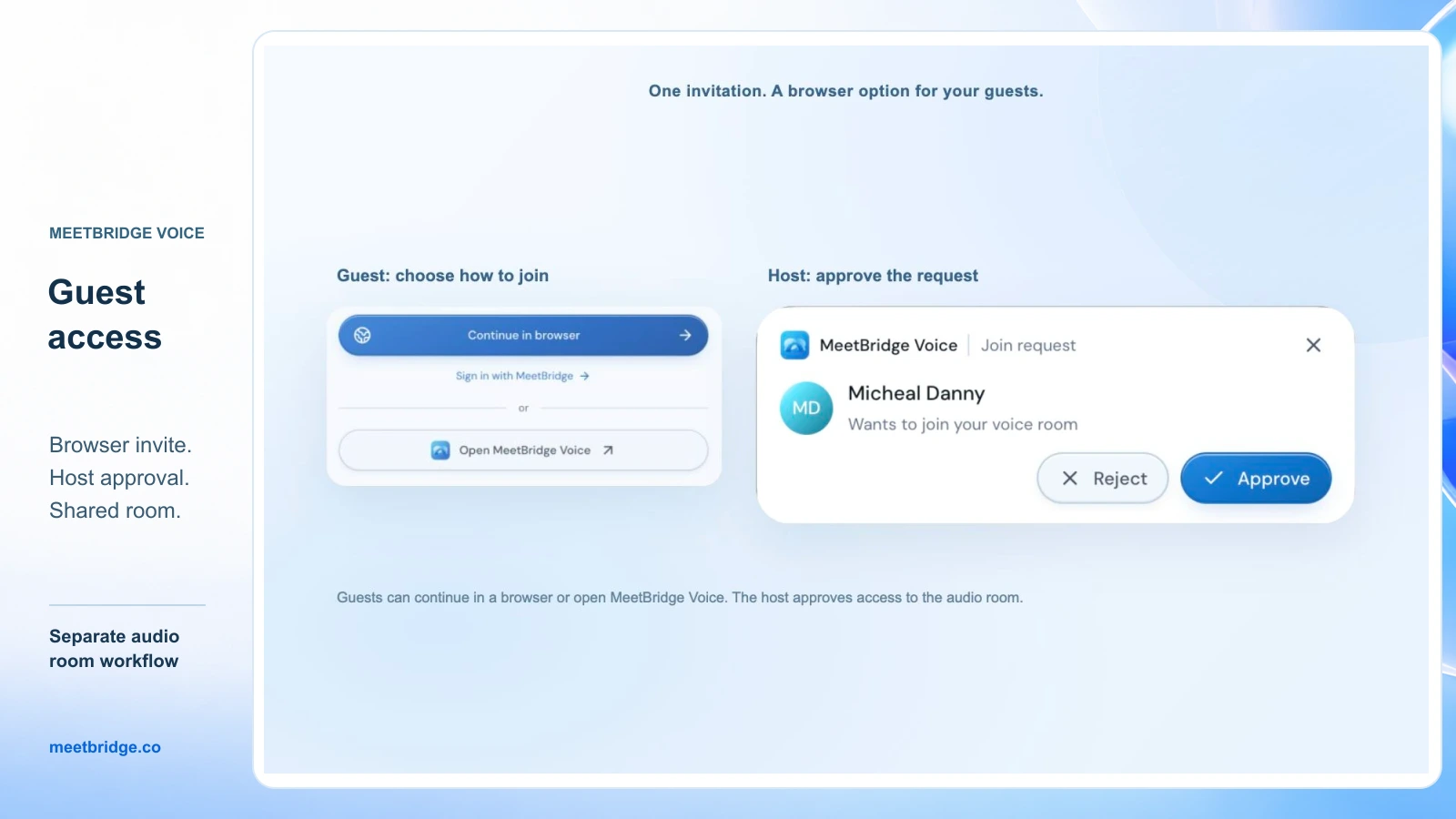
El anfitrión crea la sala en la app de escritorio MeetBridge Voice y comparte su invitación. Los invitados pueden usar la app o continuar en un navegador compatible, introducir su nombre y solicitar admisión. El anfitrión aprueba el acceso. Los invitados no necesitan comprar su propia suscripción a MeetBridge; el uso de la sala proviene del plan del anfitrión. Revise los precios de MeetBridge para conocer la asignación y los límites actuales.
Disponibilidad: la página pública de descarga actualmente indica que macOS y Windows estarán disponibles próximamente. Confirme la disponibilidad del anfitrión de Voice y los dispositivos que necesita a través de la página de descargas de MeetBridge o contacte al equipo antes de planificar este flujo de trabajo para una reunión en vivo con un cliente.
Elegir Zoom, Teams o Google Meet en Voice prepara el flujo de trabajo de la sala. No conecta cuentas de la plataforma ni importa automáticamente a los asistentes. Cada orador que necesite participar debe unirse a esa sala de Voice, incluido el anfitrión. La admisión en la plataforma y la admisión en Voice son independientes.
Este enfoque puede convenir a equipos que quieran mantener su plataforma de video habitual usando un único flujo de trabajo de audio traducido. La contrapartida es otra invitación y una configuración de audio deliberada. Haga que esos dos pasos formen parte del plan de la reunión.
Junto con Zoom
Mantenga el video de Zoom y la función de compartir pantalla en marcha, y desconecte el audio del equipo (computer audio) en Zoom para que la conversación entrante y saliente use Voice. Silenciar solo el micrófono de Zoom seguiría dejando otra ruta de audio entrante.
La imagen de la guía aprobada a continuación muestra la configuración de sala de MeetBridge Voice, con Zoom seleccionado. Es una sala complementaria, en lugar del traductor nativo de Zoom.
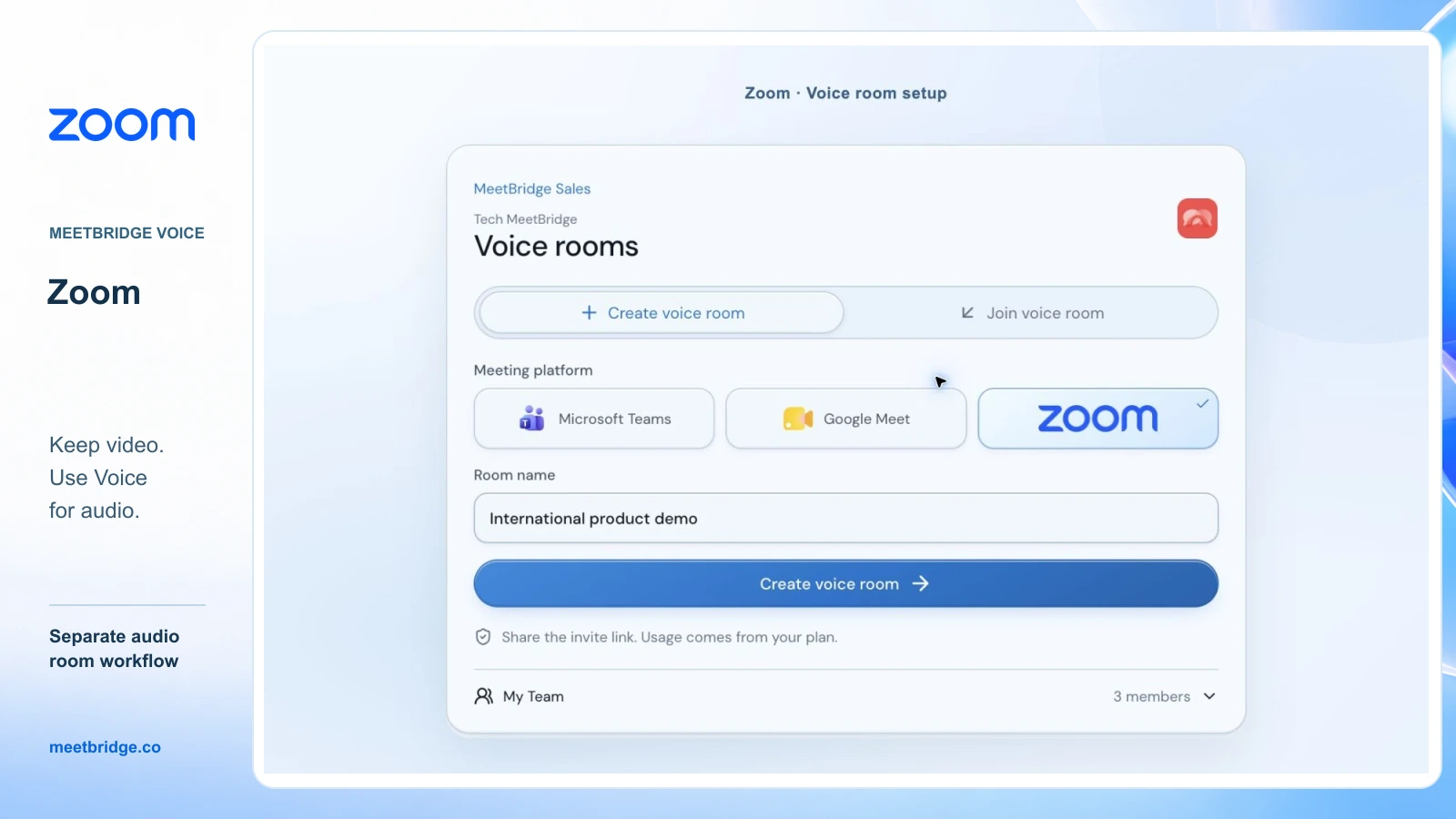
Sigue la guía de configuración de traducción en vivo de Zoom para los pasos de invitación y audio. Si usas salas de grupos de Zoom (breakout rooms), planifica también conversaciones de Voice por separado: moverse a una sala de grupos de Zoom no mueve ni divide automáticamente la sala de Voice.
Junto a Microsoft Teams
Mantén el video y el uso compartido de pantalla de Teams, y luego desactiva tanto el micrófono de Teams como el audio entrante de la reunión. Continúa la conversación traducida en la sala compartida de Voice.
Esto le da al anfitrión un proceso de invitación y admisión separado para los invitados de Voice. Una persona admitida en Teams igualmente necesita la admisión de Voice para participar en su audio traducido.
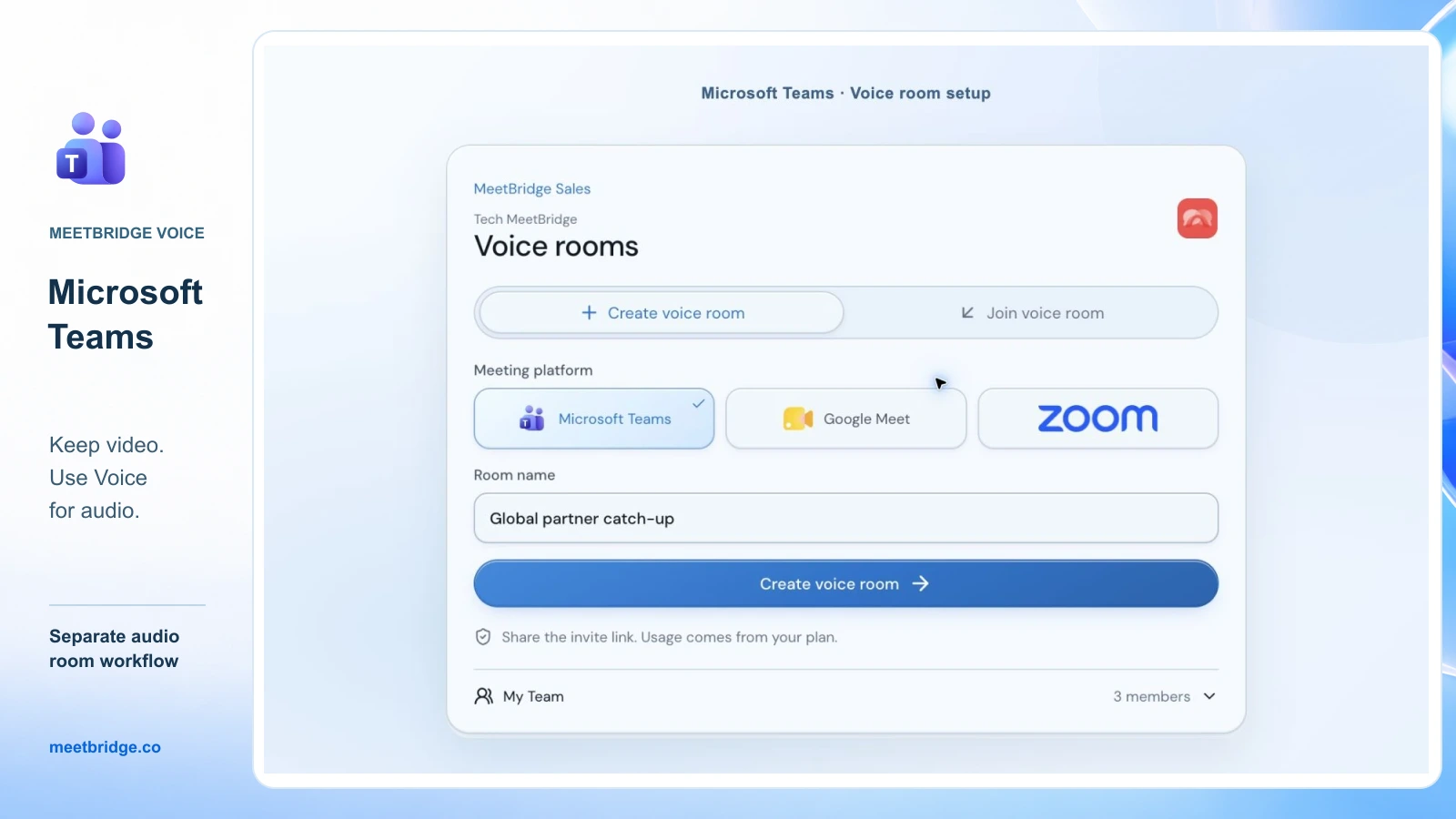
Usa la guía de configuración de traducción en vivo de Microsoft Teams para preparar los dos controles de audio e invitar a los participantes.
Junto a Google Meet
Desactiva tu micrófono en Meet y deshabilita el sonido específicamente para meet.google.com en la configuración de sitios del navegador. Deja permitido que el sitio de Voice reproduzca sonido si estás escuchando desde un navegador. Restaura el sonido de Meet al volver a una llamada normal de Meet.
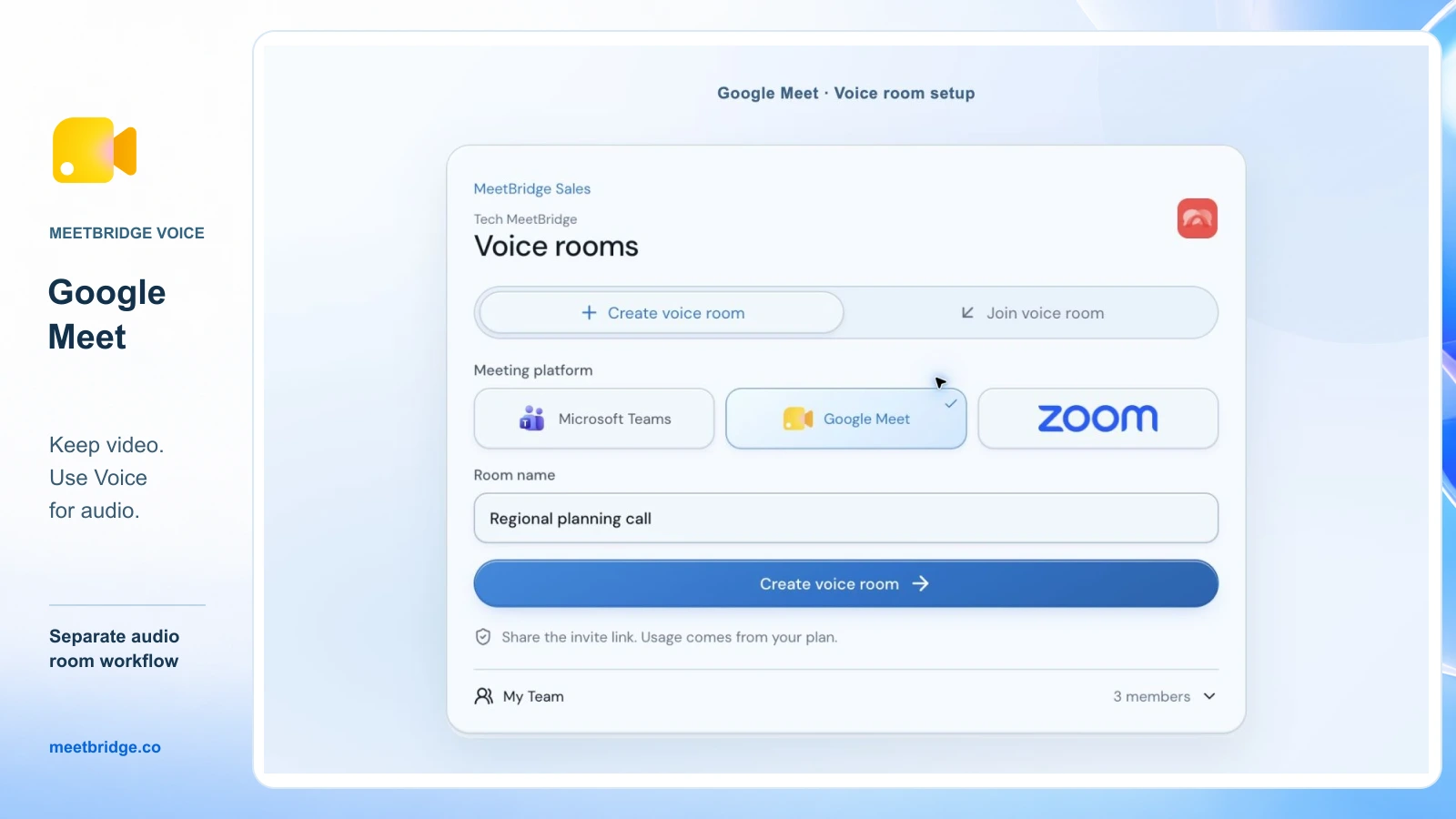
La guía de configuración de traducción en vivo de Google Meet explica cómo unirse desde el navegador y la configuración de audio específica por sitio. Esta distinción importa porque silenciar todo el navegador también silenciaría una sala de Voice basada en el navegador.
Acceso de invitados y controles de escucha
Una invitación en un navegador compatible les da a los invitados una vía de acceso a Voice sin requerir una instalación de escritorio. El anfitrión aprueba su solicitud; la plataforma de reuniones mantiene sus propias reglas de acceso.
Dentro de Voice, los participantes eligen su idioma y pueden ajustar el volumen con el que escuchan a otro participante. Cuando la traducción está lista, la voz original se mezcla en segundo plano al 10% de forma predeterminada. Cada oyente puede desactivar esa mezcla en la configuración de Audio. El habla original permanece normalmente audible mientras la traducción se inicia o no está disponible; los participantes que hablan el mismo idioma se escuchan directamente.
Los subtítulos de Voice aportan contexto en vivo a la sesión. No asumas que las grabaciones de Zoom, Teams o Meet capturarán esta conversación de audio separada. Si los registros guardados son centrales para tu flujo de trabajo, compara una reunión completa de MeetBridge con la transcripción y memoria de la reunión (según el plan) y las funciones de resumen y acciones.
¿Qué opción se ajusta a tu reunión?
Elige en función de la reunión que realmente realizas. Las siguientes recomendaciones son una interpretación de los flujos de trabajo documentados, y no un punto de referencia de calidad de traducción.
| Tu situación | Empieza evaluando | Por qué |
|---|---|---|
| Reunión interna; idiomas compatibles; participantes elegibles | La función nativa de tu plataforma | Los participantes pueden mantenerse en un flujo de trabajo existente |
| Los oyentes prefieren leer mientras escuchan al hablante original | Subtítulos traducidos | El texto puede cubrir la necesidad sin audio traducido |
| Los participantes externos tienen cuentas o dispositivos variados | Acceso de invitados para cada candidato | La experiencia del invitado puede determinar si la función es utilizable |
| Tu equipo alterna entre Zoom, Teams y Meet | Una app de traducción dedicada o un flujo de trabajo complementario | Un proceso consistente puede reducir la necesidad de reentrenar entre plataformas |
| Mantener el video actual, pero usar una conversación traducida por separado | MeetBridge Voice, sujeto a disponibilidad del anfitrión | El video permanece en la plataforma existente; el audio pasa a una sala compartida de Voice |
| Necesitas traducción en vivo y resultados de la reunión guardados en un solo lugar | Una reunión completa de MeetBridge | Evalúa conjuntamente la reunión en vivo y las funciones de registro habilitadas |
Al comparar costos, incluye a las personas que necesitan acceso y el uso esperado. Una suscripción que parece económica para un empleado puede tener un total diferente cuando varios participantes necesitan licencias. Un flujo de trabajo financiado por el anfitrión también necesita suficiente uso de salas para las reuniones que prevés. Usa los detalles del plan actual en lugar de asumir que cualquiera de los dos modelos siempre es más barato.
Haz una comparación breve antes de comprometerte
Prueba la misma conversación con los métodos reales de acceso de los participantes. Una demostración exitosa entre dos empleados dice poco sobre un cliente que se une desde otra cuenta o dispositivo.
- Pídele a un invitado externo que se una mediante la invitación que piensas enviar. Anota cualquier paso de cuenta, instalación o aprobación.
- Haz que cada persona hable por turnos y confirma que la otra persona recibe el texto o el audio previstos. Incluye cada dirección de idioma requerida.
- Comparte una pantalla y explica una tarea conocida. Pregunta si el oyente puede seguir cómodamente tanto la presentación como la traducción.
- Di el nombre de un producto, un número, una fecha y un siguiente paso. Pídele al oyente que los confirme en lugar de tratar una salida fluida como prueba de exactitud.
- Revisa el registro de reunión esperado y las reglas de uso del plan. Confirma qué se guarda y qué función o servicio lo genera.
Registra el resultado para cada requisito. Si una herramienta falla en un requisito que no puedes cambiar, elimínala de la lista corta. Si dos herramientas cumplen los requisitos, deja que la comodidad de los participantes y el costo operativo decidan. Esta es una forma práctica de evaluar apps de traducción para reuniones sin afirmar que una sea universalmente la mejor.
FAQ
¿Google Meet tiene un traductor integrado?
Sí. Google Meet ofrece tanto traducción de voz como subtítulos traducidos, con distintos requisitos de elegibilidad y compatibilidad de idiomas. Confirma tu combinación exacta de idiomas y tu cuenta en la documentación de traducción de voz de Google.
¿Zoom traduce el audio hablado o solo los subtítulos?
Zoom ofrece un Traductor de voz (Voice Translator), además de subtítulos traducidos. Tienen requisitos y cobertura de idiomas distintos. Consulta la documentación de Voice Translator para el flujo de trabajo con audio hablado.
¿Los invitados anónimos pueden usar Teams Interpreter?
La documentación actual de Microsoft excluye a los usuarios anónimos y a los usuarios invitados (guest) de Interpreter. Los usuarios externos verificados son una categoría distinta, con sus propios requisitos. Revisa las normas de acceso a Interpreter; los subtítulos traducidos usan un modelo de licenciamiento diferente.
¿Qué aplicación puedo usar para traducir reuniones en Zoom, Teams y Google Meet?
Compara las aplicaciones por dirección de idioma, incorporación de invitados y flujo de audio. MeetBridge Voice proporciona una sala de audio compartida independiente junto a estas plataformas, sujeta a la disponibilidad del anfitrión. Todas las personas que necesiten la conversación traducida deben unirse a Voice. Empieza con la guía de la plataforma para tu reunión y confirma la disponibilidad con el equipo.
¿Las funciones integradas de traducción de reuniones son gratuitas?
No des por hecho que los subtítulos en directo habituales incluyan subtítulos traducidos o traducción de voz. La elegibilidad puede depender de una suscripción de pago, un complemento (add-on) o un derecho de uso. Revisa los requisitos vigentes de la función correspondiente y compara el coste total para los participantes de tu reunión.
¿Todos los invitados necesitan un plan de MeetBridge o una app de escritorio?
No. Los invitados a Voice pueden solicitar admisión desde un navegador compatible sin comprar su propio plan. El anfitrión crea la sala en la app de escritorio, aprueba la entrada y aporta el uso a través de su plan. Confirma la disponibilidad actual del anfitrión en escritorio antes de programar el flujo de trabajo.
¿La grabación de mi reunión incluirá la traducción?
Comprueba esto por separado de la traducción en vivo. En MeetBridge Voice, la conversación sucede fuera de la ruta de audio de la plataforma de reuniones, así que no des por hecho que su grabación incluya Voice. Compara el registro que necesitas con el comportamiento de grabación y transcripción documentado del servicio.
Elige una traducción que tus participantes realmente puedan usar
El mejor punto de partida es el flujo de trabajo más pequeño que cumpla tus requisitos de idioma, acceso y escucha. Es posible que la traducción nativa ya sea suficiente. Una app merece atención cuando resuelve una carencia específica sin dificultar la participación.
Para evaluar MeetBridge Voice, abre la guía de Teams, Google Meet o Zoom y luego contacta con MeetBridge con tu combinación de idiomas, dispositivos de los invitados y volumen de reuniones. Eso le da al equipo la información necesaria para hablar sobre la disponibilidad y un plan de anfitrión adecuado.
Para los pasos prácticos de invitación al cliente, configuración de audio y demostración, consulta Cómo traducir llamadas de ventas en Zoom, Teams y Google Meet.