
 Por MeetBridge Team
Cómo traducir llamadas de ventas en Zoom, Teams y Google Meet
Una guía práctica para llamadas de descubrimiento y demos de producto con traducción: prepara las invitaciones para el comprador, configura los idiomas individuales, enruta el audio correctamente y confirma el siguiente paso manteniendo el video de Zoom, Teams o Google Meet.
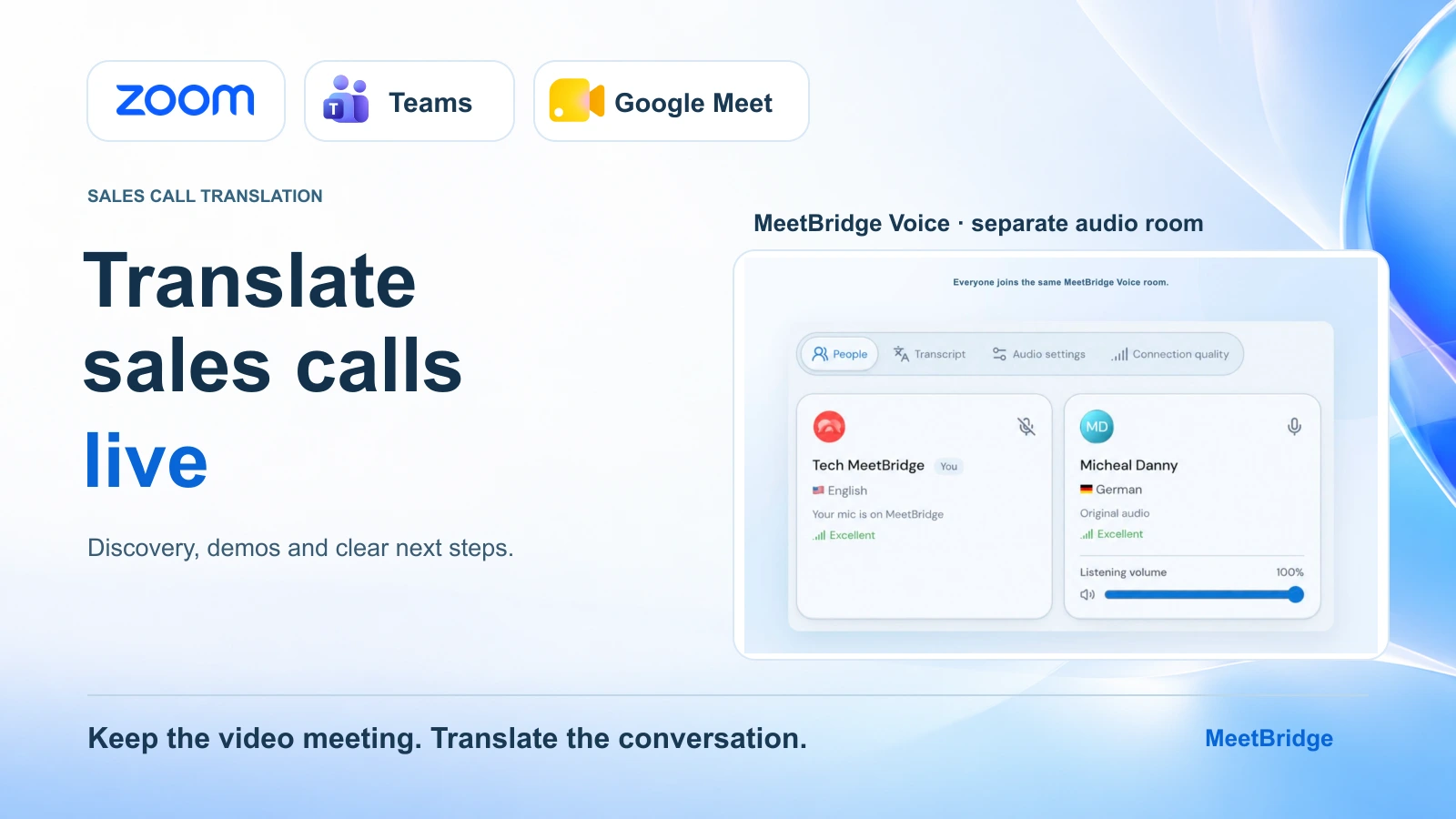
Un comprador internacional acepta una demo. Quiere hablar en alemán; tu representante de ventas y tu ingeniero de ventas trabajan en inglés. El cliente ya ha enviado una invitación de Zoom, Teams o Google Meet. ¿Cómo haces que la conversación funcione en ambos sentidos?
Empieza por elegir dónde se hará la traducción. Puedes usar las funciones nativas de la plataforma cuando se admiten los idiomas necesarios y el acceso de los participantes. Como alternativa, puedes mantener su vídeo y la compartición de pantalla mientras usas un flujo de trabajo de traducción compartido como MeetBridge Voice para el audio.
Esta guía recorre el flujo de trabajo complementario de Voice: preparar al comprador, compartir las invitaciones correctas, elegir idiomas, eliminar rutas de audio que compiten entre sí y ejecutar el discovery, una demo del producto y la conversación de cierre. Cubre reuniones de vídeo online, no la traducción automática de llamadas telefónicas normales o de llamadas desde un marcador (dialer).
La versión corta: el anfitrión crea una sala de MeetBridge Voice y envía su invitación junto con el enlace de la reunión de vídeo. Cada participante que vaya a hablar entra en la misma sala de Voice, selecciona su idioma y apaga el micrófono y el audio entrante de la plataforma original. Zoom, Teams o Meet mantiene la presentación; Voice lleva la conversación traducida.
Comprueba primero la disponibilidad: el alojamiento de Voice utiliza la aplicación de escritorio. La página pública de descargas de MeetBridge actualmente indica que macOS y Windows estarán disponibles próximamente, así que confirma la disponibilidad del anfitrión y los dispositivos del comprador antes de prometer esta configuración para una llamada con un cliente. Consulta las opciones de descarga actuales.
Elige la ruta de traducción antes de enviar la invitación
La primera decisión es si el comprador necesita texto traducido, voz traducida o ambos. Los subtítulos pueden ser suficientes para alguien que se sienta cómodo leyendo mientras ve la presentación. Una llamada de discovery con preguntas frecuentes puede beneficiarse de la traducción hablada para que ambas partes puedan responder en su propio idioma.
Las funciones nativas pueden ser suficientes. El Traductor de voz de Zoom tiene una lista de idiomas admitidos y requisitos del cliente; el Intérprete de Teams tiene requisitos de identidad del participante y de licencia; la traducción de voz de Google Meet usa cuentas elegibles y un par de idiomas activo por reunión. Revisa los requisitos para todas las personas que vayan a hablar, incluido el cliente. Guías oficiales: Zoom Voice Translator, Teams Interpreter, Google Meet speech translation.
Para la comparación actual de idioma, subtítulos y acceso de invitados, lee Zoom, Teams & Google Meet: Built-In Translation vs Apps. Esta guía continúa con una sala de Voice independiente después de que hayas confirmado que ese flujo de trabajo está disponible y es apropiado.
Pide al comprador estos detalles antes de la llamada:
- Su idioma preferido para hablar y para escuchar.
- El dispositivo y el navegador que esperan usar.
- Quién más se unirá, incluido un colega que llegue a mitad de la demo.
- Si prefieren voz, subtítulos o una combinación.
- La pregunta o tarea de negocio que quieren que la demostración responda.
Un ejecutivo de cuentas puede enviar esas preguntas con la confirmación de la reserva. Un ingeniero de ventas puede usar las respuestas para preparar nombres de productos y ejemplos relevantes. También puedes usar enlaces de reserva de MeetBridge en un flujo de trabajo completo de reuniones para recopilar el contexto del comprador.
Paso 1: Crea la sala de Voice e invita a cada persona que vaya a hablar
El anfitrión crea una sala en MeetBridge Voice, selecciona la plataforma de reuniones y le pone a la sala un nombre reconocible. Elegir Zoom, Teams o Google Meet prepara el flujo de trabajo complementario; no conecta cuentas de la plataforma ni importa los asistentes de la plataforma.
Comparte la invitación de Voice con el representante, el ingeniero de ventas, el comprador y cualquier otra persona que vaya a hablar. Los invitados pueden abrir la aplicación o continuar en un navegador compatible. Un invitado desde el navegador introduce su nombre y solicita admisión, que el anfitrión aprueba. Los invitados no necesitan comprar un plan de MeetBridge por separado; el uso proviene del plan del anfitrión. Consulta los planes actuales y el uso de salas.
El cliente recibe dos enlaces: uno para la reunión de vídeo existente y otro para la sala de Voice. Explica qué hace cada uno en un único mensaje claro.
Una invitación para el comprador que puedes adaptar
Usaremos su enlace de Zoom, Teams o Google Meet para el vídeo y la demostración del producto. Por favor, abra también la invitación de MeetBridge Voice para la conversación traducida. Puede elegir Continuar en el navegador en un navegador compatible, introducir su nombre y solicitar admisión. Yo aprobaré su solicitud. Una vez dentro, elija el idioma en el que quiere hablar y escuchar. Nos tomaremos un minuto juntos para configurar el audio antes de la demo.
Debajo de ese mensaje, coloca el enlace de la reunión de vídeo, la invitación de Voice y la hora de inicio acordada. Envíalo a cada participante que necesite la conversación, en lugar de asumir que el comprador reenviará las instrucciones de audio a un colega.
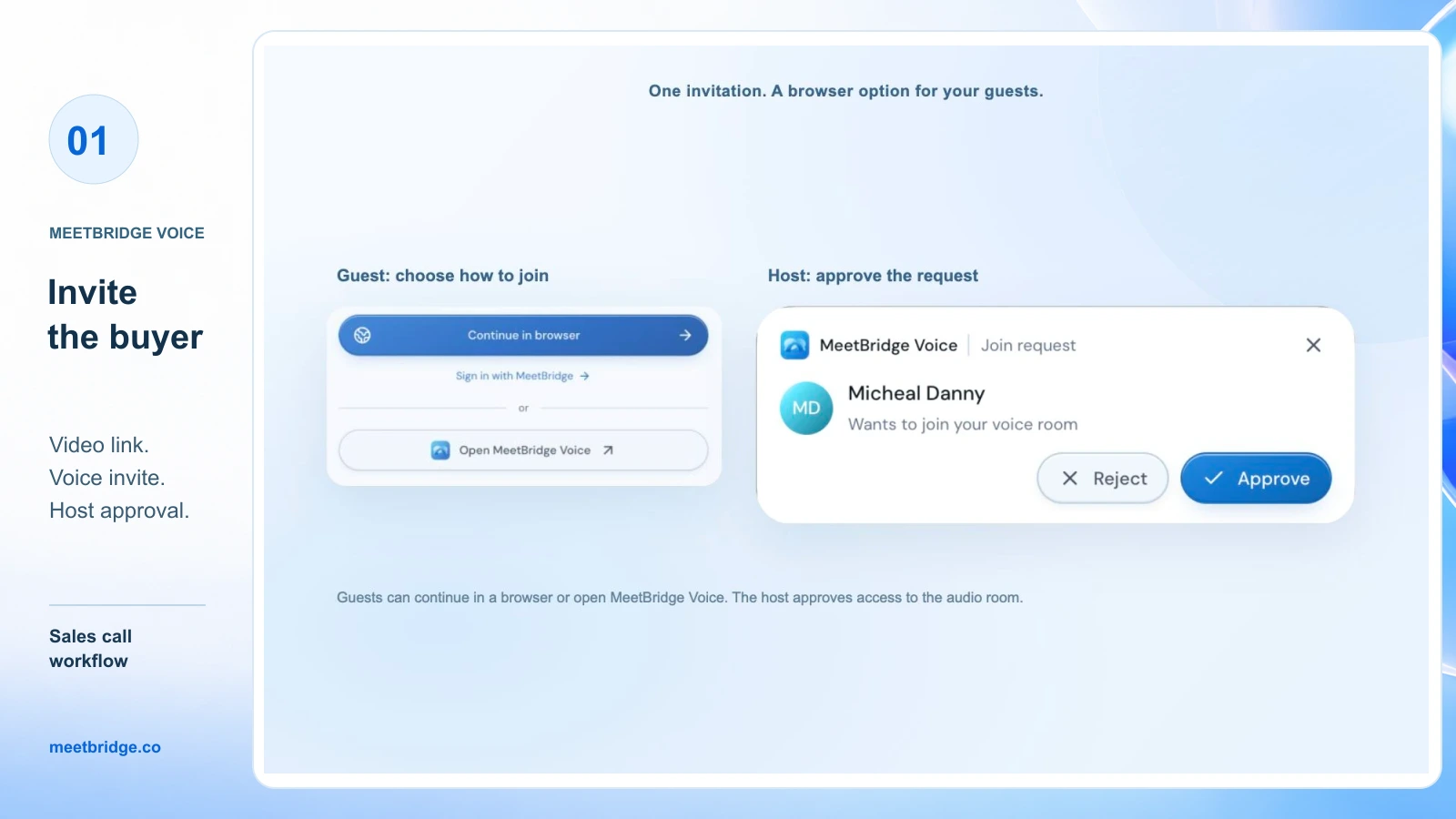
Unirse solo a la videollamada no incorpora a nadie a Voice. Antes de que empiece el discovery, compara a las personas que esperas escuchar con la lista de participantes de Voice. Un colega que solo se une al audio de Teams no puede participar en esta conversación traducida.
Paso 2: Establece el idioma de cada participante
Cada persona selecciona su idioma entre las opciones disponibles de la sala de Voice. Confirma los idiomas realmente necesarios durante la preparación; esta guía no promete que se admitan todos los posibles idiomas o combinaciones de dispositivos.
Para un representante que habla inglés y un comprador que habla alemán, el representante selecciona inglés y el comprador selecciona alemán. Los participantes que usan idiomas distintos reciben la conversación traducida al idioma que hayan seleccionado. Las personas que usan el mismo idioma se escuchan entre sí directamente.
Haz lo mismo con el ingeniero de ventas y cualquier otra parte interesada adicional. El idioma de la empresa del cliente, del navegador o de la invitación del calendario no sustituye la elección de cada participante dentro de Voice.
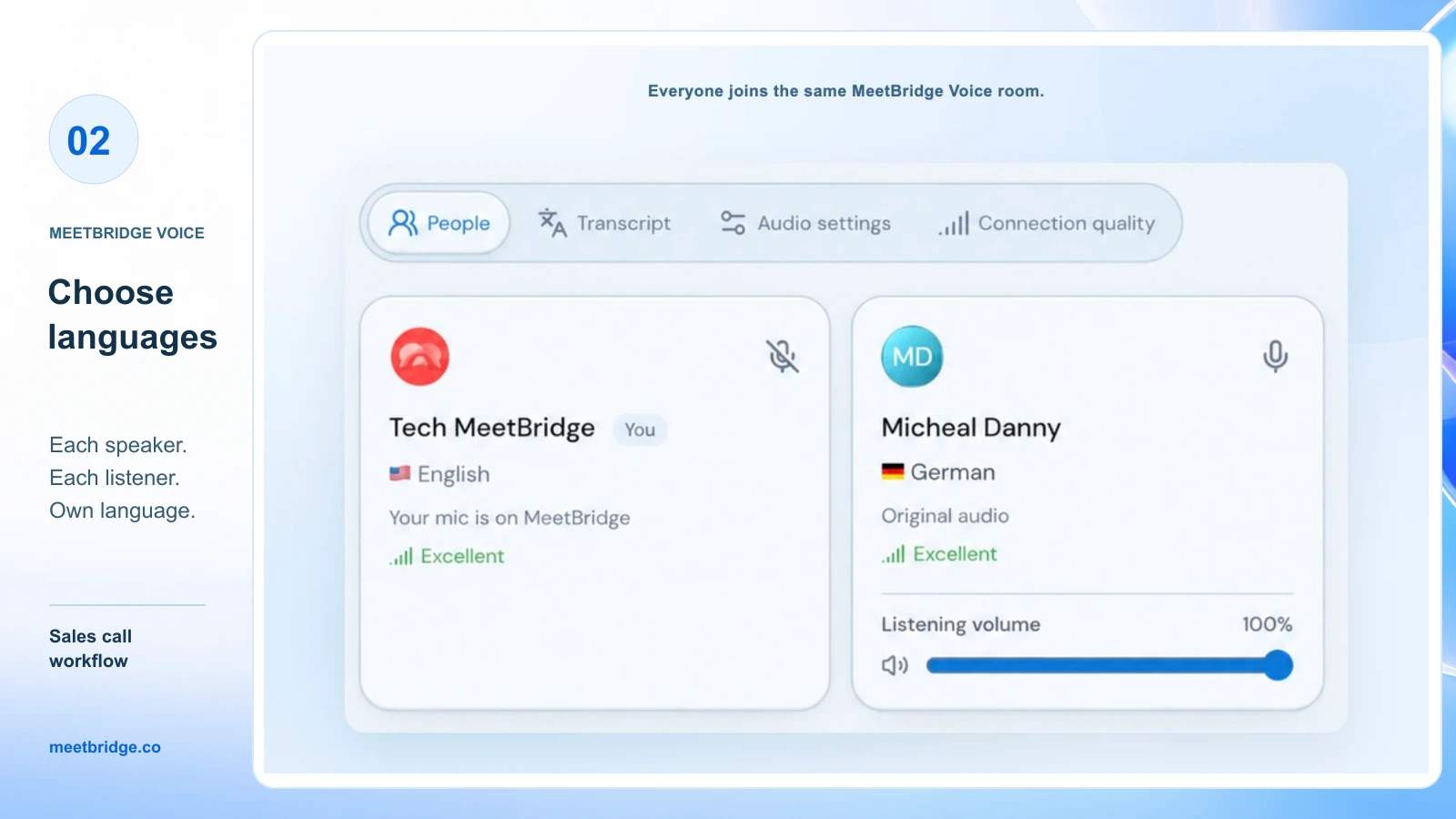
Luego prueba un intercambio corto. El representante pregunta: «¿Qué flujo de trabajo les gustaría que demostremos primero?». El comprador responde en su idioma preferido. Confirma que ambas personas pueden entender la respuesta antes de abrir la presentación. Este intercambio también es una pregunta útil de descubrimiento, así que ese minuto de configuración hace avanzar la reunión.
Paso 3: Mantén una sola ruta de audio sin perder la reunión de video
Cuando dos aplicaciones transmiten la misma conversación, las personas pueden oír el discurso original dos veces o escuchar audio original y traducido superpuestos. Prepara juntos el micrófono de la plataforma y el audio entrante.
| Plataforma de video | Seguir usándola para | Cambio de audio para el flujo de trabajo de Voice | Guía completa de configuración |
|---|---|---|---|
| Zoom | Cámara, uso compartido de pantalla y chat | Desconectar el audio de la computadora de Zoom | Traducción en vivo de Zoom |
| Microsoft Teams | Cámara, uso compartido de pantalla y chat | Desactivar el micrófono de Teams y el audio entrante de la reunión | Traducción en vivo de Microsoft Teams |
| Google Meet | Cámara, uso compartido de pantalla y chat | Desactivar el micrófono de Meet; deshabilitar el sonido específicamente para meet.google.com | Traducción en vivo de Google Meet |
Silenciar solo el micrófono de la plataforma original no elimina el audio entrante de la reunión. En Google Meet, evita silenciar todo Chrome o la salida del sistema si el comprador escucha Voice en un navegador; el sitio de Voice debe seguir siendo audible. Restaura el sonido del sitio de Meet después de volver a una llamada normal de Meet.
Mantén el micrófono y el altavoz de Voice disponibles para la conversación. Los auriculares pueden ayudar a reducir el sonido de los altavoces que se retroalimenta en el micrófono. Si no se oye al comprador, comprueba que esté en la sala correcta de Voice, que el anfitrión lo haya aprobado y que su navegador tenga permiso para usar el micrófono.
Ajusta la mezcla de voz original para el oyente
Cuando la traducción está lista, Voice mezcla la voz original del hablante en bajo volumen al 10% de forma predeterminada. Un oyente puede desactivar «Escuchar voz original al 10%» en Ajustes de audio o ajustar el volumen de escucha de un participante individual. Estos son controles de escucha personales, así que pregunta al comprador qué le resulta cómodo.
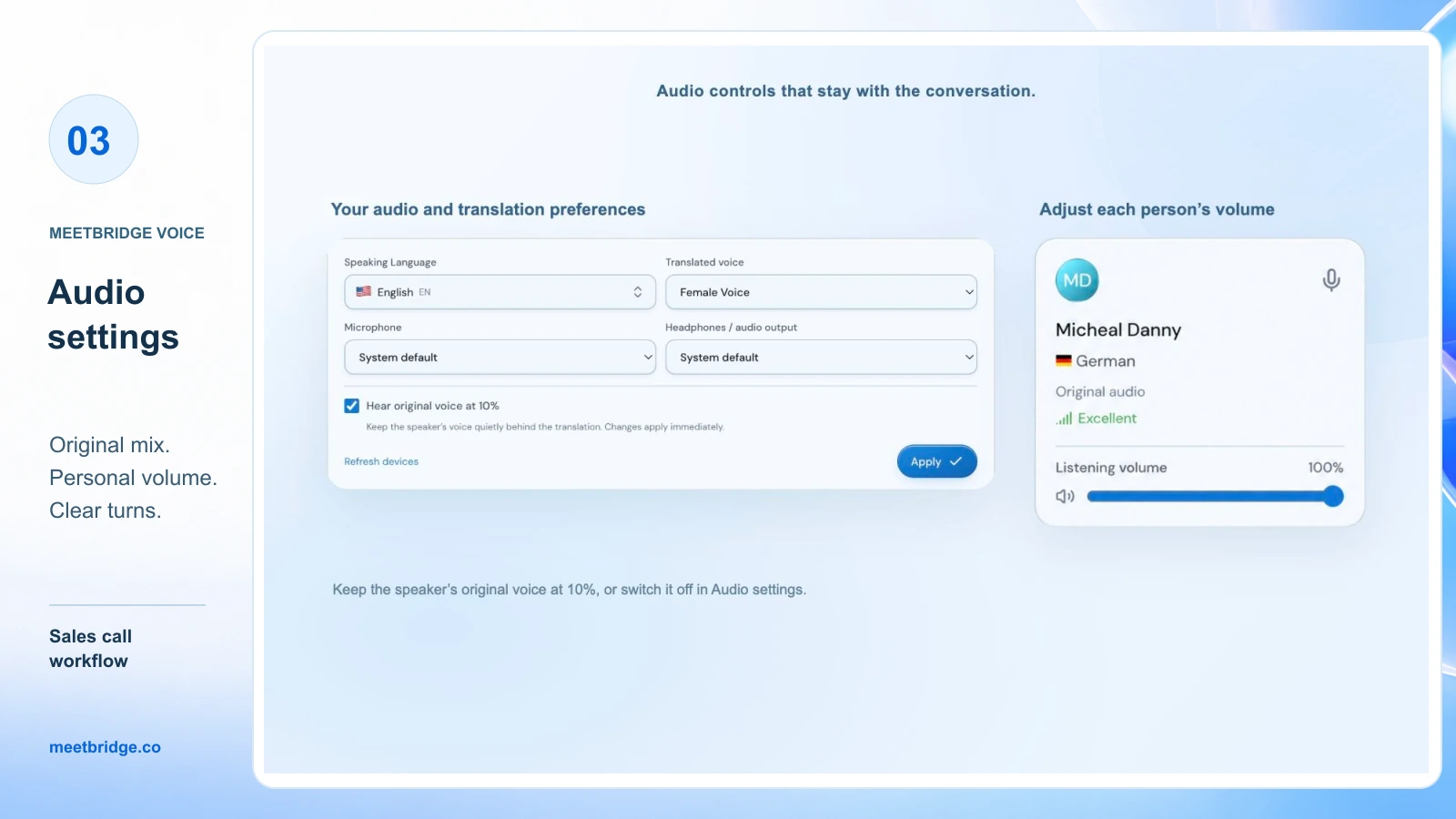
El audio original sigue siendo normalmente audible mientras la traducción se está iniciando o no está disponible. El habla en el mismo idioma se escucha directamente. Si alguien de repente oye el idioma original, haz una pausa y comprueba la sala y el estado de la traducción antes de continuar con la explicación.
Paso 4: Haz el descubrimiento con una pregunta a la vez
Después del intercambio de audio, explica el ritmo de la conversación: una persona habla, la otra escucha la traducción y luego responde. Deja una pausa breve entre turnos. El objetivo es conservar la respuesta del comprador, incluida la parte que cambia tu siguiente pregunta.
Haz una pregunta sobre una tarea concreta, en lugar de apilar varias preguntas de calificación en una sola frase. Por ejemplo:
¿Qué paso le toma más tiempo hoy a tu equipo?
Después de que el comprador responda, sigue el hilo:
¿Quién se encarga de ese paso y qué ocurre cuando se retrasa?
Separa la necesidad del comprador de tu interpretación de ella. Si dicen que una revisión es «lenta», pregunta qué significa lento en su proceso. Un retraso de una hora y un retraso de una semana requieren demostraciones diferentes. Coloca nombres clave, números y términos en el chat de la reunión de video o en la pantalla compartida cuando ayude a que ambas partes los confirmen.
Asigna a un vendedor para liderar las preguntas y a otro para capturar los detalles acordados si hay dos colegas presentes. Evita que el representante y el ingeniero de ventas se respondan por encima. La traducción no elimina la necesidad de turnos claros al hablar.
Paso 5: Demuestra un flujo de trabajo relevante y luego invita a una pregunta
Mantén activo el uso compartido de pantalla en Zoom, Teams o Meet. Presenta la acción que vas a mostrar, ejecútala y detente en un resultado evidente. Da espacio al comprador para responder antes de pasar a la siguiente función.
Una secuencia útil es:
- Indica la tarea: «Voy a mostrar cómo el revisor encuentra la solicitud».
- Muestra la tarea en pantalla.
- Señala el resultado que el comprador puede ver.
- Pregunta cómo se compara ese resultado con su proceso actual.
- Deja que el comprador termine y escucha la respuesta traducida antes de continuar.
Cuando el ingeniero de ventas se sume a una respuesta, preséntalo por su nombre y deja que una sola persona explique a la vez. Si aparece un término poco familiar, escribe su ortografía exacta en el chat y describe su función en una frase sencilla. No asumas que una traducción fluida significa que se entendió un acrónimo de producto.
Un ejemplo ilustrativo de descubrimiento a demostración
Imagina a un comprador germanoparlante evaluando software de aprobaciones. El representante angloparlante planea mostrar un panel, pero el comprador explica que los gerentes regionales no pueden encontrar solicitudes pendientes de su aprobación. El ingeniero de ventas responde mostrando esa cola de solicitudes específica.
Luego el representante pregunta si la visibilidad o la autoridad de aprobación es el verdadero problema. El comprador dice que es la autoridad: solo ciertos gerentes deberían aprobar solicitudes. Esa respuesta cambia la siguiente demostración de una vista de panel a permisos por rol.
Este es un ejemplo de cómo guiar la conversación, no un resultado de cliente medido ni una llamada real grabada. La traducción respalda el intercambio; el vendedor aun así necesita escuchar, aclarar y elegir el siguiente paso adecuado.
Paso 6: Maneja objeciones y llegadas tardías sin dividir la conversación
Cuando un comprador plantee una objeción, repite tu comprensión en una frase corta y pídele que la confirme. «Tu preocupación es si el responsable regional puede aprobar sin ver otras regiones. ¿Lo he entendido correctamente?» es más útil que presentar inmediatamente otra función.
Si se incorpora alguien tarde, haz una pausa en un punto natural, envía la misma invitación de Voice, aprueba la solicitud y confirma su idioma. Prueba con una frase antes de volver a la demo. La lista de participantes del vídeo no los añade automáticamente a la sala de audio.
Si la llamada necesita una conversación aparte, planifica una sala de Voice independiente y confirma quién se ha unido a ella. Pasar a una sala de grupos (breakout) de Zoom o Teams no mueve ni divide Voice automáticamente. Mantén a un solo grupo unido si gestionar varias salas de audio distraería de las preguntas del comprador.
Para la preparación repetida de reuniones, la lista de verificación para reuniones multilingües con clientes ofrece un contexto más amplio.
Paso 7: Confirma el siguiente paso donde ambas partes puedan verlo
Antes de cerrar, comparte en pantalla o en el chat un breve resumen por escrito. Lee cada punto por separado y pide al comprador que lo confirme. Registra el responsable y el plazo junto con la tarea.
| Detalle | Ejemplo para confirmar |
|---|---|
| Requisito | Los responsables regionales aprueban solo solicitudes dentro de su región |
| Pregunta abierta | ¿Qué proveedor de identidad existente usará el piloto? |
| Acción del vendedor | El ingeniero de ventas envía la documentación de permisos por rol |
| Acción del comprador | El responsable de operaciones confirma los participantes del piloto |
| Siguiente conversación | 13 de octubre, 14:00 UTC, con el responsable técnico del comprador |
Estos detalles son ilustrativos, no una propuesta real. Cuando una llamada incluye cantidades, precios, fechas o compromisos, haz que el valor exacto sea visible y confírmalo con el comprador. Separa una pregunta que el equipo investigará de una capacidad que el vendedor ya haya demostrado.
Los subtítulos de Voice aportan contexto en directo de la sesión. El flujo de trabajo complementario lleva el audio fuera de Zoom, Teams o Meet, así que no des por hecho que su grabación contenga la conversación traducida. Planifica cómo conservará el equipo los detalles acordados antes de la llamada.
Si necesitas vídeo, traducción en directo y, a la vez, las funciones disponibles de reuniones guardadas, considera una reunión completa de MeetBridge. Transcripciones y memoria de la reunión y resúmenes y acciones dependen del plan y de las funciones habilitadas. Revisa el registro disponible antes de redactar un resumen o transferir detalles a tu CRM; este flujo de trabajo no promete actualizaciones automáticas del CRM.
Soluciona el problema antes de retomar el discurso
| Qué ocurre | Qué hacer a continuación |
|---|---|
| El comprador oye voces superpuestas | Comprueba el audio entrante y el micrófono de la plataforma original; deja Voice como vía de conversación |
| Un comprador se ve en vídeo pero no puede participar en la traducción | Confirma que se unió a la misma sala de Voice y que su solicitud fue aprobada |
| No se oye a un invitado en el navegador | Comprueba el permiso del micrófono del invitado, la entrada seleccionada y el estado de silencio (mute) de Voice |
| La traducción suena distinta a la intención del comprador | Pide una reformulación más corta y confirma el significado por escrito |
| Un nombre de producto o un número no queda claro | Pon la ortografía o el valor exactos en el chat y haz que el comprador lo confirme |
| Un responsable que llega tarde se pierde la configuración de audio | Pausa, envía la invitación de Voice, aprueba el acceso y repite el breve intercambio |
| El cliente pasa a una sala de grupos (breakout) | Coordina una sala de Voice independiente o mantén la conversación en un único grupo principal |
Si no se puede restablecer la conversación traducida, acordad una alternativa viable o una nueva hora de reunión. Continuar una demo que una de las partes no puede seguir desperdicia la oportunidad de escuchar las preguntas del comprador.
FAQ
¿Puedo traducir llamadas de ventas automáticamente?
La traducción en directo puede automatizar la traducción del habla una vez configurado el flujo de trabajo requerido. Aun así, los participantes necesitan la función o la sala adecuada, la elección de idiomas y la configuración de audio. Esta guía trata sobre reuniones online, no sobre la traducción automática de una llamada telefónica ordinaria o de un marcador (dialer).
¿Puedo mantener la invitación de Zoom, Teams o Google Meet del cliente?
Sí. En el flujo de trabajo complementario, la invitación existente sigue sirviendo para vídeo y para compartir pantalla. Añade una invitación de Voice independiente para la conversación y asegúrate de que cada interlocutor se una a esa sala. Usa las instrucciones de audio de la plataforma del cliente.
¿El comprador necesita instalar MeetBridge Voice?
El anfitrión crea la sala en la aplicación de escritorio. Los invitados pueden continuar en un navegador compatible, introducir su nombre y solicitar admisión. Confirma el dispositivo y el navegador reales antes de la llamada con el cliente; no des por hecho que se admite cualquier método de acceso.
¿Cada comprador necesita una cuenta de MeetBridge de pago?
Los invitados de Voice pueden solicitar admisión sin comprar su propia suscripción. El uso de la sala depende del plan del anfitrión, y el anfitrión aprueba la entrada. Comprueba los límites actuales del plan, los límites de salas y la disponibilidad del anfitrión en escritorio durante la preparación.
¿Basta la traducción nativa para una demo de ventas?
Puede bastar, si los idiomas, los dispositivos y el acceso de los participantes cumplen los requisitos de la plataforma. Usa la comparación entre la traducción integrada y las apps para elegir el enfoque antes de enviar la invitación.
¿La grabación de la plataforma capturará la traducción de Voice?
No lo des por hecho. Voice es una sala de audio independiente y, en este flujo de trabajo, el audio de la reunión de la plataforma original se desactiva. Sus subtítulos en directo aportan contexto de la sesión; los registros guardados deben planificarse por separado o evaluarse en una reunión completa de MeetBridge con las funciones pertinentes habilitadas.
¿Cómo debo preparar una llamada de ventas multilingüe?
Confirma idiomas, dispositivos de los invitados, participantes y la pregunta principal del comprador. Envía ambas invitaciones con instrucciones claras de acceso. Prueba un breve intercambio en ambas direcciones, elige una demostración relevante y termina confirmando por escrito la siguiente acción, el responsable y el momento.
Prepara tu próxima demo internacional
Empieza con la guía de la plataforma de tu cliente: traducción en vivo en Zoom, traducción en vivo en Microsoft Teams o traducción en vivo en Google Meet. Cada una explica la sala complementaria y su configuración de audio.
Para un despliegue en equipo, contacta con MeetBridge indicando tus pares de idiomas, los dispositivos de los invitados y el volumen de llamadas previsto. La solución para ventas explica el flujo de trabajo más amplio de las reuniones; la guía de software de traducción para llamadas de ventas ayuda a evaluar los requisitos antes de elegir un plan.