

Bu rehberde
01 / Paylaşılan ekranı koruyun. Konuşmanın önünü açın.
Canlı sesli çeviri Google Meet yanında nasıl çalışır?
Bir iş ortağınız Google Meet bağlantısı gönderip ortak planlama belgesini açar. Slaytları takip edebilirsiniz, ancak konuşma rahatça konuşamadığınız bir dile geçer. Her cümleyi kendiniz çevirmeden gerçek bir soru sormak, yanıtı duymak ve karşılık vermek istersiniz. MeetBridge Voice bu görüntülü toplantının yanında ortak, çok dilli bir ses odası sunar.
Google Meet kameraları, sunumları ve sohbeti taşımaya devam eder. Her konuşmacı aynı MeetBridge Voice odasına da katılarak kendi dilini seçer. Konuşmacı başka bir dil kullandığında Voice çevrilmiş konuşmayı iletir; böylece seçtiğiniz dilde dinleyip yine o dilde yanıtlayabilirsiniz. Aynı dili kullanan katılımcılar birbirlerini doğrudan duyar.
Konuşan herkes Voice odasına katılmalıdır. MeetBridge mikrofonu ve hoparlörü kullanılabilir kalırken Google Meet mikrofonunu ve gelen Meet sesini kapatın. Yalnızca Meet'i sessize almak katılımcılarını Voice'a davet etmez.
Oda Google Meet'ten bağımsız çalışır. Tanımadığınız birinin Meet sesini yakalamaz, Google kimliğini içe aktarmaz veya toplantının içine kontroller yerleştirmez. Oda oluştururken Google Meet'i seçmek bir platform etiketidir; Google Calendar'a erişim izni değildir. Böylece katılım adımları açıktır: görüntülü görüşme için bir bağlantı, çevrilmiş konuşması için bir bağlantı.
02 / İlk cümleden önce net bir plan
Google Meet bağlantınızı, Voice davetinizi ve cihazlarınızı hazırlayın
Ev sahibinin MeetBridge hesabı, MeetBridge Voice erişimi ve planında yeterli oda kullanım hakkı olmalıdır. güncel istemci seçenekleri için indirme sayfası bağlantısını inceleyin veya Voice kullanımı hakkında bize ulaşın. Misafirler masaüstü uygulaması ya da Chrome eklentisi kurmadan, desteklenen tarayıcıda herkese açık davet üzerinden devam edebilir.
- Görüntülü görüşme daveti: Google Meet bağlantınızı normal takvim veya toplantı sürecinizle açın ve paylaşın.
- Voice odası daveti: kuruluşunuzun dışındaki kişiler dahil her konuşmacıya gönderin.
- Mikrofon ve dinleme cihazı: Voice odasının hangi kulaklığı, hoparlörü veya yerleşik cihazı kullanacağını kontrol edin.
- Her katılımcı için bir dil: odanın kullanılabilir seçeneklerinden konuşacağınız ve dinleyeceğiniz dili seçin.
Misafirler adlarını girip katılım isteği gönderir; ev sahibi onları onaylar. Voice kullanımları ev sahibinin MeetBridge planından karşılandığı için görüşmeye özel bireysel abonelik almaları gerekmez. MeetBridge web hesabında oturum açmış kullanıcı mevcut hesabıyla devam edebilir.
İlk görüşmeniz için birkaç dakika ayırın. Bir kişi Meet'te görünse bile Voice'ta onay bekliyor olabilir. Google Meet'e kabul ve Voice'a kabul birbirinden bağımsızdır. Çevrilmiş görüşmeye başlamadan önce herkesin iki bağlantıyı da açtığını kontrol edin.
03 / İki bağlantı, tek konuşma yolu
MeetBridge Voice ile Google Meet canlı çevirisi nasıl kurulur?
Temel nokta, görüntülü görüşmeyi olduğu gibi korurken konuşmaya tek bir mikrofon ve dinleme yolu vermektir. Bilgisayarda bu adımları izleyin ve aynı talimatları diğer katılımcılarla paylaşın.
Google Meet'i açın ve mikrofonunu kapatın
Mevcut Google Meet görüşmenize katılın. Kamerayı ve paylaşılan belgeyi kullanılabilir tutun, ardından Meet'te mikrofonunuzu sessize alın. Çevrilmiş ses odası hazır olduğunda ayrı Voice mikrofonu üzerinden konuşacaksınız. Toplantının görsel kısmı için Meet bağlantısını açık tutun.
Tüm tarayıcıyı sessize almadan Meet sesini devre dışı bırakın
Chrome'da meet.google.com adresinin yanındaki site bilgisini açın, Site settings seçeneğini seçin ve o site için Sound'u engelleyin. Böylece diğer sitelerin sesi açık kalır. Özellikle ikinci tarayıcı sekmesinde Voice'a katılacaksanız MeetBridge sitesinin ses çalmasına izin verin. Chrome'un site izinleri rehberi aşağıda bağlantı olarak verilmiştir.
Meet'i susturmak için Chrome'un tamamının sesini kısmayın veya bilgisayar hoparlörünü sessize almayın; bu, tarayıcıdaki Voice odanızı da susturur. Normal bir Google Meet görüşmesine döndüğünüzde Meet sitesinin ses iznini yeniden açın. Desteklenen başka bir tarayıcıda siteye özel ses kontrolünü kullanın.
MeetBridge Voice'ta çevrilmiş ses odasını oluşturun
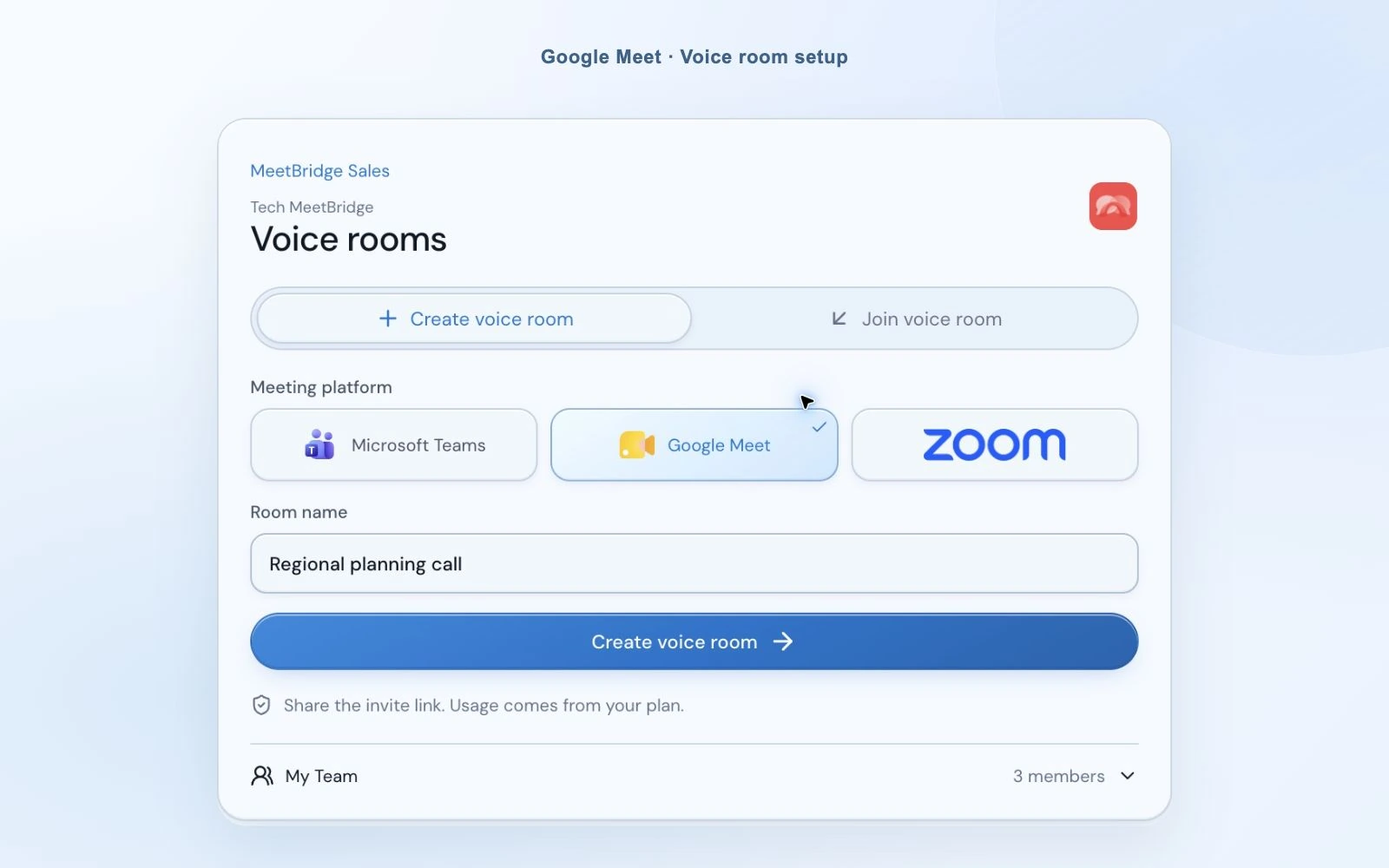
Voice masaüstü uygulamasını açın ve MeetBridge hesabınızla giriş yapın. Tarayıcı üzerinden devam etmek için “Login with MeetBridge” seçeneğini kullanın veya e-postayla giriş yapın. “Create voice room” seçeneğini seçin, Google Meet'i işaretleyin ve odaya tanınabilir bir ad verin. Voice bir ses daveti oluşturur; mevcut Google Meet bağlantınız ayrı kalır.
Dilinizi, mikrofonunuzu ve hoparlörünüzü seçin
Gerçekten konuşacağınız dili seçin. İngilizce–Türkçe konuşmada bir kişi İngilizce, diğeri Türkçe seçer. Voice'un kullanmasını istediğiniz giriş ve çıkış cihazlarını seçin; çevirinin sesini değiştirmek isterseniz çevrilmiş ses seçeneğini de belirleyin. Oda, konuşmayı iletmek için her katılımcının dil seçimini kullanır.
“Join with microphone off” hazırlanırken arka plandaki konuşmaları iletmeden girmenizi sağlar. Cihaz seçimleri hatırlanır, ancak bulunamayan bir kulaklık mevcut bir cihazı veya sistem varsayılanını seçmenizi gerektirebilir. Açmadan önce seçili mikrofonu kontrol edin.

Meet katılımcılarınızı davet edin ve Voice isteklerini onaylayın
Voice bağlantısını Meet sohbetine, takvim davetine veya alıştığınız iletişim kanalına kopyalayın. Alıcı masaüstü uygulamasını açmayı veya desteklenen tarayıcıda devam etmeyi seçer. Tarayıcı misafirleri MeetBridge için mikrofon erişimine izin verir, bilgilerini girer ve katılım isteği gönderir. Bu izinler Google Meet'te yaptıkları kamera veya mikrofon seçimlerinden ayrıdır.
Ev sahibi Voice katılım bildirimini ele alır ve katılımcı listesini kontrol eder. Masaüstü isteği ayrı bir bildirim penceresinde görünür; böylece bar kompaktken de onay verilebilir. Her konuşmacının doğru dili seçtiğini ve Meet sesini kapattığını doğrulayın.

Voice sesini etkinleştirin ve kısa bir test cümlesi söyleyin
“Voice room live” durumunu bekleyin. Tarayıcı oda sesini etkinleştirmenizi isterse konuşmayı çalabilmesi için o kontrolü seçin. MeetBridge mikrofonunu açın ve seçtiğiniz dilde kısa bir cümleyle başlayın. Gündeme geçmeden önce diğer kişiden yanıt vermesini isteyin.
Meet'te çalışırken Voice tarayıcı sekmesini açık tutun. Çevrilmiş konuşmanın tamamlanabilmesi için konuşma sıraları arasında biraz boşluk bırakın. Masaüstü barı toplantı pencerenizin üzerinde kalabilir; tarayıcı katılımcıları genişletilmiş oda görünümünü kullanır.
“Görüntü ve ortak belgemiz için Google Meet'i, konuşma için MeetBridge Voice bağlantısını açın. Voice'ta dilinizi seçip katılım isteği gönderin. Meet mikrofonunu ve Meet site sesini kapalı, MeetBridge sesini açık tutun.”
Google Meet Companion mode ne olacak?
Google ayrıca Meet mikrofonunu ve toplantı sesini devre dışı bırakan Companion mode sunar. Görüntü ve katılımcı deneyiminin bazı kısımlarını değiştirdiği için yukarıdaki normal görüntülü görüşme adımlarının doğrudan yerine geçmez. Toplantınız bu moda göre tasarlanmışsa Google rehberini inceleyin. Her iki durumda da çevrilmiş konuşma için herkesin Voice'a katılması gerekir.
04 / Dikkatinizi ortak çalışmada tutun
Belgeyi gözden kaçırmadan çevrilmiş konuşmayı takip edin
Her cümlede ekran değiştirmek yerine ortak hesap tablosunu izleyip dinleyebildiğinizde planlama görüşmesi daha verimli olur. Kompakt masaüstü Voice barı canlı durumu, dilinizi ve konuşma veya çeviri etkinliğini gösterir. Gerektiğinde katılımcı ayrıntıları veya ayarlar için genişletin. Tarayıcı misafirleri Meet sekmelerinin yanında genişletilmiş odayı kullanır.

Düşük seviyedeki orijinal sesle çevrilmiş konuşmayı dinleyin
Çeviri hazırken Voice orijinal konuşmacıyı dinleme seviyenizin %10'unda, çeviriyi normal seviyenizde çalar. Kendi dilinizde anlamı takip ederken konuşmacının anlatımını da biraz duyabilirsiniz. Yalnızca çeviriyi tercih ediyorsanız Audio settings bölümünde “Hear original voice at 10%” seçeneğini kapatın.
Bu ayar dinleme karışımınıza uygulanır ve her yeni odada açık başlar. Başka birinin mikrofonunu sessize almaz. Çeviri hazırlanırken veya kullanılamadığında orijinal ses normal seviyede duyulur; sizin dilinizi konuşan katılımcılar doğrudan duyulur.
Kısa bir altyazı okuyun ve herkesin sesini dengeleyin
İki satırlık kompakt altyazı alanı en son çeviriyi gösterir. Mevcut oturumdan daha fazla bağlama ihtiyaç duyduğunuzda geniş canlı transkript görünümünü açın. Ürün adı, teslimat tarihi veya rakam için konuşmacıdan Meet sohbetinde de doğrulamasını isteyin; oluşturulan metin hata içerebilir.
Bir kişi diğerlerinden yüksek geliyorsa katılımcının dinleme seviyesi kaydırıcısını ayarlayın. Bağlantı kalitesi paneli oda bağlantısını, katılımcı bağlantısını ve çeviri bağlantısını ayırt etmenize yardımcı olur. Yalnızca bir kişinin sesi ilgi gerektiriyorsa bilgisayar sesini sürekli değiştirmekten daha yararlıdır.

Paylaşılan içerikle konuşma çevirisini ayrı tutun
Voice, ses odasındaki katılımcıların konuşmasını çevirir. Meet sunumunuzda oynatılan bir video otomatik olarak çevrilmiş Voice konuşmasına dönüşmez. Medya sesi için ayrıca plan yapın ve konuşmayı kararlaştırılan ses yolunda tutun. Meet'e telefonla katılıp Voice'a hiç katılmayan kişi de bu çevrilmiş odanın dışındadır.
Bitirdiğinizde Voice ayrılma simgesini kullanıp işlemi onaylayın. Ev sahibi Voice odasını herkes için sonlandırabilir; misafir kendi bağlantısından ayrılır. Google Meet'ten ayrıca çıkın ve değiştirdiyseniz Meet sitesinin ses ayarını geri alın. Bir uygulamayı kapatmak diğer toplantıyı kapatmaz.
05 / İnsanların bildiği toplantı alışkanlıklarını kullanın
Google Meet canlı sesli çeviri hangi durumlarda uygundur?
Tamamlayıcı akış, bir ekip zaten Google Meet ve ortak belgelerde çalışıyorsa yararlıdır. Bu görsel araçları koruyun ve katılımcılara konuşma için ayrı bir dil seçimi verin. Misafirlerin ne bekleyeceğini bilmesi için iki bağlantılı açıklamayı önceden gönderin.
Bölgesel planlama ve tedarikçi görüşmeleri
İş ortakları sorunları kendi dillerinde açıklarken Meet'te teslimat takvimini veya ortak teknik şartnameyi inceleyin. Soruları sırayla bir kişiye yöneltin ve mutabık kalınan rakamlarla tarihleri ortak belgeye yazın. Çeviri tartışmaya yardımcı olur; ayrıntıları birlikte kontrol etmek süreci tamamlar.
İş ortağı akışlarını keşfedinMüşteri uyumu ve ürün tanıtımları
Müşteri için tarayıcı sunumunu alışıldık tutun, ardından soru ve yanıtları Voice üzerinden yönlendirin. Misafir başka bir istemci kurmak yerine davetten tarayıcıda devam etmeyi seçebilir. Mikrofon erişimini onaylaması ve dilini seçmesi için ona zaman tanıyın.
Müşteri başarısı akışlarını keşfedinDiller arası mülakatlar
Konuşmanın görsel ipuçları için Meet görüntülü görüşmesini kullanın ve adayın Voice üzerinden seçtiği dilde yanıt vermesini sağlayın. Çeviri duraklamalarını açıklayın ve açıklama istemesini teşvik edin. Net kurulum, mülakatın katılma işlemleri yerine kişinin deneyimine odaklanmasını sağlar.
İK akışlarını keşfedin06 / Konuşma çevirisi ve altyazı farklıdır
Google Meet konuşma çevirisi, çevrilmiş altyazılar veya MeetBridge Voice mu?
Google Meet canlı çevirisini arayan kişiler sesli çeviri, okunabilir altyazı veya ikisini birden isteyebilir. Google, ayrı uygunluk ve dil koşullarıyla yerleşik konuşma çevirisi ve çevrilmiş altyazılar sunar. MeetBridge Voice başka bir akıştır: görüntülü toplantının yanında ayrı bir ses odası.
| Seçenek | Katılımcılar ne alır? | Neleri kontrol etmeli? |
|---|---|---|
| Google Meet çevrilmiş altyazılar | Meet arayüzünde çevrilmiş metin. | Uygun Workspace sürümü ve kullanılabilir altyazı dilleri. |
| Google Meet konuşma çevirisi | Meet konuşması içinde çevrilmiş ses. | Hesap uygunluğu, yönetici ayarları, dil kombinasyonları ve katılımcı gereklilikleri. |
| MeetBridge Voice | Meet görüntüsünün yanında ortak odada çevrilmiş konuşma. | Herkes Voice'a katılır; oda kullanımını ev sahibinin MeetBridge planı karşılar. |
| Tam bir MeetBridge toplantısı | Tek toplantıda görüntü ve canlı çeviri. | MeetBridge planınızdaki kullanılabilir toplantı özellikleri ve kullanım hakkı. |
Google'ın konuşma çevirisi rehberi uygun hesapları, desteklenen dil kombinasyonlarını ve katılımcı kurulumunu açıklar. Altyazı rehberi, ekrandaki çevrilmiş metni ele alır. Güncel gereklilikler için bu resmi kaynakları kontrol edin; Meet görüşmesinde altyazı olması tek başına konuşma çevirisinin açık olduğu anlamına gelmez.
Voice, Google'ın yerleşik çeviri özelliğinin açılmasını gerektirmez. Bu akıştaki avantajı, açık bir oda daveti ve aynı Voice konuşması boyunca kişisel dil seçimleridir. Her Meet görüşmesini otomatik yakaladığını varsaymak yerine davet ettiğiniz kişilere ve izleyebilecekleri kuruluma göre değerlendirin.
07 / Siteyi ve odayı ayrı ayrı kontrol edin
Tarayıcı izinlerini, yinelenen sesi ve sessiz odaları düzeltin
- Meet'i sessize aldım ama konuşmanın iki sürümünü hâlâ duyuyorum.
- Meet mikrofonunu sessize almak gelen sesi kapatmaz. Özellikle Meet sitesi için sesi engelleyin veya tarayıcının eşdeğer site sesi kontrolünü kullanın. Voice sesini açık tutun ve Voice'a iki kez bağlanmadığınızı kontrol edin.
- Tarayıcıdaki misafirim Voice sesini hiç duyamıyor.
- MeetBridge sitesinin ses çalmasına izin verin ve sunuluyorsa “Enable room audio” seçeneğini kullanın. Odanın hoparlör düğmesini ve çıkış cihazını kontrol edin. Meet'i susturmak için Chrome'un tamamını sessize almak Voice'u da susturabilir.
- Kamera Meet'te çalışıyor ama Voice beni duyamıyor.
- MeetBridge sitesi için mikrofon iznini, seçilen giriş cihazını ve Voice mikrofon düğmesini kontrol edin. Google Meet'e verilen izinler başka bir siteye otomatik olarak mikrofon erişimi sağlamaz.
- Kişi Meet'te ama Voice'ta görünmüyor.
- Ayrı Voice davetini gönderin, katılım isteğini kontrol edip onaylayın. Google Meet katılımcı listesi Voice'a aktarılmaz. İkinizin de aynı Voice bağlantısını kullandığını doğrulayın.
- Orijinal dil çeviri olmadan çalıyor.
- Çeviri durumunu ve her konuşmacının seçtiği dili kontrol edin. Aynı dildeki konuşmalar doğrudandır; çeviri hazırlanırken veya bağlantısı kullanılamadığında da orijinal ses duyulmaya devam eder.
- Sonraki normal Meet görüşmemde gelen ses yok.
- meet.google.com için siteye özel Sound ayarını geri yükleyin. Bu ayar çevrilmiş görüşmeden sonra tarayıcıda kalabilir; bu nedenle Voice ses yolunu kullanmayı bıraktığınızda normal tercihinize döndürün.
Sırayla konuşun, kolay takip edilen cümleler kullanın ve adları veya sayıları yazılı doğrulayın. Çeviri yanlış görünüyorsa konuşmacıdan yeniden ifade etmesini isteyin. Kuruluşunuzun bulutta ses işleme gerekliliklerini inceleyin ve toplantıdan önce ayrı odayı katılımcılara açıklayın. güvenlik bilgileri ve toplantı sesinin işlenmesi hakkında bilgiler bu açıklamada yardımcı olabilir.
08 / Tüm toplantıyı tek yerde birleştirin
Doğrudan MeetBridge'de de buluşabilirsiniz
Ekibiniz platformu seçebiliyorsa tam bir MeetBridge toplantısı görüntüyü ve canlı çeviriyi aynı odaya getirir. Google Meet daveti ve ayrı bir Voice odası düzenlemek yerine tek toplantı bağlantısını paylaşırsınız. Katılımcılar konuşmayı ve toplantı bağlamını birlikte takip edebilir.
Planınıza ve etkin toplantı özelliklerine bağlı olarak tam akış transkript bağlamı, özetler, kararlar ve aksiyon maddeleri de sağlayabilir. Mevcut Meet görüntülü görüşmesi devam etmeli ise Voice tamamlayıcısını seçin. Çevrilmiş konuşma ve takip sürecini tek yerde istiyorsanız tam bir MeetBridge toplantısını seçin.
Kayıtlar farklıdır. Sesi Meet dışında taşındığı için Google Meet altyazılarının veya kayıtlarının Voice konuşmasını içerdiği varsayılmamalıdır. Voice transkript görünümü mevcut oturumun bağlamını sağlar; tam toplantının özet ve kaydının saklanacağı vaadi değildir.
MeetBridge'de canlı çeviriyi keşfedin09 / Sorularınızın yanıtları
Google Meet canlı çeviri sık sorulan sorular
Bir Google Meet konuşmasını gerçek zamanlı nasıl çevirebilirim?
Google Meet'i görüntü ve paylaşılan içerik için açık tutun; ardından MeetBridge Voice odası oluşturup aynı konuşmacıları davet edin. Herkes Voice'a katılır ve dilini seçer. Voice oynatımı ve mikrofonu kullanılabilir kalırken Meet mikrofonunu ve gelen Meet sesini kapatın.
Misafirlerimin Chrome eklentisine veya masaüstü uygulamasına ihtiyacı var mı?
Misafirler Voice davetinden desteklenen bir tarayıcıda devam edebilir; eklenti veya masaüstü uygulaması kurmaları gerekmez. Ev sahibi odayı MeetBridge Voice'ta oluşturur. Tüm konuşmacılar bu Voice odasına katılmalıdır; yalnızca Google Meet sesinde kalan kişiler çevrilmiş konuşmanın dışındadır.
MeetBridge'i susturmadan Google Meet'i nasıl sessize alırım?
Meet'te mikrofonunuzu kapatın, ardından tarayıcının siteye özel ses kontrolleriyle meet.google.com sesini devre dışı bırakın. MeetBridge sitesinin ses çalmasına izin verin. Voice odasını tarayıcıdan dinliyorsanız Chrome'un tamamını veya sistem çıkışını sessize almayın. Normal bir Meet görüşmesine dönerken Meet sesini yeniden açın.
Uygun bir Google konuşma çevirisi aboneliğine ihtiyacım var mı?
MeetBridge Voice ayrı bir ses odası kullanır ve Google'ın yerleşik çeviri özelliğini gerektirmez. Yine de Google Meet görüşmesine erişiminiz ve oda kullanım hakkı içeren bir MeetBridge ev sahibi planınız olmalıdır. Google'ın kendi konuşma çevirisi ve çevrilmiş altyazıları ayrı uygunluk ve dil koşullarına sahiptir.
Google Meet'e kabul edilmek Voice odası onayıyla aynı mı?
Hayır. Google Meet erişimi ve MeetBridge Voice'a kabul birbirinden bağımsızdır. Bir misafir görüntülü görüşmeye kabul edilmiş olsa da Voice onayını bekliyor olabilir. Çevrilmiş konuşmaya başlamadan önce iki bağlantıyı da paylaşın, iki katılımcı listesini kontrol edin ve Voice isteğini onaylayın.
Misafirin MeetBridge için ödeme yapması gerekir mi?
Misafir kendi aboneliğini satın almadan adını girip katılım isteği gönderebilir. Voice kullanımı oda sahibinin MeetBridge planından karşılanır. Ev sahibi isteği onaylar. Ev sahibinin kullanım hakkı ve oda sınırları için güncel fiyatlandırmayı inceleyin.
%10 seviyesindeki orijinal sesi kapatabilir miyim?
Evet. Voice Audio settings bölümünde Hear original voice at 10% seçeneğini kapatın. Bu karışım her yeni odada varsayılan olarak açıktır ve çeviri hazırken uygulanır. Başlangıçta veya çeviri bağlantısı kullanılamadığında orijinal ses normal seviyede duyulmaya devam eder. Aynı dildeki katılımcılar da doğrudan duyulur.
Google Meet altyazıları veya kayıtları Voice sesini içerir mi?
İçerdiğini varsaymayın. Meet sesi kapalıyken çevrilmiş konuşma Google Meet dışında taşınır. Voice altyazıları canlı oturum bağlamı sunar; Google kaydı veya toplantı notlarının kaydedileceği garantisi değildir. Daha kapsamlı toplantı kayıtları için planınızda etkin özelliklerle tam bir MeetBridge toplantısını değerlendirin.
Bunun yerine tüm toplantıyı MeetBridge'e taşıyabilir miyim?
Evet. Tam bir MeetBridge toplantısı görüntüyü ve canlı çeviriyi tek odada birleştirir. Kullanılabilir transkriptler, özetler ve aksiyon maddeleri planınıza ve etkin toplantı özelliklerine bağlıdır. Tamamlayıcı Voice akışı, Google Meet görüntülü toplantısının devam etmesi gereken konuşmalar içindir.