

Bu rehberde
01 / Görüşmeyi koruyun. Konuşmayı değiştirin.
Canlı sesli çeviri Zoom'un yanında nasıl çalışır?
Müşteriniz Zoom davetini zaten gönderdi. Demo hazır, kamera çalışıyor ve ürün ekibi katıldı. Zorluk konuşmada: biri İngilizcede rahat, diğeri İspanyolcada, bir üçüncüsü Türkçe yanıtlamak istiyor. MeetBridge Voice, bu konuşmacılara herkesin kendi dilini kullanabileceği ortak bir ses odası sağlar.
Zoom, görüntü, sunum ve sohbet için açık kalır. MeetBridge Voice sözlü görüşmeyi ayrı taşır. Bir katılımcı sizinkinden farklı bir dilde konuştuğunda seçtiğiniz dilde çevrilmiş konuşmayı duyarsınız. Yanıt verdiğinizde diğer katılımcılar kendi dillerine uygun sürümü alır. Aynı dili kullanan kişiler birbirlerini doğrudan duyar.
Tüm konuşmacılar aynı MeetBridge Voice odasına katılmalıdır. Zoom bilgisayar sesini ayırın, ardından mikrofon ve hoparlörünüz için MeetBridge'i kullanın. Voice'u tek bilgisayara kurmak, yalnızca Zoom sesinde kalan kişileri çevirmez.
Bu, görünür bir oda daveti ve katılımcı listesiyle çalışan yardımcı bir iş akışıdır. Voice, Zoom'a bot olarak katılmaz, Zoom katılımcı listesini okumaz veya çevrilen sesi Zoom'a göndermez. Oda oluştururken Zoom'u seçmek, kullandığınız görüntülü platformu belirtir. Zoom toplantı bağlantınız ve kabul kuralları sizin kontrolünüzde kalır.
02 / Konuklara açık bir davet verin
Çevrilen bir Zoom konuşması için gerekenler
Ev sahibinin bir MeetBridge hesabı, Voice masaüstü uygulamasına erişimi ve yeterli oda kullanım hakkı olan bir planı olmalıdır. güncel istemci kullanılabilirliği için indirme sayfasına bakın veya Voice kullanımını bizimle görüşün. Her katılımcının kullanılabilir bir mikrofonu, hoparlörü veya kulaklığı ve hem görüntülü görüşmeyi hem Voice odasını taşıyabilecek bağlantısı gerekir.
- Zoom daveti: görüntülü toplantı bağlantısını normal planlama süreciniz üzerinden açın ve dağıtın.
- Ayrı bir Voice daveti: çevrilen konuşmada konuşacak veya dinleyecek herkesle paylaşın.
- Her kişi için bir dil seçimi: odadaki seçeneklerden konuşup dinleyeceğiniz dili seçin.
- Kısa bir hazırlık süresi: sunum başlamadan önce tarayıcı izinleri, konuk onayı ve bir deneme cümlesi için zaman ayırın.
Konuğun kendi MeetBridge aboneliğini satın alması gerekmez. Herkese açık daveti desteklenen tarayıcıda kullanıp kabul isteyebilir. Kullanım ev sahibinin planından düşer. Bu, tek bir randevuya katılan ve başka uygulama kurmak istemeyen müşteriler için kullanışlıdır.
Takvim notunuzda iki bağlantıyı açıklayın. Biri Zoom bekleme odasındayken Voice'a kabul istemiş olabilir veya tersi olabilir. Sistemlerden hiçbiri kişiyi diğerine otomatik kabul etmez. Gündemi görüşmeye başlamadan önce ikisini de kontrol edin.
03 / Ses yolunu bir kez kurun
MeetBridge Voice ile Zoom canlı çeviri nasıl kurulur?
Bu adımları etkileşimli bir müşteri görüşmesi, mülakat veya küçük ekip tartışması için kullanın. Zoom görüntülü toplantısını koruyup konuşmayı tek Voice odasına taşıdığınızdan herkesin aynı katılma talimatlarını alması gerekir.
Görüntü için Zoom'a katılın ve bilgisayar sesini ayırın
Zoom toplantınızı her zamanki gibi açın. Kameranızı, paylaşılan sunumu ve sohbeti kullanılabilir tutun. Zoom bilgisayar sesine katılmanızı isterse bu ses bağlantısını kapalı bırakın. Zaten bağlandıysanız Zoom ses kontrolleriyle bilgisayar sesinden çıkın veya bağlantıyı ayırın. Menünün tam adı istemci sürümünüze bağlıdır.
Yalnızca Zoom mikrofonunu sessize almak gelen sesi çalmaya devam eder. Tüm bilgisayarın sesini kısmak yerine Zoom ses yolunu ayırın: MeetBridge'in çevrilen konuşmayı çalmak için hoparlöre ihtiyacı vardır. Zoom'un ses yankısı rehberi bu ayrımı açıklar.
Voice odası oluşturun ve Zoom'u seçin
MeetBridge Voice masaüstü uygulamasına giriş yapın. “Login with MeetBridge” tarayıcı hesabınız üzerinden devam eder; e-posta ile giriş de kullanılabilir. “Create voice room” seçeneğini seçin, Zoom'u işaretleyin ve “International product demo” gibi anlamlı bir oda adı girin. Oluşan bağlantı çevrilen ses içindir; Zoom davetinin yerine geçmez.
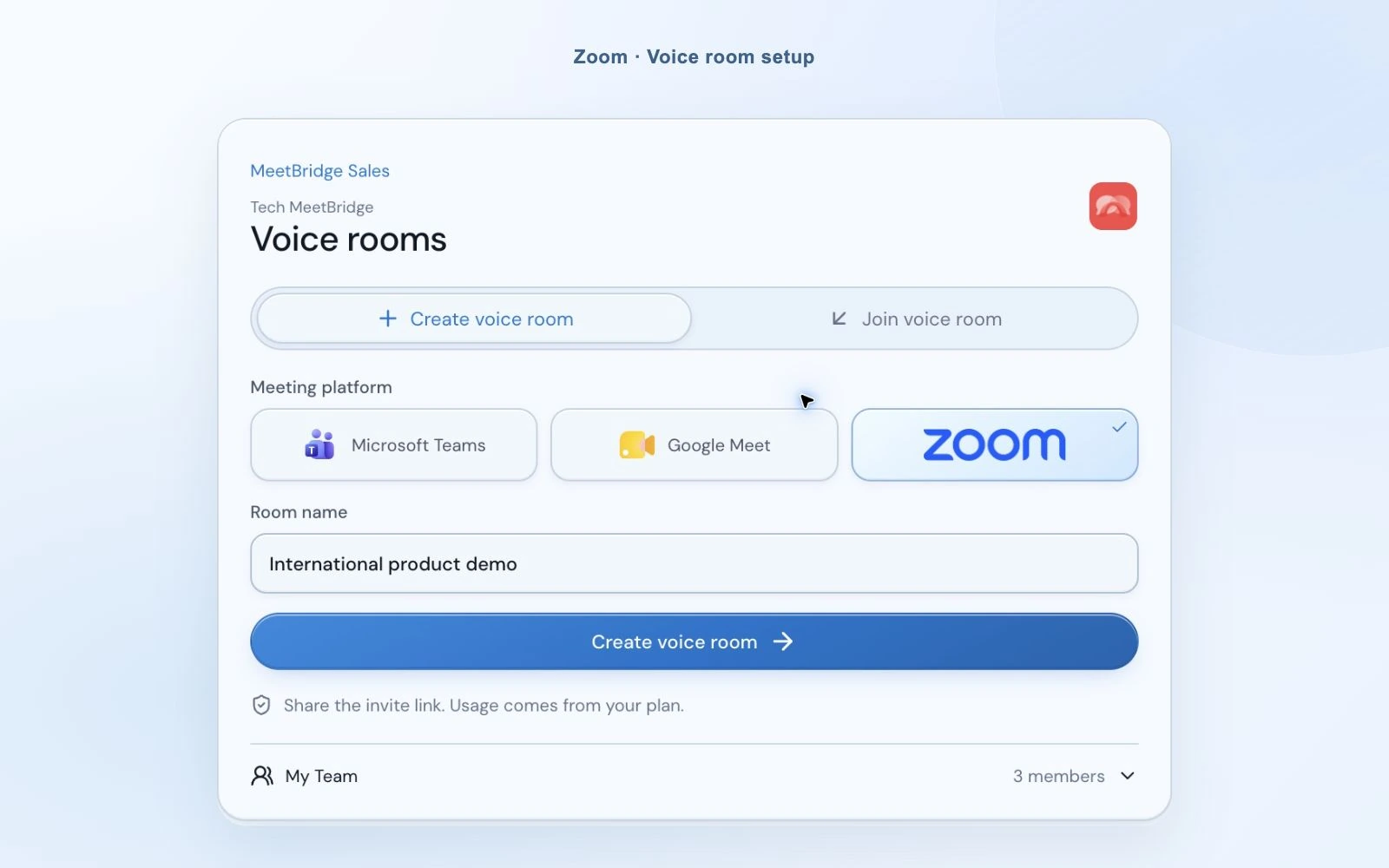
Dilinizi ve ses cihazlarınızı seçin
Kendi dilinizi, ardından Voice'un kullanmasını istediğiniz mikrofon ve hoparlörü seçin. İngilizce–İspanyolca görüşmede İngilizce konuşan İngilizceyi, İspanyolca konuşan İspanyolcayı seçer. Dinleyicinin dilini konuşuyormuş gibi davranmanız gerekmez. Her dinleyicinin seçimi alacağı çeviriyi belirler.
Notlarınızı hazırlarken sessiz katılmak için “Join with microphone off” kullanın. Voice önceki cihaz seçimlerini hatırlar ancak bağlantısı kesilmiş kulaklığın yerine kullanılabilir bir cihaz seçmeniz gerekebilir. Konuşmadan önce mevcut seçimi kontrol edin.

Voice bağlantısını aynı Zoom katılımcılarıyla paylaşın
Davet bağlantısını kopyalayıp Zoom sohbeti, takvim daveti veya konuklarınızın zaten kullandığı kanaldan gönderin. Davetliler MeetBridge Voice'u açmayı veya tarayıcılarında devam etmeyi seçer. Web hesabına giriş yapmış kullanıcı o hesapla devam edebilir; konuk ismini girip kabul ister.
Zoom başka pencerede çalışırken tarayıcıdaki Voice odası açık kalabilir. Konukların bu ayrı ses odasını kullanmak için Zoom çeviri eklentisine ihtiyacı yoktur. Kamera görüntülerini ve sunumu görmek istiyorlarsa Zoom toplantısına erişimleri gerekir.
İsteği onaylayın ve iki katılımcı listesini de kontrol edin
Ev sahibi Voice katılma isteğini onaylar veya reddeder. Masaüstü bildirimi ayrı görünür, bu yüzden küçük Voice barını kullanırken yanıtlayabilirsiniz. Her konuşmacının Voice'a kabul edildiğini ve Zoom sesini ayırdığını doğrulayın. Zoom kamera kutucuğunu görmek, çevrilen ses bağlantısının hazır olduğunun kanıtı değildir.

Her dilde kısa bir konuşmayla başlayın
“Voice room live” durumunu bekleyin, MeetBridge mikrofonunuzu açın ve kısa bir cümle söyleyin. Diğer kişiden seçtiği dilde yanıt vermesini isteyin. İki yön de çalıştığında toplantıya başlayın. Yanıt vermeden önce çeviri için kısa bir duraklama bırakın; uzun, üst üste konuşmalar açık bir soru ve yanıttan daha zor takip edilir.
“Görüntü ve sunum için Zoom'a katılın; konuşmamız için MeetBridge Voice bağlantısını açın. Voice'ta dilinizi seçin, kabul isteyin ve Zoom bilgisayar sesini ayırın. MeetBridge üzerinden konuşup dinleyeceğiz.”
04 / Sunumu görünür tutun
Zoom ekranınızı doldurmadan konuşmacıyı takip edin
Kompakt masaüstü barı, oda durumunu, dilinizi ve konuşmacı etkinliğini görüşmenin yanında tutar. Kimin konuştuğunu veya çevrildiğini görebilir, Voice mikrofonunu sessize alabilir ya da katılımcı ve ses ayarları için daha büyük panel açabilirsiniz. Tarayıcı konukları aynı konuşmanın genişletilmiş oda görünümünü kullanır.

Orijinal sesin kısık bir izini koruyun
Yabancı dil çevirisi hazır olduğunda Voice, orijinal konuşmacıyı dinleme seviyenizin %10'unda karıştırır ve çeviriyi normal seviyenizde çalar. Orijinal sesi çevrilen kelimelerle yarışır hale getirmeden konuşmacının anlatımını hissedebilirsiniz. Yalnızca çeviriyi tercih ediyorsanız Ses ayarlarında “Hear original voice at 10%” seçeneğini kapatın.
Bu seçenek her yeni odada etkin başlar ve kendi dinleme karışımınızı etkiler. Diğer kişinin mikrofonunu değiştirmez. Çeviri başlatılırken veya çeviri bağlantısı kullanılamıyorken orijinal konuşma normal şekilde duyulur. Çeviriyi kapatmak da orijinal konuşmaya döndürür.
Bir kelimeyi kontrol edin ve konuşmacıların sesini dengeleyin
Son çeviri için küçük iki satırlık altyazı alanını açın veya mevcut oturum bağlamı için canlı döküm görünümünü genişletin. Katılımcının dinleme seviyesi kaydırıcısı, herkesin sesini kısmadan yüksek bir sesi azaltmanızı sağlar. Katılımcı ses sorunlarını oda veya çeviri bağlantısından ayırmak için bağlantı kalitesi panelini kullanın.

Ayrı konuşmaları bilinçli planlayın
Zoom alt grup odasına geçmek Voice odanızı taşımaz veya bölmez. Zoom görüntü konumları değişse bile aynı Voice odasında kalanlar aynı konuşmayı paylaşır. Ayrı gruplar için ayrı Voice odaları ve davetleri oluşturun veya çevrilen görüşmeyi ana toplantıda tutun.
Bitirdiğinizde Voice çıkış simgesini kullanıp onaylayın. Ev sahibi ses odasını herkes için sonlandırabilir; konuk kendi bağlantısından çıkar. Zoom toplantısını ayrı kapatın. Voice odasını sonlandırmak görüntülü toplantıyı sonlandırmaz; yalnızca Zoom'dan ayrılmak da Voice oturumunu bitirmez.
05 / Elinizdeki davetle çalışın
Zoom çeviri uygulaması iş akışınıza nerede uyar?
Bu yardımcı yaklaşım, müşteri veya iş ortağı Zoom görüşmesi bekliyor ancak konuşmanın her kişi için farklı dilde olması gerekiyorsa uygundur. Görüşme öncesi kısa bir açıklama, ek ses bağlantısını demo sırasında sürpriz olmaktan çıkarıp davetin parçası yapar.
Ürün demoları ve ihtiyaç görüşmeleri
Ürünü Zoom'da gösterin, soruları Voice üzerinden sorun. Müşteri bir ihtiyacını kendi kelimeleriyle açıklarken siz seçtiğiniz dilde takip edebilirsiniz. Ürün adlarını, rakamları ve tarihleri sohbete de yazın; önemli ayrıntıları birlikte doğrulayın.
Satış iş akışlarını keşfedinUluslararası adaylarla mülakatlar
Adaya deneyimini anlatabileceği alan sunarken tanıdık görüntülü mülakat davetini koruyun. Önce ses kurulumunu ve çeviri duraklamalarını açıklayın. Dil çevirisi konuşmayı destekler; mülakatı yapan kişinin yine açık sorular sorması ve anladıklarını kontrol etmesi gerekir.
İK iş akışlarını keşfedinTedarikçi değerlendirmeleri ve müşteri devirleri
Ortak şartnameyi, teslimat planını veya destek sorununu tek odada birden fazla dil seçimiyle görüşün. Belgeyi Zoom'da görünür tutun ve kişisel dinleme seviyeleriyle konuşmayı dengeleyin. Görüşmeyi bitirmeden önce kararlaştırılan miktarları ve sorumlulukları doğrulayın.
İş ortaklığı iş akışlarını keşfedin06 / Toplantınızın ihtiyaç duyduğu çıktıyı seçin
Zoom çevrilen altyazıları, Voice Translator veya MeetBridge Voice?
Zoom canlı çeviri birkaç farklı aracı ifade edebilir. Çevrilen altyazıları okumak çevrilmiş konuşmayı duymaktan farklıdır; atanmış insan tercüman da ayrı bir iş akışıdır. Bir seçenek belirlemeden önce katılımcıların ne alması gerektiğine karar verin.
| Seçenek | Katılımcılar ne alır? | Neyi kontrol etmeli? |
|---|---|---|
| Zoom çevrilen altyazıları | Zoom içinde gösterilen çevrilmiş metin. | Ev sahibi yapılandırması, kullanılabilir diller ve hesap gereksinimleri. |
| Zoom Voice Translator | Zoom masaüstü uygulamasında yapay zekanın ürettiği çevrilmiş konuşma. | Çeviri kullanım hakkı, desteklenen diller ve istemci gereksinimleri. |
| İnsan tercümanla dil tercümesi | Atanmış tercümanların sağladığı ses kanalları. | Tercümanları ayarlayın ve planlanan oturumu yapılandırın. |
| MeetBridge Voice | Zoom görüntüsünün yanında ortak çevrilen ses odası. | Herkes Voice'a katılır; oda kullanımı ev sahibinin MeetBridge planından düşer. |
Zoom, kendi Voice Translator özelliğinin Live Translation eklentisi veya ZoomMate kullanım hakkı, etkinleştirilmiş özellik ve uyumlu masaüstü istemcisi gerektirdiğini belgeler. Çevrilen altyazıların ve insan tercümesinin ayrı kurulum gereksinimleri vardır. Her Zoom hesabının aynı çeviri seçeneklerini sunduğunu varsaymak yerine güncel uygunluk için aşağıdaki resmi rehberleri kullanın.
MeetBridge Voice, bu yerleşik Zoom çeviri özelliklerini etkinleştirmeye bağlı değildir. Pratik farkı, ayrı ses odası ve tarayıcı konuk davetidir. Bu katılma iş akışı katılımcılarınıza uyduğunda seçin ve konuşan herkesin Voice'ta olması gerektiğini açıklayın. Diğer katılımcılarının katılmayacağı Zoom toplantıları için yalnızca dinleyen bir yakalama aracı değildir.
07 / Ses yolunu kolay teşhis edilir hale getirin
Yankı, sessizlik ve katılma sorunlarını çözün
- Aynı cümleyi iki kez duyuyorum.
- Yalnızca mikrofonunu sessize almak yerine Zoom bilgisayar sesini ayırın. Voice'a tek cihazdan bir kez katıldığınızı kontrol edin. Hoparlör sesi mikrofondan geri dönüyorsa hoparlör seviyesini azaltın veya kulaklık deneyin.
- Müşteriyi görebiliyorum ama beni duyamıyor.
- Voice katılımcı listesini ve kabul isteğini kontrol edin. Ardından Voice mikrofonunuzu, seçili girişi ve mikrofon iznini kontrol edin. Zoom görüntüsüne kabul ile Voice ses bağlantısı ayrıdır.
- Orijinal ses çalıyor ama hiçbir şey çevrilmiyor.
- Çevirinin etkin olduğunu ve seçtiğiniz dilin konuşmacının dilinden farklı olduğunu doğrulayın. Çeviri bağlantı durumunu kontrol edin. Çeviri hazırlanırken veya kullanılamıyorken orijinal konuşma normal çalar; aynı dildeki konuşma doğrudan duyulur.
- Tarayıcı odası sessiz.
- Tarayıcı isterse “Enable room audio” kullanın. Voice hoparlör kontrolünü, çıkış cihazını ve sitenin ses iznini kontrol edin. Zoom'a geri geçerken Voice sekmesini açık tutun.
- Başka alt gruptaki kişiler hâlâ duyuluyor.
- Hâlâ sizin Voice odanızdalar. O odadan çıkıp doğru grubun ayrı Voice davetine katılın. Zoom'da alt gruba geçmek MeetBridge oda üyeliğini değiştirmez.
Seçtiğiniz dilde konuşun ve herkesin takip edilebilir uzunlukta sözünü bitirmesine izin verin. Alışılmadık isimleri ve önemli rakamları sohbette kontrol edin. Yapay zeka çevirisi hata yapabilir; yanıt beklenmedik geldiğinde toplantının geri kalanını şüpheli bir cümleye dayandırmak yerine yeniden ifade edilmesini isteyin.
Katılımcılara bulut üzerinden ses işlemesini açıklayın ve kuruluşunuzun gereksinimlerine uyun. İş akışını ekibe sunmadan önce güvenlik bilgilerimizi ve toplantı sesinin işlenmesiyle ilgili bilgilerimizi inceleyin.
08 / Platformu seçebiliyorsanız tek toplantı
Tüm toplantıyı MeetBridge'de de yapabilirsiniz
Zoom davetini korumak gerekmiyorsa bunun yerine tam bir MeetBridge toplantısı oluşturun. Katılımcılar görüntü ve çevrilen konuşma için tek odaya katılır; böylece iki daveti koordine etmeniz veya hangi mikrofonun hangi uygulamaya ait olduğunu açıklamanız gerekmez.
Tam toplantı iş akışı, planınıza ve etkin özelliklere bağlı olarak döküm bağlamı, özetler, kararlar ve eylem maddeleri de sağlayabilir. Bu, yardımcı Voice odasından farklı bir toplantı kaydıdır. Mevcut Zoom görüşmesi için Voice'u; konuşma ve takibini birlikte istediğinizde tam MeetBridge toplantısını seçin.
Zoom dökümünün veya kaydının Voice konuşmasını içerdiğini varsaymayın. Bu kurulumda ses Zoom dışında taşınır. Voice'un canlı döküm görünümü mevcut oturumda yardımcı olur ancak tam bir MeetBridge toplantısının kaydedilen kayıt ve özet özelliklerini vaat etmez.
MeetBridge'de canlı çeviriyi keşfedin09 / Sorularınızın yanıtları
Zoom canlı çeviri SSS
Bir Zoom toplantısını gerçek zamanlı nasıl çevirebilirim?
Zoom görüntülü görüşmesinin yanında bir MeetBridge Voice odası oluşturun ve aynı konuşmacıları davet edin. Herkes Voice'a katılıp kendi dilini seçer. Zoom bilgisayar sesini ayırın ve mikrofon ile hoparlör için MeetBridge'i kullanın. Voice, yabancı dildeki konuşmayı her dinleyicinin seçtiği dile çevirir.
Zoom mikrofonumu sessize almak yeterli mi?
Hayır. Mikrofonu sessize almak Zoom'a giden konuşmayı durdurur ancak Zoom'un toplantı sesini çalmasını engellemez. Zoom bilgisayar sesini de ayırın. Bilgisayar hoparlörünüzü MeetBridge Voice için kullanılabilir bırakın ve diğer katılımcıların da aynı kurulumu yaptığını kontrol edin.
Herkesin MeetBridge Voice uygulamasını yüklemesi gerekiyor mu?
Ev sahibi Voice odasını oluşturmak için masaüstü uygulamasını kullanır. Davetliler, herkese açık davetten uygulamayı açabilir veya desteklenen bir tarayıcıda devam edebilir. Yine de her konuşmacının aynı Voice odasına katılması gerekir; yalnızca Zoom sesini kullanan biri bu iş akışıyla çevrilmez.
MeetBridge Voice kullanmak için Zoom'un Live Translation eklentisi gerekli mi?
MeetBridge Voice kendi çevrilen ses odasını çalıştırdığı için Zoom'un çeviri eklentisini gerektirmez. Zoom toplantısına erişiminiz ve oda kullanım hakkı olan bir MeetBridge ev sahibi planınız olmalıdır. Zoom'un kendi çeviri özelliklerinin ayrı hesap, dil ve istemci gereksinimleri vardır.
Çevrilen konuşmaya bir konuk katıldığında kim öder?
Voice odasının kullanımı, ev sahibinin MeetBridge planından düşer. Konuklar ayrı bir abonelik satın almadan isimlerini verip kabul isteyebilir. Ev sahibi isteği onaylar. Dahil olan kullanım ve sınırlar için güncel planlara bakın.
Çevirinin arkasında orijinal sesi kısık duyabilir miyim?
Evet. Çeviri hazır olduğunda orijinal ses, varsayılan olarak dinleme seviyenizin %10'unda karıştırılır. Bu karışımı kaldırmak için Ses ayarlarındaki Hear original voice at 10% seçeneğini kapatın. Her yeni odada etkin başlar; çeviri başlatılırken veya çeviri bağlantısı kullanılamıyorken orijinal ses normal şekilde duyulur.
Voice, Zoom alt grup odalarını otomatik takip eder mi?
Hayır. Zoom'da bir alt grup odasına geçmek MeetBridge Voice odasını taşımaz veya bölmez. Aynı Voice odasında kalan kişiler aynı ses alanını paylaşmaya devam eder. Ayrı konuşmalar için ayrı Voice odaları planlayıp onlara katılın veya tek bir ana oda görüşmesi yapın.
Zoom kaydım Voice çevirisini içerir mi?
İçereceğini varsaymayın. Voice sesi, Zoom bilgisayar sesi ayrılmışken Zoom'un dışında çalışır. Voice canlı dökümü mevcut oturumun bağlamını sunar; Zoom kaydı veya kaydedileceği garanti edilen bir toplantı kaydı değildir. Kullanılabilir döküm, özet ve takip iş akışı için tam bir MeetBridge toplantısını değerlendirin.
MeetBridge'i Zoom toplantısı olmadan kullanabilir miyim?
Evet. Görüntü ve canlı çevirinin aynı odada bulunduğu tam bir MeetBridge toplantısı oluşturabilirsiniz. Döküm, özet ve eylem özellikleri planınıza ve etkin toplantı özelliklerine bağlıdır. Mevcut Zoom görüntülü davetini korumak istediğinizde Voice'u kullanın.