
Bu sayfada
Pratikte MeetBridge
Açıklamayı, soru sormayı ve doğrulamayı kolaylaştırın
Bir katılımcı sunumu ikinci bir dilde takip edebilir, ancak bir gereksinimin neden işe yaramayacağını anlatmakta yine de zorlanabilir. Canlı çeviri bu yanıta alan açar. Amaç iki yönlü bir görüşmedir: İnsanlar kendi dillerinde soru sorar, yanıtı kendi dillerinde duyar ve grup ilerlemeden önce anlamı doğrular.
Çeviri nasıl çalışır?
Oda ortaktır. Dil seçimi kişiseldir.
Her katılımcı odadaki mevcut seçeneklerden bir dil seçer ve o dilde konuşur. MeetBridge, dinleyici ve konuşmacı farklı diller kullandığında çevrilmiş konuşma sunmak için bu seçimlerden yararlanır. Aynı dili kullanan kişiler birbirlerini doğrudan duyar.
Grubun tek bir ortak dil seçmesi gerekmez. İngilizce konuşan bir düzenleyici, Almanca konuşan müşteriye bir gereksinim hakkında soru sorabilir ve müşteri Almanca yanıt verebilir. İlk esaslı konuşmadan önce seçilen dili kontrol edin; ayar ile konuşulan dil arasındaki uyumsuzluk görüşmeyi takip etmeyi zorlaştırabilir.
Çevirinin hazırlanması zaman alır. Karşınızdaki kişinin tamamlanan düşünceyi duyması ve yanıt vermesi için kısa bir ara bırakın. Özellikle dinleyici çevrilmiş konuşmayı duyuyorsa belirgin konuşma sıraları, birkaç kişinin birbirinin cümlelerini tamamlamasından daha iyi sonuç verir.
- Grubu davet etmeden önce ihtiyaç duyduğunuz dillerin mevcut olduğunu doğrulayın.
- Konuşurken katılımcı ayarlarınızda seçtiğiniz dili kullanın.
- Bir düşünceyi tamamladıktan sonra duraklayın ve diğer katılımcının yanıt vermesine izin verin.
Toplantı biçiminizi seçin
MeetBridge’de görüşün veya kullandığınız görüntülü görüşmeyi sürdürün
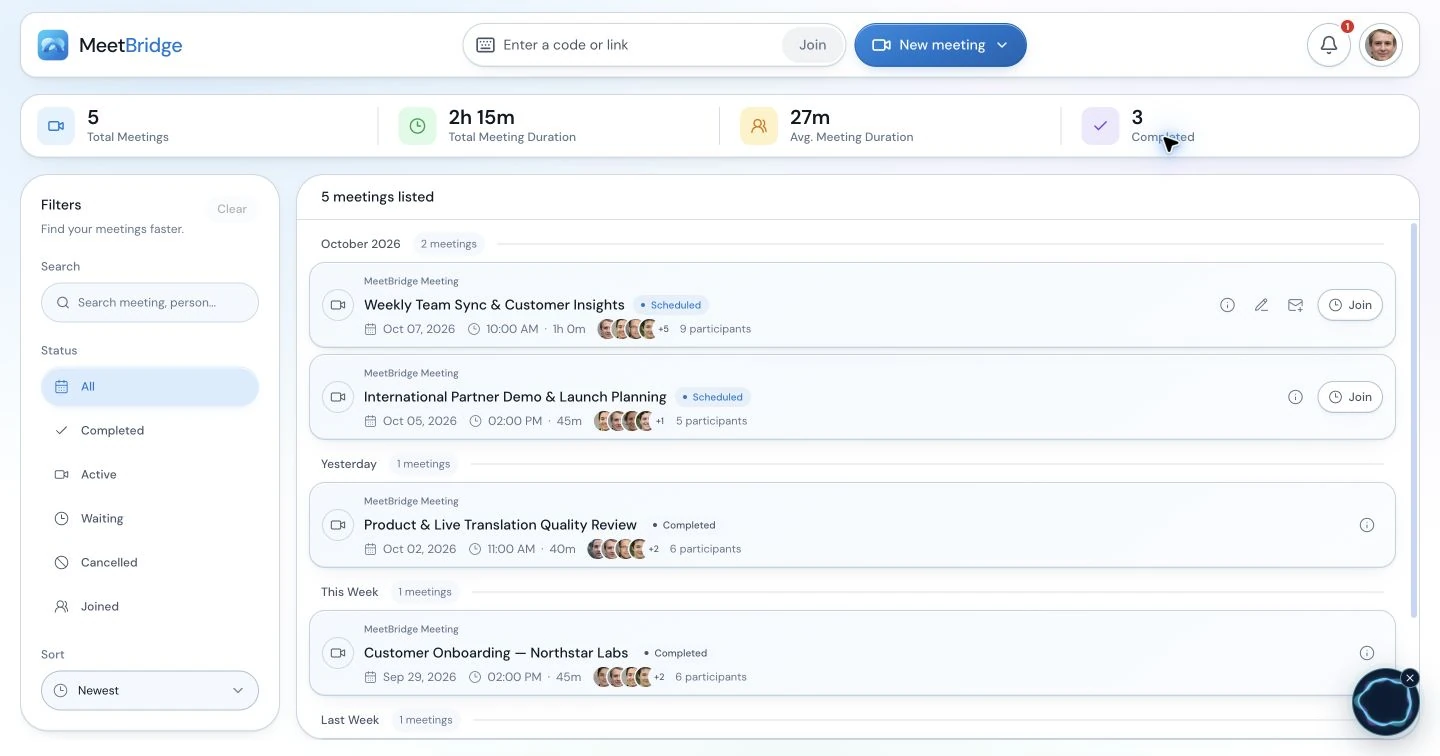
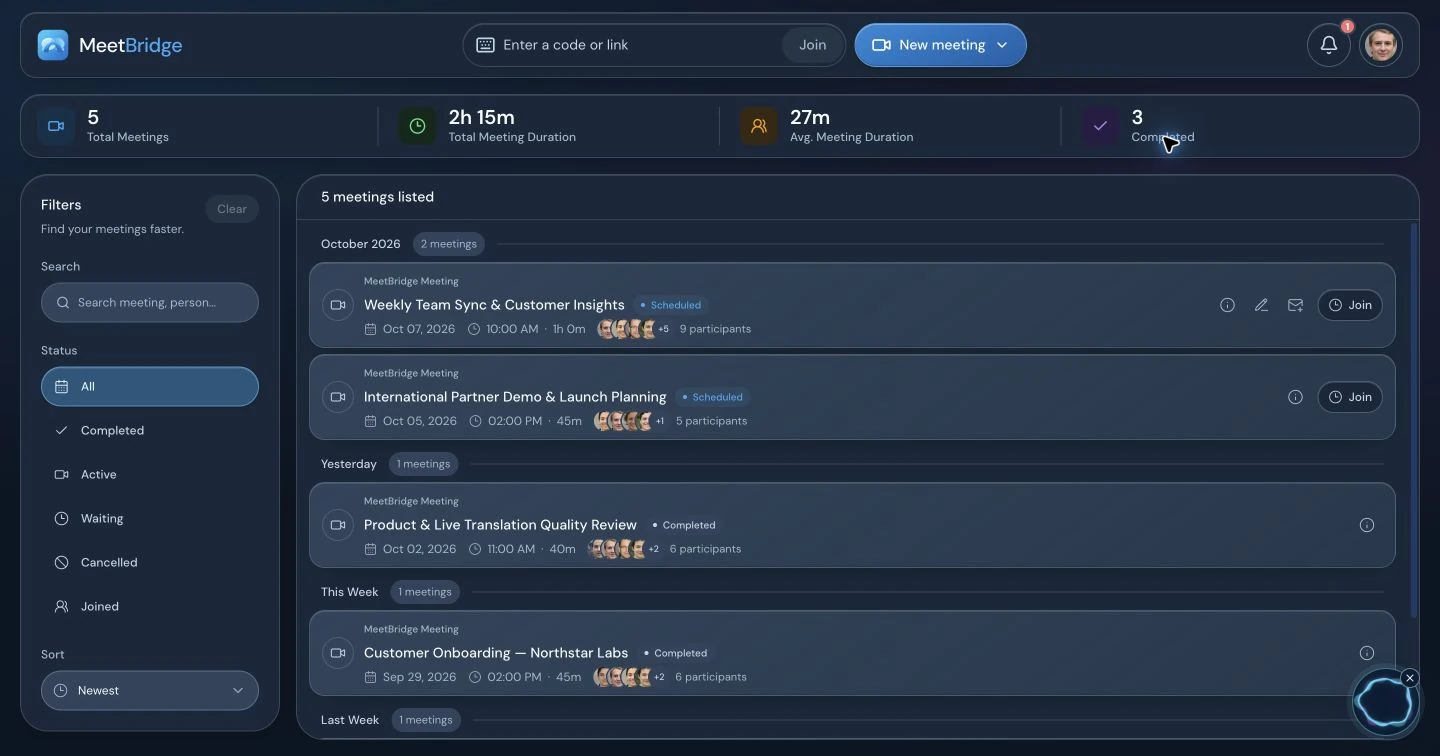
Tam bir MeetBridge toplantısı video, canlı çeviri, sohbet ve transkript bağlamını tek bir toplantı odasında birleştirir. Daha kapsamlı hazırlık ve toplantı kaydı akışını istediğinizde bunu kullanın. MeetBridge Voice, video ve ekran paylaşımı için Teams, Zoom veya Google Meet’i kullanmaya devam etmek isteyen gruplar için eşlik eden seçenektir.
Voice ayrı bir görüşme odasıdır. Asıl platformdaki herkesi dinleyip otomatik olarak çevirmez. Voice davetini konuşacak her kişiyle paylaşın, aynı odaya katılmalarını sağlayın ve asıl platformun mikrofonunu ve gelen toplantı sesini devre dışı bırakın.
- Kaydedilmiş toplantı kaydı önemliyse tam toplantı akışını seçin.
- Görsel iş birliğiniz için mevcut görüntülü toplantı doğru yerse Voice’u seçin.
- Eşlik eden Voice odası kullanırken her iki daveti ve açık ses talimatlarını paylaşın.
| Soru | Tam MeetBridge toplantısı | Eşlik eden MeetBridge Voice |
|---|---|---|
| Video nerede? | MeetBridge toplantı odasında | Mevcut video platformunuzda |
| Görüşme nerede? | MeetBridge toplantısında | Ayrı bir ortak Voice odasında |
| Katılımcılar nasıl katılır? | MeetBridge toplantı bağlantısıyla | Video toplantı bağlantısına ek olarak Voice davetiyle |
| Hangi ses etkin olmalı? | MeetBridge odasının mikrofonu ve ses çıkışı | Voice sesi; asıl platformun mikrofonu ve gelen sesi kapalı |
| Nasıl bir kayıt beklemeliyim? | Mevcut toplantı transkripti, sohbet ve özet özellikleri | Canlı bağlam; kayıtlı geçmiş ve yapay zekâ özeti garanti edilmez |
Katılımcıları hazırlayın
Açık bir davet, çeviri kurulumunun parçasıdır
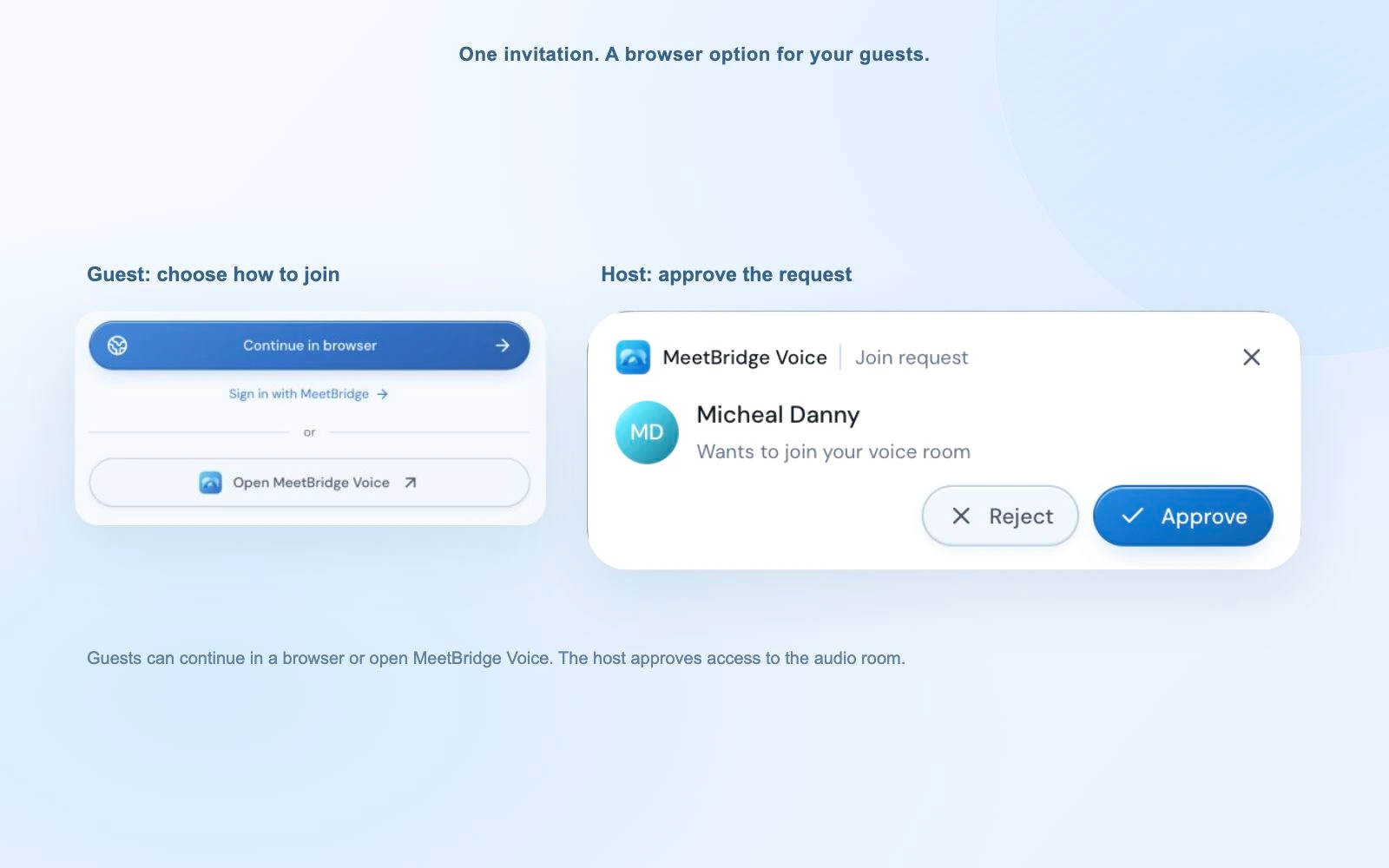
Voice düzenleyicisi macOS veya Windows masaüstü uygulamasında bir oda oluşturur ve davetini paylaşır. Davet edilen konuk masaüstü uygulamasını açabilir veya desteklenen bir tarayıcıda devam edebilir. Adını girer, mikrofon erişimine izin verir ve giriş talebinde bulunur; düzenleyici bu girişi video platformunun kendi bekleme odasından ayrı olarak onaylar.
Toplantıdan önce ses değişikliğini açıklayın. Yalnızca Voice’a katılmak Teams, Zoom veya Google Meet’in başka bir ses akışını oynatmasını durdurmaz. Her katılımcı asıl mikrofonu ve gelen toplantı sesini kapatmalı, ardından Voice üzerinden konuşup dinlemelidir. Kulaklık, mikrofon girişini hoparlör çıkışından ayrı tutmaya yardımcı olur.
Tarayıcıdan katılan konuk oda sekmesini açık tutmalı ve istenirse oda sesini etkinleştirmelidir. Biri videoyu görüp çevrilmiş görüşmeyi takip edemiyorsa önce Voice’a katılıp katılmadığını ve girişinin onaylanıp onaylanmadığını kontrol edin. Ardından dilini, mikrofon iznini ve dinleme cihazını kontrol edin.
- Düzenleyicinin masaüstü uygulamasına ihtiyacı vardır; davet edilen konuklar desteklenen bir tarayıcı kullanabilir.
- Başlamadan önce konuk girişlerini onaylayın ve katılımcı listesini kontrol edin.
- Ses yolunu doğrulamak için iki dil arasında kısa bir konuşma yapın.
Görüşmeyi takip edin
Çeviriyi dinleyin, ayrıntıyı bağlam içinde kontrol edin
Çevrilmiş ses, her satırı okumadan görüşmenin içinde kalmanıza yardımcı olur. Canlı transkript bağlamı, bilmediğiniz bir ifadeyi incelemenin veya bir sorunun çevresindeki sözleri yakalamanın başka bir yolunu sunar. Adlar, teknik özellikler veya tarihler daha fazla dikkat gerektirdiğinde ikisini birlikte kullanın.
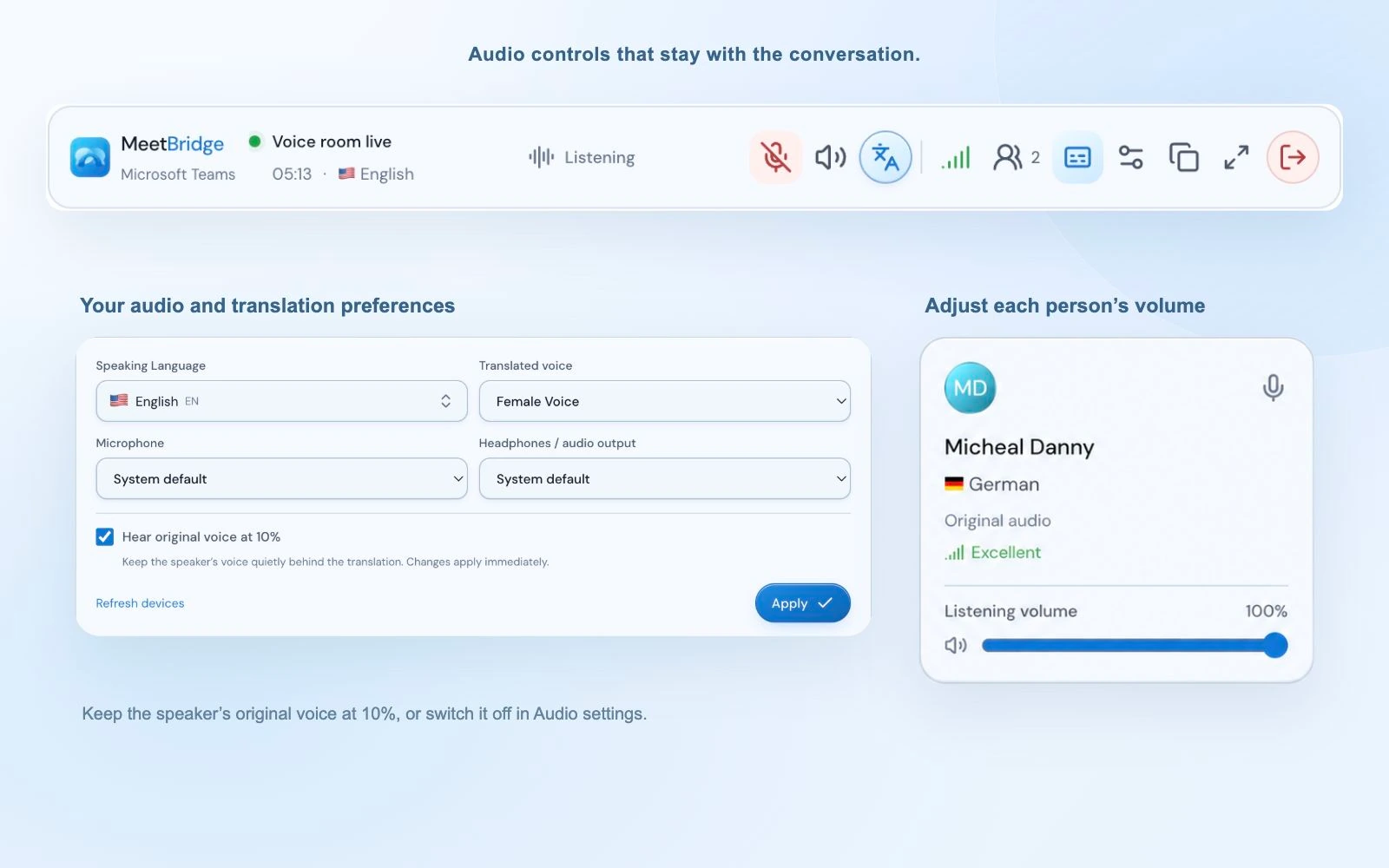
Voice’ta çevrilmiş ses hazır olduğunda asıl konuşmacı, dinleme seviyenizin 10% düzeyinde hafifçe duyulmaya devam edebilir. Yalnızca çeviriyi duymak istiyorsanız Audio (Ses) ayarlarında “Hear original voice at 10%” (Orijinal sesi 10% seviyesinde duy) seçeneğini kapatın. Bu seçenek yeni odalarda başlangıçta etkindir. Çeviri hazırlanırken veya kullanılamıyorken orijinal ses normal seviyede duyulmaya devam eder.
Bir katılımcının dinleme sesini kendiniz için ayrı ayrı ayarlayabilirsiniz. Masaüstündeki kompakt çubuk, başka bir pencerede çalışırken mikrofon, çeviri ve altyazı kontrollerini erişilebilir tutar. Tarayıcı katılımcıları genişletilmiş odayı kullanır. Bu kontroller canlı görüşmeyi destekler; eşlik eden Voice oturumunu garanti edilen kayıtlı toplantı kaydına dönüştürmez.
- Tam adları, tutarları ve referansları sohbete veya paylaşılan belgeye yazın.
- Transkript veya çeviri alışılmadık görünüyorsa anlamı konuşmacıyla kontrol edin.
- Odayı rahatça takip etmek için kişisel dinleme kontrollerini kullanın.
Doğru desteği kullanın
Çevrilmiş konuşma ve yazılı bağlam farklı anlara hizmet eder
Bir süreci anlatan katılımcı, ortak diyagramı görmeye devam ederken yanıtı duymak isteyebilir. Parça numarasını kontrol eden katılımcı ise tam yazılı referansa ihtiyaç duyabilir. Konuşma çevirisi, transkript bağlamı ve görünür bir belge, birbirlerinin yerine geçmeden aynı toplantıyı destekleyebilir.
Sesli çeviri
İnsanların görüşme sırasında başka bir dili duymasına ve yanıtlamasına yardımcı olur. Yanıt vermeden önce konuşmacıya düşüncesini tamamlaması için zaman tanıyın.
Canlı metin bağlamı
Toplantı devam ederken ifadeleri kontrol etmenize yardımcı olur. Konuşma tanıma ve çeviri, jargon, adlar veya üst üste binen sesleri yine de yanlış anlayabilir.
Gözden geçirilmiş takip
Görüşmeden sonra kararı doğrular. Tam toplantıda mevcut kaydı ve özeti inceleyin; eşlik eden Voice’ta hazırladığınız belgeleme planını kullanın.
- İki yönlü görüşmeyi takip etmek için çevrilmiş konuşmayı kullanın.
- Bir ifadeye yeniden bakmak veya çevresindeki açıklamayı bulmak için transkript bağlamını kullanın.
- Ekibin çalışmalarına aktaracağı ayrıntılar için yazılı doğrulama kullanın.
Voice’un paylaştığınız slaytları, belgeleri, video platformu sohbetini veya ekranı otomatik olarak çevirdiğini varsaymayın. Önemli yazılı materyalleri anlaşılır tutun ve her zamanki belge inceleme sürecinizi kullanın.
Bu adımları uygulamak için rehbere göz atın:
Yararlı bir toplantı yürütün
İfadeler taahhüde dönüşmeden düzeltmeye alan açın
Toplantıyı iyi yönetmek, dil ayarları kadar önemlidir. Her seferinde tek bir noktayı açıklayın, yanıtın üzerine konuşmayın ve karşınızdaki kişinin yorumunuzu düzeltmesine olanak tanıyın. Akıcı duyulan bir çeviri de yapay zekâ çıktısıdır ve yanlış olabilir.
Teknik terimleri görünür tutun ve yerel kısaltmaları ilk kullandığınızda açıklayın. Önemli bir ifade için somut doğrulama isteyin: “Cuma sevkiyat yapabileceğiniz tarih mi, yoksa onay beklediğiniz tarih mi?” Bu sorunun yanıtı, cümleyi tekrar etmeye yönelik genel bir talepten daha yararlıdır.
Bu akış, katılımcıların açıklama yapması ve soru sorması gereken müşteri keşfi, proje değerlendirmesi, mülakat ve tedarikçi görüşmeleri için uygundur. Bir iş uzman tercümanlık gerektiriyorsa ihtiyaç duyduğu nitelikli desteği kullanın ve önemli ifadeleri ilgili belgede doğrulayın.
- Sırayla konuşun ve çevrilmiş yanıt için zaman tanıyın.
- Tahmini, öneriyi ve üzerinde anlaşılan yükümlülüğü birbirinden ayırın.
- Katılımcıların açıkça doğruladığı sorumlular, tarihler ve açık sorularla tamamlayın.
Canlı odanın ötesinde
Toplantıyı nasıl inceleyeceğinize başlamadan karar verin
Tam bir MeetBridge toplantısı, çok dilli görüşmeyi mevcut transkript, sohbet ve özet özellikleriyle birleştirebilir. Görüşmeden sonra takip özetini yazmadan önce bu çıktıları inceleyin. Özet bekliyor olabilir veya yeterli kullanılabilir içerik bulunmayabilir; oluşturulan metin görüşmeyle karşılaştırılarak kontrol edilmelidir.
Eşlik eden Voice oturumu için elle not almayı veya üzerinde anlaşılan başka bir belgeleme yöntemini planlayın. Video platformunun kaydının veya altyazılarının çevrilmiş görüşmeyi içerdiğini varsaymayın: Bu akışta platformun sesi devre dışıdır. Voice’un canlı transkripti, tam toplantıyla ilişkili kayıtlı kaydı vaat etmek yerine o anın bağlamını sağlar.
Tekrarlayan oturumları planlamadan önce güncel düzenleyici planını, kullanılabilir kullanım haklarını ve katılımcı kapasitesini kontrol edin. Voice konuklarının giriş talebinde bulunmak için kendi planlarını satın almaları gerekmez; oda kullanımı düzenleyicinin MeetBridge planından karşılanır. Hazırlığın bir parçası olarak cihaz ve dil kullanılabilirliğini doğrulayın.
- Gözden geçirilmiş toplantı geçmişi sonucun merkezindeyse tam toplantı akışını kullanın.
- Eşlik eden Voice oturumunda not alma planını gruba açıklayın.
- İncelemeden sonra doğrulanmış eylemleri mevcut iş yürütme sürecinize aktarın.
Adım adım
İnsanların katılabildiği çevrilmiş bir görüşme kurun
Önce tam toplantı veya eşlik eden Voice akışını seçin, ardından daveti, dilleri ve sesi birlikte hazırlayın.
Odayı seçin
Daha kapsamlı toplantı akışı için tam bir MeetBridge toplantısı oluşturun veya masaüstü düzenleyicisinin mevcut görüntülü görüşmenin yanında Voice odası oluşturmasını sağlayın.
Her konuşmacıyı davet edin
Toplantı bağlantısını paylaşın. Voice için ayrıca ayrı Voice davetini paylaşın; tarayıcıdan katılımı, düzenleyici giriş onayını ve asıl platformun ses ayarlarını açıklayın.
Dilleri ve cihazları seçin
Her kişinin dilini, mikrofonunu ve ses çıkışını kontrol edin. Kurulumu tamamlarken mikrofonları kapalı tutun ve Voice kullanırken asıl platformun sesini kapatın.
Görüşmenin çalıştığını doğrulayın
Konukları kabul edin ve diller arasında kısa bir soru-cevap deneyin. Gündem başlamadan önce eksik sesi veya yanlış dil seçimini düzeltin.
Görüşün, doğrulayın ve belgeleyin
Belirgin konuşma sıralarıyla ilerleyin ve tam ayrıntıları yazıya dökün. Sonraki adımı doğrulayın, ardından mevcut tam toplantı kaydını veya Voice oturumunuz için planlanan notları inceleyin.
Örnek görüşme
Tahmini tarihin açıklığa kavuşturulması gereken bir tedarikçi değerlendirmesi
İngilizce konuşan bir alıcı ve Almanca konuşan bir tedarikçi, teknik özellik belgesi için mevcut Teams görüntülü toplantılarını sürdürür. Her biri teslimat kısıtlarını kendi dilinde açıklayabilmek için MeetBridge Voice eklerler.
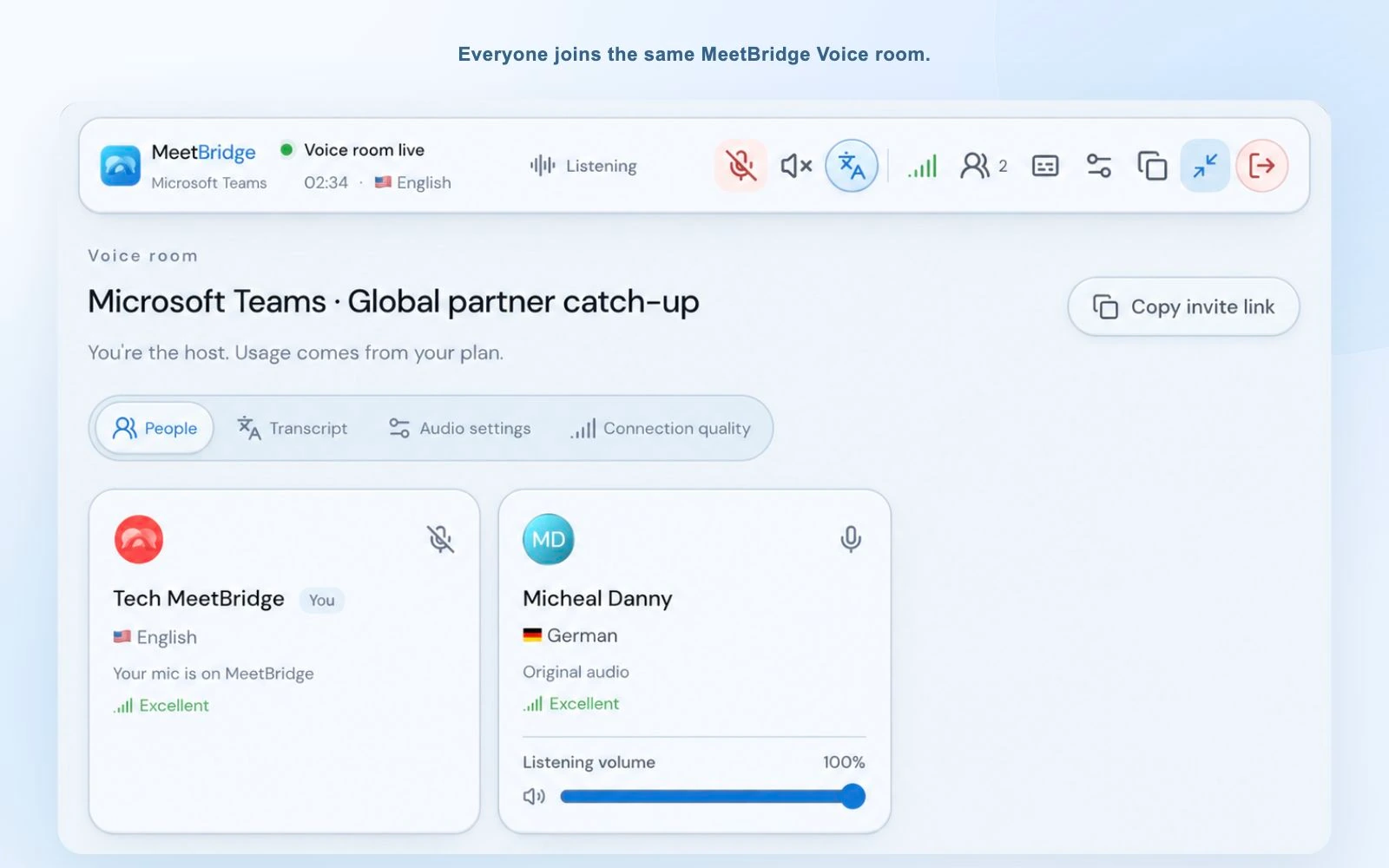
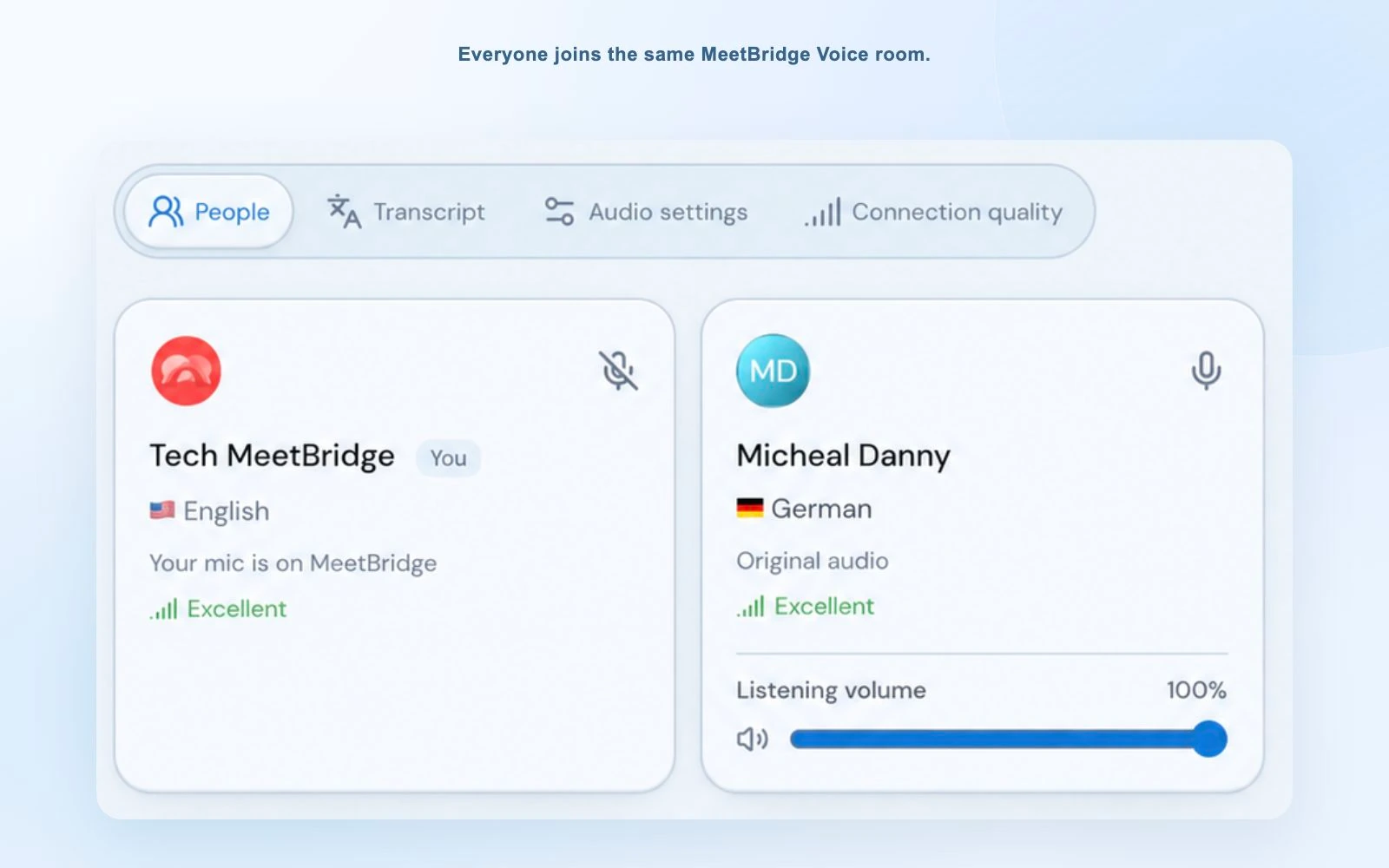
Herkes aynı Voice odasına girer
Alıcı odayı masaüstü uygulamasında oluşturur. Tedarikçi daveti desteklenen bir tarayıcıda açar ve girişi onaylanır. İkisi de Teams mikrofonunu ve gelen sesi devre dışı bırakır, Voice’ta dillerini seçer ve kısa bir konuşmayla kontrol eder.
Tarihi ve koşulunu görünür tutun
Tedarikçi cuma günü yapılabilecek bir sevkiyattan söz eder. Alıcı tarihi teknik özelliklerin yanına yazar ve kesinleşip kesinleşmediğini sorar. Yanıt, tarihin üretim ekibinin onayına bağlı olduğunu açıklar.
Sonuçlanmamış onayı doğru kaydedin
Alıcı, bu eşlik eden oturum için planlanan notları kullanarak “geçici sevkiyat tarihi, üretim onayı bekleniyor” yazar. Tedarikçi, onayı kimin kontrol edeceğini ve ne zaman geri dönüş yapacağını doğrular.
Çeviri görüşmeyi desteklerken doğrudan doğrulama, tahminin bir söze dönüşmesini önledi. Ortak video belgesinin ve ayrı Voice görüşmesinin her birinin net bir işlevi vardı.
Pratik sonuçlar
Ekibiniz neleri iyileştirebilir?
- Katılımcılar kısıtları kendi dillerinde açıklayabilir ve soru sorabilir.
- Grup ilerlemeden önce önemli ayrıntılar bilinçli olarak doğrulanır.
- Toplantı biçimi ve belgeleme planı, ekibin ihtiyaç duyduğu takiple örtüşür.
Başlamadan önce
Sık sorulan sorular
MeetBridge’de canlı sesli çeviri nasıl çalışır?
Her katılımcı mevcut bir dil seçer ve o dilde konuşur. MeetBridge bu seçimleri kullanarak başka bir dili kullanan konuşmacıları dinleyicinin seçtiği dile çevirir. Aynı dili kullanan kişiler birbirlerini doğrudan duyar. Belirgin konuşma sıralarıyla ilerleyin ve çevrilmiş yanıt için zaman tanıyın.
Herkes farklı bir dil seçebilir mi?
Evet, dil seçimleri katılımcılara özeldir. Grubun tek bir ortak konuşma diline ihtiyacı yoktur. Toplantıdan önce mevcut seçenekleri doğrulayın ve her katılımcının seçtiği dilin kullanacağı dille aynı olduğunu kontrol edin.
Teams, Zoom veya Google Meet görüşmesini çevirebilir miyim?
Asıl platformun yanında MeetBridge Voice kullanın. Video, ekran paylaşımı ve sohbet için görüntülü görüşmeyi sürdürün; her konuşmacıyı aynı ayrı Voice odasına davet edin. Asıl mikrofonu ve gelen toplantı sesini kapatın. Voice, yalnızca asıl sesli görüşmede kalan kişileri yakalamaz.
Davet edilen konuk hiçbir şey yüklemeden katılabilir mi?
Voice konuğu davetten desteklenen bir tarayıcıda devam edebilir; adını girer, mikrofon erişimine izin verir ve giriş talebinde bulunur. Masaüstü düzenleyicisi talebi onaylar. Oda sekmesini açık tutun ve istenirse sesi etkinleştirin. Konukların giriş talebinde bulunmak için tarayıcı eklentisine veya kendilerine ait ücretli aboneliğe ihtiyacı yoktur.
Masaüstü uygulaması kime gerekir ve hangi cihazlar kullanılabilir?
Voice düzenleyicisi odayı macOS veya Windows masaüstü uygulamasında oluşturur. Davet edilen Voice konukları desteklenen bir tarayıcı veya masaüstü uygulaması kullanabilir. Tam MeetBridge ürünü web ve iOS üzerinde kullanılabilir; Android yakında sunulacak. Güncel herkese açık sürümler için indirme sayfasına bakın.
Çevirinin yanı sıra asıl konuşmacıyı da duyabilir miyim?
Voice’ta Hear original voice at 10% (Orijinal sesi 10% seviyesinde duy) seçeneği her yeni odada başlangıçta etkindir. Çevrilmiş ses hazır olduğunda orijinal ses bu dinleme seviyesinde hafifçe karıştırılır. Seçeneği Audio (Ses) ayarlarında kapatabilirsiniz. Çeviri hazırlanırken veya kullanılamıyorken orijinal ses normal seviyede duyulmaya devam eder.
Bir katılımcı görüşmeyi duyamıyorsa ne yapmalıyız?
Önce doğru Voice odasına katıldığını ve düzenleyicinin girişini onayladığını doğrulayın. Dinleme cihazını, oda ses iznini ve katılımcı dilini kontrol edin. Tarayıcıdan katılan konuğun sesi etkinleştirmesi gerekebilir. Yankı veya tekrarlanan konuşma varsa asıl video platformunda hem mikrofonun hem de gelen sesin devre dışı olduğunu kontrol edin.
Çeviri paylaştığımız slaytları veya belgeleri de değiştirir mi?
Bu akış sözlü görüşmeyi çevirir. Slaytların, belgelerin, ekran içeriğinin veya asıl platformun sohbetinin otomatik çevirisini vadetmez. Tam terimleri ve sayıları yazıya dökün ve grubun görüşülen materyali anlayabildiğinden emin olun.
Voice görüşmesinden sonra kayıtlı transkript ve yapay zekâ özeti alacak mıyız?
Voice canlı transkript bağlamı sağlar; ancak bu, kayıtlı toplantı geçmişini veya yapay zekâ özetini garanti etmez. Eşlik eden oturumlar için ihtiyaç duyduğunuz belgelemeyi planlayın. Tam bir MeetBridge toplantısı daha kapsamlı mevcut transkript, sohbet ve özet akışını destekler; etkinleştirilen özellikleri inceleyin ve oluşturulan çıktıları paylaşmadan önce kontrol edin.
Terimleri ve önemli taahhütleri nasıl ele almalıyız?
Teknik terimleri görünür tutun, kısaltmaları açıklayın ve konuşmacıdan alışılmadık ifadeleri netleştirmesini isteyin. Yapay zekâ çevirisi hata yapabilir. Tarihleri, tutarları ve onay durumunu bunlara dayanarak hareket etmeden önce yazılı olarak doğrulayın; iş gerektiriyorsa nitelikli uzman tercümanlık kullanın. Çevrilmiş konuşma akıcı duyulsa bile açık bir doğrulama toplantının parçasıdır.
Keşfetmeye devam edin
İhtiyacınıza uygun toplantı akışını oluşturun
Microsoft Teams canlı çeviri
Teams görüntülü toplantısının yanında Voice kurulumunu izleyin.
Zoom canlı çeviri
Ayrı Voice odasını ve Zoom ses ayarlarını hazırlayın.
Google Meet canlı çeviri
Google Meet’i video için kullanmaya devam edin ve görüşmeyi Voice’a taşıyın.
MeetBridge ve DeepL Voice karşılaştırması
Akışları ihtiyaç duyduğunuz görüşme ve takip çerçevesinde karşılaştırın.
Ürüne genel bakış
Hazırlığı, çok dilli görüşmeyi ve gözden geçirilmiş takibi birleştirin.
Transkriptler ve toplantı hafızası
Tam bir MeetBridge toplantısındaki mevcut kaydı anlayın.