


Bu karşılaştırmanın içinde
01 / Pratik karar
Fark, dil sayısından önce toplantının nasıl yapıldığında ortaya çıkar.
İlk müşteri görüşmesi, ürün eğitimi ve çok dilli konferans çeviriye ihtiyaç duyar; fakat hepsi aynı şekilde ilerlemez. Küçük bir grupta katılımcılar soru sorar, yanıt verir ve ayrıntıları netleştirir. Bir etkinlikte dinleyiciler ağırlıklı olarak sunum yapan kişiyi takip eder.
MeetBridge, görüntülü toplantıyı ve çeviriyi bir arada sunar. Toplantının nerede yapılacağına siz karar veriyorsanız grubu MeetBridge’deki görüntülü odanıza davet edin. Kamera, ekran paylaşımı ve canlı çeviri burada birlikte çalışır; başka bir görüntülü toplantı açmanız gerekmez. Katılımcılar kendi dillerini seçer. Mevcut randevu planlama ve toplantı sonrası araçları da hazırlık ve takibe yardımcı olur.
MeetBridge Voice, müşterinizin kullandığı platformla birlikte çalışır. Kamera ve ekran paylaşımı için Teams, Zoom veya Google Meet’i açık tutun; konuşmalar için Voice’u da açın. Konuşacak herkes Voice odasına katılıp görüntülü toplantının mikrofonunu ve gelen sesini kapatır. İki uygulama birlikte açık kalır: görüntü müşterinizin platformunda, konuşma ve çeviri MeetBridge Voice’ta ilerler.
Wordly yalnızca altyazı veya etkinlik çevirisi sunmaz; çevrim içi toplantılarda da kullanılabilir. Çeviri botu Teams, Zoom, Google Meet ve Webex toplantılarına katılarak sesi alır, çevrilmiş ses ve altyazı sunar. Ayrıca farklı entegrasyon seçenekleri vardır. Wordly çeviri aracısına genel bakış.
Bir müşteri eğitiminde kısa bir anlatımdan sonra erişim, tarihler ve sorumluluklar konuşulabilir. Birden fazla kişinin soru sorup yanıt vermesi, toplantı sahibinin de sonraki adımı kimin üstleneceğini belirlemesi gerekir. Çeviri düzenini yalnızca sunuma göre değil; sonradan katılanlar dahil bu karşılıklı konuşmaya göre seçin.
Toplantıyı siz düzenliyorsanız görüntü ve çeviriyi MeetBridge’de birleştirin. Müşterinin davetiyle katılıyorsanız kompakt Voice uygulamasını kullanın. İkinci seçenekte konuşacak herkesin ses için Voice odasına geçmesi gerekir.
02 / Yan yana
Davetten takip sürecine giden rotayı karşılaştırın.
Tablo, belgelenmiş kullanım biçimlerini karşılaştırır; çeviri kalitesini sıralamaz. Bir entegrasyonun koşullarını ürünün diğer seçeneklerine uygulamaz.
| Gereksiniminiz | MeetBridge | Wordly |
|---|---|---|
| Toplantıyı nerede yapacağınızı seçin | MeetBridge toplantısında görüntü ve canlı çeviri aynı odadadır. Voice, müşterinin görüntülü toplantısının yanında kullanılan ayrı bir ses seçeneğidir. | Bir agent üzerinden çeviri, entegrasyonlar ve izleyici erişimi sağlar. Agent genel bakış. |
| Microsoft Teams kullanın | Görüntü ve ekran paylaşımı Teams’te kalır. Konuşacak herkes ortak Voice odasını kullanır; Teams mikrofonu ve toplantıdan gelen ses kapalıdır. | Teams ile birlikte kullanılan seçenekte bir katılım bağlantısı oluşturulur ve yönetici onayı gerekir. Toplantı botu ise ayrı bir seçenektir. Teams kurulumu. |
| Zoom kullanın | Voice sesi Zoom’dan ayrı yürütür. Toplantı sahibi odayı masaüstü uygulamasında açar; misafirler desteklenen bir tarayıcıdan katılabilir. | Wordly’nin Zoom uygulaması için ücretli Zoom hesabı, uygulama onayı ve canlı yayın ayarları gerekir. Bu koşullar yalnızca ilgili entegrasyon için geçerlidir. Zoom uygulaması kurulumu. |
| Kurum dışından birini davet edin | Voice bağlantısını paylaşın. Tarayıcıdan katılan misafir adını girip katılma isteği gönderir. Toplantı sahibi onaylar; kullanım kendi paketinden karşılanır. | Katılımcılar tarayıcı bağlantıları veya QR kodları üzerinden bir oturuma erişebilir. Tarayıcıdan katılım MeetBridge’e özgü değildir. Katılımcı kılavuzu. |
| Tartışmaya geri dönün | MeetBridge toplantılarında kaydedilen döküm, özet ve yapılacak işler paketinize ve etkin özelliklere bağlıdır. Voice’un aynı kalıcı kayıt özelliklerini sunduğunu varsaymayın. | Toplantı dökümü ve yapay zekâ özeti sunar. Transkriptler ve özetler. |
| Süregelen kullanımı bütçeleyin | Toplantı ihtiyaçlarınıza ve paket kapsamındaki kullanıma göre seçim yapın. Voice misafirlerinin kullanımı odayı açan kişinin paketinden düşer. | Belirtilen bir dönem içinde oturumlar arasında kullanılabilen satın alınmış saat paketleri yayınlar. Güncel paketi ve şartları kontrol edin. Fiyatlandırma. |
Ekibinizin toplantıyı nasıl yürüteceği, ortak özelliklerin uzun bir listesinden daha önemli olabilir. Odayı kimin açacağını, katılımı kimin açıklayacağını ve müşterinin dinleyeceği konuşmanın nerede gerçekleşeceğini belirleyin.
03 / Davet ekibinizdeyken
Müşteri görüşmesinin tamamını tek yerde yürütün.
Toplantının nerede yapılacağını siz seçiyorsanız MeetBridge, görüntü ve canlı çeviriyi tek odada birleştirir. Her katılımcı kendi dilinde konuşur. Başka dildeki katılımcılar çeviriyi dinler; aynı dili kullananlar birbirlerinin sesini doğrudan duyar.
Düzenli müşteri görüşmelerinde aynı süreci sürdürebilirsiniz: müşteri randevu alır, temsilci ihtiyaçları sorar, ekip görüşmeden sonra doğrulanan ayrıntıları inceler. Her defasında yeni bir çeviri kurulumu açıklamak yerine hazırlık ve görüşmeyi bir arada planlayın.
Satış görüşmesi, müşterinin mevcut çalışma biçiminden ürün demosuna ve kullanım sorularına ilerleyebilir. Çözümü sunmadan önce müşterinin sorunu anlatmasını sağlayın; anladığınız ihtiyacı ona doğrulatın. Görüntü ve çevrilmiş konuşma aynı odada olduğunda bu aşamaları tek toplantı içinde planlayabilirsiniz.
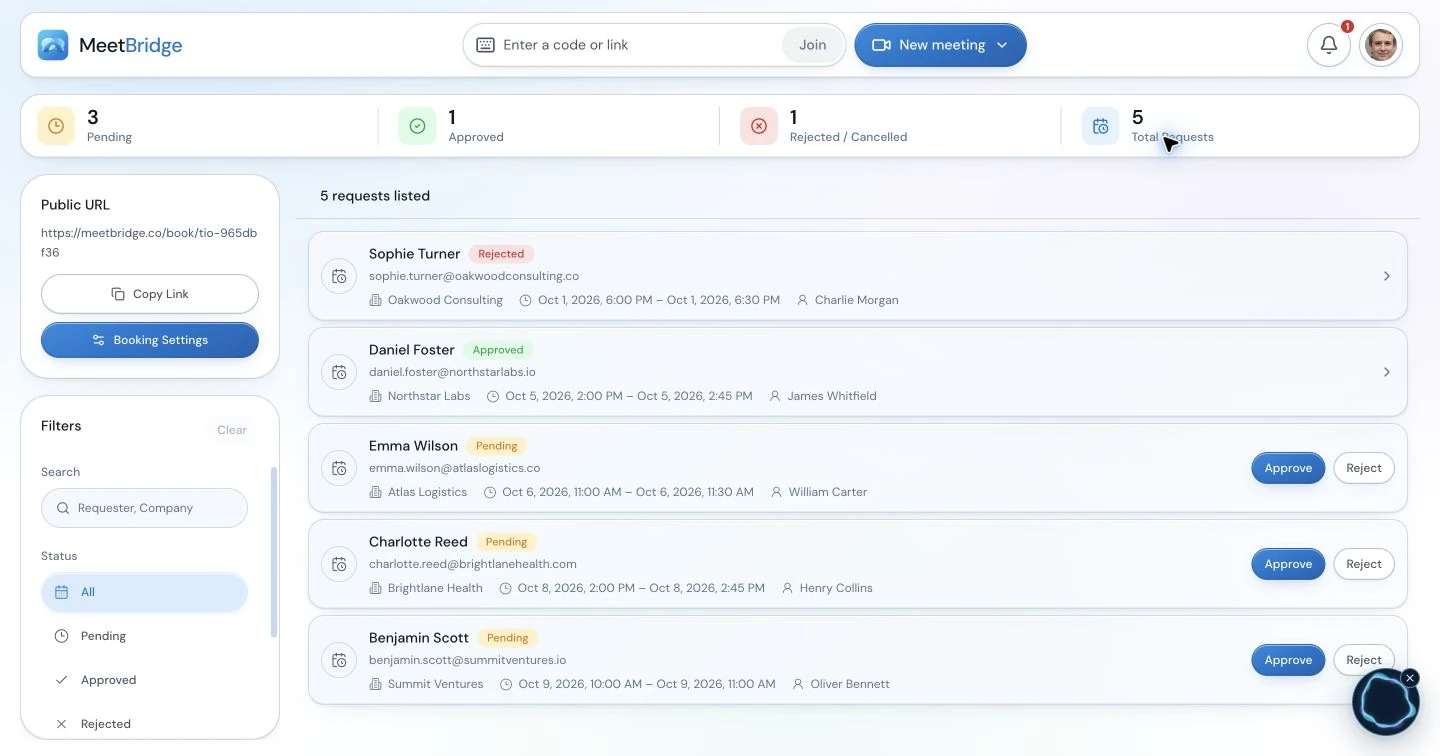
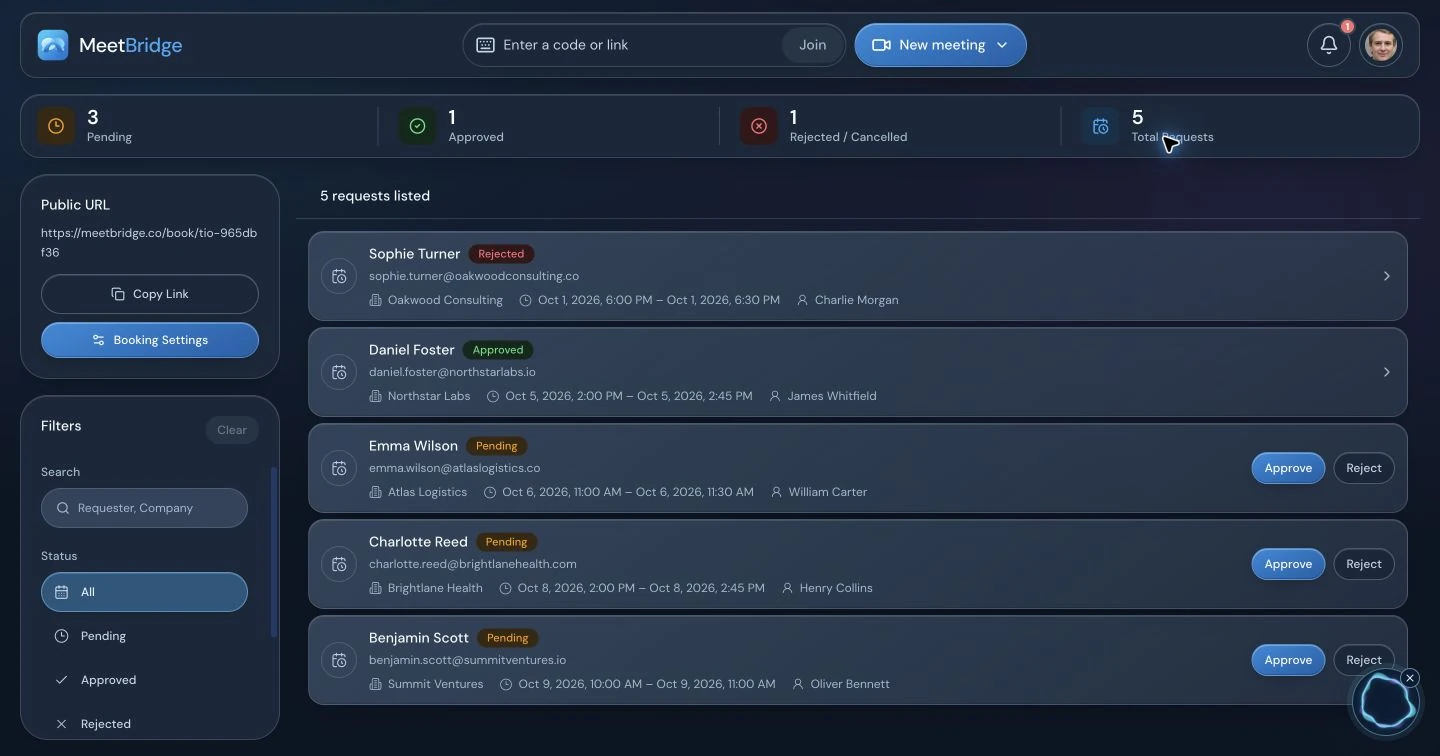
Takip işleri herkes odadan ayrıldığında bitmez. Paketiniz ve etkin özellikler izin veriyorsa toplantı dökümü, özet ve yapılacak işleri inceleyin. Müşterinin neyi kabul ettiğini netleştirin, öneri ile taahhüdü ayırın ve bir sonraki adım için sorumlu belirleyin.
MeetBridge’i bu kullanım için seçme nedeni, randevu planlama, çevrilmiş konuşma ve mevcut takip araçlarının aynı üründe olmasıdır. Wordly de görüşme sonrası özellikler sunar. Karşılaştırma, işleri nasıl düzenlediğinizle ilgilidir; diğer ürünün özet oluşturamadığı iddiası değildir.


04 / Daveti müşteri getirdiğinde
Görüntü müşterinin platformunda, konuşmalar ortak Voice odasında.
Bir müşteri zaten bir Teams, Meet veya Zoom daveti göndermiş olabilir. MeetBridge Voice, çevrilmiş konuşmayı paylaşılan bir Voice odasında yürütürken kameralar, ekran paylaşımı ve sohbet için o platformu korumanızı sağlar. Kompakt masaüstü çubuğu, mikrofonu, çeviriyi ve oda kontrollerini sunuma yakın tutar.

Voice odasını oluşturunToplantı sahibi masaüstü uygulamasına giriş yapar, odayı açar ve davet bağlantısını paylaşır.
Her konuşmacıyı içine alınMisafirler desteklenen bir tarayıcıdan katılma isteği gönderebilir.
Konuşmalar için tek bir ses kanalı kullanınGörüntülü toplantı platformunun mikrofonunu ve toplantıdan gelen sesi kapatın.
Herkesin duyabildiğini doğrulayınHerkes kendi dilini seçsin; kısa bir soru ve yanıtla sesi deneyin.
Konuşacak herkes aynı Voice odasına katılmalıdır. Yalnızca diğer görüntülü toplantıda kalan kişinin sesi Voice’a aktarılmaz. Voice katılımcı listesini içe almaz ve diğer platforma çevrilmiş ses göndermez. Voice’a kabul ile görüntülü toplantının bekleme odasına kabul ayrı işlemlerdir.

Müşterileriniz farklı platformlar kullansa bile konuşmalar için aynı Voice düzenini sürdürebilirsiniz. Bunun karşılığında iki bağlantıyı ve gerektiğinde iki ayrı kabul işlemini açıklamanız gerekir. Bu ek adım gruba uygun değilse toplantının tamamını MeetBridge’de yapın veya başka bir çeviri seçeneğini değerlendirin.
Müşteri başarı ekibiniz farklı görüntülü platformlar kullanan müşterilerle çalışıyorsa aynı Voice düzenini sürdürebilir. Bir müşteri Teams, diğeri Zoom, bir başkası Meet kullanırken konuşmalar ortak Voice odasında ilerler. Ses talimatlarını önceden gönderin; sonradan davet edilen kişinin konuşmadan önce Voice’a da katılmasını sağlayın.
05 / Aracı oturuma göre eşleştirin
Dinleyicilere çeviri ulaştırmak öncelikliyse Wordly’yi değerlendirin.
Konferanslarda, hibrit sunumlarda veya düzenli etkinliklerde dinleyicilere çeviri ulaştırmak istiyorsanız Wordly’yi inceleyin. Belgeleri, katılımcıların kendi cihazlarında çevrilmiş ses veya altyazıya erişmesini ve altyazı gösterim seçeneklerini açıklar. Wordly’nin çeviri yazılımı genel bakışı.
Terimleri önceden hazırlamak da seçimde etkili olabilir. Wordly isimler, kısaltmalar ve uzmanlık terimleri için sözlükler sunar. Bu ayarlar sizin için önemliyse her çeviri aracında aynı özellik bulunduğunu varsaymak yerine ayrıca değerlendirin. Wordly sözlük dokümantasyonu.
Önce MeetBridge’i düşünün
Görüşmeyi ve sonraki adımları birlikte yönetmek istiyorsunuz.
Düzenli müşteri veya ekip görüşmeleri yapıyor, toplantıyı kendi platformunuzda açabiliyor ya da konuşacak herkesi ortak Voice odasına yönlendirebiliyorsunuz.
Wordly’yi yakından değerlendirin
Etkinlik dinleyicileri veya mevcut toplantı platformu için çeviri arıyorsunuz.
Etkinlik teslimi, bir toplantı agent’ı veya belirli bir belgelenmiş entegrasyon gereksinimlerinizin merkezinde. Wordly ile rotanın tam olarak hangisi olduğunu doğrulayın.
06 / Faydalı bir karşılaştırma yapın
Gerçek bir görüşmeyle deneyin; hazırlık ve sonrasını da değerlendirin.
Ekibinizden bir temsilci ve diğer dilde bir konuşmacı getirin. Gerçek bir keşif görüşmesi, eğitim oturumu veya proje değerlendirmesinden bir soru kullanın. Bir takip sorusu sorun, bir ürün adından bahsedin ve bir tarih veya miktarı doğrulayın. Sırayla konuşun ve çevrilmiş konuşma için boşluk bırakın.
Anlamayı kontrol edin
Her iki kişi de kendi dilinde yanıtlayıp yanlış anlaşılan bir terimi düzeltebiliyor mu?
Daveti kontrol edin
Haricî bir misafir doğru bağlantıyı bulup mikrofon izni vererek amaçlanan ses odasına katılabiliyor mu?
Bir sonraki toplantıyı kontrol edin
Toplantıyı başka bir ekip arkadaşı yönettiğinde odayı kim açacak, kullanımı kim karşılayacak ve kurulumu kim açıklayacak?
Kalıcı kayıt önemliyse hangi ürün seçeneğini ve paketi kullandığınızı kontrol edin. Görüntülü platformun kaydının Voice sesini içerdiğini varsaymayın. Toplantı dökümü veya özetini paylaşmadan önce içeriği nasıl doğrulayacağınızı belirleyin.
Güncel maliyetleri beklenen sıklık, süre ve gerekli özelliklere göre karşılaştırın. Wordly’nin güncel paketleri ve MeetBridge’in güncel planları başlangıç noktalarıdır. Bu sayfa ölçülmüş bir fiyat, doğruluk veya gecikme üstünlüğü iddia etmez. Önemli rakamlar ve taahhütler yine de yazılı olarak doğrulanmalıdır.
07 / Seçmeden önce sorular
MeetBridge ve Wordly hakkında sık sorulan sorular
MeetBridge düzenli müşteri görüşmeleri için bir Wordly alternatifi mi?
Evet. Görüntü ve canlı çeviriyi aynı toplantıda istiyorsanız MeetBridge’i, müşterinin platformunu korumak istiyorsanız ortak Voice odasını değerlendirin. İlk müşteri görüşmesi, ürün eğitimi ve takip toplantılarını aynı ekibin yürüttüğü durumlarda bu düzen yararlı olabilir. Voice seçeneğinde bütün konuşmacılar ortak odaya katılmalıdır.
Wordly yalnızca altyazı mı sunar?
Hayır. Wordly hem çevrilmiş ses hem altyazı, ayrıca döküm ve özet özellikleri sunar. Karşılaştırma, yalnızca MeetBridge’in konuşmayı çevirdiği iddiasına değil; katılım biçimine, toplantının nasıl yürütüldüğüne ve sonraki adımlara dayanmalıdır.
Her iki üründe de misafirler tarayıcıdan çeviriye erişebilir mi?
Evet. Wordly, bağlantı veya QR koduyla tarayıcı erişimi sunar. MeetBridge Voice misafirleri desteklenen bir tarayıcıda adlarını girip katılma isteği gönderir. Toplantı sahibi odayı masaüstü uygulamasında açar. Konuşacak herkesin aynı Voice odasına katılması gerekir.
Voice’u Teams, Zoom veya Google Meet ile birlikte kullanabilir miyim?
Evet. Kamera, ekran paylaşımı ve sohbet için görüntülü platformu açık tutun. O platformun mikrofonunu ve toplantıdan gelen sesi kapatın; konuşmalar için Voice kullanın. Yalnızca görüntülü toplantıda kalan kişinin sesi Voice üzerinden çevrilmez.
Wordly her kullanımda ücretli Zoom hesabı ve uygulama kurulumu gerektirir mi?
Hayır. Bu gereksinimler Wordly App for Zoom seçeneği için belirtilmiştir. Wordly ayrıca mevcut toplantıya katılan bir çeviri botu da sunar. Tek bir entegrasyonun koşullarını bütün ürüne uygulamak yerine kullanacağınız seçeneğin gereksinimlerini inceleyin.
Voice çevirisi Teams veya Zoom kaydında yer alır mı?
Bunu varsaymayın. Görüntülü platformun sesi kapalıyken konuşmalar Voice üzerinden ayrı yürütülür. Voice canlı metni kalıcı bir kayıt garantisi değildir. Kaydedilen döküm, özet ve yapılacak işler önemliyse bunları paketinize ve etkin özelliklere göre sunan doğrudan MeetBridge toplantısını değerlendirin.
MeetBridge, Wordly’den daha ucuz veya daha doğru mu?
Bu sayfa böyle bir üstünlük iddia etmez. Güncel paketleri gerçek kullanımınıza göre karşılaştırın; kendi dilleriniz, terimleriniz ve cihazlarınızla deneyin. Bir özellik listesi veya genel bir yapay zekâ iddiası, belirli bir görüşmedeki doğruluğu, gecikmeyi veya toplam maliyeti göstermez.
Voice’a davet edilen müşterinin kullanımını kim öder?
Odanın çeviri kullanımı toplantı sahibinin MeetBridge paketinden karşılanır. Davetli misafirin katılma isteği göndermek için abonelik satın alması gerekmez. Paket kapsamındaki kullanım, sınırlar ve özellikler için güncel fiyatlandırmayı inceleyin.
08 / Kaynaklar ve metodoloji
Kontrol edebileceğiniz bir karşılaştırma.
MeetBridge tarafından, kendi ürün iş akışları ve Wordly’nin herkese açık ürün ve yardım dokümantasyonu kullanılarak yazılmıştır; 3 Ekim 2026’da gözden geçirilmiştir. Bu, bağımsız bir performans kıyaslaması değil, bir iş akışı karşılaştırmasıdır. Kullanılabilirlik, planlar ve entegrasyon gereksinimleri değişebilir.
Wordly özellikleri 3 Ekim 2026 tarihinde aşağıdaki resmî belgeler üzerinden incelenmiştir. Ekran görüntüleri MeetBridge uygulamasını gösterir. Öneriler toplantı ihtiyaçlarına uygunluğa dayanır; rakip hesabıyla yapılan bir test veya bağımsız doğruluk, gecikme ya da maliyet ölçümü sunulmaz.
- Wordly çeviri botuToplantı botu rotası, desteklenen video platformları ve çevrilmiş sese erişim.Gözden geçirildi
- Microsoft Teams için Wordly kullanmaAyrı Teams eşlikçi iş akışı ve belgelenmiş yönetici önkoşulları.Gözden geçirildi
- Zoom toplantıları barındırmak için Wordly kurulumuWordly App for Zoom rotası için önkoşullar; her Wordly iş akışı için değil.Gözden geçirildi
- Bir Wordly oturumuna katılmaKatılımcı tarayıcısı, bağlantı ve QR kod ile erişim.Gözden geçirildi
- Wordly konuşma dökümüResmî transkript yetenekleri.Gözden geçirildi
- Wordly toplantı özetleriResmî oturum sonrası özet yetenekleri.Gözden geçirildi
- Wordly sözlükleri oluşturmaİsimler, kısaltmalar ve uzmanlaşmış kelime dağarcığı için terminoloji hazırlığı.Gözden geçirildi
- Wordly çeviri yazılımıYüz yüze ve sanal izleyici çevirisi iş akışları.Gözden geçirildi
- Wordly fiyatlandırmasıYayınlanmış saat paketi yapısı; satın almadan önce güncel şartlar doğrulanmalıdır.Gözden geçirildi