
Bu rehberde
01 / Tanıdık bir toplantı, yeni bir ses yolu
Microsoft Teams ile birlikte canlı çeviri nasıl çalışır?
Bir müşteri önceliklerini Almanca anlatıyor. Siz İngilizce yanıt vermek istiyorsunuz. Herkes Teams'te aynı sunumu görebiliyor, ancak dil farkı basit bir konuşmayı zorlaştırıyor. MeetBridge Voice ile Microsoft Teams canlı çeviri, bu görüşmeye kendi çok dilli ses odasını sağlar.
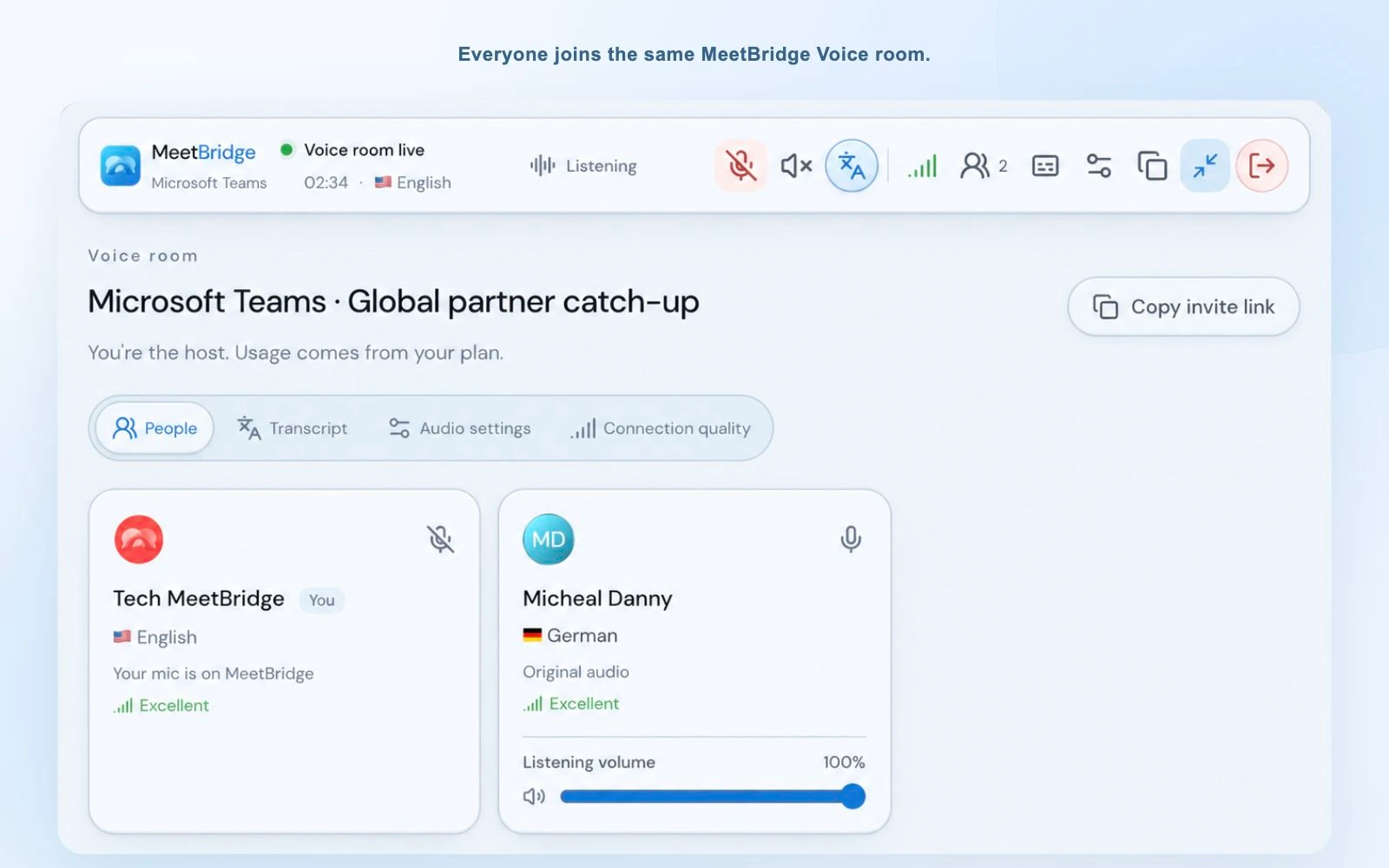
Kamera, paylaşılan ekran ve sohbet için Teams'i açık tutarsınız. Aynı anda aynı katılımcılar tek bir MeetBridge Voice odasına katılır. Her kişi kendi dilini seçer. Biri farklı bir dilde konuştuğunda MeetBridge, dinleyicinin seçtiği dilde çevrilmiş konuşmayı iletir. Diğer kişi kendi dilinde yanıt verebilir ve görüşme iki yönde devam eder.
Çevrilmiş görüşmeye katılan herkes Voice odasına girmelidir. Teams mikrofonunu ve Teams toplantı sesini birlikte kapatın; ardından MeetBridge Voice üzerinden konuşup dinleyin.
Voice, Teams'in yanında ayrı bir uygulama veya tarayıcı odası olarak çalışır. Teams içine çevirmen eklemez, başka bir katılımcının Teams sesini yakalamaz veya Teams katılımcı listesini içe aktarmaz. Voice'ta “Microsoft Teams” seçmek toplantı platformunuzu belirtir; Microsoft hesabınıza bağlantı kurmaz. Böylece görüşme öncesinde müşterinize açıklayabileceğiniz net bir kurulum elde edersiniz.
02 / Odayı hazırlayın
İlk çevrilmiş Teams görüşmenizden önce gerekenler
Ev sahibinin bir MeetBridge hesabı, MeetBridge Voice erişimi ve görüşme için yeterli oda kullanımı içeren bir paketi olmalıdır. güncel istemci seçenekleri için indirme sayfasını inceleyin veya Voice kullanımını görüşmek için bize ulaşın. Ayrıca mikrofon, hoparlör veya kulaklık ve hem görüntülü toplantı hem Voice odası için internet bağlantısı gerekir.
- Bir Teams toplantı bağlantısı: bağlantıyı kendiniz açın ve normal davetiniz aracılığıyla paylaşın. Voice sizin yerinize Teams toplantısını açmaz veya yönetmez.
- Bir Voice odası daveti: çevrilmiş görüşmenin sesini taşıyan ayrı bağlantı budur. Davetinize iki bağlantıyı da ve kısa bir ses talimatını ekleyin.
- Herkesin dil seçimi: her kişi odada sunulan seçenekleri kullanarak konuşacağı ve dinleyeceği dili seçer.
- Hızlı bir ses kontrolü: hoparlör de kullanılabilir. Yankı fark ederseniz veya bulunduğunuz yer gürültülüyse kulaklık konuşmayı takip etmeyi kolaylaştırabilir.
Dışarıdan bir müşteriyle ilk görüşmede katılım için birkaç dakika ayırın. Voice davetinden tarayıcıyı kullanabileceklerini ve ev sahibinin isteklerini onaylayacağını söyleyin. Odanıza katılmak için kendi MeetBridge aboneliklerini satın almaları gerekmez; kullanım ev sahibinin paketinden düşer.
03 / Uygulamalı anlatım
Microsoft Teams canlı ses çevirisi nasıl kurulur?
Bu sırayı bire bir görüşme veya küçük bir çok dilli ekip için kullanın. Amaç basittir: her konuşmacının aynı ses yolunda olduğu tek bir görüntülü toplantı ve ortak bir ses odası.
Teams'i açın ve görüntülü toplantınızı hazırlayın
Mevcut Teams toplantınıza her zamanki gibi katılın. Kamerayı ve ekran paylaşımını kullanılabilir tutun. Çevrilmiş görüşmeye başlamadan önce Teams mikrofonunu ve toplantı sesini kapatın. Yalnızca mikrofonu susturmak yeterli değildir: Voice ses çalarken Teams de ses çalmaya devam ederse kişiler görüşmeyi iki kez duyabilir.
MeetBridge Voice'ta oturum açın ve oda oluşturun
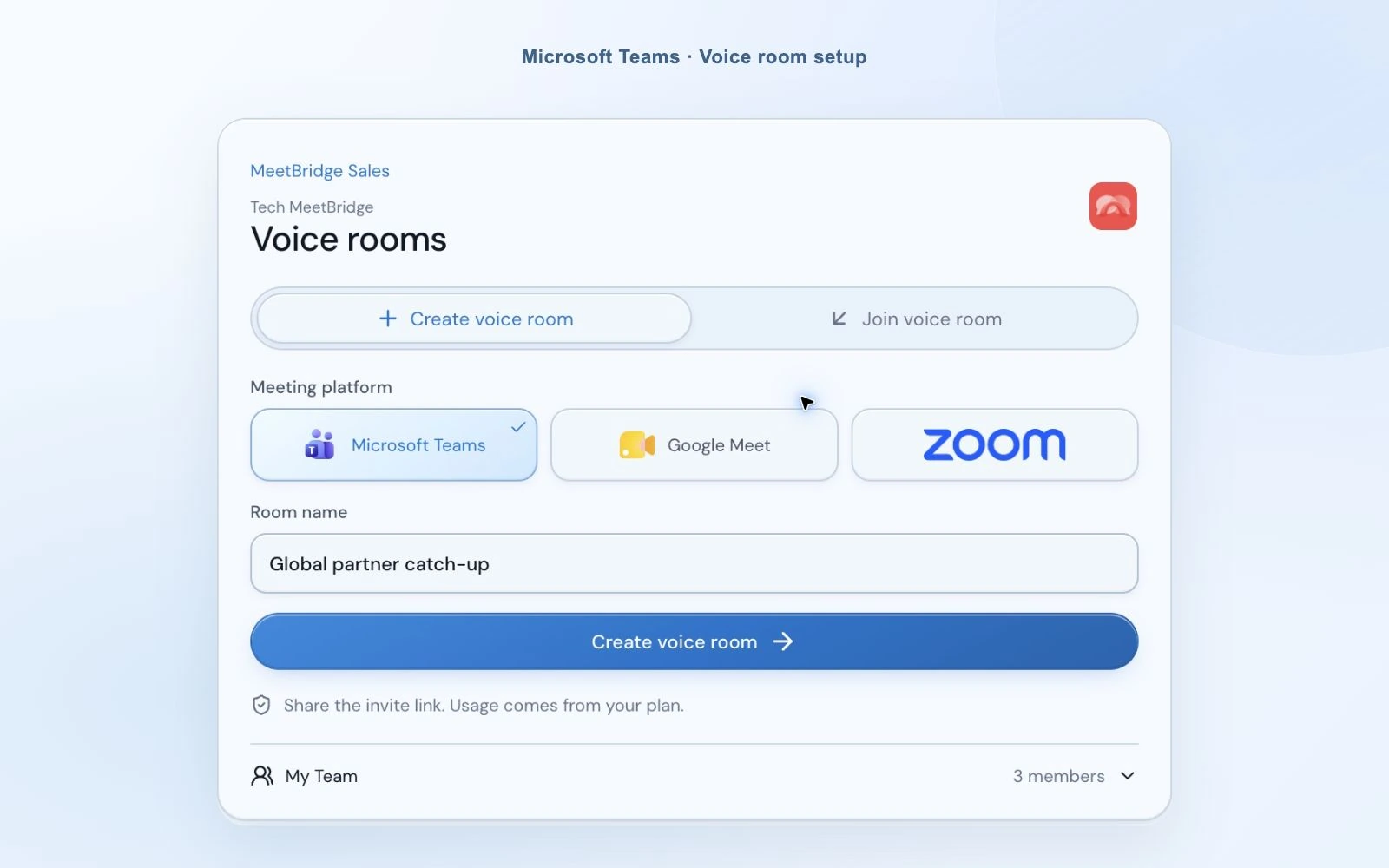
Masaüstü uygulamasını açıp MeetBridge hesabınızı kullanın. Oturum açmayı tarayıcınızda sürdürmek için “Login with MeetBridge” seçebilir veya e-posta ile giriş yapabilirsiniz. “Create voice room” seçin, Microsoft Teams'i seçip odaya misafirlerinizin tanıyacağı bir ad verin. Voice odası oluşturmak çevrilmiş ses alanını oluşturur; yeni bir Teams toplantısı oluşturmaz.
Dilinizi, mikrofonunuzu ve hoparlörünüzü seçin
Kendi dilinizi ve MeetBridge'in kullanmasını istediğiniz cihazları seçin. Siz Türkçe, diğer kişi İngilizce konuşuyorsa siz Türkçe, o İngilizce seçer. Voice bu seçimlerden her dinleyici için hangi konuşmanın çevrilmesi gerektiğini belirler. Çeviride kullanılan sesi değiştirmek istiyorsanız bir çeviri sesi seçin.
Hazırlanmak için zamana ihtiyacınız varsa “Join with microphone off” kullanın. İçeri girdiğinizde mikrofonunuz kapalı kalır; konuşmaya hazır olduğunuzda Voice barından açın. Önceden seçilen cihazlar hatırlanır, ancak bir cihaz yoksa kullanılabilir bir cihazı veya sistem varsayılanını seçin.

Voice odası davetini diğer katılımcılara gönderin
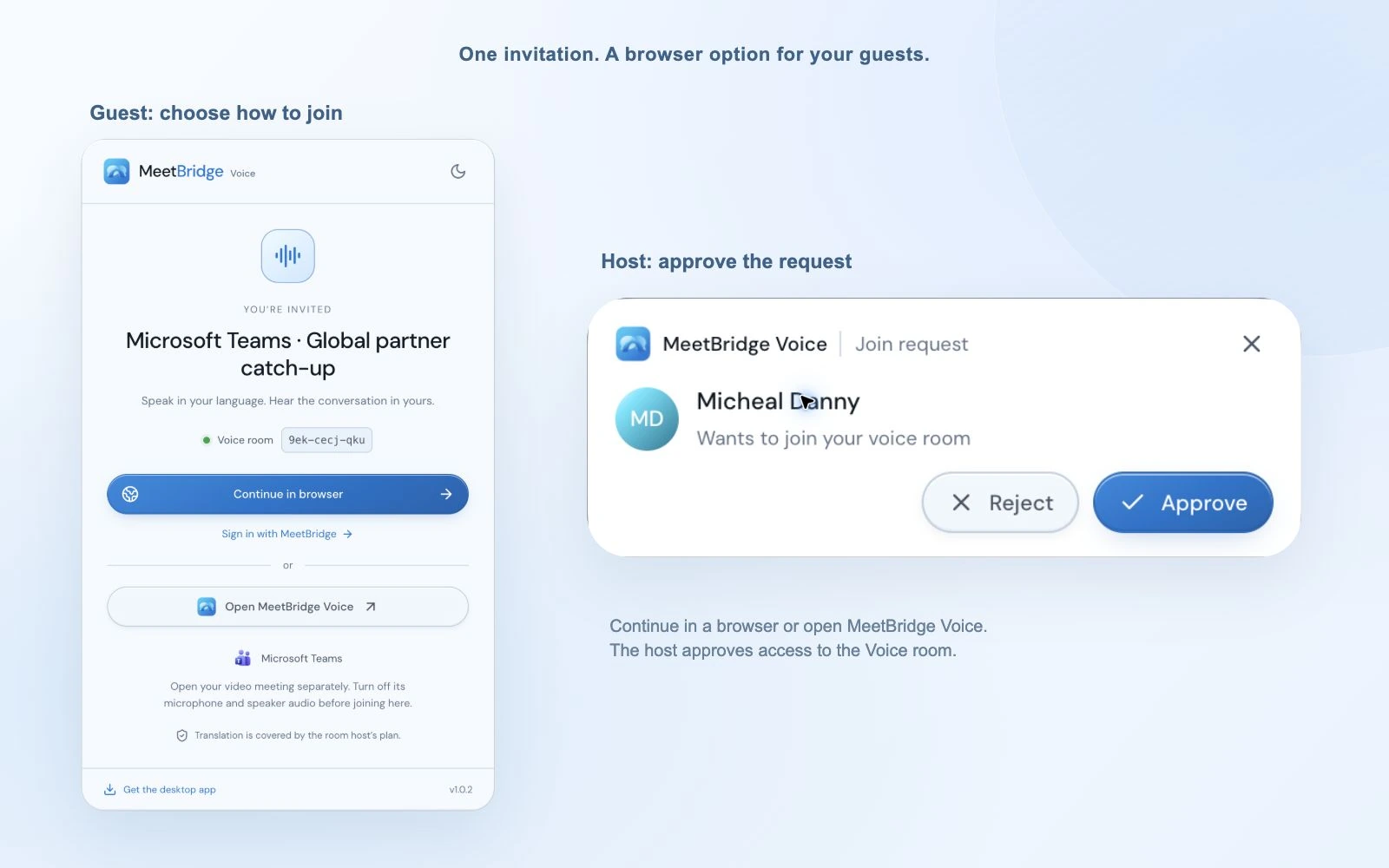
Davet bağlantısını kopyalayıp Teams sohbetinde, takvim davetinde veya her zamanki iletişim kanalınızda paylaşın. Diğer kişi bu bağlantıyı açıp MeetBridge Voice'u açmayı veya desteklenen bir tarayıcıda devam etmeyi seçer. Teams görüntülü toplantısı açık kalabilir. Web'de oturum açmış kullanıcı MeetBridge hesabıyla devam edebilir; misafir adını girer.
İsteği onaylayın ve herkesin ses yolunu kontrol edin
Ev sahibi bir katılım isteği alır ve onaylayabilir veya reddedebilir. Masaüstü uygulamasında istek ayrı bir bildirimde görünür; böylece küçük barı kullanırken de yönetebilirsiniz. İlk cümleden önce herkesin aynı Voice odasına katıldığını, doğru dili seçtiğini ve Teams mikrofonu ile toplantı sesini kapattığını doğrulayın.
Doğal konuşun, ardından çeviriye biraz süre bırakın
“Voice room live” durumunu bekleyin, MeetBridge mikrofonunuzu açıp kısa bir deneme cümlesiyle başlayın. Seçtiğiniz dilde konuşun. Dinleyici farklı bir dil kullanıyorsa çevrilmiş konuşmayı duyar; dilleriniz aynıysa sizi doğrudan duyar. Sırayla konuşun ve yanıt vermeden önce çevirinin tamamlanması için kısa bir ara verin. Canlı çeviri işlem süresi gerektirir; bu nedenle aynı anda konuşmak görüşmeyi takip etmeyi zorlaştırır.
“Görüntü ve ekran paylaşımı için Teams, çevrilmiş görüşme için MeetBridge Voice kullanacağız. Lütfen iki bağlantıyı da açın, Voice odasına katılın ve dilinizi seçin. Teams mikrofonunuzu ve toplantı sesini kapalı tutup bunun yerine MeetBridge'deki mikrofonu kullanın.”
04 / Görüşmeye odaklanın
Gerçekten ihtiyacınız olan kontrollerle küçük bir çeviri barı
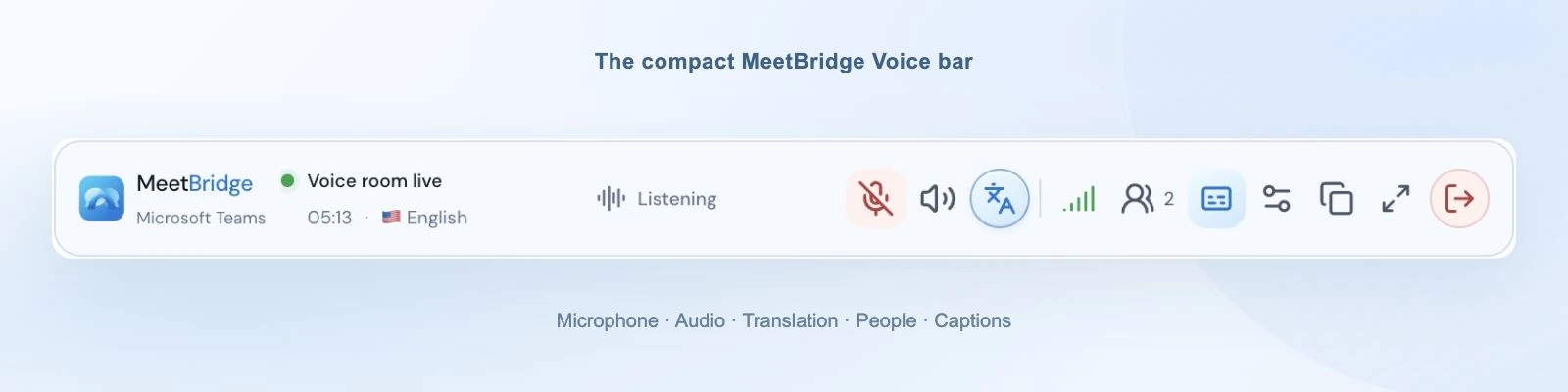
Bağlandıktan sonra masaüstü uygulaması Teams pencerenizin üzerinde küçük bir bar olarak kalabilir. Odanın canlı olup olmadığını, kimin konuştuğunu veya çevrildiğini ve kullandığınız dili görebilirsiniz. Mikrofonunuzu sustururken, görüşmeyi ayarlarken veya daha fazla ayrıntı için geniş bir panel açarken sunumu görünür tutun. Tarayıcı katılımcıları genişletilmiş oda görünümünü kullanır.
Çeviriyi duyarken orijinal sesten birazını koruyun
Çeviri hazır olduğunda MeetBridge Voice, orijinal konuşmacıyı dinleme seviyenizin %10'u oranında düşük sesle, çeviriyi ise normal dinleme seviyenizde çalar. Böylece kelimeleri kendi dilinizde takip ederken konuşmacının anlatımından birazını da duyarsınız. Yalnızca çeviriyi tercih ederseniz Ses ayarlarından “Hear original voice at 10%” seçeneğini kapatın. Değişiklik hemen uygulanır ve seçenek her yeni odada açık başlar.
Çeviri hazırlanırken veya bağlantısı kullanılamaz durumdayken orijinal ses normal seviyede duyulur. Çeviriyi kapatmak da sizi orijinal görüşmeye döndürür. %10 seçeneği yalnızca sizin yerel olarak duyduğunuz sesi değiştirir; başka bir katılımcının mikrofonunu kısmaz veya diğerlerinin duyduğu sesi değiştirmez.
Toplantıyı kaybetmeden bir kelimeyi kontrol edin
Son çeviriye göz atmak için iki satırlık küçük altyazı alanını açın veya mevcut oturumdan daha fazla bağlam için döküm görünümünü genişletin. Altyazılar bir ürün adını, sayıyı veya kaçırdığınız cümleyi kontrol etmek istediğinizde yardımcı olur. Üretilen metni kusursuz bir kayıt saymak yerine önemli sayıları ve taahhütleri sesli olarak veya Teams sohbetinde doğrulayın.
Tüm bilgisayarı değil, kişilerin sesini dengeleyin
Bir konuşmacının sesi diğerinden yüksekse katılımcının dinleme seviyesi kaydırıcısını kullanın. Bu, o kişinin sesini yalnızca sizin için ayarlar. Bağlantı kalitesi paneli de oda, katılımcı ve çeviri bağlantılarını ayrı göstererek ağınızı, diğer kişinin mikrofonunu veya çeviri hizmetini kontrol etmeniz gerekip gerekmediğine karar vermenize yardımcı olur.
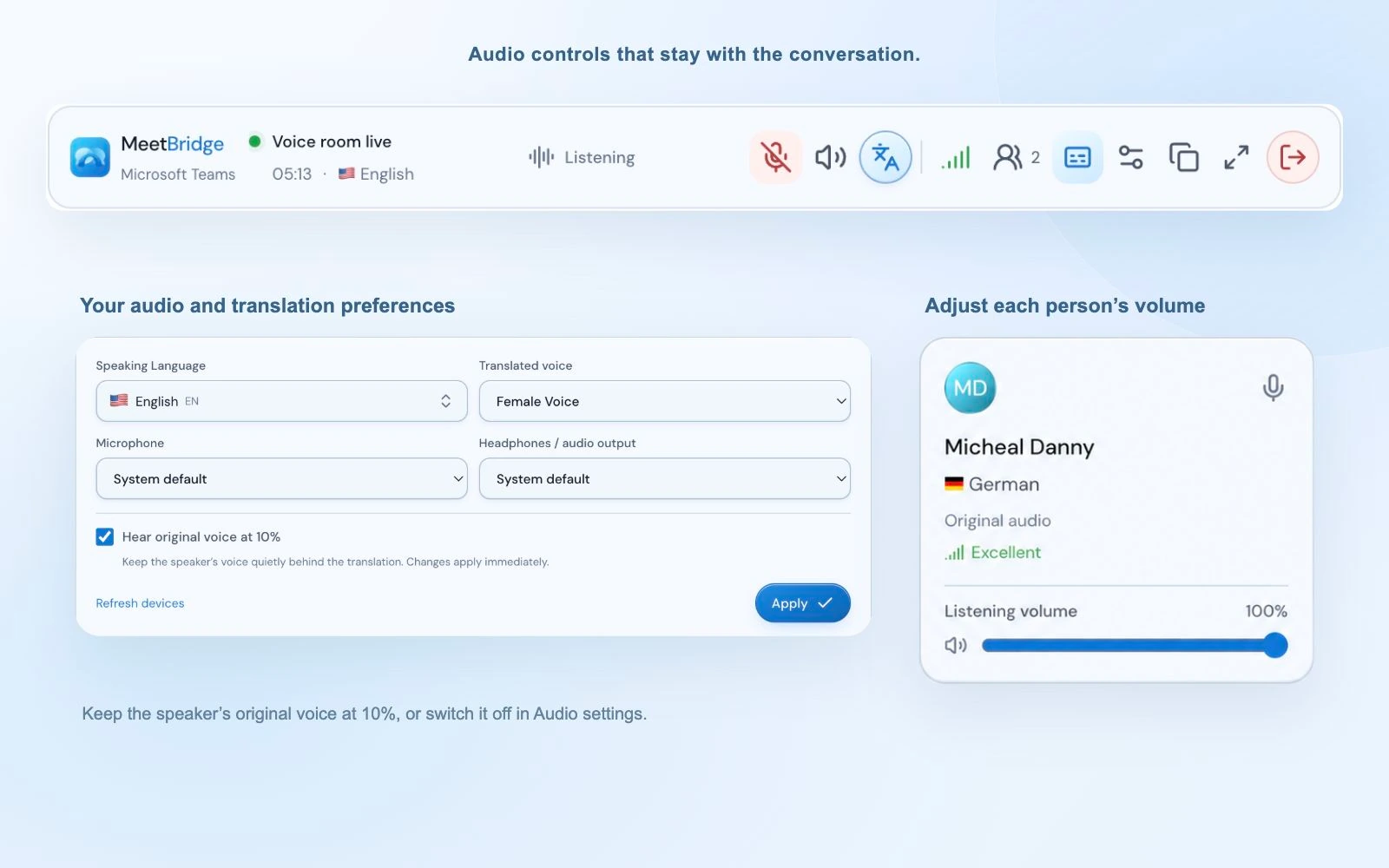
Görüşme tamamlandığında Voice'taki ayrılma simgesini kullanıp işlemi onaylayın. Ev sahibi Voice odasını herkes için sonlandırabilir; misafir yalnızca kendi bağlantısından ayrılır. Görüntülü görüşmeniz bittiğinde Teams toplantısından ayrıca çıkın. Bir odayı sonlandırmak diğer uygulamayı kapatmaz.
05 / Uygun kullanım alanları
Çok dilli görüşmelerde mevcut Teams akışınızı koruyun
Bir Teams çeviri uygulaması, insanların zaten toplantı yaptığı biçime uyduğunda en faydalıdır. Voice, müşterinin mevcut görüntülü görüşme davetini korurken konuşmaya her katılımcının kendisine ait bir dil ayarı kazandırır.
Satış ve müşteri görüşmeleri
Teams ekran paylaşımında ürün gösterin, ihtiyaçları anlamaya yönelik soruları kendi dilinizde sorun ve müşterinin kendi dilinde yanıt vermesini sağlayın. Ayrıntıları birlikte doğrulamak için fiyatları, tarihleri ve teknik özellikleri tekrarlayın.
Satış akışlarını keşfedinMülakatlar ve işe alıştırma
Adayın her yanıtını dil sınavına dönüştürmeden deneyimini anlatabilmesine alan açın. Önce çeviri kurulumunu açıklayın; adayın gerektiğinde tekrar veya açıklama istemesini sağlayın.
İnsan kaynakları akışlarını keşfedinİş ortakları ve farklı yerlerdeki ekipler
Tedarikçi değerlendirmesi veya bölgesel durum toplantısı için Teams gündemini ve paylaşılan belgeleri kullanın, ardından görüşme sesini Voice üzerinden iletin. Her katılımcı kendi dilini ve kişisel dinleme seviyesini korur.
İş ortağı akışlarını keşfedin06 / Doğru çeviri türünü seçin
Teams çevrilmiş altyazıları, Interpreter veya MeetBridge Voice?
“Canlı çeviri”, çevrilmiş metin okumak, yapay zekâ sesi duymak veya insan çevirmeni dinlemek anlamına gelebilir. Bunlar farklı deneyimlerdir. Görüşmenize ve katılan kişilere uygun olanı seçin.
| Seçenek | Katılımcıların kullandığı | Kontrol edilmesi gereken |
|---|---|---|
| Teams çevrilmiş altyazıları | Teams içinde ekranda gösterilen çevrilmiş metin. | Düzenleyicinin uygun Microsoft lisansı ve Teams ilkeleri. |
| Teams Interpreter | Teams içindeki Microsoft yapay zekâ konuşma çevirisi. | Copilot lisanslaması, desteklenen diller ve katılımcı uygunluğu. |
| İnsan çevirmenle sözlü çeviri | Teams toplantısına atanmış bir çevirmen. | Çevirmenlerinizi ve ilgili dil kanallarını ayarlayın. |
| MeetBridge Voice | Teams görüntüsünün yanında ortak bir çevrilmiş ses odası. | Herkes Voice odasına katılır; ev sahibinin kullanımı MeetBridge üzerinden karşılanır. |
Microsoft, uygun Teams Premium veya Copilot lisansıyla çevrilmiş altyazılar sunulduğunu belgeler. Interpreter özelliği, kendi dil ve erişim gereksinimleriyle sözlü çeviri sağlar. İnsan çevirmen kullanımı, kuruluşunuzun çevirmen ayarlamasını gerektirir. Güncel kullanılabilirlik için aşağıdaki resmi rehberleri kontrol edin. MeetBridge Voice ayrı bir oda akışı izler; bu nedenle çevirisi Teams çeviri özelliğini etkinleştirmeye bağlı değildir.
Kuruluşunuz dışındaki müşteriler veya iş ortakları için tarayıcı daveti Voice akışını açıklamayı kolaylaştırabilir. Misafirlerin yine de odaya katılması gerekir; Voice'u yalnızca kendi bilgisayarınıza kurmak, sadece Teams üzerinden konuşmayı sürdüren kişileri çevirmez. Bu ayrım bir özellik listesinden daha önemlidir.
07 / İlk görüşmeyi kolaylaştırın
Seste bir sorun varsa önce bunları kontrol edin
- Yankı duyuyorum veya aynı cümleyi iki kez duyuyorum.
- Teams mikrofonunun yanında toplantı sesinin de kapalı olduğunu kontrol edin. Kendiniz için yalnızca tek bir Voice odası açık tutun. Hoparlör sesi mikrofonunuza geri dönüyorsa seviyesini azaltın veya kulaklık deneyin.
- Diğer kişi beni duyamıyor.
- Voice odasına katıldığından ve ev sahibinin onu onayladığından emin olun. MeetBridge mikrofon düğmesini, seçili giriş cihazını ve işletim sisteminizdeki veya tarayıcınızdaki mikrofon iznini kontrol edin. Teams mikrofonunu açmak Voice ses yolunu düzeltmez.
- Orijinal dili duyuyorum, ancak çeviri yok.
- Çevirinin açık olduğunu ve konuşmacının seçtiği dilin sizinkinden farklı olduğunu doğrulayın. Çeviri bağlantı durumunu kontrol edin. Çeviri hazırlanırken veya kullanılamadığında orijinal ses normal seviyede çalar; aynı dildeki konuşmacı da doğrudan duyulur.
- Tarayıcı odasında ses yok.
- Tarayıcı “Enable room audio” gösteriyorsa çalmaya izin vermek için bunu seçin. Tarayıcının mikrofon iznini, seçtiğiniz çıkış cihazını ve odanın hoparlör kontrolünü kontrol edin. Teams'i kullanırken Voice odasını açık tutun.
- Diğer kişiyi Voice'ta bulamıyorum.
- Bir Teams katılımcısı otomatik olarak Voice katılımcısı olmaz. Voice davetini gönderin, kişiden açmasını isteyin ve isteğini onaylayın. Ayrı ayrı oluşturulmuş iki oda yerine aynı oda bağlantısını kullandığınızı doğrulayın.
Daha anlaşılır çeviriler için sürekli tek bir dil kullanın, makul uzunluktaki cümlelerle konuşun ve söz kesmekten kaçının. Gerektiğinde alışılmadık adları, teknik terimleri ve önemli sayıları toplantı sohbetine yazın. Yapay zekâ konuşma çevirisi hata yapabilir; bir ayrıntıyı birlikte kontrol etmek iyi bir çok dilli toplantının parçasıdır.
İnsanları davet etmeden önce ayrı ses odasını açıklayın ve kuruluşunuzun bulutta ses işleme gereksinimlerini gözden geçirin. güvenlik bilgilerimiz ve Toplantı sesi işleme bilgilerimiz bu görüşmeyi destekleyebilir.
08 / Ya da her şeyi tek odaya taşıyın
Doğrudan MeetBridge'de de görüşebilirsiniz
MeetBridge canlı çeviriyi kullanmak için Teams'e ihtiyacınız yoktur. Ekibiniz toplantı platformunu seçebiliyorsa tam bir MeetBridge toplantısı oluşturup katılımcıları oraya davet edin. Böylece bir Teams bağlantısını ve ayrı Voice bağlantısını eşleştirmeden görüntü ve çevrilmiş konuşma aynı toplantıda yer alır.
Pakete ve etkin toplantı özelliklerine bağlı olarak tam toplantı akışı; takip için döküm bağlamı, özetler, kararlar ve aksiyon maddeleri de sağlayabilir. Görüntünüzün mevcut Teams görüşmesinde kalması gerektiğinde Voice'u seçin. Görüşmeyi ve çalışma bağlamını bir arada istediğinizde MeetBridge toplantısını seçin.
İki akış da katılımcıların kendi dilinde konuşmasına yardımcı olmayı amaçlar, ancak toplantı kayıtları farklıdır. Teams altyazıları veya kaydının Voice görüşmesini içereceğini varsaymayın: bu kurulumda ses Teams dışında taşınır. Voice'un canlı döküm görünümü de tam toplantının kaydedilmiş dökümünü vaat etmez.
MeetBridge'de canlı çeviriyi keşfedin09 / Sorularınızın yanıtları
Microsoft Teams canlı çeviri hakkında sıkça sorulan sorular
Bir Microsoft Teams toplantısını gerçek zamanlı olarak nasıl çevirebilirim?
Görüntü ve ekran paylaşımı için Teams'i açık tutun, ardından bir MeetBridge Voice odası oluşturup aynı katılımcıları davet edin. Her kişi Voice odasına katılır, kendi dilini seçer ve Teams mikrofonu ile toplantı sesini kapatır. MeetBridge Voice görüşmenin sesini taşır ve farklı dillerdeki dinleyicilere çevrilmiş konuşmayı iletir.
MeetBridge Voice yalnızca bende yüklüyse kullanabilir miyim?
Diğer kişinin masaüstü uygulamasını yüklemesi gerekmez, ancak aynı MeetBridge Voice odasına katılması gerekir. Oda daveti, desteklenen bir tarayıcıdan devam etmesini sağlar. Voice yalnızca Teams sesli görüşmesinde kalan bir kişinin sesini yakalamaz veya çevirmez.
Misafirlerin MeetBridge aboneliğine ihtiyacı var mı?
Misafirler kendi paketlerini satın almadan oda daveti üzerinden katılabilir. Adlarını girip katılım isterler; ev sahibi onları onaylar. Voice odası kullanımı ev sahibinin MeetBridge paketinden düşer. Paket sınırları ve dahil olan kullanım için güncel fiyatlandırma sayfasına bakın.
MeetBridge Voice için Teams Premium veya Microsoft Copilot gerekir mi?
MeetBridge Voice kendi Voice odasını ve çeviri hizmetini kullanır; bu nedenle Teams çeviri eklentisi gerektirmez. Yine de Teams toplantısına erişiminiz ve uygun bir MeetBridge ev sahibi paketiniz olmalıdır. Microsoft'un altyazı çevirisi ve Interpreter özelliklerinin ayrı lisanslama ve ilke gereksinimleri vardır.
Her katılımcı farklı bir dil kullanabilir mi?
Evet. Her katılımcı odada sunulan seçeneklerden kendi dilini seçer ve o dilde konuşur. MeetBridge Voice bu seçimleri kullanarak başka dilde konuşanların sesini dinleyicinin seçtiği dile çevirir. Aynı dili konuşan katılımcılar doğrudan duyulur.
Çevirinin yanında konuşmacının orijinal sesini de duyabilir miyim?
Çeviri hazır olduğunda orijinal ses, varsayılan olarak dinleme seviyenizin %10'u oranında düşük sesle karıştırılır. Yalnızca çeviriyi duymak için Ses ayarlarından “Hear original voice at 10%” seçeneğini kapatın. Bu seçenek her yeni odada açık başlar. Çeviri hazırlanırken veya kullanılamadığında orijinal ses normal seviyede duyulmaya devam eder.
Teams altyazıları veya kayıtları çevrilmiş Voice görüşmesini içerir mi?
İçereceğini varsaymayın. MeetBridge Voice ayrı bir ses odasıdır ve bu kurulumda Teams toplantı sesi kapalıdır. Voice döküm görünümü canlı bağlam sağlar, ancak Teams dökümü değildir ve kaydın saklanacağını garanti etmez. Daha kapsamlı döküm, özet ve takip akışına ihtiyaç duyuyorsanız tam bir MeetBridge toplantısı kullanın.
Toplantının tamamını Teams yerine MeetBridge'de yapabilir miyim?
Evet. Görüntü ve canlı çeviriyi tek yerde istediğinizde tam bir MeetBridge toplantısı oluşturup toplantı bağlantısını paylaşın. Paketinize ve etkin toplantı özelliklerine bağlı olarak döküm bağlamı, özetler ve aksiyon maddelerini de kullanabilirsiniz. Voice, mevcut Teams görüntülü toplantınızı korumak istediğinizde kullanacağınız yardımcı akıştır.