
 MeetBridge Team tarafından
Zoom, Teams ve Google Meet: Yerleşik Çeviri mi, Çeviri Uygulaması mı?
Zoom, Teams ve Google Meet’in çeviri özelliklerini uygulamalarla karşılaştırın. Sesli çeviri, altyazı, lisans, konuk erişimi ve MeetBridge Voice kurulumu hakkında bilgi edinin.
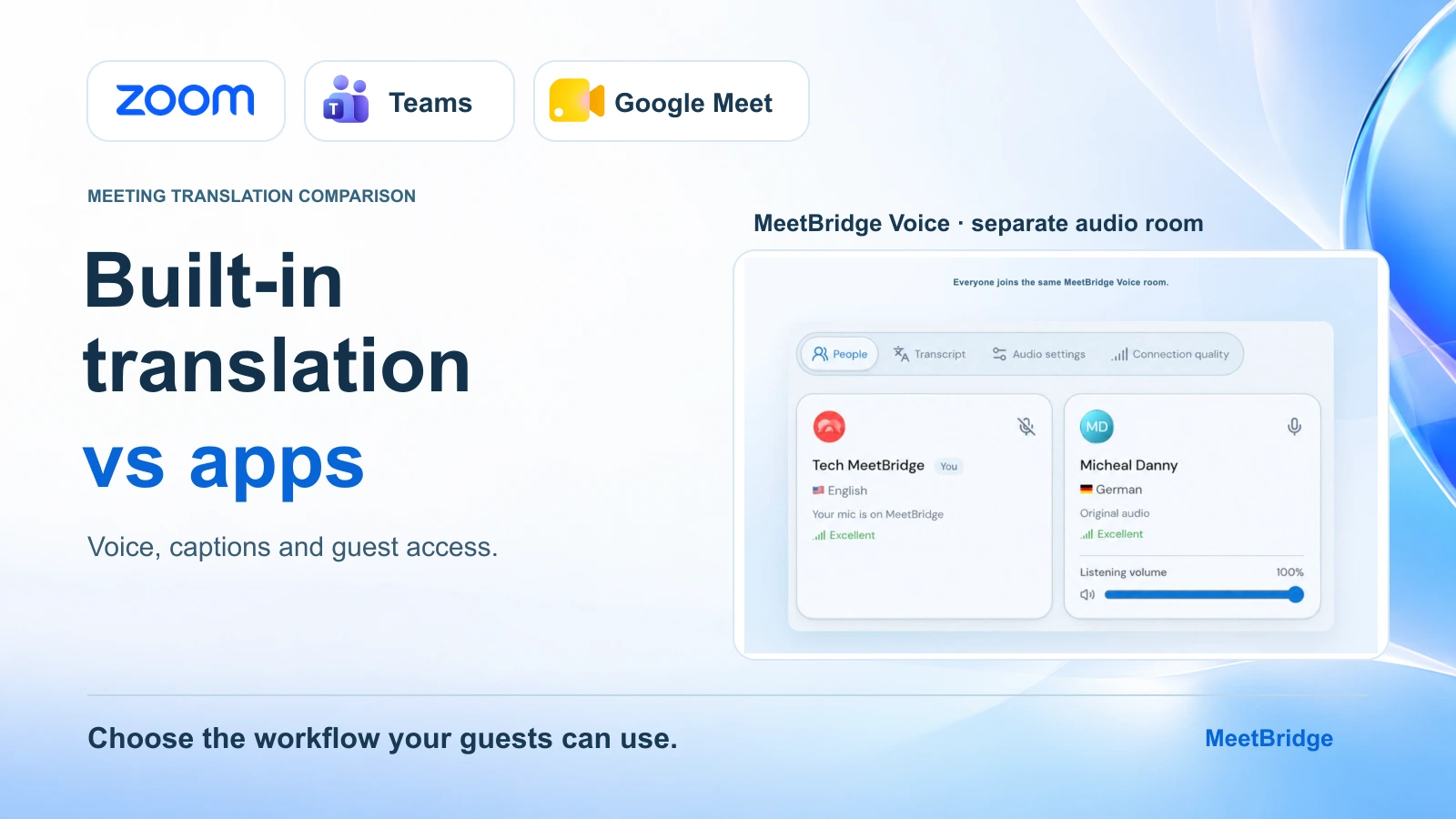
Yaklaşan toplantınız Zoom, Microsoft Teams veya Google Meet üzerinden yapılacak. Katılımcılardan bazıları kendi dilinde konuşmak istiyor. Bir çeviri uygulaması satın almadan önce, kullandığınız platformun bu ihtiyacı karşılayıp karşılamadığını öğrenmekte fayda var.
Üç platform da artık sesli çeviri ve çevrilmiş altyazı seçenekleri sunuyor. Ancak hangi seçeneğin işe yarayacağı; kullanılan dillere, aboneliklere, cihazlara ve katılımcıların toplantıya nasıl girdiğine bağlı. Şirket içindeki çalışanların kullanabildiği bir özellik, dışarıdan katılan bir müşteriye açık olmayabilir.
Bu yazıda yerleşik çeviri özelliklerini toplantı çeviri uygulamalarıyla karşılaştırıyoruz. Hangi durumda platformun kendi özelliklerinin yeterli olduğunu, ne zaman ayrı bir uygulamaya ihtiyaç duyabileceğinizi ve MeetBridge Voice ile video toplantısını sürdürürken çevrilmiş konuşmayı nasıl ayrı bir ses odasına taşıyabileceğinizi anlatıyoruz.
Kısa yanıt: İhtiyacınız olan dil çifti destekleniyorsa ve tüm katılımcılar özelliği kullanabiliyorsa önce yerleşik çeviriyi değerlendirin. Dil desteği, konuk erişimi veya farklı platformlarda çalışma ihtiyacı sorun yaratıyorsa çeviri uygulamalarını karşılaştırın. MeetBridge Voice kullanırken çeviriye katılacak herkesin aynı Voice odasına girmesi gerekir; yalnızca Zoom, Teams veya Meet toplantısına katılmak yeterli değildir.
Aşağıdaki platform ayrıntıları, 3 Ekim 2026 tarihinde resmi dokümantasyona göre gözden geçirilmiştir. Bir abonelik seçmeden veya kullanıma geçiş planlamadan önce bağlantı verilen gereksinimleri kontrol edin.
Bu karşılaştırmada
- Sesli çeviri ile çevrilmiş altyazıların karşılaştırması
- Zoom, Teams ve Google Meet neleri içeriyor?
- Toplantı çeviri uygulamaları neyi değiştirir?
- MeetBridge Voice platformunuzla birlikte nasıl çalışır?
- Toplantınıza hangi seçenek uyar?
- Sık sorulan sorular
Sesli çeviri ile çevrilmiş altyazıların karşılaştırması
Çevrilmiş altyazılar, konuşmanın çevirisini ekranda metin olarak gösterir. Sesli çeviri ise konuşmayı başka bir dilde dinlemenizi sağlar. Bu özelliklerin sunulması, toplantı sonrasında kaydedilmiş bir transkript veya çeviriyi içeren bir kayıt elde edeceğiniz anlamına gelmez.
Ürün demosunda bu ayrım önem kazanır. Altyazı kullanan kişi hem anlatımı hem ekran paylaşımını hem de altyazıyı takip etmek zorundadır. Sesli çeviri bu durumda daha rahat olabilir. Teknik terimleri okumak isteyen bir katılımcıysa metni tercih edebilir. Seçiminizi yalnızca desteklenen dil sayısına göre değil, katılımcıların konuşmayı nasıl takip etmek istediğine göre yapın.
| Deneyim | Katılımcının aldığı | Kontrol edilmesi gereken |
|---|---|---|
| Canlı altyazılar | Konuşulan dilde metin | İsimlerin, aksanların ve terminolojinin tanınması |
| Çevrilmiş altyazılar | Seçilen hedef dilde metin | Desteklenen kaynak ve hedef diller |
| Sesli çeviri | Çevrilmiş konuşma | Her iki konuşma yönü, oynatma gecikmesi ve cihaz desteği |
| Toplantı kayıtları | Görüşme sonrası kaydedilen içerik | Orijinal konuşmanın mı, çevirinin mi, yoksa ikisinin birden mi saklandığı |
Dil listeleri aynı ürün içinde bile farklılık gösterebilir. Örneğin Türkçe, Zoom, Teams ve Google Meet’in çevrilmiş altyazı dokümantasyonunda yer alır. Bu karşılaştırma için incelenen mevcut yerleşik sesli çeviri listelerinde ise yer almaz. Dolayısıyla bir platformun “Türkçe çeviriyi desteklediği” iddiası ikinci bir soruyu gerektirir: altyazıda mı, seste mi, yoksa ikisinde birden mi? Zoom, Teams ve Google Meet için resmi altyazı listelerine bakın.
Bu çıktı türlerinin daha kapsamlı bir açıklaması için canlı çeviri ile çevrilmiş altyazılar yazısını okuyun.
Zoom, Teams ve Google Meet neleri içeriyor?
Aşağıdaki tablo, seçenekleri ilk bakışta karşılaştırmanıza yardımcı olur. Her özelliğin kullanım koşullarını sonraki bölümlerde açıklıyoruz. Bir platformun çeviri sunması, bu özelliğin tüm aboneliklere dahil olduğu anlamına gelmez.
| Yerleşik özellik | Sesli çeviri kapsamı | İncelenmesi gereken erişim gereksinimi | Altyazı alternatifi |
|---|---|---|---|
| Zoom Voice Translator | İngilizce, Çince, Fransızca, Japonca ve İspanyolca | Live Translation eklentisi veya ZoomMate; desteklenen masaüstü istemcisi | Ayrı uygunluk şartlarıyla çevrilmiş altyazılar |
| Microsoft Teams Interpreter | Listelenen on sesli dil | Microsoft 365 Copilot; katılımcı kimliği önemlidir | Teams Premium veya Copilot üzerinden canlı çevrilmiş altyazılar |
| Google Meet speech translation | İngilizcenin Fransızca, Almanca, Hintçe, İtalyanca, Portekizce veya İspanyolca ile eşleştirilmesi | Uygun Google AI veya Workspace aboneliği | Uygun Workspace planlarında çevrilmiş altyazılar |
Kaynaklar: Zoom Voice Translator, Teams Interpreter, Google Meet speech translation ve yukarıda bağlantı verilen altyazı dokümantasyonu.
Zoom: sesli çevirmeni altyazılardan ayrı değerlendirin
Zoom Voice Translator, Live Translation eklentisini veya ZoomMate’i ve 7.0.0 ya da daha yeni sürümde bir Windows veya macOS masaüstü istemcisini gerektirir. Dokümantasyonda İngilizce, Çince, Fransızca, Japonca ve İspanyolca listelenir. Katılımcılar konuşma ve dinleme dillerini yapılandırır; daha uzun konuşmalar bir duraklamadan sonra oynatılabilir. ZoomMate kullanımı ayrıca AI kredilerini de içerebilir. Zoom Voice Translator gereksinimleri.
Zoom’un çevrilmiş altyazı özelliği konuşmayı metne çevirir. Desteklenen dil çiftleri ve gerekli abonelik ya da eklenti, sesli çeviriden farklıdır. Normal altyazıların açık olması çeviri özelliğinin de kullanılabildiği anlamına gelmez; toplantıyı düzenleyen kişinin aboneliğini kontrol edin. Zoom’un çevrilmiş altyazı koşulları.
Kimler için uygun? Zoom kullanan, ihtiyaç duyduğu sesli çeviri dil çifti desteklenen ve uyumlu masaüstü uygulamalarına sahip ekipler için uygun olabilir. Müşteri görüşmelerinde, müşterinin kullanacağı cihazı ve katılım yöntemini de değerlendirin.
Zoom videosunu kullanmaya devam edip konuşmayı ayrı bir odada yürütmek istiyorsanız Zoom canlı çeviri rehberi, MeetBridge Voice kurulumunu adım adım açıklar.
Microsoft Teams: Interpreter ve çevrilmiş altyazılar farklı erişim kurallarına sahip
Teams Interpreter, Microsoft 365 Copilot ile sesli çeviri sağlar ve kişi başına ayda 20 saatlik belgelenmiş bir kullanım hakkı sunar. On dili listeler. Geçerli Copilot lisanslarına sahip, doğrulanmış haricî Microsoft 365 kullanıcıları kullanabilir; anonim ve misafir kullanıcılar kullanamaz. Interpreter sesi toplantı kayıtlarına dahil edilmez ve çevrilmiş döküm, toplantı sonrası döküm olarak değil toplantı sırasında kullanılabilir. Microsoft'un Interpreter belgeleri.
Çevrilmiş altyazılarda lisans koşulları farklıdır. Toplantıyı düzenleyen kişinin uygun bir Teams Premium veya Copilot lisansı varsa diğer katılımcılar ayrı ayrı bu lisansı satın almadan altyazı çevirisini kullanabilir. Lisans yalnızca bir katılımcıda bulunuyorsa kullanım hakkı sadece o kişi için geçerlidir. Microsoft’un altyazı belgeleri.
Kimler için uygun? Katılımcıları Interpreter’ın hesap ve lisans koşullarını karşılayan kuruluşlar için uygun olabilir. Dış katılımcılarda, doğrulanmış Microsoft 365 hesabıyla katılan kişi ile bağlantı üzerinden anonim katılan kişiyi ayrı değerlendirin.
Microsoft Teams canlı çeviri kılavuzu, MeetBridge Voice’un ayrı oda yaklaşımını ve Teams ses ayarlarını kapsar.
Google Meet: dil çiftini ve toplantı süresini doğrulayın
Google Meet’in sesli çevirisi, toplantı başına tek bir etkin dil çiftini destekler: İngilizce ile Fransızca, Almanca, Hintçe, İtalyanca, Portekizce veya İspanyolca. Uygun abonelikler Google AI Pro ve Ultra, Workspace Business Standard ve Plus ile Enterprise Standard ve Plus’tır. Özellik 90 dakikalık toplantılarla sınırlıdır ve çeviride kısa bir gecikme olur. Katılımcıların özelliği etkinleştirmesi gerekir. Toplantı odası donanımları çeviriyi dinleyebilir ancak bu cihazlardan yapılan konuşmalar çevrilmez. Sesli çeviri kayıtlarda ve canlı yayınlarda kullanılamaz. Google’ın sesli çeviri koşulları.
Meet, uygun Workspace planlarında daha geniş bir dil listesiyle çevrilmiş altyazılar da sunar. Altyazı uygunluğunu, sesli çeviri uygunluğundan bağımsız olarak inceleyin. Google'ın çevrilmiş altyazı belgeleri.
Kimler için uygun? Desteklenen, İngilizce içeren tek bir dil çiftinin kullanıldığı; hesap ve cihaz koşullarının karşılandığı toplantılar için uygun olabilir. Birden fazla dil çifti gerektiren görüşmelerde seçenekleri ayrıca değerlendirin.
Google Meet’i Voice ile birlikte kullanmak için Google Meet canlı çeviri rehberine bakın.
Çeviri uygulamaları hangi ihtiyaçları karşılar?
Toplantı çeviri uygulamaları aynı şekilde çalışmaz. Bazıları ekranda çevrilmiş altyazı gösterir. Bazıları mevcut toplantının yanında sesli çeviri sunar, toplantı platformuyla entegre olur veya toplantının tamamını kendi ortamında yürütür. Özellikleri karşılaştırmadan önce katılımcıların nasıl katıldığını ve konuşmanın hangi uygulama üzerinden iletildiğini öğrenin.
Örneğin DeepL’in Voice masaüstü uygulaması, Zoom, Teams ve Google Meet için sesli çeviri ve altyazı sunuyor. Ürün sayfasına göre uygulama desteklenen görüşmeleri algılıyor ve diğer katılımcılar paylaşılan bir bağlantıyla katılabiliyor. Bu, DeepL’in çalışma biçimidir; tüm çeviri uygulamalarının aynı şekilde çalıştığını varsaymayın. DeepL Voice masaüstü uygulaması.
Herhangi bir uygulama için şu soruları sorun:
- Çeviriyi kim duyabilir? Yalnızca uygulamayı kullanan kişi mi, yoksa çeviri oturumuna katılan herkes mi?
- Konuklar nasıl katılır? Uygulama kurmaları, oturum açmaları, tarayıcı davetini kullanmaları veya belirli bir hesapla katılmaları gerekir mi?
- Konuşma nereden iletilir? Toplantı platformundan mı, uygulamanın ses yönlendirmesinden mi, yoksa ortak bir ses odasından mı?
- Ücret nasıl hesaplanır? Toplantı sahibinin kullanımına, kullanıcı sayısına, dakikaya, krediye veya platform aboneliğine göre mi?
- Toplantıdan sonra ne saklanır? Yalnızca canlı altyazı mı sunulur, yoksa transkript, kayıt veya toplantı özeti de oluşturulur mu?
Bir uygulama, toplantınız için önemli bir ihtiyacı daha iyi karşılıyorsa değerlendirilmeye değer. “Üç platformla çalışır” bilgisi tek başına yeterli değildir. Konukların rahatça katılıp katılamadığını ve çevrilmiş konuşmanın kayda alınıp alınmadığını da öğrenin.
MeetBridge Voice platformunuzla birlikte nasıl çalışır
MeetBridge Voice, katılımcıların ortak kullandığı ayrı bir ses odasıdır. Video ve ekran paylaşımı Zoom, Teams veya Google Meet’te devam eder. Çevrilmiş konuşma ise Voice üzerinden iletilir; her katılımcı kendi dilini ve dinleme ayarlarını seçer.
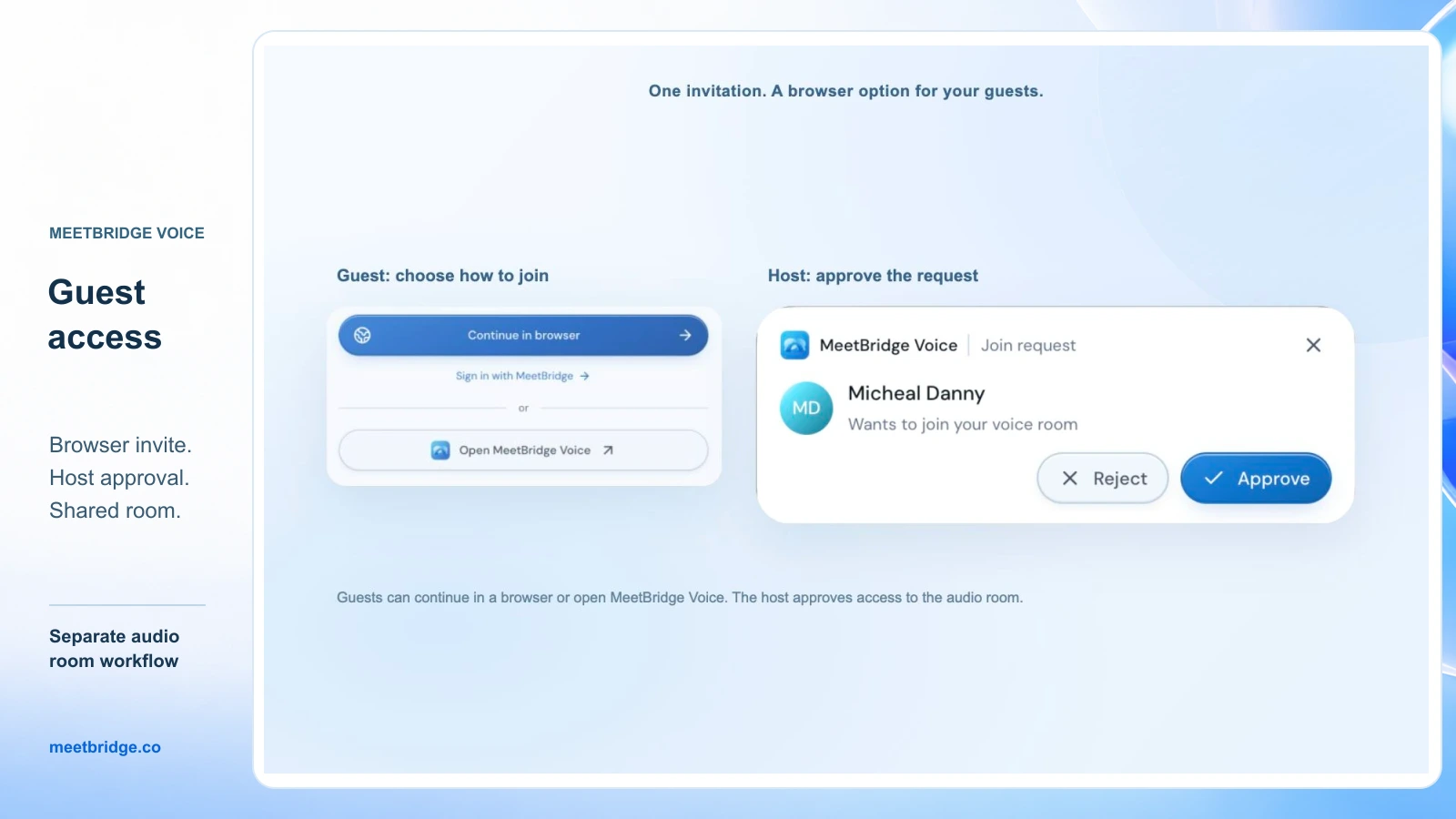
Toplantı sahibi, MeetBridge Voice masaüstü uygulamasında odayı oluşturup daveti paylaşır. Davetliler uygulamadan veya desteklenen bir tarayıcıdan katılabilir. Tarayıcıda adlarını girerek katılım isteği gönderirler; toplantı sahibi bu isteği onaylar. Konukların ayrı bir MeetBridge aboneliği alması gerekmez; oda kullanımı toplantı sahibinin planından karşılanır. Kullanım hakları ve sınırlar için MeetBridge fiyatlandırmasına bakın.
Masaüstü uygulamasının durumu: Herkese açık indirme sayfasında macOS ve Windows sürümleri şu anda “yakında” olarak belirtiliyor. Müşteri toplantısını bu yöntemle planlamadan önce indirme sayfasından cihaz desteğini inceleyin ve toplantıyı başlatmak için gereken Voice masaüstü erişimini MeetBridge ekibiyle doğrulayın.
Voice’ta Zoom, Teams veya Google Meet’i seçmek, o platformla birlikte kullanacağınız oda kurulumunu hazırlar. Platform hesaplarını bağlamaz ve katılımcıları otomatik olarak odaya eklemez. Toplantı sahibi dahil konuşmaya katılacak herkes aynı Voice odasına girmelidir. Video toplantısına kabul edilmek ile Voice odasına kabul edilmek ayrı işlemlerdir.
Bu yöntem, mevcut video platformunu koruyarak farklı platformlarda aynı sesli çeviri düzenini kullanmak isteyen ekipler için uygun olabilir. Katılımcılara ek bir davet göndermeniz ve ses ayarlarını hazırlamanız gerekir. Bu iki adım için toplantı planında zaman ayırın.
Zoom ile birlikte
Zoom’da video ve ekran paylaşımını açık tutun, ancak bilgisayar ses bağlantısını kesin. Böylece hem konuşma hem dinleme Voice üzerinden gerçekleşir. Yalnızca Zoom mikrofonunu kapatırsanız toplantıdan gelen ses açık kalır.
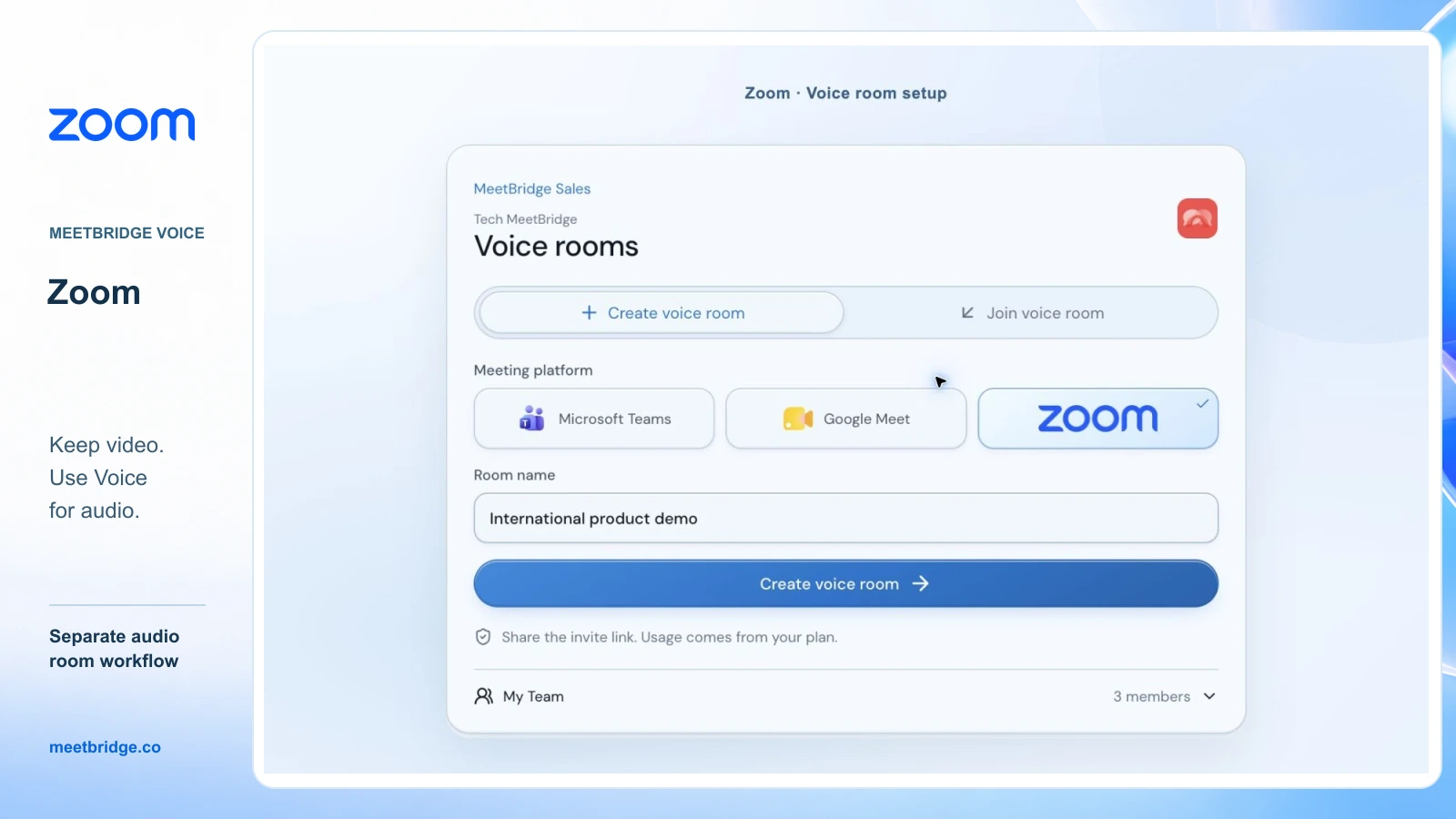
Aşağıdaki görsel, Zoom seçiliyken MeetBridge Voice odasının kurulumunu gösteriyor. Video Zoom’da, çevrilmiş konuşma ise ayrı Voice odasında yürütülüyor.
Davet ve ses ayarları için Zoom canlı çeviri kurulum rehberini izleyin. Zoom’da ara odalar kullanacaksanız her grup için ayrı bir Voice görüşmesi planlayın. Zoom ara odasına geçmek, Voice odasını otomatik olarak değiştirmez veya bölmez.
Microsoft Teams ile birlikte
Teams’te video ve ekran paylaşımını kullanmaya devam edin; ardından hem Teams mikrofonunu hem de gelen toplantı sesini kapatın. Çevrilmiş konuşmayı paylaşılan Voice odasında sürdürün.
Voice konuklarına ayrıca davet gönderilir ve katılım istekleri toplantı sahibi tarafından onaylanır. Teams toplantısına kabul edilen kişinin çevrilmiş konuşmaya katılabilmesi için Voice odasına da girmesi gerekir.
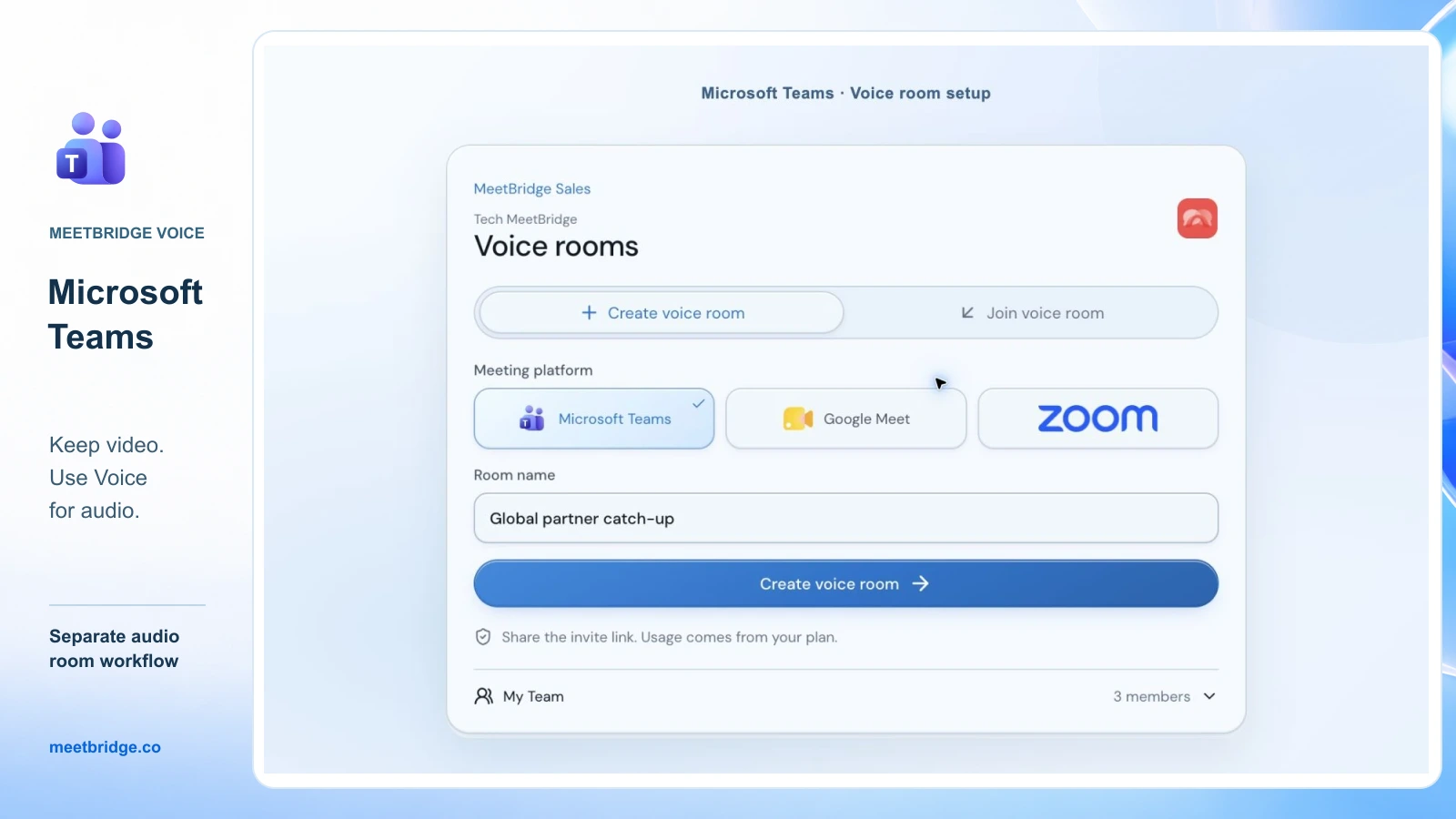
Mikrofonu ve gelen sesi ayarlayıp katılımcıları davet etmek için Microsoft Teams canlı çeviri kurulum rehberini kullanın.
Google Meet ile birlikte
Meet mikrofonunu kapatın. Ardından tarayıcının site ayarlarından yalnızca meet.google.com sitesinin sesini devre dışı bırakın. Voice’u tarayıcıda kullanıyorsanız Voice sitesinin sesi açık kalmalıdır. Normal bir Meet görüşmesine döndüğünüzde Meet’in site sesini yeniden açın.
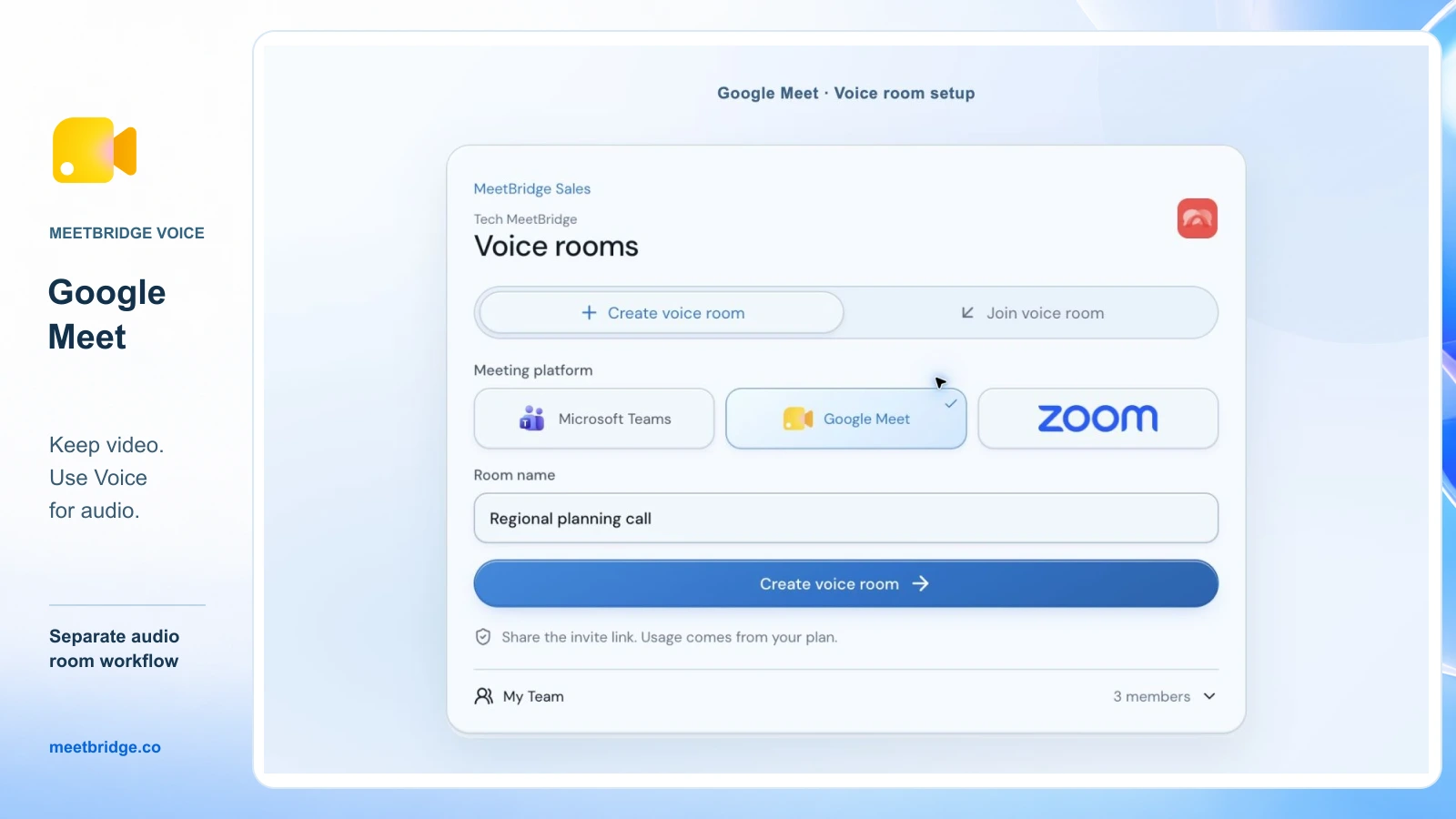
Google Meet canlı çeviri kurulum rehberi, tarayıcıdan katılımı ve siteye özel ses ayarlarını açıklar. Tüm tarayıcıyı sessize alırsanız tarayıcıdaki Voice odasını da duyamazsınız.
Konuk erişimi ve dinleme kontrolleri
Konuklar, desteklenen bir tarayıcı üzerinden masaüstü uygulaması kurmadan Voice odasına katılım isteği gönderebilir. Toplantı sahibi isteği onaylar. Zoom, Teams veya Meet’e katılım ise ilgili platformun kurallarına göre ayrıca gerçekleşir.
Voice’ta her katılımcı dilini seçer ve diğer kişileri hangi ses düzeyinde duyacağını ayarlar. Çeviri hazır olduğunda orijinal ses varsayılan olarak %10 düzeyinde arkadan duyulur. Dinleyici bu seçeneği ses ayarlarından kapatabilir. Çeviri başlarken veya kullanılamadığında orijinal konuşma normal ses düzeyinde iletilir. Aynı dili seçen katılımcılar birbirlerini doğrudan duyar.
Voice altyazıları, konuşmayı oturum sırasında metin olarak takip etmeye yardımcı olur. Zoom, Teams veya Meet kaydının ayrı Voice odasındaki konuşmayı içerdiğini varsaymayın. Toplantı sonrası kayıtlar sizin için önemliyse tam MeetBridge toplantısını da değerlendirin. Transkript ve toplantı hafızası ile özet ve aksiyon özelliklerinin kullanılabilirliği plana bağlıdır.
Hangi seçenek toplantınıza uyar?
Seçiminizi yaptığınız toplantının ihtiyaçlarına göre yapın. Aşağıdaki öneriler, belgelenen kullanım biçimlerine dayanır; çeviri kalitesi karşılaştırması değildir.
| Durumunuz | Şunu değerlendirerek başlayın | Neden |
|---|---|---|
| Dahili toplantı; desteklenen diller; uygun katılımcılar | Platformunuzun yerleşik çeviri özelliği | Katılımcılar mevcut iş akışında kalabilir |
| Dinleyiciler, orijinal konuşmacıyı duyarken okumayı tercih ediyor | Çevrilmiş altyazılar | Metin, çevrilmiş sese ihtiyaç duymadan ihtiyacı karşılayabilir |
| Harici katılımcıların hesapları veya cihazları çeşitlilik gösteriyor | Her aday için konuk erişimi | Davet edilen kişinin deneyimi, özelliğin kullanılabilir olup olmadığını belirleyebilir |
| Ekibiniz Zoom, Teams ve Meet arasında geçiş yapıyor | Özel bir çeviri uygulaması veya ayrı bir çeviri çözümü | Tutarlı bir süreç, platformlar arasında yeniden eğitim ihtiyacını azaltabilir |
| Mevcut videoyu koruyup ayrı bir çevrilmiş konuşma kullanmak | MeetBridge Voice, masaüstü erişimine bağlı olarak | Video mevcut platformda kalır; ses paylaşılan bir Voice odasına taşınır |
| Canlı çeviri ve kaydedilmiş toplantı çıktılarının tek yerde olması | Tam bir MeetBridge toplantısı | Canlı toplantıyı ve etkin kayıt özelliklerini birlikte değerlendirin |
Maliyet hesabına çeviriyi kullanacak kişi sayısını ve beklenen toplantı süresini dahil edin. Tek çalışan için uygun görünen bir abonelik, birden fazla kişiye lisans gerektiğinde daha pahalı olabilir. Kullanımın toplantı sahibinin planından karşılandığı modellerde de planın toplantı hacminize yetmesi gerekir. Bir modelin her durumda daha ucuz olduğunu varsaymak yerine güncel abonelik koşullarını karşılaştırın.
Karar vermeden önce kısa bir deneme yapın
Denemeyi gerçek toplantıda kullanacağınız katılım yöntemleriyle yapın. İki çalışanın sorunsuz görüşmesi, farklı hesap veya cihazla katılan müşterinin aynı deneyimi yaşayacağını göstermez.
- Harici bir davetliyi, göndermeyi planladığınız davet üzerinden katılmaya yönlendirin. Herhangi bir hesap, kurulum veya onay adımını not edin.
- Her kişi sırayla konuşsun ve diğer kişinin hedeflenen metni veya sesi aldığını doğrulayın. Gerekli her dil yönünü dahil edin.
- Ekran paylaşın ve tanıdık bir görevi açıklayın. Dinleyicinin hem sunumu hem çeviriyi rahatça takip edip edemediğini sorun.
- Bir ürün adı, bir sayı, bir tarih ve bir sonraki adımı söyleyin. Akıcılığı doğruluk kanıtı saymak yerine, dinleyicinin bunları teyit etmesini isteyin.
- Beklenen toplantı kaydını ve planın kullanım kurallarını gözden geçirin. Nelerin kaydedildiğini ve bunu hangi özellik veya hizmetin oluşturduğunu doğrulayın.
Her gereksinim için sonucu not edin. Vazgeçemediğiniz bir ihtiyacı karşılamayan aracı eleyin. İki seçenek de uygunsa katılımcıların rahatlığına ve toplam maliyete göre karar verin. Böylece toplantı çeviri uygulamalarını kendi kullanımınıza göre karşılaştırabilirsiniz.
FAQ
Google Meet’te yerleşik bir çevirmen var mı?
Evet. Google Meet, hem konuşma çevirisi hem de çevrilmiş altyazılar sunar; ancak bunların uygunluk koşulları ve dil desteği farklıdır. Tam dil çiftinizi ve hesabınızı Google'ın konuşma çevirisi dokümantasyonundan doğrulayın.
Zoom konuşulan sesi mi çevirir, yoksa yalnızca altyazıları mı?
Zoom, çevrilmiş altyazıların yanı sıra bir Voice Translator da sunar. Gereksinimleri ve dil kapsamı ayrı ayrıdır. Konuşulan ses akışı için Voice Translator dokümantasyonuna bakın.
Anonim konuklar Teams Interpreter kullanabilir mi?
Microsoft'un mevcut dokümantasyonu, anonim ve konuk kullanıcıları Interpreter kapsamı dışında bırakır. Doğrulanmış harici kullanıcılar ise kendi gereksinimleri olan ayrı bir kategoridir. Interpreter erişim kurallarını kontrol edin; çevrilmiş altyazılar farklı bir lisanslama modeline tabidir.
Zoom, Teams ve Google Meet genelinde toplantıları çevirmek için hangi uygulamayı kullanabilirim?
Uygulamaları desteklenen dil yönlerine, konukların katılım adımlarına ve sesin nasıl iletildiğine göre karşılaştırın. MeetBridge Voice, gerekli masaüstü erişimi sağlandığında bu platformlarla birlikte ayrı bir ortak ses odası sunar. Çevrilmiş konuşmaya katılacak herkesin aynı Voice odasına girmesi gerekir. Platform kurulum rehberiyle başlayıp uygunluğu MeetBridge ekibiyle doğrulayın.
Yerleşik toplantı çeviri özellikleri ücretsiz mi?
Standart canlı altyazının sunulması, çevrilmiş altyazı veya sesli çevirinin de ücretsiz olduğu anlamına gelmez. Ücretli abonelik, eklenti veya belirli bir kullanım hakkı gerekebilir. Kullandığınız özelliğin güncel koşullarını inceleyin.
Tüm konukların MeetBridge planına veya masaüstü uygulamasına ihtiyacı var mı?
Hayır. Konuklar kendi aboneliklerini satın almadan desteklenen bir tarayıcıdan katılım isteği gönderebilir. Toplantı sahibi odayı masaüstü uygulamasında oluşturur, katılım isteklerini onaylar ve kullanımı kendi planından karşılar. Planlama öncesinde toplantı sahibinin gerekli masaüstü erişimine sahip olduğunu doğrulayın.
Toplantı kaydım çeviriyi içerecek mi?
Kayıt konusunu canlı çeviriden ayrı değerlendirin. MeetBridge Voice’ta konuşma video platformunun ses sistemi dışında gerçekleştiği için platform kaydının bu konuşmayı içerdiğini varsaymayın. İhtiyacınız olan içeriğin nasıl kaydedildiğini ilgili hizmetin kayıt ve transkript belgelerinden kontrol edin.
Katılımcılarınızın gerçekten kullanabileceği çeviriyi seçin
İhtiyacınız olan dilleri, katılım koşullarını ve dinleme biçimini karşılayan, kurulumu en kolay seçenekle başlayın. Platformun yerleşik çevirisi yeterli olabilir. Ayrı bir uygulama ise belirli bir ihtiyacı karşılayıp katılımı gereksiz yere zorlaştırmıyorsa uygun olabilir.
MeetBridge Voice’u değerlendirmek için Teams, Google Meet veya Zoom rehberini inceleyin. Ardından dil çiftinizi, konukların cihazlarını ve toplantı sıklığınızı belirterek MeetBridge ile iletişime geçin. Böylece size uygun kurulum ve toplantı sahibi planı hakkında bilgi alabilirsiniz.
Müşteri daveti, ses kurulumu ve demo adımlarını uygulamak için şu rehberi okuyun: Zoom, Teams ve Google Meet’te Satış Görüşmeleri Nasıl Çevrilir?.