
 MeetBridge Team tarafından
Zoom, Teams ve Google Meet’te Satış Görüşmeleri Nasıl Çevrilir?
Yurt dışındaki müşterilerle satış görüşmelerinizi nasıl çevirirsiniz? Davet, dil seçimi ve ses ayarlarından ihtiyaç analizine, ürün demosuna ve yazılı takibe kadar adım adım rehber.
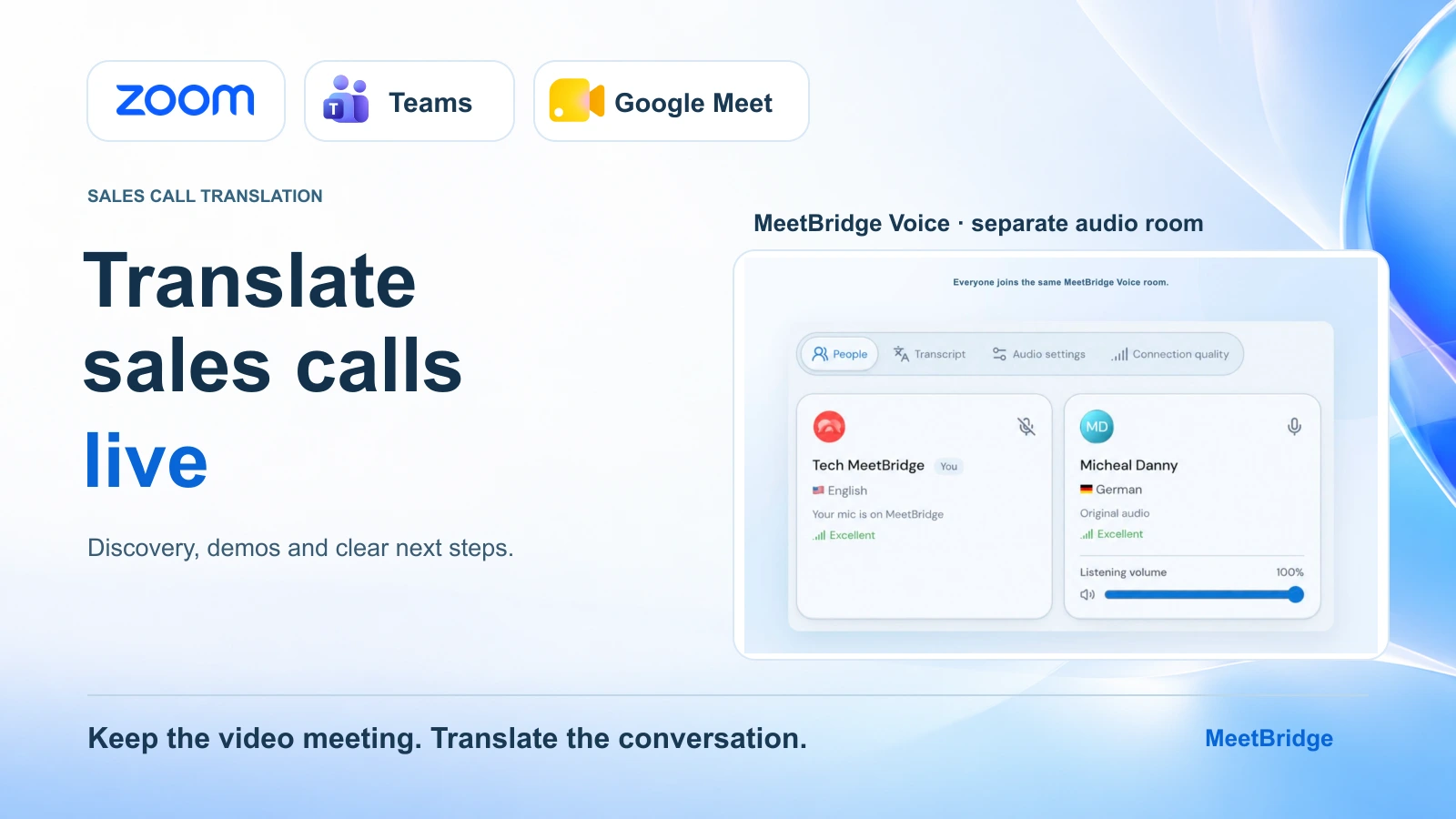
Yurt dışındaki bir müşteri ürün demosunu kabul etti. Almanca konuşmak istiyor; satış temsilciniz ve teknik satış uzmanınız İngilizce konuşuyor. Müşteri, Zoom, Teams veya Google Meet davetini de göndermiş. Görüşmeyi iki tarafın da anlayacağı şekilde nasıl yürütürsünüz?
Önce çeviriyi hangi araçla sağlayacağınızı belirleyin. Gereken diller destekleniyorsa ve herkes özelliğe erişebiliyorsa platformun yerleşik çevirisini kullanabilirsiniz. Bir diğer seçenek de görüntü ve ekran paylaşımını mevcut platformda bırakıp konuşmayı MeetBridge Voice gibi ortak bir sesli çeviri odasında yürütmektir.
Bu rehberde Voice’u video toplantısıyla birlikte kullanmayı adım adım anlatıyoruz: müşteriyi hazırlamak, davetleri paylaşmak, dilleri seçmek, seslerin üst üste binmesini önlemek ve ihtiyaç analizi, ürün demosu ve görüşme sonundaki değerlendirmeyi yürütmek. Rehber, çevrim içi video toplantılarını kapsar; standart telefon veya arama yazılımı üzerinden yapılan görüşmeleri değil.
Kısaca: Toplantı sahibi bir MeetBridge Voice odası oluşturur ve daveti video toplantısı bağlantısıyla birlikte gönderir. Konuşacak herkes aynı Voice odasına girip dilini seçer. Video platformundaki mikrofon ve gelen ses kapatılır. Sunum Zoom, Teams veya Meet’te, çevrilmiş konuşma Voice’ta devam eder.
Önce masaüstü erişimini doğrulayın: Voice odasını oluşturmak için masaüstü uygulaması gerekir. Herkese açık indirme sayfasında macOS ve Windows sürümleri şu anda “yakında” olarak belirtiliyor. Müşteriye bu yöntemle görüşme sözü vermeden önce gerekli toplantı sahibi erişimini doğrulayın ve müşterinin cihazını değerlendirin. İndirme seçeneklerini inceleyin.
Daveti göndermeden önce çeviri yöntemini seçin
Müşterinin çeviriyi metin olarak mı, sesli olarak mı, yoksa her iki şekilde mi takip etmek istediğini öğrenin. Sunumu izlerken rahatça okuyabilen biri için altyazılar yeterli olabilir. Karşılıklı soruların sık olduğu ihtiyaç analizi görüşmelerinde ise iki tarafın da kendi dilinde konuşabilmesi için sesli çeviri daha uygun olabilir.
Yerleşik özellikler yeterli olabilir. Zoom’un Voice Translator özelliğinin desteklenen diller listesi ve istemci gereksinimleri vardır; Teams Interpreter katılımcı kimliği ve lisans gereksinimlerine sahiptir; Google Meet konuşma çevirisi uygun hesapları ve toplantı başına tek etkin dil çiftini kullanır. Müşteri dahil konuşacak herkes için gereksinimleri kontrol edin. Resmî kılavuzlar: Zoom Voice Translator, Teams Interpreter, Google Meet konuşma çevirisi.
Dil desteği, altyazı ve konuk erişimi farkları için Zoom, Teams ve Google Meet: Yerleşik Çeviri mi, Çeviri Uygulaması mı? yazısını okuyun. Bu rehberin devamında, gerekli erişimi ve uygunluğu doğruladığınızı varsayarak ayrı Voice odasının kurulumunu anlatıyoruz.
Görüşmeden önce müşteridan şu bilgileri isteyin:
- Konuşmak ve dinlemek istediği dil.
- Kullanacağı cihaz ve tarayıcı.
- Demo sırasında sonradan katılabilecek kişiler dahil tüm katılımcılar.
- Sesli çeviri, altyazı veya ikisini birlikte kullanma tercihi.
- Demoda yanıtını görmek istediği soru veya çözmek istediği iş problemi.
Satış temsilcisi bu soruları toplantı onay e-postasında gönderebilir. Teknik satış uzmanı da yanıtları inceleyerek ürün terimlerini ve uygun örnekleri hazırlayabilir. MeetBridge’in tam toplantı akışını kullanıyorsanız müşteriden ön bilgi almak için rezervasyon bağlantılarından da yararlanabilirsiniz.
Adım 1: Voice odasını oluşturun ve her konuşmacıyı davet edin
Toplantı sahibi MeetBridge Voice’ta oda oluşturur, video platformunu seçer ve odaya anlaşılır bir ad verir. Zoom, Teams veya Google Meet seçimi, o platformla birlikte kullanacağınız kurulumu hazırlar. Platform hesaplarını bağlamaz ve katılımcıları otomatik olarak Voice’a eklemez.
Voice davetini temsilci, teknik satış uzmanı, müşteri ve diğer tüm konuşmacılarla paylaşın. Davetliler uygulamayı açabilir veya desteklenen bir tarayıcıda devam edebilir. Tarayıcı üzerinden katılan bir misafir adını girer ve kabul talep eder; toplantı sahibi bunu onaylar. Misafirlerin ayrı bir MeetBridge planı satın almasına gerek yoktur; kullanım, toplantı sahibinin planından düşer. Mevcut planları ve oda kullanımını kontrol edin.
Müşteri iki bağlantı alır: mevcut video toplantısı için bir tane ve Voice odası için bir tane. Her birinin ne yaptığını tek ve net bir mesajla açıklayın.
Müşteriye gönderebileceğiniz davet örneği
Video ve ürün demosu için Zoom, Teams veya Google Meet bağlantınızı kullanacağız. Sesli çeviri için ayrıca MeetBridge Voice davetini açmanızı rica ediyoruz. Desteklenen bir tarayıcıda “Continue in browser” seçeneğiyle devam edip adınızı girerek katılım isteği gönderebilirsiniz. İsteğinizi ben onaylayacağım. Odaya girdikten sonra konuşmak ve dinlemek istediğiniz dili seçin. Demodan önce ses ayarlarını birlikte yapmak için bir dakika ayıracağız.
Mesajın altına video bağlantısını, Voice davetini ve kararlaştırılan başlangıç saatini ekleyin. Talimatları müşterinin iletmesini beklemek yerine konuşmaya katılacak herkese gönderin.
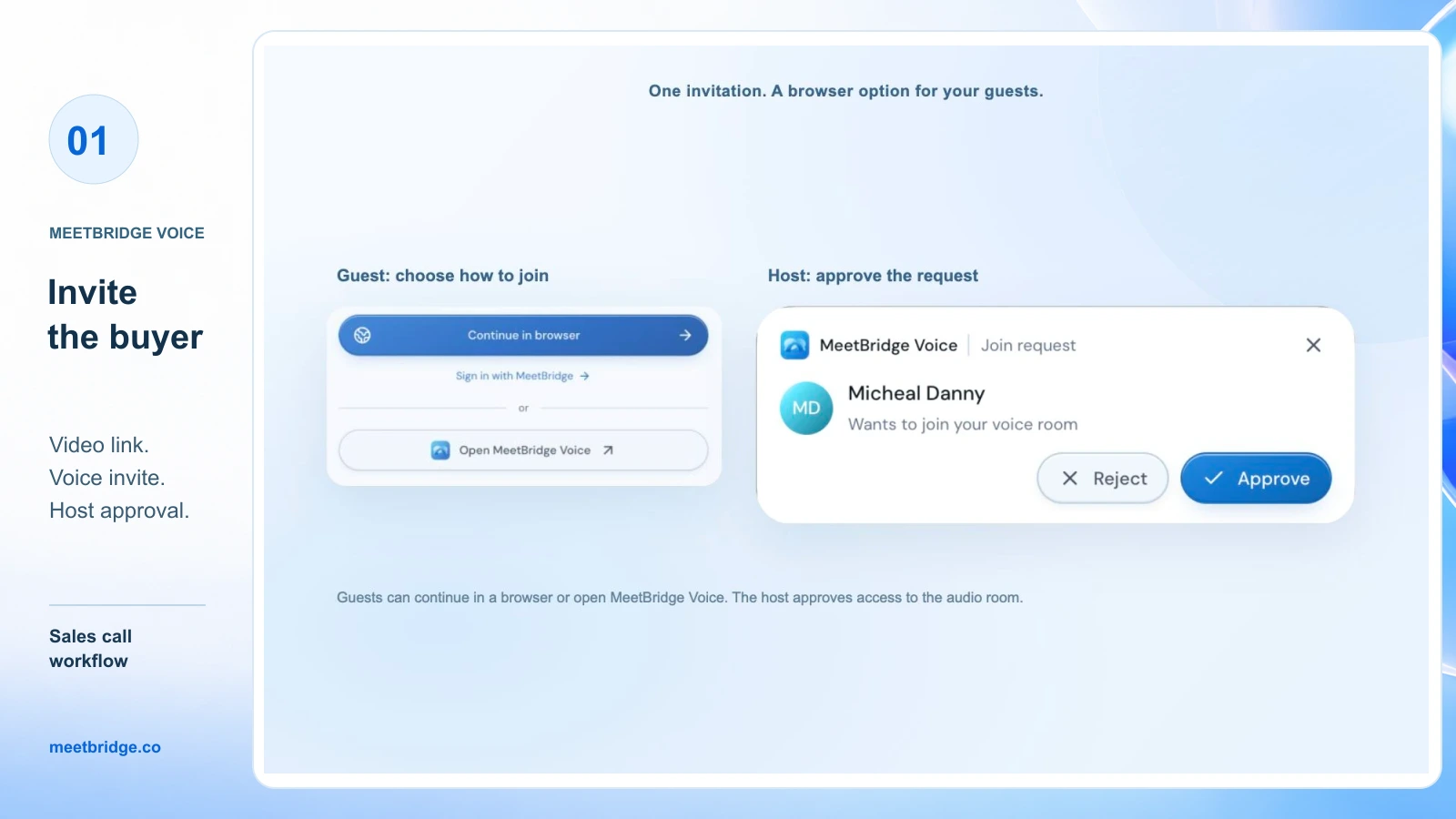
Video toplantısına katılmak Voice odasına katılmak anlamına gelmez. İhtiyaç analizine başlamadan önce konuşacak herkesin Voice katılımcı listesinde olduğunu kontrol edin. Yalnızca Teams sesine bağlanan bir kişi Voice’taki çevrilmiş konuşmaya dahil olamaz.
Adım 2: Her katılımcının dilini ayarlayın
Herkes Voice odasında sunulan seçeneklerden kendi dilini seçer. Hazırlık sırasında gereken dillerin desteklendiğini doğrulayın. Her dilin veya her cihaz kombinasyonunun desteklendiğini varsaymayın.
İngilizce konuşan bir temsilci ve Almanca konuşan bir müşteri için temsilci İngilizceyi, müşteri Almancayı seçer. Farklı dilleri kullanan katılımcılar konuşmayı seçtikleri dile çevrilmiş olarak alır. Aynı dili kullanan kişiler birbirlerini doğrudan duyar.
Aynısını teknik satış uzmanı ve eklenen diğer paydaşlar için de yapın. Müşterinin şirket dili, tarayıcı dili veya takvim davetinin dili, Voice içindeki her katılımcının yaptığı seçimin yerini tutmaz.
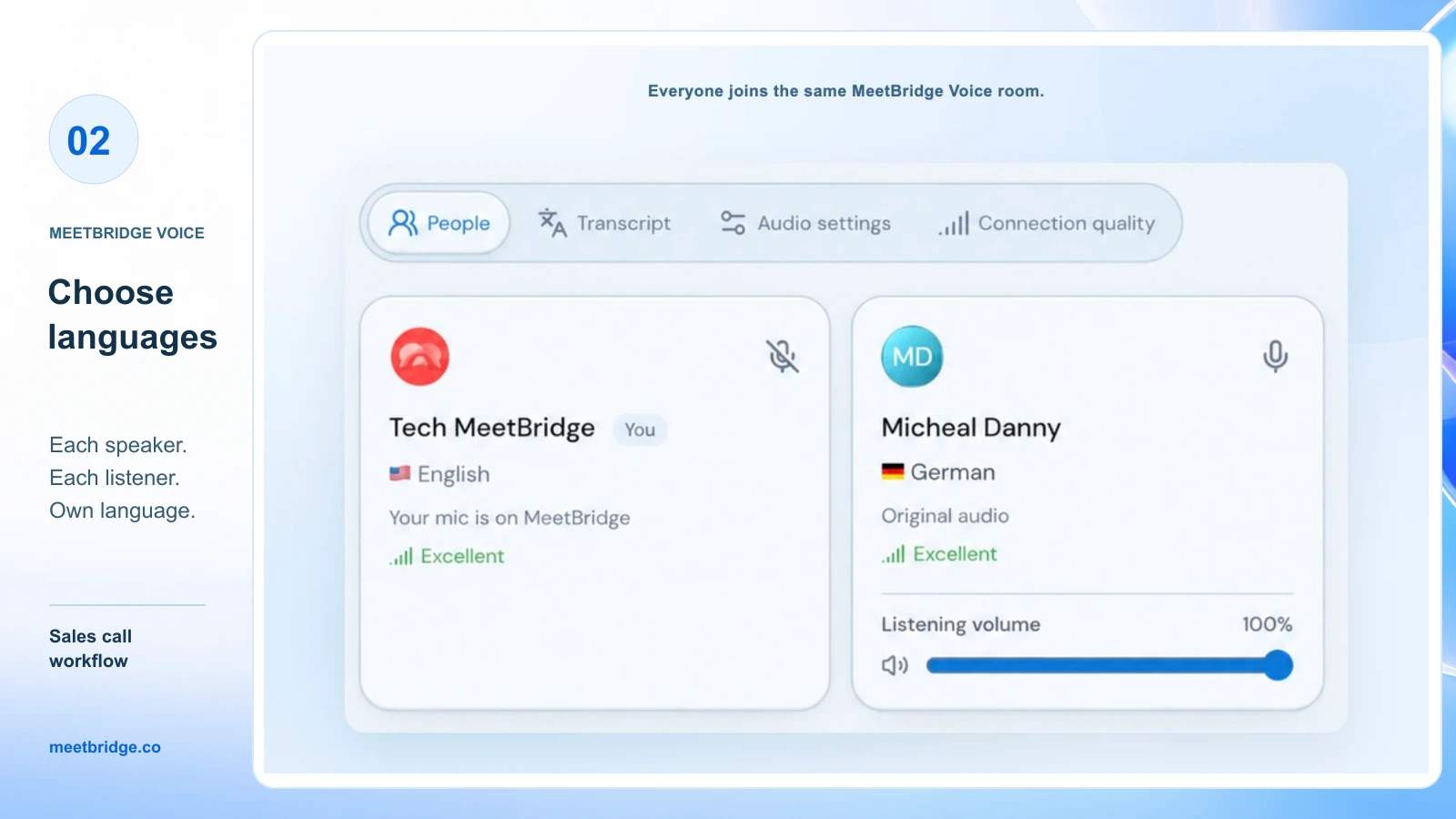
Ardından kısa bir deneme yapın. Temsilci “Önce hangi iş akışını göstermemizi istersiniz?” diye sorar; müşteri kendi dilinde yanıt verir. Sunumu açmadan önce iki tarafın da birbirini anladığını doğrulayın. Bu soru aynı zamanda müşterinin ihtiyacını anlamaya yardımcı olur, böylece kurulum için ayırdığınız süreyi görüşmeyi ilerletmek için de kullanırsınız.
Adım 3: Video toplantısını korurken tek bir ses yolu kullanın
Aynı konuşma iki uygulamadan iletilirse orijinal sesi iki kez duyabilir veya orijinal ses ile çevirinin üst üste binmesiyle karşılaşabilirsiniz. Video platformunun hem mikrofonunu hem gelen sesini ayarlayın.
| Video platformu | Şunlar için kullanmaya devam edin | Voice iş akışı için ses değişikliği | Tam kurulum kılavuzu |
|---|---|---|---|
| Zoom | Kamera, ekran paylaşımı ve sohbet | Zoom bilgisayar ses bağlantısını kes | Zoom canlı çeviri |
| Microsoft Teams | Kamera, ekran paylaşımı ve sohbet | Teams mikrofonunu ve toplantıdan gelen sesi kapatın | Microsoft Teams canlı çeviri |
| Google Meet | Kamera, ekran paylaşımı ve sohbet | Meet mikrofonunu kapatın; meet.google.com için sesi özellikle devre dışı bırakın | Google Meet canlı çeviri |
Orijinal platformun mikrofonunu yalnızca sessize almak, toplantıdan gelen sesi ortadan kaldırmaz. Google Meet’te, müşteri Voice’u tarayıcıda dinliyorsa Chrome’un tamamını veya sistem çıkışını sessize almaktan kaçının; Voice sitesinin duyulabilir kalması gerekir. Normal bir Meet görüşmesine döndükten sonra Meet’in site sesini geri yükleyin.
Konuşma için Voice’un mikrofon ve ses çıkışı açık kalmalıdır. Kulaklık kullanmak, hoparlörden çıkan sesin mikrofona dönmesini azaltabilir. Müşterinin sesi gelmiyorsa doğru Voice odasında olduğunu, katılım isteğinin onaylandığını ve tarayıcıya mikrofon izni verildiğini kontrol edin.
Orijinal sesin düzeyini kişisel tercihe göre ayarlayın
Çeviri hazır olduğunda Voice, orijinal konuşmayı varsayılan olarak %10 ses düzeyinde arkadan iletir. Dinleyici, ses ayarlarında “Hear original voice at 10%” seçeneğini kapatabilir. Ayrıca her katılımcıyı hangi ses düzeyinde duyacağını ayrı ayrı ayarlayabilir. Bu ayarlar kişiye özeldir; müşteriye hangi düzeyde rahat dinlediğini sorun.
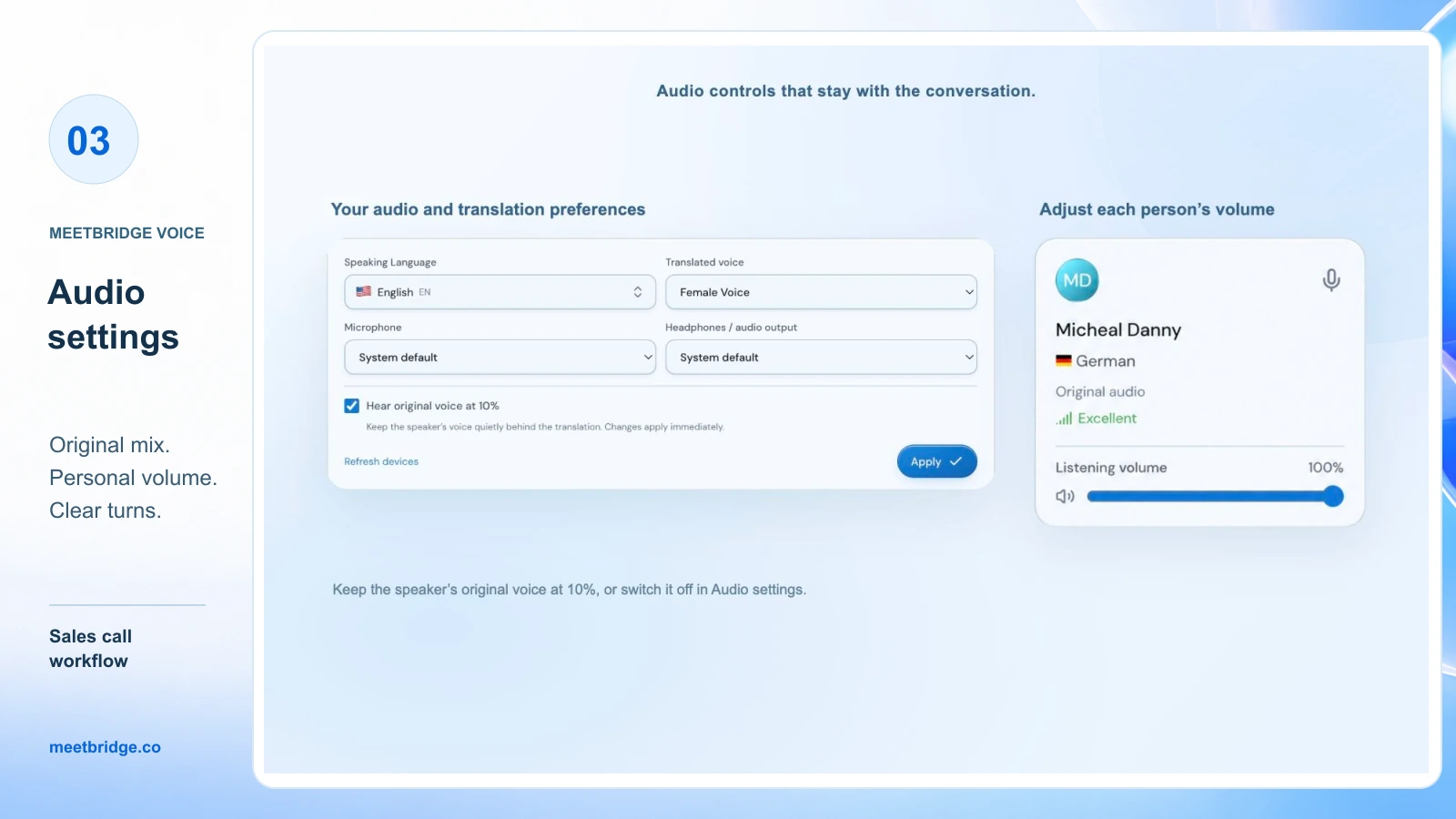
Çeviri başlarken veya kullanılamazken orijinal ses normal şekilde duyulmaya devam eder. Aynı dildeki konuşma doğrudan duyulur. Birisi aniden orijinal dili duymaya başlarsa, anlatıma devam etmeden önce durup odayı ve çeviri durumunu kontrol edin.
Adım 4: İhtiyaç analizinde soruları tek tek sorun
Ses denemesinden sonra konuşma düzenini açıklayın: bir kişi konuşur, diğeri çeviriyi dinler ve ardından yanıt verir. Söz geçişlerinde kısa bir ara bırakın. Müşterinin yanıtını tam olarak dinleyin; bir sonraki sorunuzu değiştirecek ayrıntı yanıtın sonunda olabilir.
Aynı cümleye birden fazla değerlendirme sorusu sıkıştırmak yerine, belirli bir iş hakkında tek soru sorun. Örneğin:
Bugün ekibinizin en çok zamanını hangi adım alıyor?
Müşteri yanıtladıktan sonra, konuyu derinleştirin:
O adımı kim yürütüyor ve geciktiğinde ne oluyor?
Müşterinin söylediği ile sizin çıkardığınız sonucu birbirinden ayırın. Bir değerlendirme sürecinin “yavaş” olduğunu söylüyorsa bunun kendi işinde ne anlama geldiğini sorun. Bir saatlik gecikme ile bir haftalık gecikme farklı çözümler gerektirir. Önemli isimleri, sayıları ve terimleri sohbete veya paylaşılan ekrana yazarak iki tarafın da doğrulamasını kolaylaştırın.
Satış ekibinden iki kişi katılıyorsa biri soruları yönetsin, diğeri üzerinde anlaşılan ayrıntıları not alsın. Temsilci ile teknik satış uzmanı aynı anda yanıt vermesin. Çeviri kullanmak, sırayla konuşma ihtiyacını ortadan kaldırmaz.
Adım 5: İlgili iş akışını gösterin ve müşterinin sorularını alın
Zoom, Teams veya Meet ekran paylaşımını açık tutun. Göstermek üzere olduğunuz eylemi tanıtın, uygulayın ve belirgin bir sonuçta durun. Bir sonraki özelliğe geçmeden önce müşterinın tepki vermesi için alan tanıyın.
Kullanışlı bir sıra şudur:
- Yapacağınız işlemi açıklayın: “İncelemeyi yapan kişinin talebi nasıl bulduğunu göstereceğim.”
- İşlemi ekranda gösterin.
- Ortaya çıkan sonucu belirtin.
- Bu sonucun müşterinin mevcut süreciyle nasıl karşılaştırıldığını sorun.
- Devam etmeden önce müşterinin sözünü bitirmesini bekleyin ve çevrilmiş yanıtını dinleyin.
Teknik satış uzmanı açıklamaya katılacaksa adını söyleyerek sözü ona verin. Aynı anda tek kişi konuşsun. Bilinmeyen bir terim geçtiğinde doğru yazılışını sohbete ekleyip işlevini kısa bir cümleyle açıklayın. Çevirinin akıcı olması, müşterinin ürün kısaltmasını anladığını göstermez.
İhtiyaç analizinden demoya geçiş örneği
Almanca konuşan bir müşterinin onay süreçlerini yöneten bir yazılımı değerlendirdiğini düşünün. İngilizce konuşan temsilci genel bir kontrol paneli göstermeyi planlıyor. Ancak müşteri, bölge yöneticilerinin onay bekleyen talepleri bulamadığını söylüyor. Teknik satış uzmanı bunun üzerine ilgili talep listesini gösteriyor.
Temsilci, sorunun talepleri görememek mi yoksa onay yetkisi mi olduğunu soruyor. Müşteri bunun bir yetki sorunu olduğunu açıklıyor: yalnızca belirli yöneticiler talepleri onaylayabilmeli. Bu yanıtın ardından demo, kontrol panelinden kullanıcı rollerine ve izinlere yöneliyor.
Bu senaryo görüşmeyi nasıl yönlendirebileceğinizi göstermek için hazırlanmış bir örnektir; gerçek bir müşteri görüşmesi veya ölçülmüş sonuç değildir. Çeviri konuşmayı destekler. Satış ekibinin yine de müşteriyi dinlemesi, belirsiz noktaları açıklığa kavuşturması ve uygun sonraki adımı seçmesi gerekir.
Adım 6: Konuşmayı bölmeden itirazları ve geç katılımları yönetin
Müşteri bir çekince dile getirdiğinde, anladığınızı kısa bir cümleyle tekrar edip doğrulamasını isteyin. “Bölge yöneticisinin diğer bölgeleri görmeden onay verebilmesini istiyorsunuz. Doğru mu anladım?” demek, hemen yeni bir özellik göstermeye başlamaktan daha faydalıdır.
Geç katılan biri olduğunda uygun bir noktada durun. Aynı Voice davetini gönderip katılım isteğini onaylayın ve dil seçimini kontrol edin. Demoya dönmeden önce kısa bir cümleyle sesli çeviriyi deneyin. Video toplantısındaki katılımcı listesi, kişiyi Voice odasına otomatik olarak eklemez.
Küçük bir grupla ayrı görüşme gerekiyorsa ayrı Voice odasını önceden planlayın ve kimin katılacağını netleştirin. Zoom veya Teams’te ara odaya geçmek, Voice odasını otomatik olarak değiştirmez veya bölmez. Birden fazla ses odası yönetmek müşterinin sorularını takip etmeyi zorlaştıracaksa görüşmeyi tek grupta sürdürün.
Tekrarlanan toplantı hazırlıkları için çok dilli müşteri toplantısı kontrol listesi daha geniş bir bağlam sunar.
Adım 7: Sonraki adımı yazılı olarak netleştirin
Kapatmadan önce, ekranda veya sohbette kısa bir yazılı özet paylaşın. Her maddeyi ayrı ayrı okuyun ve müşteridan onaylamasını isteyin. Görevle birlikte sorumluyu ve zamanlamayı da kaydedin.
| Konu | Birlikte doğrulanacak örnek |
|---|---|
| Gereksinim | Bölge yöneticileri yalnızca kendi bölgelerinin taleplerini onaylayacak |
| Açık soru | Pilot çalışmada mevcut kimlik sağlayıcılarından hangisi kullanılacak? |
| Satış ekibinin görevi | Teknik satış uzmanı rol ve izin belgelerini gönderecek |
| Müşterinin görevi | Operasyon sorumlusu pilot katılımcılarını belirleyecek |
| Sonraki görüşme | 13 Ekim, 14:00 UTC; müşterinin teknik sorumlusu katılacak |
Tablodaki bilgiler örnektir; gerçek bir teklif değildir. Miktar, fiyat, tarih veya taahhüt konuşulduğunda kesin bilgiyi yazılı olarak gösterip müşteriye doğrulatın. Ekibin araştıracağı bir konuyu, zaten doğrulanmış bir ürün özelliğinden ayrı belirtin.
Voice altyazıları, konuşmayı oturum sırasında takip etmeye yardımcı olur. Ses Zoom, Teams veya Meet dışında iletildiği için bu platformların kayıtlarında çevrilmiş konuşmanın bulunacağını varsaymayın. Üzerinde anlaşılan bilgileri nasıl saklayacağınızı görüşmeden önce belirleyin.
Video, canlı çeviri ve toplantı sonrası kayıt özelliklerini birlikte kullanmak istiyorsanız tam MeetBridge toplantısını değerlendirin. Transkript ve toplantı hafızası ile özet ve aksiyon özellikleri, planınıza ve etkinleştirdiğiniz özelliklere bağlıdır. Özet yazmadan veya CRM’e bilgi aktarmadan önce mevcut kayıtları gözden geçirin. Bu yöntem otomatik CRM güncellemesi sağlamayı garanti etmez.
Sunuma geri dönmeden önce sorunu giderin
| Sorun | Yapılacak işlem |
|---|---|
| Müşteri sesleri üst üste duyuyor | Video platformunun mikrofonunu ve gelen sesini kontrol edin; konuşmayı Voice üzerinden sürdürün |
| Müşteri videoda görünüyor ancak çeviriye katılamıyor | Aynı Voice odasında olduğunu ve katılım isteğinin onaylandığını doğrulayın |
| Tarayıcıdan katılan kişinin sesi gelmiyor | Mikrofon iznini, seçilen mikrofonu ve Voice’taki sessize alma durumunu kontrol edin |
| Çeviri müşterinin anlatmak istediğini yansıtmıyor | Daha kısa bir ifadeyle tekrar etmesini isteyin ve anlamı yazılı olarak doğrulayın |
| Ürün adı veya sayı anlaşılmıyor | Doğru yazımı veya değeri sohbete yazıp müşteriye doğrulatın |
| Sonradan katılan kişi ses kurulumunu yapmamış | Durun, Voice davetini gönderin, isteği onaylayın ve kısa ses denemesini tekrarlayın |
| Müşteri ara odaya geçiyor | Ayrı bir Voice odası ayarlayın veya görüşmeyi tek grupta sürdürün |
Sesli çeviriyi yeniden çalıştıramıyorsanız uygun bir alternatif veya yeni görüşme saati belirleyin. Taraflardan biri konuşmayı takip edemiyorsa demoya devam etmek yerine önce iletişim sorununu çözün.
FAQ
Satış görüşmelerini otomatik olarak çevirebilir miyim?
Uygun kurulumla çevrim içi satış görüşmelerindeki konuşmaları canlı olarak çevirebilirsiniz. Katılımcıların gerekli özelliğe veya odaya erişmesi, dillerini seçmesi ve ses ayarlarını yapması gerekir. Bu rehber standart telefon ve arama yazılımı görüşmelerini kapsamaz.
Müşterinin Zoom, Teams veya Google Meet davetini koruyabilir miyim?
Evet. Eşlik eden iş akışında, mevcut davet video ve ekran paylaşımı için kullanılmaya devam eder. Konuşma için ayrı bir Voice daveti ekleyin ve her konuşmacının o odaya katıldığından emin olun. Müşterinin platformu için ses talimatlarını kullanın.
Müşterinın MeetBridge Voice yüklemesi gerekir mi?
Ev sahibi masaüstü uygulamasında odayı oluşturur. Davetliler desteklenen bir tarayıcıda devam edebilir, adlarını girip kabul talebinde bulunabilir. Müşteri görüşmesinden önce gerçek cihazı ve tarayıcıyı teyit edin; her katılım yönteminin desteklendiğini varsaymayın.
Her müşterinın ücretli bir MeetBridge hesabına ihtiyacı var mı?
Voice misafirleri kendi aboneliklerini satın almadan kabul talep edebilir. Oda kullanımı toplantı sahibinin planından karşılanır ve giriş onayı toplantı sahibi tarafından verilir. Hazırlık sırasında güncel plan haklarını, oda limitlerini ve masaüstü toplantı sahibi uygunluğunu kontrol edin.
Satış demosunda yerleşik çeviri yeterli olur mu?
Diller, cihazlar ve katılımcı erişimi platformun koşullarına uygunsa yeterli olabilir. Daveti göndermeden önce hangi yöntemi kullanacağınıza karar vermek için Zoom, Teams ve Google Meet: Yerleşik Çeviri mi, Çeviri Uygulaması mı? okuyun.
Video platformunun kaydı Voice çevirisini içerir mi?
Bunu varsaymayın. Voice ayrı bir ses odasıdır; bu yöntemde video platformunun toplantı sesi kapatılır. Canlı altyazılar konuşmayı oturum sırasında takip etmeye yardımcı olur. Toplantı sonrası saklanacak içerik için ayrı bir plan yapın.
Çok dilli bir satış görüşmesine nasıl hazırlanmalıyım?
Dilleri, konukların cihazlarını, tüm katılımcıları ve müşterinin temel sorusunu önceden öğrenin. İki daveti de anlaşılır talimatlarla gönderin. Kısa bir karşılıklı konuşmayla çeviriyi deneyin, müşterinin ihtiyacına uygun bir demo hazırlayın ve sonraki adımı yazılı olarak paylaşın.
Bir sonraki uluslararası ürün demonuzu hazırlayın
Müşterinizin platformuna uygun rehberle başlayın: Zoom canlı çeviri, Microsoft Teams canlı çeviri veya Google Meet canlı çeviri. Bu rehberlerde ayrı Voice odasının ve ses ayarlarının kurulumunu bulabilirsiniz.
Ekibiniz için bir kurulum planlamak istiyorsanız dil çiftlerinizi, konukların cihazlarını ve beklenen görüşme sıklığını belirterek MeetBridge ile iletişime geçin. Satış çözümü sayfası genel toplantı akışını açıklar. Satış görüşmeleri için çeviri yazılımı rehberi ise plan seçmeden önce ihtiyaçlarınızı değerlendirmenize yardımcı olur.