
 MeetBridge Team tarafından
Zoom, Teams ve Google Meet’te Satış Görüşmeleri Nasıl Çevrilir
Çevrilmiş keşif görüşmeleri ve ürün demoları için pratik bir rehber: alıcı davetlerini hazırlayın, kişi bazında dilleri ayarlayın, sesi doğru şekilde yönlendirin ve Zoom, Teams veya Google Meet videosunu korurken bir sonraki adımı netleştirin.
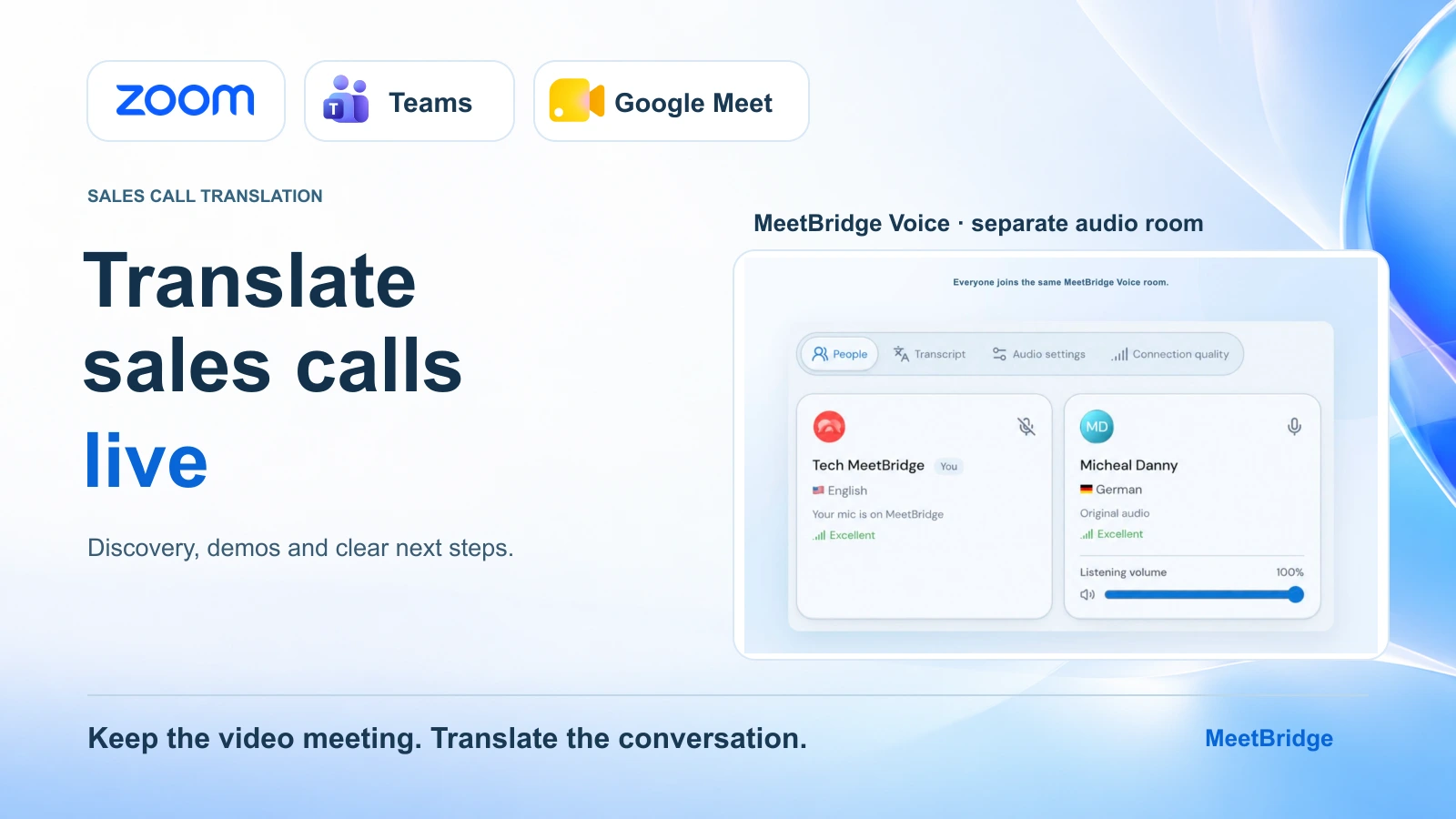
Uluslararası bir alıcı bir demo için onay verir. Almanca konuşmak istiyor; satış temsilciniz ve satış mühendisiniz İngilizce çalışıyor. Müşteri zaten bir Zoom, Teams veya Google Meet daveti göndermiş. Konuşmanın iki yönde de işlemesini nasıl sağlarsınız?
Önce çevirinin nerede yapılacağını seçin. Gerekli diller ve katılımcı erişimi destekleniyorsa platformun yerleşik özelliklerini kullanabilirsiniz. Alternatif olarak, video ve ekran paylaşımını platformda tutarken ses için MeetBridge Voice gibi paylaşılan bir çeviri iş akışı kullanabilirsiniz.
Bu kılavuz, tamamlayıcı Voice iş akışını adım adım anlatır: alıcıyı hazırlama, doğru davetleri paylaşma, dilleri seçme, çakışan ses yollarını kaldırma ve keşif görüşmesi, ürün demosu ve kapanış değerlendirmesini yürütme. Sıradan telefon veya arama (dialer) görüşmelerinin otomatik çevirisinden ziyade çevrimiçi video toplantılarını kapsar.
Kısa versiyon: Toplantı sahibi bir MeetBridge Voice odası oluşturur ve davetini video toplantısı bağlantısının yanında gönderir. Her konuşmacı aynı Voice odasına katılır, dilini seçer ve asıl platformun mikrofonunu ve gelen sesini kapatır. Sunum Zoom, Teams veya Meet’te kalır; çevrilmiş konuşmayı Voice taşır.
Önce kullanılabilirliği kontrol edin: Voice barındırma masaüstü uygulamasını kullanır. MeetBridge’in herkese açık indirme sayfasında şu anda macOS ve Windows “yakında” olarak listeleniyor; bu nedenle bir müşteri görüşmesi için bu kurulumu söz vermeden önce toplantı sahibinin kullanılabilirliğini doğrulayın ve alıcının cihazlarını kontrol edin. Mevcut indirme seçeneklerine bakın.
Daveti göndermeden önce çeviri yolunu seçin
İlk karar, alıcının çevrilmiş metne mi, çevrilmiş konuşmaya mı, yoksa her ikisine de mi ihtiyaç duyduğudur. Altyazılar, sunumu izlerken okumakta rahat olan bir dinleyici için uygun olabilir. Sık soru içeren bir keşif görüşmesi ise, her iki tarafın da kendi dilinde yanıt verebilmesi için sesli çeviriden fayda görebilir.
Yerleşik özellikler yeterli olabilir. Zoom’un Voice Translator özelliğinin desteklenen diller listesi ve istemci gereksinimleri vardır; Teams Interpreter katılımcı kimliği ve lisans gereksinimlerine sahiptir; Google Meet konuşma çevirisi uygun hesapları ve toplantı başına tek etkin dil çiftini kullanır. Müşteri dahil konuşacak herkes için gereksinimleri kontrol edin. Resmî kılavuzlar: Zoom Voice Translator, Teams Interpreter, Google Meet konuşma çevirisi.
Mevcut dil, altyazı ve misafir erişimi karşılaştırması için Zoom, Teams & Google Meet: Yerleşik Çeviri vs Uygulamalar yazısını okuyun. Bu kılavuz, bu iş akışının kullanılabilir ve uygun olduğunu doğruladıktan sonra ayrı bir Voice odasıyla devam eder.
Görüşmeden önce alıcıdan şu bilgileri isteyin:
- Tercih ettikleri konuşma ve dinleme dili.
- Kullanmayı bekledikleri cihaz ve tarayıcı.
- Demo ortasında katılacak bir iş arkadaşı dahil, başka kimlerin katılacağı.
- Ses, altyazı veya kombinasyon tercihleri.
- Demodan yanıt bekledikleri soru ya da iş görevi.
Bir account executive bu soruları rezervasyon/onay e-postasıyla gönderebilir. Bir satış mühendisi yanıtları, ürün adlarını ve ilgili örnekleri hazırlamak için kullanabilir. Alıcının bağlamını toplamak için tam bir toplantı iş akışında MeetBridge rezervasyon bağlantılarını da kullanabilirsiniz.
Adım 1: Voice odasını oluşturun ve her konuşmacıyı davet edin
Toplantı sahibi MeetBridge Voice’ta bir oda oluşturur, toplantı platformunu seçer ve odaya kolay tanınır bir ad verir. Zoom, Teams veya Google Meet seçmek tamamlayıcı iş akışını hazırlar; platform hesaplarını bağlamaz veya platformdaki katılımcıları içeri aktarmaz.
Voice davetini temsilci, satış mühendisi, alıcı ve diğer tüm konuşmacılarla paylaşın. Davetliler uygulamayı açabilir veya desteklenen bir tarayıcıda devam edebilir. Tarayıcı üzerinden katılan bir misafir adını girer ve kabul talep eder; toplantı sahibi bunu onaylar. Misafirlerin ayrı bir MeetBridge planı satın almasına gerek yoktur; kullanım, toplantı sahibinin planından düşer. Mevcut planları ve oda kullanımını kontrol edin.
Müşteri iki bağlantı alır: mevcut video toplantısı için bir tane ve Voice odası için bir tane. Her birinin ne yaptığını tek ve net bir mesajla açıklayın.
Uyarlayabileceğiniz bir alıcı daveti
Video ve ürün demonstrasyonu için Zoom, Teams veya Google Meet bağlantınızı kullanacağız. Çevrilmiş konuşma için lütfen ayrıca MeetBridge Voice davetini de açın. Desteklenen bir tarayıcıda Continue in browser seçeneğini kullanabilir, adınızı girip kabul talep edebilirsiniz. Talebinizi ben onaylayacağım. Katıldıktan sonra konuşmak ve duymak istediğiniz dili seçin. Demo öncesinde ses ayarlarını birlikte yapmak için bir dakikamızı ayıracağız.
Bu mesajın altına video toplantısı bağlantısını, Voice davetini ve üzerinde anlaşılan başlangıç saatini ekleyin. Alıcının ses talimatlarını bir iş arkadaşına ileteceğini varsaymak yerine, konuşmaya ihtiyaç duyan her katılımcıya gönderin.
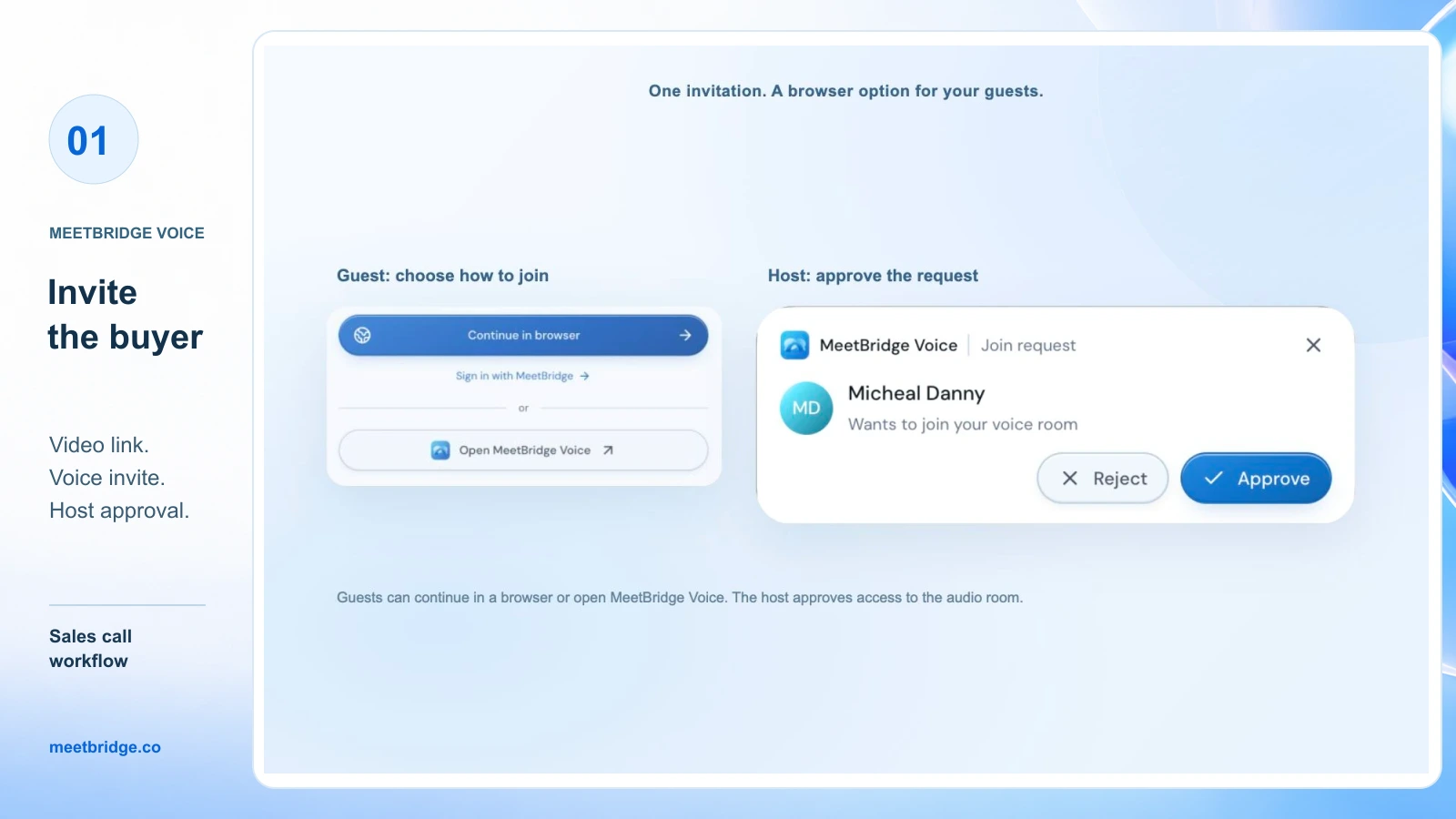
Sadece video görüşmesine katılmak, birini Voice’a dahil etmez. Keşif başlamadan önce, duymayı beklediğiniz kişileri Voice katılımcı listesiyle karşılaştırın. Sadece Teams sesine katılan bir iş arkadaşı bu çevrilmiş konuşmaya dahil olamaz.
Adım 2: Her katılımcının dilini ayarlayın
Her kişi, Voice odasının mevcut seçeneklerinden dilini seçer. Hazırlık sırasında gerçekten gerekli dilleri teyit edin; bu kılavuz, her olası dilin veya cihaz kombinasyonunun desteklendiğini garanti etmez.
İngilizce konuşan bir temsilci ve Almanca konuşan bir alıcı için temsilci İngilizceyi, alıcı Almancayı seçer. Farklı dilleri kullanan katılımcılar konuşmayı seçtikleri dile çevrilmiş olarak alır. Aynı dili kullanan kişiler birbirlerini doğrudan duyar.
Aynısını satış mühendisi ve eklenen diğer paydaşlar için de yapın. Müşterinin şirket dili, tarayıcı dili veya takvim davetinin dili, Voice içindeki her katılımcının yaptığı seçimin yerini tutmaz.
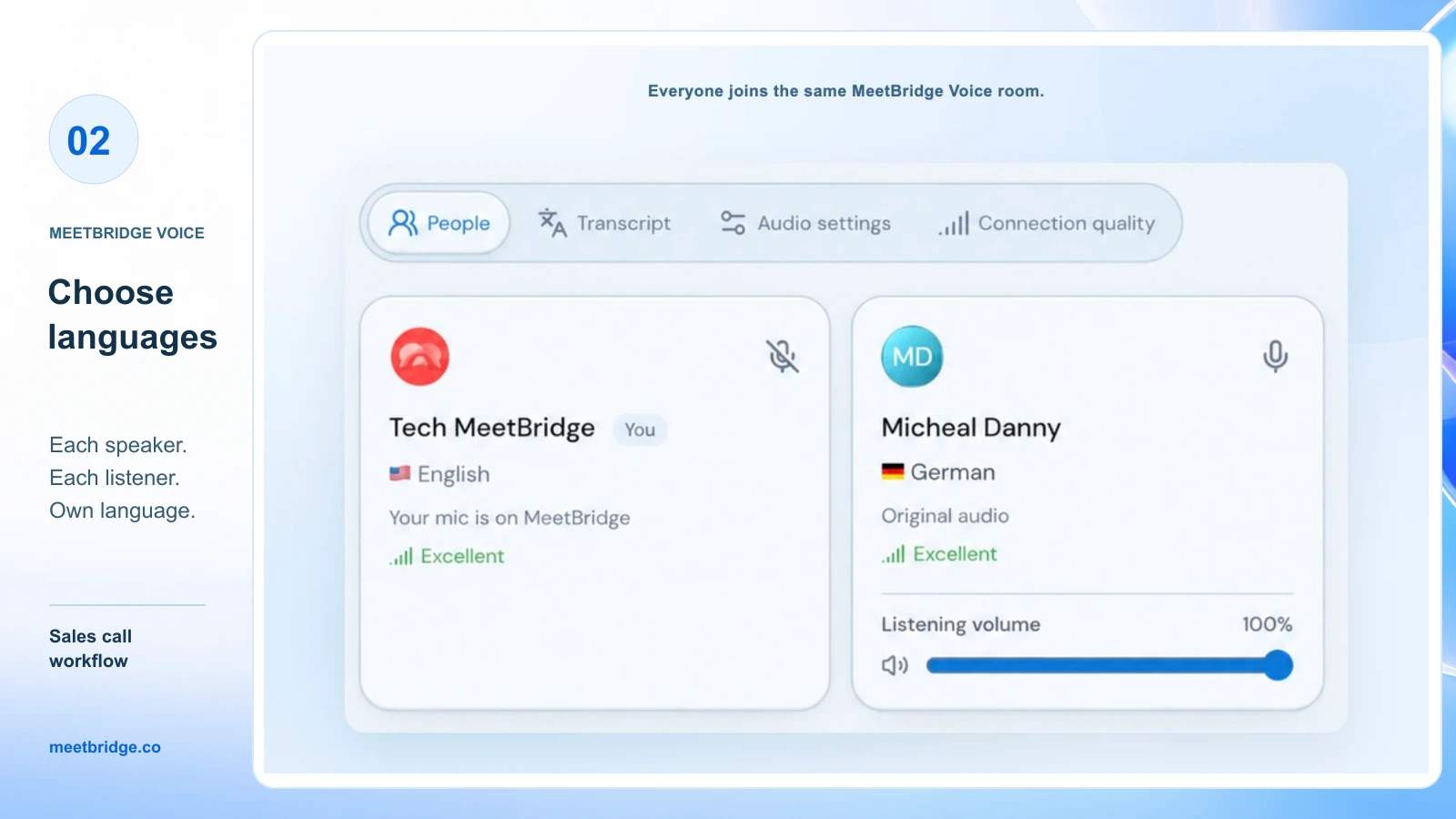
Ardından kısa bir deneme konuşması yapın. Temsilci sorar: “Hangi iş akışını önce göstermemizi istersiniz?” Alıcı tercih ettiği dilde yanıt verir. Sunumu açmadan önce her iki kişinin de yanıtı anlayabildiğini doğrulayın. Bu kısa alışveriş aynı zamanda faydalı bir keşif sorusudur; böylece kurulum için ayrılan bir dakika toplantıyı ilerletir.
Adım 3: Video toplantısını korurken tek bir ses yolu kullanın
Aynı konuşmayı iki uygulama taşıdığında, insanlar orijinal konuşmayı iki kez duyabilir ya da orijinal ve çevrilmiş sesin üst üste binmesini duyabilir. Platformun mikrofonunu ve gelen sesi birlikte hazırlayın.
| Video platformu | Şunlar için kullanmaya devam edin | Voice iş akışı için ses değişikliği | Tam kurulum kılavuzu |
|---|---|---|---|
| Zoom | Kamera, ekran paylaşımı ve sohbet | Zoom bilgisayar ses bağlantısını kes | Zoom canlı çeviri |
| Microsoft Teams | Kamera, ekran paylaşımı ve sohbet | Teams mikrofonunu ve toplantıdan gelen sesi kapatın | Microsoft Teams canlı çeviri |
| Google Meet | Kamera, ekran paylaşımı ve sohbet | Meet mikrofonunu kapatın; meet.google.com için sesi özellikle devre dışı bırakın | Google Meet canlı çeviri |
Orijinal platformun mikrofonunu yalnızca sessize almak, toplantıdan gelen sesi ortadan kaldırmaz. Google Meet’te, alıcı Voice’u tarayıcıda dinliyorsa Chrome’un tamamını veya sistem çıkışını sessize almaktan kaçının; Voice sitesinin duyulabilir kalması gerekir. Normal bir Meet görüşmesine döndükten sonra Meet’in site sesini geri yükleyin.
Konuşma için Voice mikrofonunu ve hoparlörünü kullanılabilir durumda tutun. Kulaklık, hoparlörden çıkan sesin mikrofona geri besleme yapmasını azaltmaya yardımcı olabilir. Alıcı duyulamıyorsa, doğru Voice odasında olduklarını, sunucunun onları onayladığını ve tarayıcılarının mikrofon izni olduğunu kontrol edin.
Dinleyici için orijinal ses karışımını ayarlayın
Çeviri hazır olduğunda Voice, varsayılan olarak orijinal konuşmacıyı %10 seviyesinde kısık biçimde karışıma ekler. Dinleyici, Ses ayarlarında (Audio settings) “Orijinal sesi %10 seviyesinde dinle” (Hear original voice at 10%) seçeneğini kapatabilir veya tek tek bir katılımcının dinleme ses düzeyini ayarlayabilir. Bunlar kişisel dinleme kontrolleridir; bu nedenle alıcıya kendisi için neyin rahat olduğunu sorun.
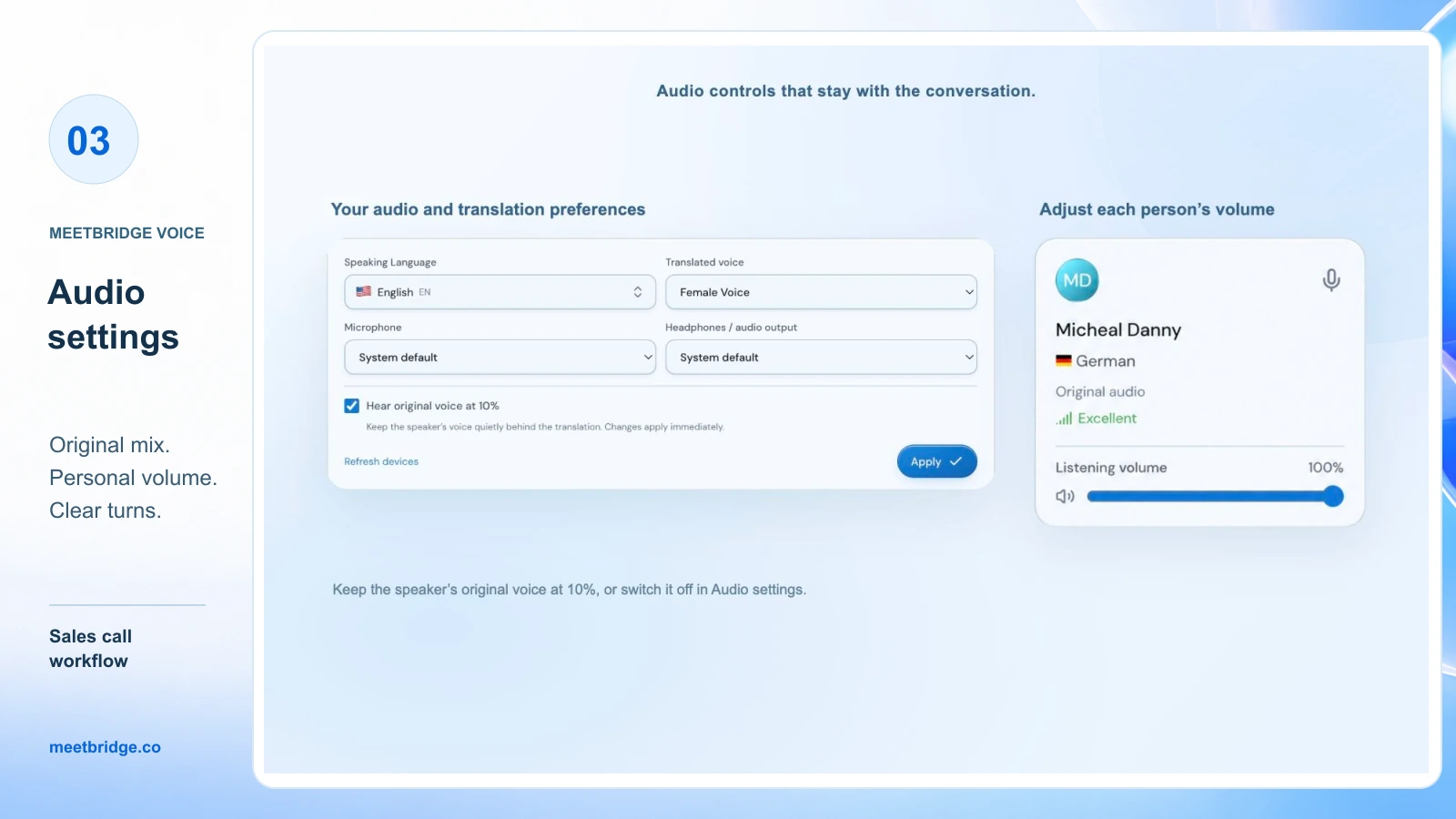
Çeviri başlarken veya kullanılamazken orijinal ses normal şekilde duyulmaya devam eder. Aynı dildeki konuşma doğrudan duyulur. Birisi aniden orijinal dili duymaya başlarsa, anlatıma devam etmeden önce durup odayı ve çeviri durumunu kontrol edin.
Adım 4: Keşfi soru soru yürütün
Sesli alışverişten sonra, konuşma ritmini açıklayın: biri konuşur, diğeri çeviriyi dinler, sonra yanıt verir. Söz sıraları arasında kısa bir duraklama bırakın. Amaç, bir sonraki soruyu değiştiren kısım da dahil olmak üzere alıcının yanıtını korumaktır.
Tek bir cümlede birden fazla nitelendirme sorusunu üst üste yığmak yerine, somut bir görev hakkında tek bir soru sorun. Örneğin:
Bugün ekibinizin en çok zamanını hangi adım alıyor?
Alıcı yanıtladıktan sonra, konuyu derinleştirin:
O adımı kim yürütüyor ve geciktiğinde ne oluyor?
Alıcının ihtiyacını, sizin onu yorumlayışınızdan ayırın. Bir incelemenin “yavaş” olduğunu söylüyorlarsa, süreçlerinde yavaşın ne anlama geldiğini sorun. Bir saatlik gecikme ile bir haftalık gecikme farklı demolar gerektirir. Her iki tarafın da doğrulamasına yardımcı olduğunda, önemli isimleri, sayıları ve terimleri video toplantısı sohbetine ya da paylaşılan ekrana yazın.
İki iş arkadaşınız varsa, bir satıcıyı soruları yönetmesi, diğerini de üzerinde anlaşılan ayrıntıları yakalaması için görevlendirin. Temsilci ve satış mühendisinin birbirinin sözünü keserek yanıt vermesinden kaçının. Çeviri, net bir söz sırası ihtiyacını ortadan kaldırmaz.
Adım 5: İlgili tek bir iş akışını gösterin, ardından bir soru davet edin
Zoom, Teams veya Meet ekran paylaşımını açık tutun. Göstermek üzere olduğunuz eylemi tanıtın, uygulayın ve belirgin bir sonuçta durun. Bir sonraki özelliğe geçmeden önce alıcının tepki vermesi için alan tanıyın.
Kullanışlı bir sıra şudur:
- Görevi belirtin: “İnceleyen kişinin talebi nasıl bulduğunu göstereceğim.”
- Görevi ekranda gösterin.
- Alıcının görebildiği sonuca işaret edin.
- Bu sonucun mevcut süreçleriyle nasıl karşılaştırıldığını sorun.
- Devam etmeden önce alıcının bitirmesine ve çevrilmiş yanıtı duymanıza izin verin.
Satış mühendisi bir yanıta dahil olursa, onları isimleriyle tanıtın ve aynı anda yalnızca bir kişi açıklama yapsın. Tanıdık olmayan bir terim ortaya çıkarsa, sohbet kısmına doğru yazılışını yazın ve işlevini tek bir yalın cümleyle açıklayın. Akıcı bir çevirinin, bir ürün kısaltmasının anlaşıldığı anlamına geldiğini varsaymayın.
Örnek bir keşiften demoya geçiş konuşması
Almanca konuşan bir alıcının onay yazılımını değerlendirdiğini düşünün. İngilizce konuşan temsilci bir pano (dashboard) göstermeyi planlar, ancak alıcı bölge yöneticilerinin onaylarını bekleyen talepleri bulamadığını açıklar. Satış mühendisi de yanıt olarak bu spesifik talep kuyruğunu gösterir.
Temsilci ardından asıl sorunun görünürlük mü yoksa onay yetkisi mi olduğunu sorar. Alıcı bunun yetki olduğunu söyler: yalnızca belirli yöneticiler talepleri onaylamalıdır. Bu yanıt, bir sonraki demoyu pano görünümünden rol izinlerine (role permissions) çevirir.
Bu, ölçülmüş bir müşteri sonucu veya gerçek bir kayıtlı görüşme değil; konuşmayı nasıl yönlendireceğinize dair bir örnektir. Çeviri bu alışverişi destekler; satıcının yine de dinlemesi, netleştirmesi ve uygun bir sonraki adımı seçmesi gerekir.
Adım 6: Konuşmayı bölmeden itirazları ve geç katılımları yönetin
Bir alıcı bir itiraz dile getirdiğinde, anlayışınızı kısa bir cümleyle tekrar edin ve bunu doğrulamasını isteyin. “Endişeniz, bölge yöneticisinin diğer bölgeleri görmeden onay verip veremeyeceği. Doğru mu anladım?” demek, hemen başka bir özelliği sunmaktan daha faydalıdır.
Geç katılan bir katılımcı için, doğal bir noktada duraklayın, aynı Voice davetini gönderin, isteği onaylayın ve dilini teyit edin. Demo’ya dönmeden önce tek bir cümlelik bir doğrulama deneyin. Video katılımcı listesi, onları otomatik olarak ses odasına eklemez.
Görüşmenin ayrı bir tartışma gerektirmesi durumunda, ayrı bir Voice odası planlayın ve kimin katıldığını teyit edin. Zoom veya Teams’de bir breakout’a geçmek, Voice’u otomatik olarak taşımaz veya bölmez. Birden fazla ses odasını yönetmek alıcının sorularına odaklanmayı dağıtacaksa tek bir grubu birlikte tutun.
Tekrarlanan toplantı hazırlıkları için çok dilli müşteri toplantısı kontrol listesi daha geniş bir bağlam sunar.
Adım 7: Her iki tarafın da görebileceği şekilde bir sonraki adımı teyit edin
Kapatmadan önce, ekranda veya sohbette kısa bir yazılı özet paylaşın. Her maddeyi ayrı ayrı okuyun ve alıcıdan onaylamasını isteyin. Görevle birlikte sorumluyu ve zamanlamayı da kaydedin.
| Detay | Teyit edilecek örnek |
|---|---|
| Gereksinim | Bölge yöneticileri yalnızca kendi bölgelerindeki talepleri onaylar |
| Açık soru | Pilot hangi mevcut kimlik sağlayıcısını kullanacak? |
| Satıcı eylemi | Satış mühendisi rol-izin dokümantasyonunu gönderir |
| Alıcı eylemi | Operasyon lideri pilot katılımcılarını teyit eder |
| Bir sonraki görüşme | 13 Ekim, 14:00 UTC, alıcının teknik lideri ile |
Bunlar örnek ayrıntılardır, gerçek bir teklif değildir. Bir görüşme miktarlar, fiyatlar, tarihler veya taahhütler içerdiğinde, kesin değeri görünür kılın ve alıcıyla teyit edin. Ekibin araştıracağı bir soruyu, satıcının zaten doğruladığı bir yetenekten ayrı tutun.
Voice altyazıları canlı oturum bağlamı sağlar. Eşlik eden iş akışı sesi Zoom, Teams veya Meet dışına taşır; bu nedenle, onların kaydının çevrilmiş konuşmayı içerdiğini varsaymayın. Görüşmeden önce ekibin mutabık kalınan ayrıntıları nasıl saklayacağını planlayın.
Video, canlı çeviri ve mevcut kaydedilmiş toplantı özelliklerini birlikte kullanmanız gerekiyorsa, tam bir MeetBridge toplantısını değerlendirin. Transkriptler ve toplantı belleği ile özetler ve aksiyonlar, plana ve etkinleştirilmiş özelliklere bağlıdır. Bir özet yazmadan veya ayrıntıları CRM’inize aktarmadan önce mevcut kaydı gözden geçirin; bu iş akışı otomatik CRM güncellemelerini garanti etmez.
Sunuma geri dönmeden önce sorunu giderin
| Ne olur | Sonraki adımda ne yapmalı |
|---|---|
| Alıcı üst üste binen sesler duyar | Orijinal platformun gelen sesini ve mikrofonunu kontrol edin; konuşma yolu olarak Voice’u kullanmaya devam edin |
| Bir alıcı videoda görünür, ancak çeviriye katılamaz | Aynı Voice odasına katıldığını ve isteğinin onaylandığını teyit edin |
| Bir tarayıcı misafiri duyulamaz | Misafirin mikrofon iznini, seçili girişi ve Voice sessize alma durumunu kontrol edin |
| Çeviri alıcının niyetinden farklı duyulur | Daha kısa bir yeniden ifade istemek ve anlamı yazılı olarak teyit etmek |
| Bir ürün adı veya sayı net değildir | Kesin yazımı veya değeri sohbete yazın ve alıcının teyit etmesini sağlayın |
| Geç katılan bir paydaş ses kurulumunu kaçırır | Duraklayın, Voice davetini gönderin, girişi onaylayın ve kısa alışverişi tekrarlayın |
| Müşteri bir breakout’a geçer | Ayrı bir Voice odası koordine edin veya tartışmayı tek bir ana grupta tutun |
Çevrilmiş konuşma geri getirilemiyorsa, uygulanabilir bir yedek yöntem veya yeni bir toplantı zamanı üzerinde anlaşın. Taraflardan birinin takip edemediği bir demoya devam etmek, alıcının sorularını duyma fırsatını boşa harcar.
FAQ
Satış görüşmelerini otomatik olarak çevirebilir miyim?
Gerekli iş akışı kurulduktan sonra canlı çeviri, konuşma çevirisini otomatikleştirebilir. Katılımcıların yine de uygun özelliğe veya odaya, dil seçimlerine ve ses ayarlarına ihtiyacı vardır. Bu kılavuz, sıradan bir telefon veya çevirici (dialer) görüşmesinin otomatik çevirisinden ziyade çevrimiçi toplantıları kapsar.
Müşterinin Zoom, Teams veya Google Meet davetini koruyabilir miyim?
Evet. Eşlik eden iş akışında, mevcut davet video ve ekran paylaşımı için kullanılmaya devam eder. Konuşma için ayrı bir Voice daveti ekleyin ve her konuşmacının o odaya katıldığından emin olun. Müşterinin platformu için ses talimatlarını kullanın.
Alıcının MeetBridge Voice yüklemesi gerekir mi?
Ev sahibi masaüstü uygulamasında odayı oluşturur. Davetliler desteklenen bir tarayıcıda devam edebilir, adlarını girip kabul talebinde bulunabilir. Müşteri görüşmesinden önce gerçek cihazı ve tarayıcıyı teyit edin; her katılım yönteminin desteklendiğini varsaymayın.
Her alıcının ücretli bir MeetBridge hesabına ihtiyacı var mı?
Voice misafirleri kendi aboneliklerini satın almadan kabul talep edebilir. Oda kullanımı ev sahibinin planından karşılanır ve giriş onayı ev sahibi tarafından verilir. Hazırlık sırasında güncel plan haklarını, oda limitlerini ve masaüstü ev sahibi uygunluğunu kontrol edin.
Satış demosu için yerel çeviri yeterli mi?
Diller, cihazlar ve katılımcı erişimi platformun gereksinimleriyle uyuşuyorsa yeterli olabilir. Daveti göndermeden önce güzergâhı seçmek için yerleşik çeviri ile uygulamalar karşılaştırması içeriğini kullanın.
Platform kaydı Voice çevirisini yakalar mı?
Böyle olduğunu varsaymayın. Voice ayrı bir ses odasıdır ve bu iş akışında orijinal platformun toplantı sesi devre dışı bırakılır. Canlı altyazılar oturum bağlamı sağlar; kaydedilmiş kayıtlar ayrıca planlanmalı veya ilgili özellikler etkinleştirilmiş tam bir MeetBridge toplantısında değerlendirilmelidir.
Çok dilli bir satış görüşmesine nasıl hazırlanmalıyım?
Dilleri, misafir cihazlarını, katılımcıları ve alıcının temel sorusunu teyit edin. Net katılım talimatlarıyla her iki daveti de gönderin. Kısa iki yönlü bir alışveriş deneyin, ilgili tek bir demo seçin ve yazılı olarak bir sonraki aksiyonu, sorumluyu ve zamanı teyit ederek bitirin.
Bir sonraki uluslararası demo’nuzu hazırlayın
Müşterinizin kullandığı platforma yönelik kılavuzla başlayın: Zoom canlı çeviri, Microsoft Teams canlı çeviri veya Google Meet canlı çeviri. Her biri, eşlikçi odayı ve ses kurulumunu açıklar.
Ekip genelinde bir devreye alma için, dil çiftleriniz, misafir cihazlarınız ve beklenen çağrı hacminizle birlikte MeetBridge ile iletişime geçin. Satış çözümü, daha geniş toplantı iş akışını açıklar; satış görüşmesi çeviri yazılımı kılavuzu ise bir plan seçmeden önce gereksinimleri değerlendirmenize yardımcı olur.