
 MeetBridge Team tarafından
Zoom, Teams ve Google Meet: Yerleşik Çeviri ve Uygulamalar
Zoom, Microsoft Teams ve Google Meet’te yerel sesli çeviri ve çevrilmiş altyazıları karşılaştırın. Dil kapsamı, lisanslama, misafir erişimi ve eşlikçi ses odalarının toplantınız için doğru seçimi nasıl etkilediğini öğrenin.
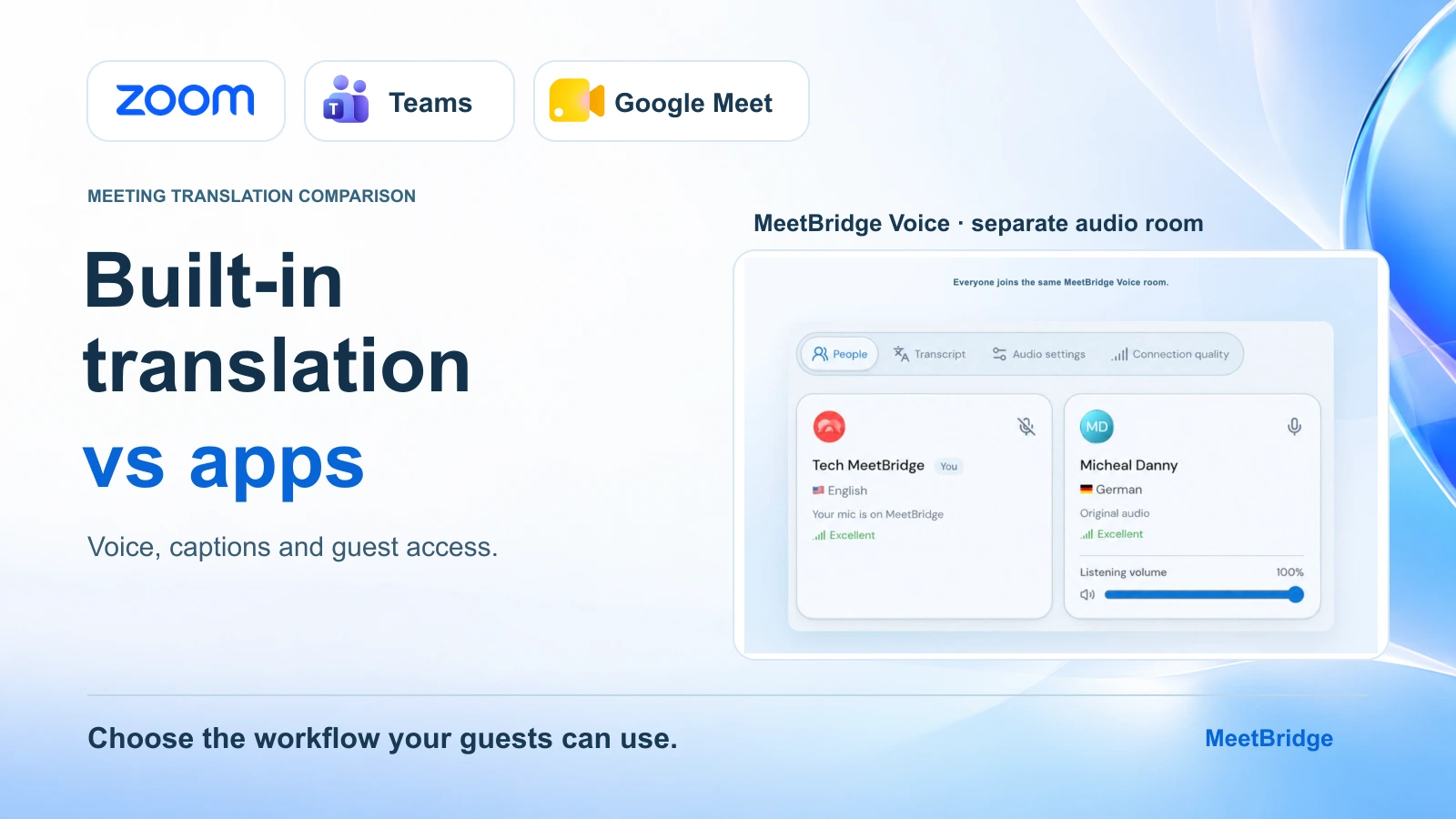
Bir sonraki toplantınız Zoom, Microsoft Teams veya Google Meet’te. Bazı katılımcılar kendi dillerinde konuşmak istiyor. Bir toplantı çeviri uygulaması satın almadan önce şu soruyu sormak mantıklı: platform konuşmayı zaten yönetebiliyor mu?
Artık her üç platform da yerleşik sesli çeviri seçenekleri ve çevrilmiş altyazılar sunuyor. Karar; insanların ihtiyaç duyduğu dillere, lisanslarına, cihazlarına ve nasıl katıldıklarına bağlı. Bir kuruluş içindeki meslektaşlar için çalışan bir özellik, harici bir müşteri için bambaşka bir durum olabilir.
Bu toplantı çevirisi karşılaştırması; yerleşik özelliklerin nerede uygun olduğunu, hangi durumlarda bir uygulamanın daha yakından incelenmeyi hak ettiğini ve MeetBridge Voice’un mevcut görüntülü toplantınızı korurken çevrilmiş konuşmayı ayrı bir ses odasına nasıl taşıdığını açıklar.
Hızlı yanıt: Tam olarak ihtiyaç duyduğunuz dil çiftini kapsıyor ve her katılımcı kullanabiliyorsa yerleşik çeviriyle başlayın. Dil kapsamı, misafir erişimi veya platformlar arasında çalışma sürtüşme yaratıyorsa özel uygulamaları karşılaştırın. MeetBridge Voice için, çeviriye ihtiyaç duyan herkesin aynı Voice odasına katılması gerekir; yalnızca Zoom, Teams veya Meet aramasına katılmak yeterli değildir.
Aşağıdaki platform ayrıntıları, 3 Ekim 2026 tarihinde resmi dokümantasyona göre gözden geçirilmiştir. Bir abonelik seçmeden veya kullanıma geçiş planlamadan önce bağlantı verilen gereksinimleri kontrol edin.
Bu karşılaştırmada
- Sesli çeviri ile çevrilmiş altyazıların karşılaştırması
- Zoom, Teams ve Google Meet neleri içeriyor?
- Toplantı çeviri uygulamaları neyi değiştirir?
- MeetBridge Voice platformunuzla birlikte nasıl çalışır?
- Toplantınıza hangi seçenek uyar?
- Sık sorulan sorular
Sesli çeviri ile çevrilmiş altyazıların karşılaştırması
Çevrilmiş altyazılar ekranda çevrilmiş metin gösterir. Sesli çeviri ise bir katılımcının konuşmayı başka bir dilde duymasını sağlar. Bu etiketlerin hiçbiri tek başına; kaydedilmiş bir döküm (transkript) ya da çevrilmiş bir kayıt garantisi vermez.
Bu fark, bir ürün demosu sırasında önemlidir. Altyazı okumak zorunda olan bir dinleyici, dikkatini anlatım, ekran paylaşımı ve altyazı satırı arasında bölüştürür. Sesli çeviri, o dinleyici için daha uygun olabilir. Başka bir katılımcı ise teknik bir terimi inceleyebilmek için metni tercih edebilir. En yüksek ilan edilen dil sayısından önce insanların ihtiyaç duyduğu dinleme deneyiminden başlayın.
| Deneyim | Katılımcının aldığı | Kontrol edilmesi gereken |
|---|---|---|
| Canlı altyazılar | Konuşulan dilde metin | İsimlerin, aksanların ve terminolojinin tanınması |
| Çevrilmiş altyazılar | Seçilen hedef dilde metin | Desteklenen kaynak ve hedef diller |
| Sesli çeviri | Çevrilmiş konuşma | Her iki konuşma yönü, oynatma gecikmesi ve cihaz desteği |
| Toplantı kayıtları | Görüşme sonrası kaydedilen içerik | Orijinal konuşmanın mı, çevirinin mi, yoksa ikisinin birden mi saklandığı |
Dil listeleri aynı ürün içinde bile farklılık gösterebilir. Örneğin Türkçe, Zoom, Teams ve Google Meet’in çevrilmiş altyazı dokümantasyonunda yer alır. Bu karşılaştırma için incelenen mevcut yerleşik sesli çeviri listelerinde ise yer almaz. Dolayısıyla bir platformun “Türkçe çeviriyi desteklediği” iddiası ikinci bir soruyu gerektirir: altyazıda mı, seste mi, yoksa ikisinde birden mi? Zoom, Teams ve Google Meet için resmi altyazı listelerine bakın.
Bu çıktı türlerinin daha kapsamlı bir açıklaması için canlı çeviri ile çevrilmiş altyazılar yazısını okuyun.
Zoom, Teams ve Google Meet neleri içeriyor?
Bu tabloyu bir kısa liste olarak kullanın. Sonraki bölümlerde her özelliğin arkasındaki gereksinimler açıklanır; “platformda mevcut” ifadesi, her planda dahil olduğu anlamına gelmez.
| Yerel seçenek | Sesli çeviri kapsamı | İncelenmesi gereken erişim gereksinimi | Altyazı alternatifi |
|---|---|---|---|
| Zoom Voice Translator | İngilizce, Çince, Fransızca, Japonca ve İspanyolca | Live Translation eklentisi veya ZoomMate; desteklenen masaüstü istemcisi | Ayrı uygunluk şartlarıyla çevrilmiş altyazılar |
| Microsoft Teams Interpreter | Listelenen on sesli dil | Microsoft 365 Copilot; katılımcı kimliği önemlidir | Teams Premium veya Copilot üzerinden canlı çevrilmiş altyazılar |
| Google Meet speech translation | İngilizcenin Fransızca, Almanca, Hintçe, İtalyanca, Portekizce veya İspanyolca ile eşleştirilmesi | Uygun Google AI veya Workspace aboneliği | Uygun Workspace planlarında çevrilmiş altyazılar |
Kaynaklar: Zoom Voice Translator, Teams Interpreter, Google Meet speech translation ve yukarıda bağlantı verilen altyazı dokümantasyonu.
Zoom: sesli çevirmeni altyazılardan ayrı değerlendirin
Zoom Voice Translator, Live Translation eklentisini veya ZoomMate’i ve 7.0.0 ya da daha yeni sürümde bir Windows veya macOS masaüstü istemcisini gerektirir. Dokümantasyonda İngilizce, Çince, Fransızca, Japonca ve İspanyolca listelenir. Katılımcılar konuşma ve dinleme dillerini yapılandırır; daha uzun konuşmalar bir duraklamadan sonra oynatılabilir. ZoomMate kullanımı ayrıca AI kredilerini de içerebilir. Zoom Voice Translator gereksinimleri.
Zoom çevrilmiş altyazıları metin sağlar; kendine özgü plan veya eklenti gereksinimleri ve kullanılabilir dil çiftleri vardır. Normal altyazıların altyazı çevirisini içerdiğini varsaymak yerine, toplantı sahibinin yetkisini (entitlement) kontrol edin. Zoom çevrilmiş altyazılar.
İyi bir uyum örneği: Zoom’u zaten kullanan, desteklenen bir sesli dil çiftinde çalışan ve uyumlu masaüstü istemcilerine sahip bir ekip. Müşteri toplantıları için, müşterinin fiili cihazını ve katılma yöntemini değerlendirmenin bir parçası haline getirin.
Bunun yerine eşlik eden bir ses odası istiyorsanız, Zoom canlı çeviri kılavuzu, MeetBridge Voice’un Zoom videosuyla birlikte nasıl çalıştığını açıklar.
Microsoft Teams: Interpreter ve çevrilmiş altyazılar farklı erişim kurallarına sahip
Teams Interpreter, Microsoft 365 Copilot ile sesli çeviri sağlar ve kişi başına ayda 20 saatlik belgelenmiş bir kullanım hakkı sunar. On dili listeler. Geçerli Copilot lisanslarına sahip, doğrulanmış haricî Microsoft 365 kullanıcıları kullanabilir; anonim ve misafir kullanıcılar kullanamaz. Interpreter sesi toplantı kayıtlarına dahil edilmez ve çevrilmiş döküm, toplantı sonrası döküm olarak değil toplantı sırasında kullanılabilir. Microsoft'un Interpreter belgeleri.
Çevrilmiş altyazılar başka bir hak edindirme (entitlement) modelini izler. Uygun bir Teams Premium veya Copilot düzenleyicisi, her katılımcının bu lisansı satın almasına gerek kalmadan altyazı çevirisini katılımcılara açabilir. Yalnızca bir katılımcı lisanslı olduğunda, onun hak edişi sadece kendisi için geçerli olur. Microsoft'un altyazı belgeleri.
Uygun bir kullanım: katılımcıları Interpreter’ın kimlik ve lisanslama gereksinimlerini karşılayan bir kuruluş. Haricî bir toplantıda, doğrulanmış haricî kullanıcıyı bağlantı üzerinden anonim gelen birinden ayırt edin.
Microsoft Teams canlı çeviri kılavuzu, MeetBridge Voice’un ayrı oda yaklaşımını ve Teams ses ayarlarını kapsar.
Google Meet: dil çiftini ve toplantı süresini doğrulayın
Google Meet konuşma çevirisi, toplantı başına tek bir etkin dil çiftini destekler: İngilizce ile Fransızca, Almanca, Hintçe, İtalyanca, Portekizce veya İspanyolca. Uygun abonelikler arasında Google AI Pro ve Ultra, Workspace Business Standard ve Plus ile Enterprise Standard ve Plus bulunur. Özelliğin 90 dakikalık toplantı sınırı ve kısa bir çeviri gecikmesi vardır. Katılımcılar özelliğe katılım (opt-in) yapar; oda donanımı çevirileri dinleyebilir ancak çıkan konuşması çevrilemez. Konuşma çevirisi kayıtlarda ve canlı yayınlarda kullanılamaz. Google'ın konuşma çevirisi gereksinimleri.
Meet, uygun Workspace planlarında daha geniş bir dil listesiyle çevrilmiş altyazılar da sunar. Altyazı uygunluğunu, sesli çeviri uygunluğundan bağımsız olarak inceleyin. Google'ın çevrilmiş altyazı belgeleri.
Uygun bir kullanım: desteklenen İngilizce temelli tek bir çift etrafında düzenlenen, uygun hesapları ve desteklenen cihazları kullanan bir toplantı. Birden fazla dil çiftini içeren bir tartışma ayrı bir değerlendirmeyi hak eder.
Eşlik eden iş akışı için Google Meet canlı çeviri kılavuzunu kullanın.
Toplantı çeviri uygulamalarının değiştirdiği şeyler
“Toplantı çeviri uygulaması” ifadesi birkaç iş akışını tanımlar. Bazı uygulamalar altyazı kaplaması ekler. Diğerleri toplantının yanında çevrilmiş ses sunar, bir platform entegrasyonu sağlar veya tüm toplantıyı kendisi barındırır. Özellik listelerini karşılaştırmadan önce katılımcıların nasıl katıldığını ve konuşmanın karşılaştırmadan önce nereden geçtiğini karşılaştırın.
Örneğin DeepL, artık Zoom, Teams ve Google Meet için çevrilmiş ses ve altyazılar sunan bir Voice masaüstü uygulamasını tanımlıyor. Uygulama sayfasına göre desteklenen aramaları algılıyor ve başkalarının paylaşılan bir bağlantı üzerinden katılmasına izin veriyor. Bu, bir tedarikçinin iş akışıdır; her çeviri uygulaması için geçerli bir kural değildir. DeepL Voice masaüstü uygulaması.
Herhangi bir uygulama için şu soruları sorun:
- Çeviriyi kim duyar? Yalnızca uygulamayı çalıştıran kişi mi, yoksa çeviri iş akışına katılan her katılımcı mı?
- Misafirler ne yapmalı? Yazılım yüklemek, oturum açmak, tarayıcı davetini açmak veya bir platform kimlik gereksinimini karşılamak?
- Konuşma nerede gerçekleşir? Platformun sesinde mi, bir uygulamanın ses yönlendirmesi üzerinden mi, yoksa ayrı bir paylaşılan odada mı?
- Ücret neyi kapsar? Sunucu (host) kullanımı, katılımcı koltukları, dakika, kredi veya ayrı bir platform yükseltmesi?
- Arama sonrasında ne kalır? Canlı altyazılar, kaydedilmiş bir döküm, bir kayıt veya ayrı bir toplantı özeti?
Bir uygulama, önemli bir soruya verdiği yanıt toplantınıza daha iyi uyduğunda değerlendirilmeye değerdir. “Üç platformla çalışır” bir başlangıçtır; bir misafirin rahatça katılıp katılamayacağını veya bir kaydın çevrilmiş konuşmayı yakalayıp yakalamayacağını söylemez.
MeetBridge Voice platformunuzla birlikte nasıl çalışır
MeetBridge Voice, ayrı bir paylaşılan ses odasıdır. Video ve ekran paylaşımı için Zoom, Teams veya Google Meet’i açık tutarsınız. Çevrilmiş konuşma, katılımcıların kendi dillerini ve dinleme kontrollerini seçtiği Voice içinde gerçekleşir.
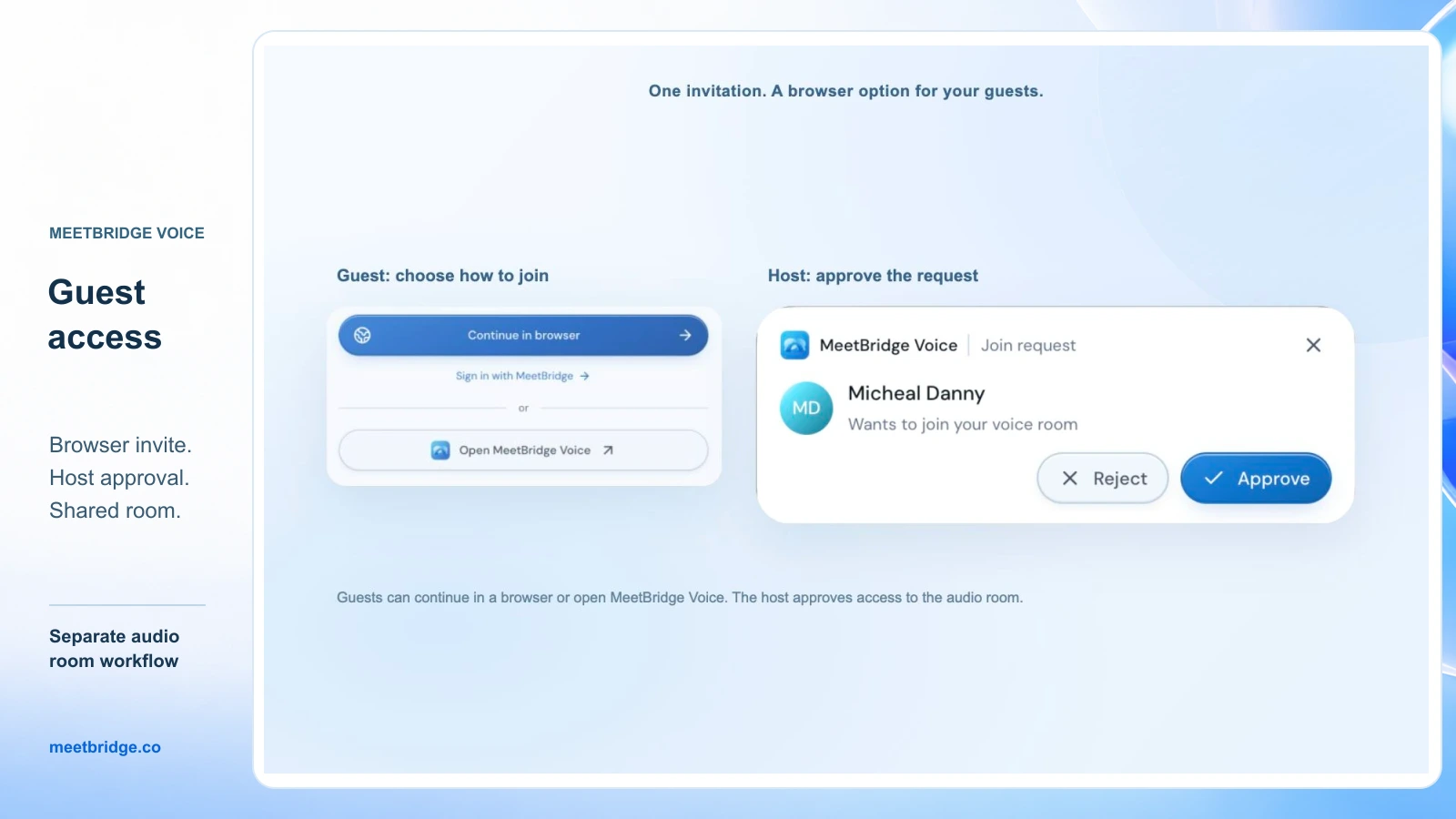
Sunucu, odayı MeetBridge Voice masaüstü uygulamasında oluşturur ve davetini paylaşır. Davetliler uygulamayı kullanabilir veya desteklenen bir tarayıcıda devam edebilir, adını girip kabul talep edebilir. Sunucu erişimi onaylar. Misafirlerin kendi MeetBridge aboneliğini satın alması gerekmez; oda kullanımı sunucunun planından karşılanır. Güncel kullanım hakkı ve sınırlar için MeetBridge fiyatlandırmasını inceleyin.
Kullanılabilirlik: herkese açık indirme sayfasında şu anda macOS ve Windows “yakında” olarak listeleniyor. Bu iş akışını canlı bir müşteri toplantısı için planlamadan önce, Voice sunucu (host) kullanılabilirliğini ve gerekli cihazlarınızı MeetBridge'in indirme sayfası üzerinden doğrulayın veya ekiple iletişime geçin.
Voice’ta Zoom, Teams veya Google Meet’i seçmek oda iş akışını hazırlar. Platform hesaplarını bağlamaz veya katılımcıları otomatik olarak içe aktarmaz. Katılması gereken her konuşmacı, sunucu dahil, o Voice odasına katılmalıdır. Platforma kabul ile Voice’a kabul ayrıdır.
Bu yaklaşım, her zamanki video platformunu korurken tek bir çevrilmiş ses iş akışı kullanmak isteyen ekipler için uygun olabilir. Karşılığında, ek bir davet ve bilinçli bir ses kurulumu gerekir. Bu iki adımı toplantı planının parçası yapın.
Zoom ile birlikte
Zoom video ve ekran paylaşımını çalışır durumda tutun ve gelen-giden konuşmanın Voice’u kullanması için Zoom bilgisayar sesini kapatın (disconnect). Yalnızca Zoom mikrofonunu susturmak, yine de ikinci bir gelen ses yolu bırakır.
Aşağıdaki onaylı kılavuz görseli, Zoom seçiliyken MeetBridge Voice’un oda kurulumunu gösterir. Zoom’un yerel çevirmen özelliği değil, eşlik eden bir odadır.
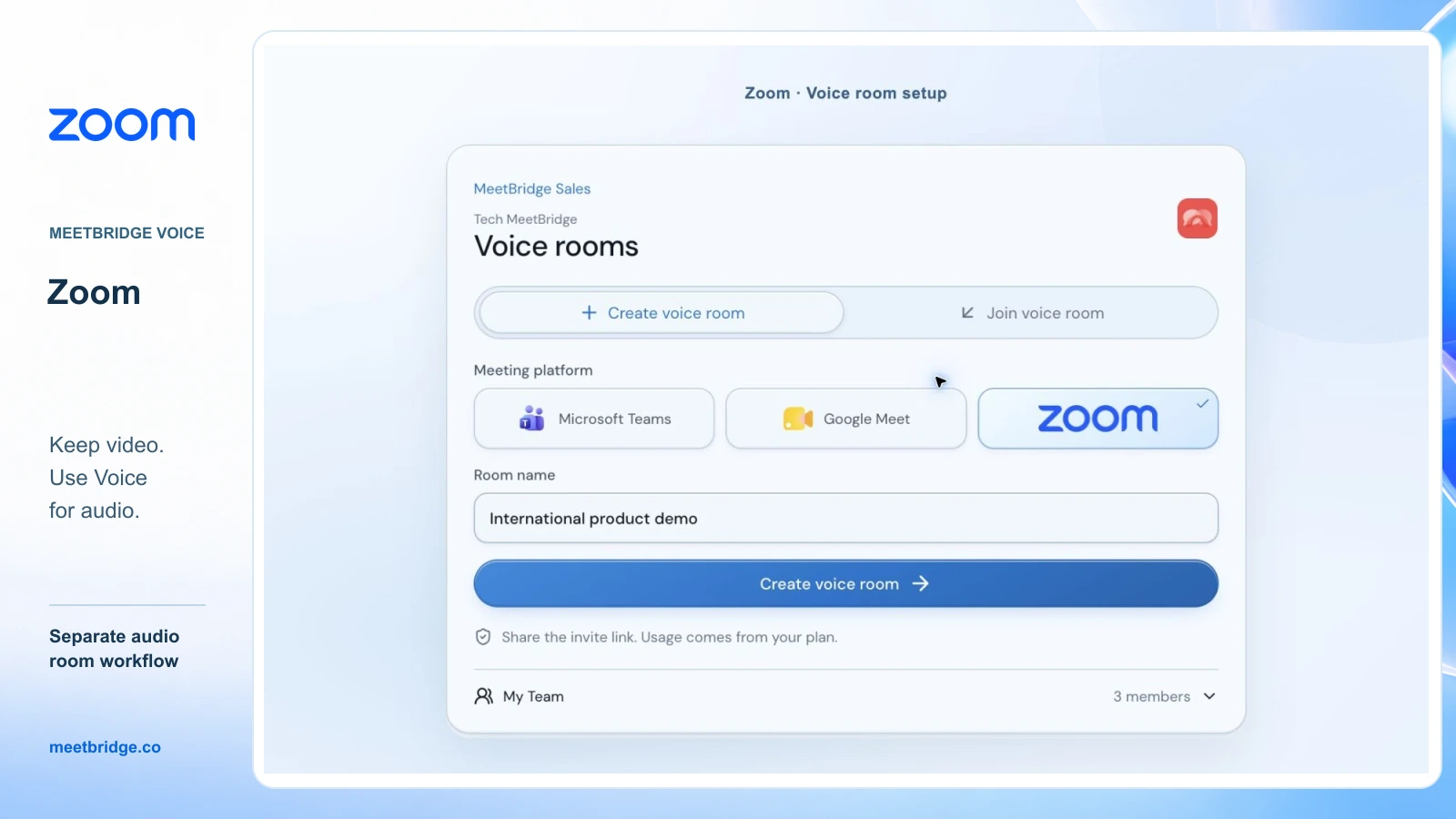
Davet ve ses adımları için Zoom canlı çeviri kurulum kılavuzunu izleyin. Zoom breakout rooms (ara odalar) kullanıyorsanız, ayrı Voice konuşmaları da planlayın: Zoom’da bir ara odaya taşıma işlemi, Voice odasını otomatik olarak taşımaz veya bölmez.
Microsoft Teams ile birlikte
Teams’te video ve ekran paylaşımını kullanmaya devam edin; ardından hem Teams mikrofonunu hem de gelen toplantı sesini kapatın. Çevrilmiş konuşmayı paylaşılan Voice odasında sürdürün.
Bu, Voice konukları için ev sahibine ayrı bir davet ve kabul (admission) süreci sağlar. Teams’e kabul edilen birinin, çevrilmiş sese katılabilmesi için Voice’a da kabul edilmesi gerekir.
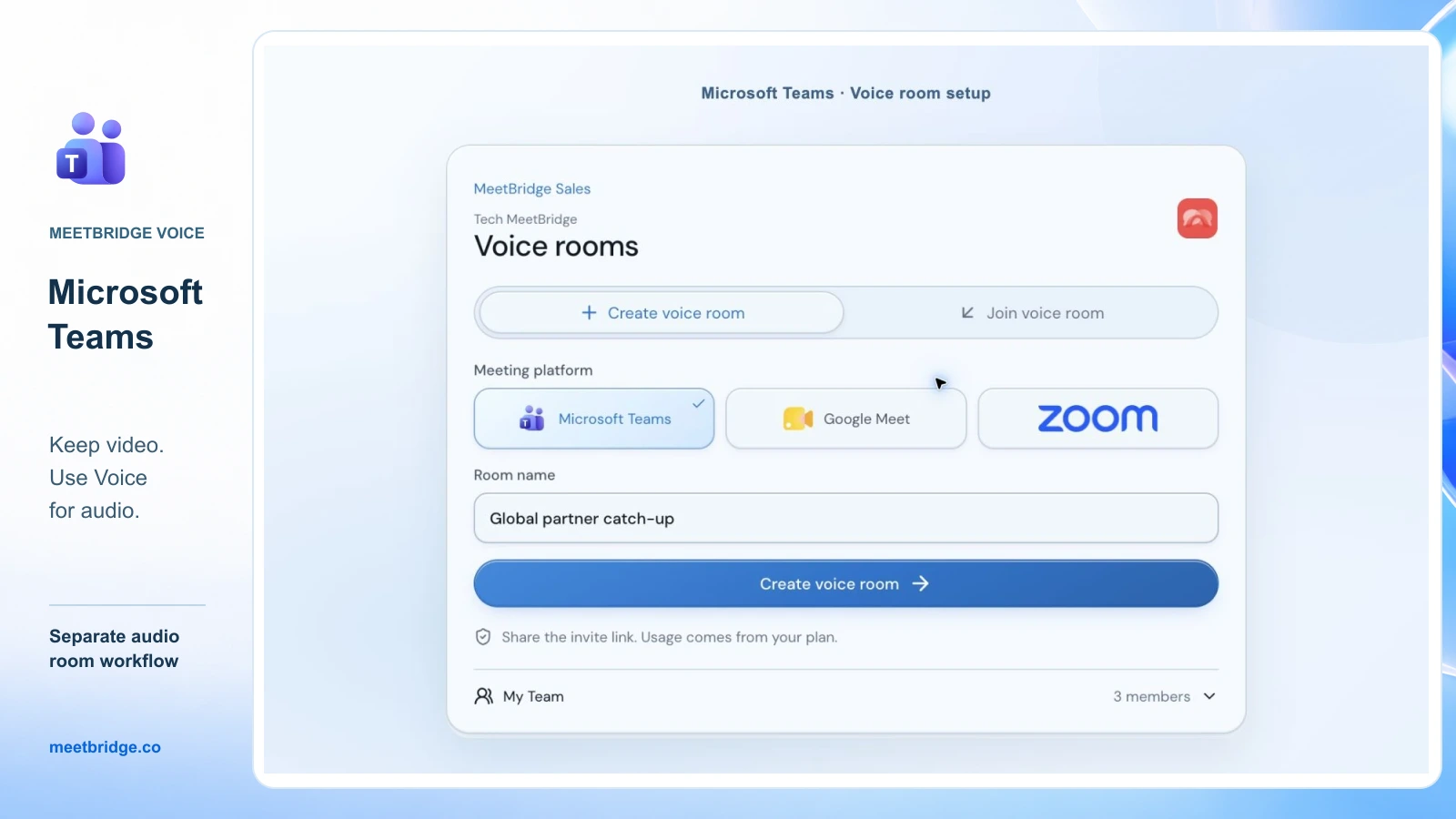
İki ses kontrolünü hazırlamak ve katılımcıları davet etmek için Microsoft Teams canlı çeviri kurulum kılavuzunu kullanın.
Google Meet ile birlikte
Meet’te mikrofonunuzu kapatın ve tarayıcının site ayarlarında özellikle meet.google.com için sesi devre dışı bırakın. Tarayıcı üzerinden dinliyorsanız, Voice sitesinin ses çalmasına izinli kalmasını sağlayın. Normal bir Meet görüşmesine dönerken Meet sesini geri açın.
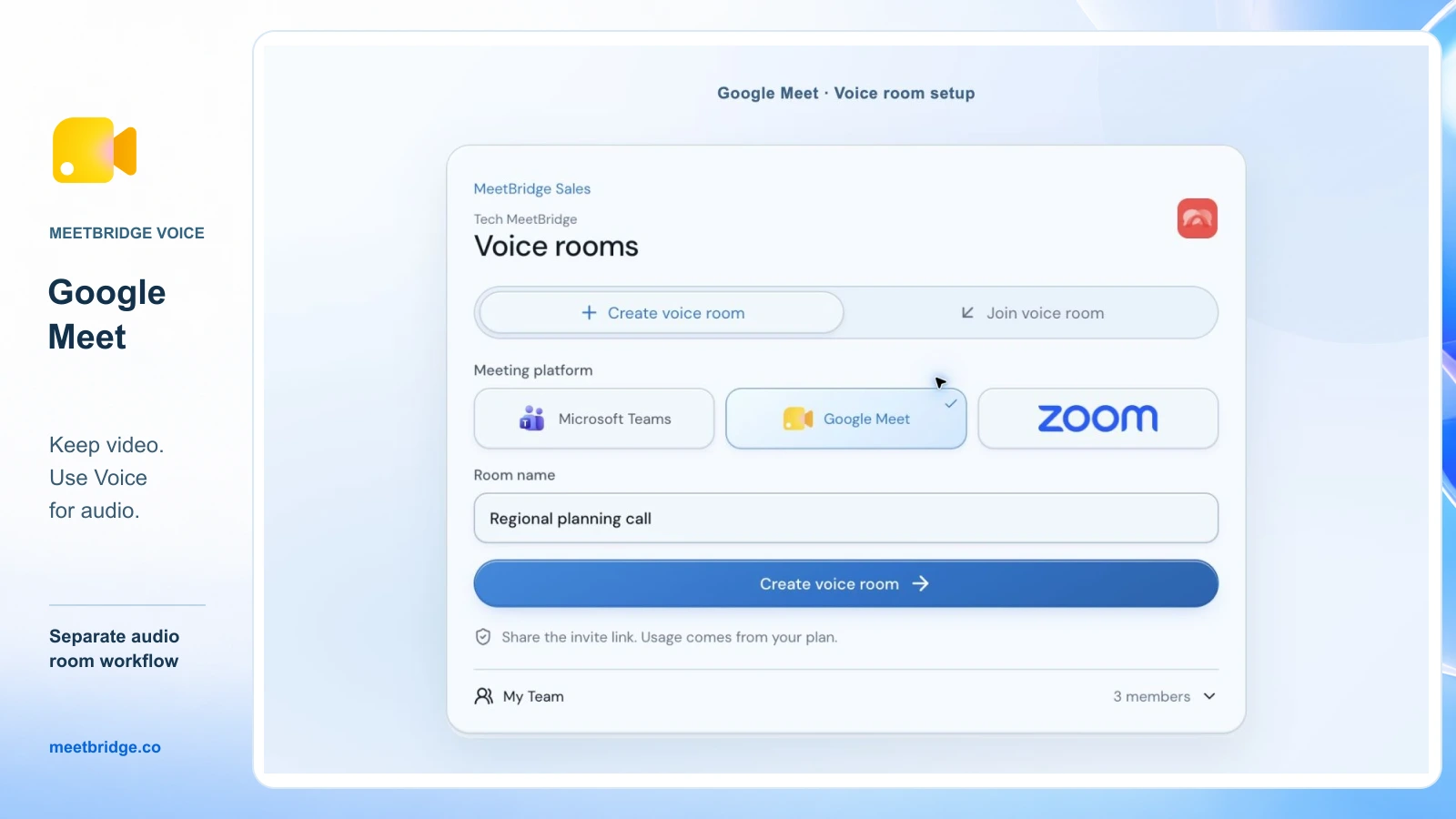
Google Meet canlı çeviri kurulum kılavuzu, tarayıcıdan katılımı ve siteye özel ses ayarlarını açıklar. Bu ayrım önemlidir; çünkü tüm tarayıcıyı susturmak, tarayıcı tabanlı bir Voice odasını da sessizleştirir.
Konuk erişimi ve dinleme kontrolleri
Desteklenen bir tarayıcı daveti, konuklara masaüstü kurulumu gerektirmeden Voice’a giriş yolu sağlar. Ev sahibi isteklerini onaylar; toplantı platformu ise kendi katılma kurallarını korur.
Voice içinde katılımcılar dillerini seçer ve başka bir katılımcıyı ne kadar yüksek duyacaklarını ayarlayabilir. Çeviri hazır olduğunda, orijinal ses varsayılan olarak %10 seviyesinde kısık şekilde karıştırılır. Her dinleyici bu karışımı Ses (Audio) ayarlarından kapatabilir. Çeviri başlarken veya kullanılamazken orijinal konuşma normal şekilde duyulur; aynı dili konuşan katılımcılar doğrudan duyulur.
Voice altyazıları, oturum için canlı bağlam sağlar. Zoom, Teams veya Meet kayıtlarının bu ayrı sesli konuşmayı yakalayacağını varsaymayın. Kaydedilmiş çıktılar iş akışınızın merkezindeyse, planınıza bağlı transkript ve toplantı hafızası ile özet ve aksiyon özelliklerini ve tam bir MeetBridge toplantısını karşılaştırın.
Hangi seçenek toplantınıza uyar?
Gerçekte yürüttüğünüz toplantıya göre seçim yapın. Aşağıdaki öneriler, çeviri kalitesi için bir kıstas değil; belgelenmiş iş akışlarının bir yorumudur.
| Durumunuz | Şunu değerlendirerek başlayın | Neden |
|---|---|---|
| Dahili toplantı; desteklenen diller; uygun katılımcılar | Platformunuzun yerleşik (native) özelliği | Katılımcılar mevcut iş akışında kalabilir |
| Dinleyiciler, orijinal konuşmacıyı duyarken okumayı tercih ediyor | Çevrilmiş altyazılar | Metin, çevrilmiş sese ihtiyaç duymadan ihtiyacı karşılayabilir |
| Harici katılımcıların hesapları veya cihazları çeşitlilik gösteriyor | Her aday için konuk erişimi | Davet edilen kişinin deneyimi, özelliğin kullanılabilir olup olmadığını belirleyebilir |
| Ekibiniz Zoom, Teams ve Meet arasında geçiş yapıyor | Özel bir çeviri uygulaması veya eşlikçi bir iş akışı | Tutarlı bir süreç, platformlar arasında yeniden eğitim ihtiyacını azaltabilir |
| Mevcut videoyu koruyup ayrı bir çevrilmiş konuşma kullanmak | MeetBridge Voice, ev sahibi uygunluğuna bağlı olarak | Video mevcut platformda kalır; ses paylaşılan bir Voice odasına taşınır |
| Canlı çeviri ve kaydedilmiş toplantı çıktılarının tek yerde olması | Tam bir MeetBridge toplantısı | Canlı toplantıyı ve etkin kayıt özelliklerini birlikte değerlendirin |
Maliyeti karşılaştırırken erişime ihtiyaç duyan kişileri ve beklenen kullanım miktarını dahil edin. Tek bir çalışan için ucuz görünen bir abonelik, birden fazla katılımcının lisansa ihtiyaç duyması halinde farklı bir toplam maliyete sahip olabilir. Ev sahibi tarafından finanse edilen bir iş akışı da, beklediğiniz toplantılar için yeterli oda kullanımına ihtiyaç duyar. Her iki modelin de her zaman daha ucuz olduğunu varsaymak yerine güncel plan ayrıntılarını kullanın.
Taahhüt etmeden önce kısa bir karşılaştırma yapın
Aynı konuşmayı katılımcıların gerçek katılma yöntemleriyle test edin. İki çalışan arasında başarılı bir demo, farklı bir hesap veya cihazdan katılan bir müşteri hakkında çok az şey söyler.
- Harici bir davetliyi, göndermeyi planladığınız davet üzerinden katılmaya yönlendirin. Herhangi bir hesap, kurulum veya onay adımını not edin.
- Her kişi sırayla konuşsun ve diğer kişinin hedeflenen metni veya sesi aldığını doğrulayın. Gerekli her dil yönünü dahil edin.
- Ekran paylaşın ve tanıdık bir görevi açıklayın. Dinleyicinin hem sunumu hem çeviriyi rahatça takip edip edemediğini sorun.
- Bir ürün adı, bir sayı, bir tarih ve bir sonraki adımı söyleyin. Akıcılığı doğruluk kanıtı saymak yerine, dinleyicinin bunları teyit etmesini isteyin.
- Beklenen toplantı kaydını ve planın kullanım kurallarını gözden geçirin. Nelerin kaydedildiğini ve bunu hangi özellik veya hizmetin oluşturduğunu doğrulayın.
Sonucu her gereksinim için kaydedin. Değiştiremeyeceğiniz bir gereksinimde bir araç başarısız oluyorsa, onu kısa listeden çıkarın. İki araç gereksinimleri karşılıyorsa, katılımcı konforu ve işletme maliyeti belirleyici olsun. Bu, toplantı çeviri uygulamalarını değerlendirmenin pratik bir yoludur; birinin evrensel olarak en iyi olduğunu iddia etmeden.
FAQ
Google Meet’te yerleşik bir çevirmen var mı?
Evet. Google Meet, hem konuşma çevirisi hem de çevrilmiş altyazılar sunar; ancak bunların uygunluk koşulları ve dil desteği farklıdır. Tam dil çiftinizi ve hesabınızı Google'ın konuşma çevirisi dokümantasyonundan doğrulayın.
Zoom konuşulan sesi mi çevirir, yoksa yalnızca altyazıları mı?
Zoom, çevrilmiş altyazıların yanı sıra bir Voice Translator da sunar. Gereksinimleri ve dil kapsamı ayrı ayrıdır. Konuşulan ses akışı için Voice Translator dokümantasyonuna bakın.
Anonim konuklar Teams Interpreter kullanabilir mi?
Microsoft'un mevcut dokümantasyonu, anonim ve konuk kullanıcıları Interpreter kapsamı dışında bırakır. Doğrulanmış harici kullanıcılar ise kendi gereksinimleri olan ayrı bir kategoridir. Interpreter erişim kurallarını kontrol edin; çevrilmiş altyazılar farklı bir lisanslama modeline tabidir.
Zoom, Teams ve Google Meet genelinde toplantıları çevirmek için hangi uygulamayı kullanabilirim?
Uygulamaları dil yönü, konukların katılımı ve ses iş akışına göre karşılaştırın. MeetBridge Voice, bu platformların yanında, ev sahibi (host) uygunluğuna bağlı olarak ayrı bir paylaşımlı ses odası sağlar. Çevrilmiş konuşmaya ihtiyaç duyan herkes Voice'a katılmalıdır. Toplantınız için platform kılavuzuyla başlayın ve uygunluğu ekiple teyit edin.
Yerleşik toplantı çeviri özellikleri ücretsiz mi?
Sıradan canlı altyazıların, çevrilmiş altyazıları veya konuşma çevirisini içerdiğini varsaymayın. Uygunluk; ücretli abonelik, eklenti (add-on) veya kullanım hakkına (usage entitlement) bağlı olabilir. İlgili özelliğin güncel gereksinimlerini kontrol edin ve toplantı katılımcılarınız için toplam maliyeti karşılaştırın.
Tüm konukların MeetBridge planına veya masaüstü uygulamasına ihtiyacı var mı?
Hayır. Voice davetlileri, kendi planlarını satın almadan desteklenen bir tarayıcı üzerinden kabul talebinde bulunabilir. Ev sahibi odayı masaüstü uygulamasında oluşturur, girişleri onaylar ve kendi planı üzerinden kullanımı sağlar. İş akışını planlamadan önce mevcut masaüstü ev sahibi uygunluğunu doğrulayın.
Toplantı kaydım çeviriyi içerecek mi?
Bunu canlı çeviriden ayrı olarak kontrol edin. MeetBridge Voice için konuşma, toplantı platformunun ses yolunun dışında gerçekleşir; bu nedenle kaydın Voice'u içerdiğini varsaymayın. İhtiyacınız olan kaydı, hizmetin dokümante edilmiş kayıt ve transkript davranışıyla karşılaştırın.
Katılımcılarınızın gerçekten kullanabileceği çeviriyi seçin
En iyi başlangıç noktası; dil, erişim ve dinleme gereksinimlerinizi karşılayan en küçük iş akışıdır. yerleşik çeviri zaten işinizi görebilir. Bir uygulama, katılımı zorlaştırmadan belirli bir boşluğu kapattığında dikkati hak eder.
MeetBridge Voice'u değerlendirmek için Teams, Google Meet veya Zoom kılavuzunu açın, ardından dil çiftinizi, konuk cihazlarını ve toplantı hacmini belirterek MeetBridge ile iletişime geçin. Bu, ekibe uygunluğu ve uygun bir ev sahibi planını görüşmek için gereken bilgileri sağlar.
Müşteri daveti, ses kurulumu ve demo adımlarını uygulamak için şu rehberi okuyun: Zoom, Teams ve Google Meet’te Satış Görüşmeleri Nasıl Çevrilir.